登录社区云,与社区用户共同成长
邀请您加入社区
PyCharm专业版提供了多种项目模板选择,本文系统分析了不同项目类型的适用场景和技术特征。后端开发推荐:PurePython适合非Web项目,Django适合全栈Web应用,Flask适合轻量服务,FastAPI适合高性能API。前端开发建议:React/Vue适用于交互式界面,Next.js适合SEO需求,Angular适合企业级应用。选型应基于项目规模、性能需求和团队技术栈,如数据科学选Sc
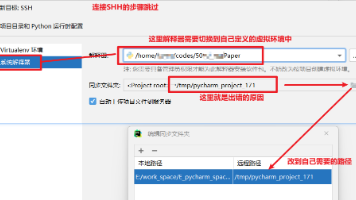
pycharm远程连接,解决报错:bash: line 1: cd: /tmp/bO915cNZEu/DDRNet_sithu: No such file or directory
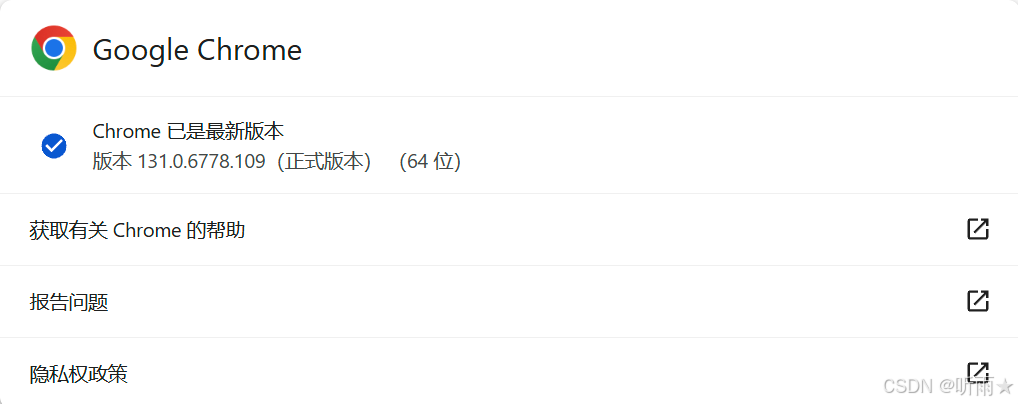
注意:需要将解压出来的chromedriver.exe文件放置在Scripts中,而不是将解压得到的chromedriver文件夹放置在Scripts中,否则启动脚本时会报错。点击下载,下载完成后,解压该zip文件得到chromedriver.exe文件,将chromedriver.exe放置在python安装目录的Scripts中。# 定位验证码输入框并输入验证码(这里假设验证码需要手动输入,若
Cannot run program "C:\Users\AppData\Local\JetBrains\PyCharm2025.1\demo\PyCharmLearningProject\.venv\Scripts\python.exe" (in directory "C:\Users\AppData\Local\JetBrains\PyCharm2025.1\demo\PyCharmLearn
摘要:Flask项目调试时遇到"can't open file"报错,查询发现与PyCharm安装路径有关。实际解决方法是关闭debug模式,将app.run()中的debug=True改为False即可。该问题原因尚不明确,仅作经验记录。
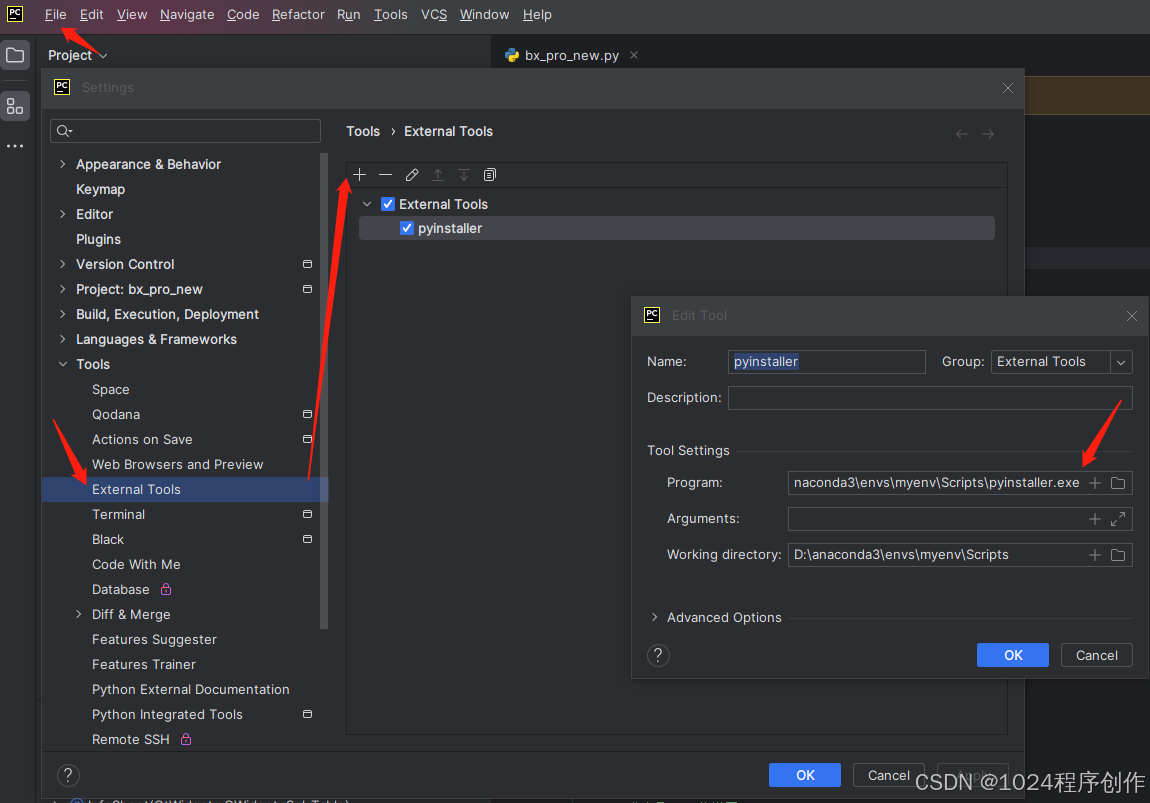
2. 在要打包项目的主程序右键 -> External tool -> pyinstaller。3. 然后在dist目录下找到相应的exe程序,直接可执行。1.配置pyinstaller。
摘要:针对NVIDIA RTX 3050等30/40系显卡与PyTorch版本不兼容的问题(显示sm_86架构不支持警告),解决方案为:1)激活conda环境;2)卸载现有PyTorch;3)安装适配CUDA 11.8的版本(使用pip3安装指定whl地址的torch套件)。该方法可解决显卡与深度学习框架的兼容性问题。(98字)
Flask作为后端框架,Vue.js作为前端框架,PyCharm作为开发工具,Django不参与此系统构建。开发阶段使用Flask内置服务器和Vue开发服务器。生产环境采用Nginx反向代理+Vue构建的静态文件,Flask应用部署于Gunicorn或uWSGI。PyCharm中创建Flask项目,配置虚拟环境。需要成品或者定制,文章最下方名片联系我即可~ 所有项目都经过测试完善,本系统包修改时间
D:\Anaconda3\envs\pytorch\python.exe: can't open file 'D:\\Pycharm\\PyCharm 2025.2.2\\info': [Errno 2] No such file or directory绑定conda可执行文件而不是python可执行文件
此外,图像处理功能也让我对数据可视化有了更全面的认识,不仅仅是传统的统计图表,还包括图像数据的展示和处理。未来,我计划进一步学习Seaborn等基于Matplotlib的高级可视化库,以及交互式可视化工具,以提升数据分析和展示的能力。球类运动喜好饼图:根据班级同学对不同球类运动的喜好比例绘制饼图,熟悉pie()函数的参数设置。plot()函数是Matplotlib中最基础的绘图函数,可以绘制点和线
尽管新兴语言如Python、Go等在某些领域崭露头角,但Java通过持续创新和广泛的应用场景,展现出强大的生命力和广阔的前景。Java作为一种高级编程语言,自1995年问世以来,凭借其跨平台特性、面向对象的设计以及强大的生态系统,在现代软件开发中占据了不可替代的核心地位。通过优化后的JVM(如Java ME),Java能够运行于资源受限的嵌入式设备,为智能家居、工业自动化等领域提供支持。Java拥
PyCharm调试时出现"ProactorEventLoop"对象缺少"_compute_internal_coro"属性的错误,可通过以下步骤解决:使用快捷键Ctrl+Shift+A调出操作搜索框搜索并进入"Registry..."设置找到"python.debug.asyncio.repl"选项并取消勾选重启PyCharm即可正常调试该方法通过禁用异步REPL调试功能来规避兼容性问题,适用于W
创建项目创建Flutter项目有很多种方法,各个IDE工具也都集成了创建Flutter项目的快捷操作。我们这里列举三种方式:使用命令行创建、使用Android Studio创建和使用VSCode创建。使用命令行创建在Flutter安装完之后,我们就已经配置好了命令行工具,命令行工具很强大,可以满足我们日常开发Flutter的所有操作(如果你还没有安装好Flutter环境,可以参考这里来安装)。我们