自动化测试
自动化测试
一,Python+Selenium环境搭建
(1)下载python
建议下载python 3.x版本,官方已经停止对python 2.x版本维护更新。
windows版本官网下载地址:https://www.python.org/downloads/windows/
以安装Python 3.9.12为例,进入上面的网址,根据系统 (32/64位)选择,我这里选择下载64位的
点击进入到下图页面,根据自己的系统选择下载。
(2)安装python
双击下载好的文件,一路默认安装即可,这里注意勾选添加python至环境变量,这样就不需要后续再设置环境变量了。
先勾选最下方的选项,然后点击Customize installation,注意一定要勾选最下面一个选项,它可以自动帮你添加windows环境变量。点击完成后,进入下一个步骤:
默认全选就好,继续点击下一步:
记得勾选第一项,并选择自己想要安装的路径。然后点击Install后,等几分钟就好了。
(3)验证是否安装完成
cmd窗口输入命令:python,出现版本信息等则说明安装成功,且环境变量设置成功,如下:
如果在上一步中,未勾选添加python至环境变量,输入python命令后会提示:不是内部或外部命令,只需将python的安装路径添加至环境变量即可。
(4)安装Selenium
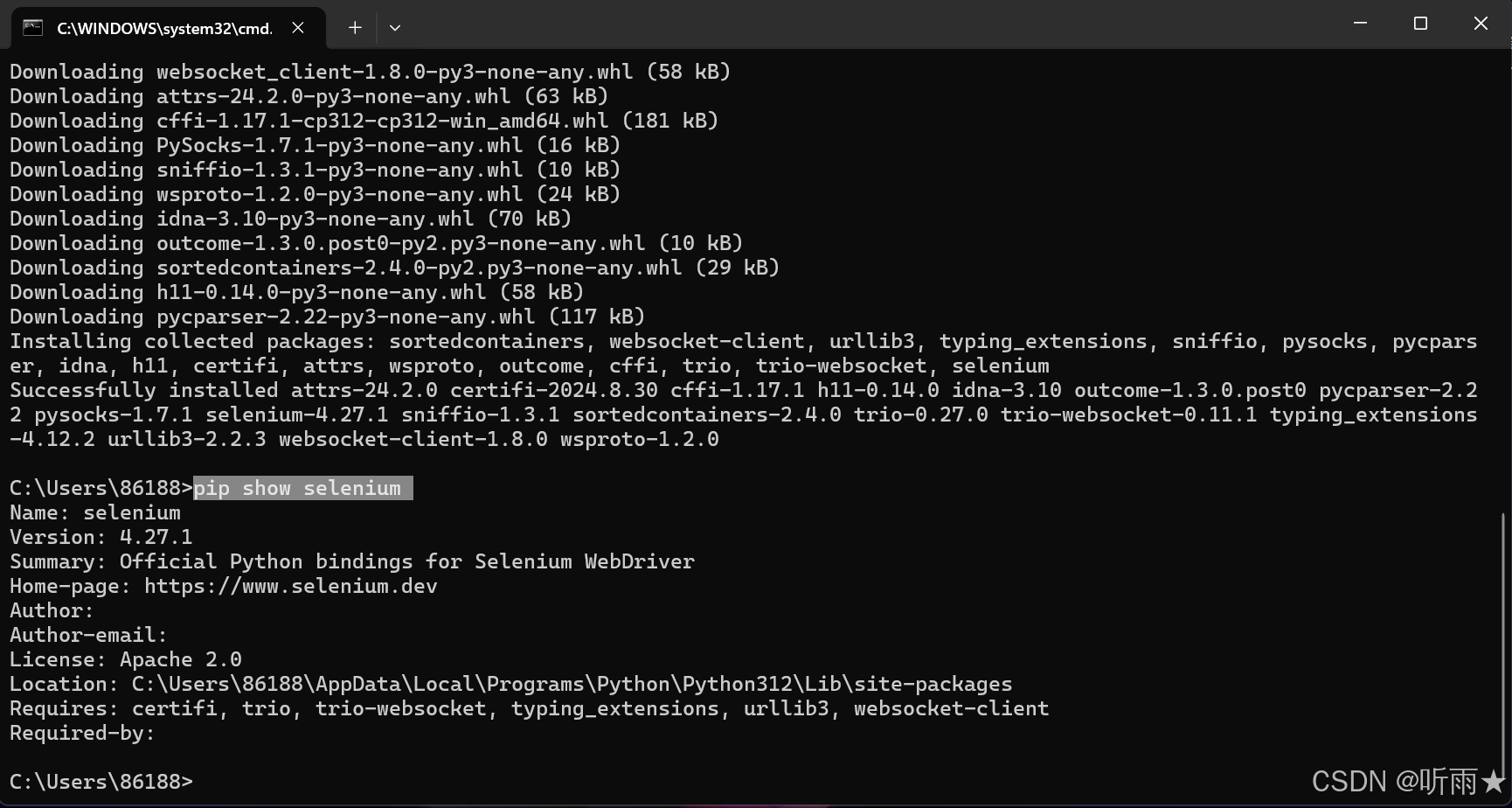
cmd窗口输入命令:pip install selenium,安装最新版本的selenium
我这安装过了会显示already已经存在了,查看一下selenium版本
安装完成后可以查看版本号,命令为:pip show selenium
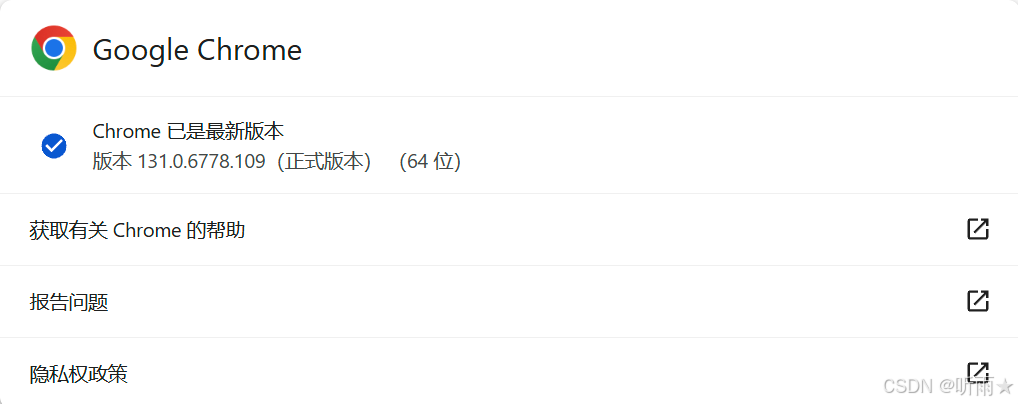
2)下载驱动 chromedriver和配置
(谷歌浏览器)
下载地址:http://chromedriver.storage.googleapis.com/index.html
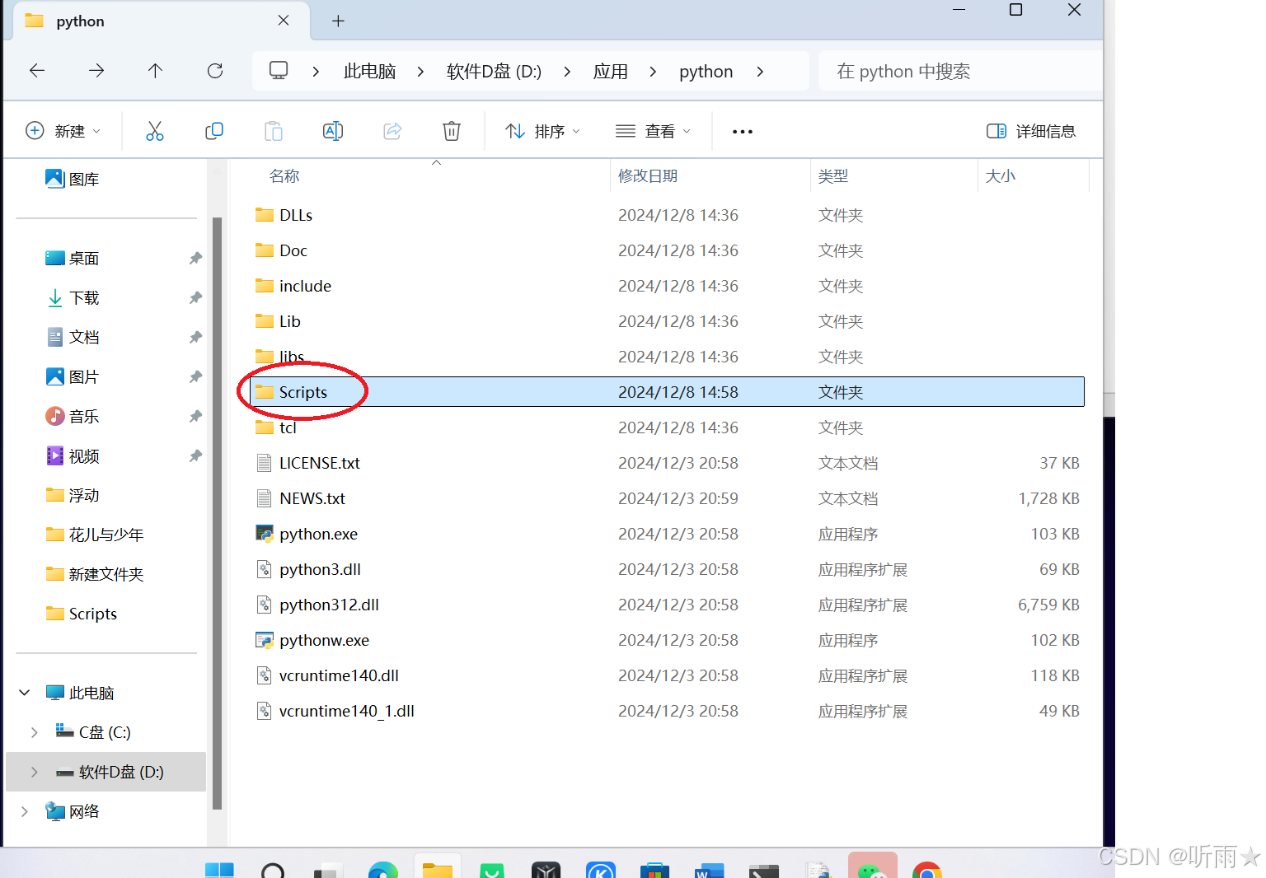
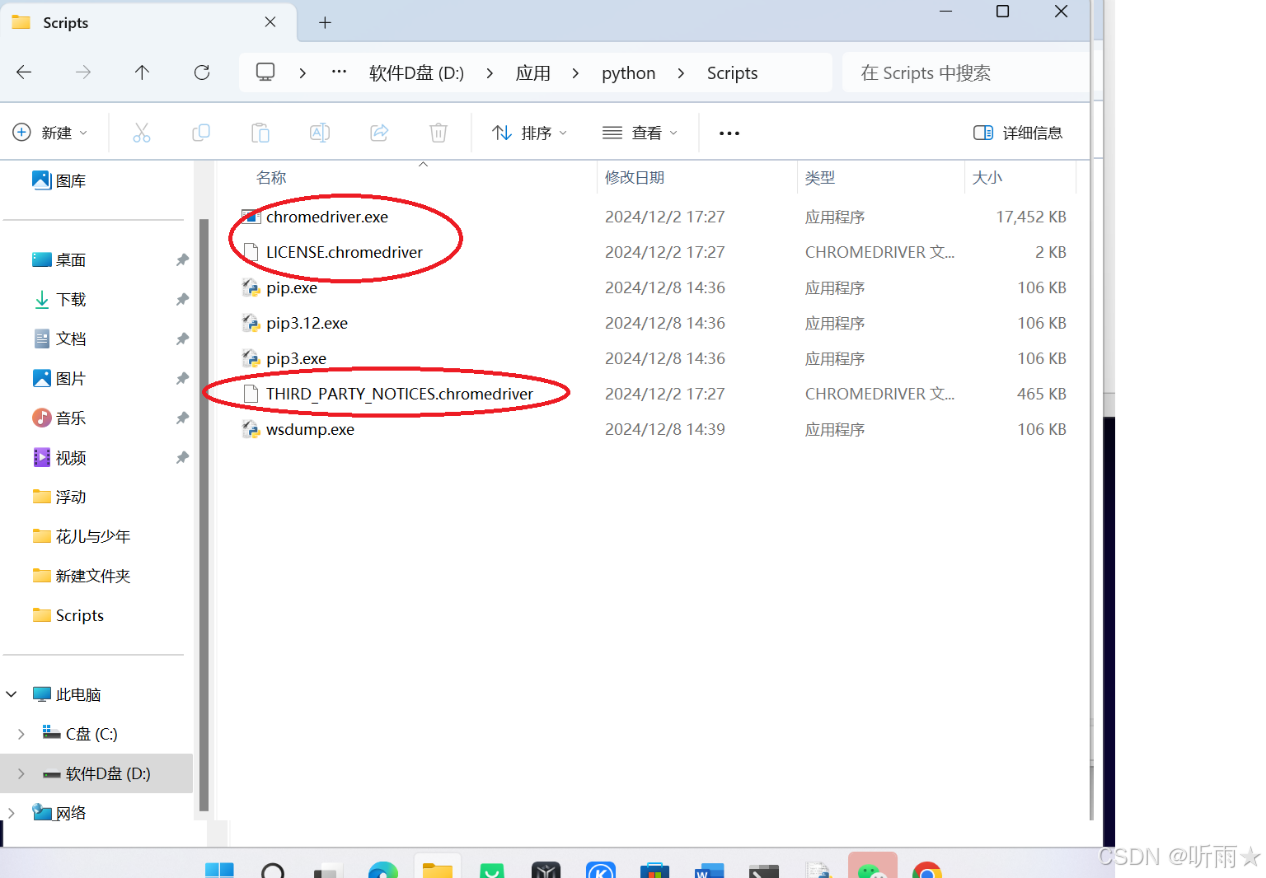
点击下载,下载完成后,解压该zip文件得到chromedriver.exe文件,将chromedriver.exe放置在python安装目录的Scripts中
点击进入解压生成的文件夹
复制文件放入python安装目录的Scripts文件夹中
注意:需要将解压出来的chromedriver.exe文件放置在Scripts中,而不是将解压得到的chromedriver文件夹放置在Scripts中,否则启动脚本时会报错。
Python代码:
import time
from selenium import webdriver
from selenium.webdriver.common.by import By
# 启动浏览器
driver = webdriver.Chrome()
# 打开某个网址
driver.get("")
time.sleep(5) # 适当等待页面加载,可以根据实际情况调整时间
# 定位账号输入框并输入账号
username_input = driver.find_element(By.ID, "username")
username = "" # 替换为实际账号
username_input.send_keys(username)
# 定位密码输入框并输入密码
password_input = driver.find_element(By.ID, "password")
password = "" # 替换为实际密码
password_input.send_keys(password)
# 定位验证码输入框并输入验证码(这里假设验证码需要手动输入,若有自动识别验证码的需求,需要额外集成相关库来处理)
captcha_input = driver.find_element(By.ID, "captcha")
captcha = input("请手动查看网页验证码并输入:") # 手动输入验证码
captcha_input.send_keys(captcha)
# 定位登录按钮并点击
login_button = driver.find_element(By.ID, "loginBtn")
login_button.click()
time.sleep(10) # 等待登录后的页面加载,可以根据实际情况调整时间
driver.quit() # 关闭浏览器

开源鸿蒙跨平台开发社区汇聚开发者与厂商,共建“一次开发,多端部署”的开源生态,致力于降低跨端开发门槛,推动万物智联创新。
更多推荐


 10
10 0
0- 0


 已为社区贡献1条内容

所有评论(0)