Flutter for OpenHarmony:从零搭建今日资讯App(四)首页实现
本文介绍了Flutter新闻应用首页的实现方案,主要包括分类导航和新闻列表两大核心功能。首页采用状态管理框架Provider来管理数据加载状态,通过横向滚动的分类标签栏支持快速切换新闻类别。新闻列表部分实现了加载中、错误和成功三种状态的UI展示,并支持下拉刷新功能。代码结构清晰,采用组件化设计,将分类标签和新闻卡片封装为独立组件。文章详细解析了初始化数据加载、AppBar设计、页面布局等技术要点,
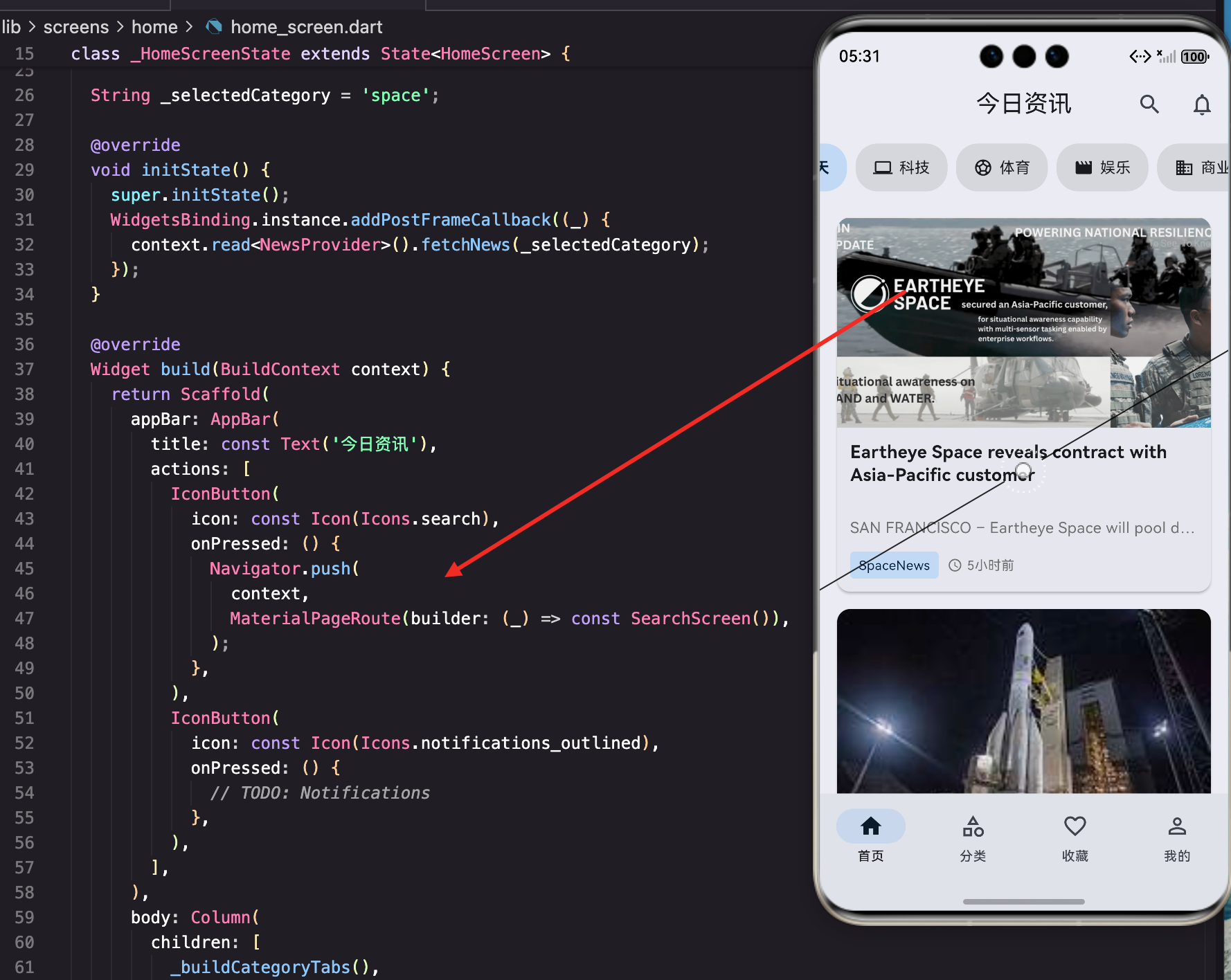
首页是应用的核心页面,包含分类导航、新闻列表、下拉刷新等功能。做好首页需要考虑状态管理、数据缓存、性能优化等多个方面。
首页功能需求
在动手之前,先梳理一下首页的功能需求:
分类导航 - 用户可以快速切换不同的新闻分类
新闻列表 - 展示当前分类的新闻,支持滚动
下拉刷新 - 用户下拉列表可以刷新数据
状态管理 - 处理加载中、加载失败、空数据等各种状态
数据缓存 - 切换分类后再切回来,不应该重新加载数据
搜索入口 - 顶部提供搜索按钮
导入依赖
创建lib/screens/home/home_screen.dart:
import 'package:flutter/material.dart';
import 'package:provider/provider.dart';
import '../../providers/news_provider.dart';
import '../../widgets/news_card.dart';
import '../../widgets/category_chip.dart';
import '../search/search_screen.dart';
代码解析:
provider- 状态管理库,用于访问NewsProvidernews_provider- 管理新闻数据和加载状态news_card- 新闻卡片组件,展示单条新闻category_chip- 分类标签组件,展示分类按钮search_screen- 搜索页面
定义首页结构
class HomeScreen extends StatefulWidget {
const HomeScreen({super.key});
State<HomeScreen> createState() => _HomeScreenState();
}
class _HomeScreenState extends State<HomeScreen> {
final List<Map<String, dynamic>> _categories = [
{'name': '航天', 'key': 'space', 'icon': Icons.rocket_launch},
{'name': '科技', 'key': 'tech', 'icon': Icons.computer},
{'name': '体育', 'key': 'sports', 'icon': Icons.sports_soccer},
{'name': '娱乐', 'key': 'entertainment', 'icon': Icons.movie},
{'name': '商业', 'key': 'business', 'icon': Icons.business},
{'name': '健康', 'key': 'health', 'icon': Icons.health_and_safety},
{'name': '科学', 'key': 'science', 'icon': Icons.science},
];
String _selectedCategory = 'space';
代码解析:
_categories- 分类列表,包含名称、key和图标name- 显示给用户看的中文名称key- 用于请求API的标识符,用英文icon- 分类图标,让界面更直观_selectedCategory- 当前选中的分类,默认航天
为什么用Map而不是定义一个类:对于这种简单的数据结构,用Map就够了。如果数据结构更复杂,或者需要方法,再考虑定义类。不要过度设计。
初始化数据加载
void initState() {
super.initState();
WidgetsBinding.instance.addPostFrameCallback((_) {
context.read<NewsProvider>().fetchNews(_selectedCategory);
});
}
代码解析:
addPostFrameCallback- 在第一帧渲染完成后执行- 不能在initState直接使用
context.read,因为Widget树还没构建完成 - 只会执行一次,比didChangeDependencies更可控
为什么用addPostFrameCallback:这是个很重要的技巧。在initState里不能直接使用context.read,因为此时Widget树还没构建完成。addPostFrameCallback会在第一帧渲染完成后执行,这时候就可以安全地访问Provider了。
构建AppBar
Widget build(BuildContext context) {
return Scaffold(
appBar: AppBar(
title: const Text('今日资讯'),
actions: [
IconButton(
icon: const Icon(Icons.search),
onPressed: () {
Navigator.push(
context,
MaterialPageRoute(builder: (_) => const SearchScreen()),
);
},
),
IconButton(
icon: const Icon(Icons.notifications_outlined),
onPressed: () {
// TODO: Notifications
},
),
],
),
代码解析:
- 搜索按钮跳转到搜索页面,放在右上角,这是用户习惯的位置
- 通知按钮预留接口,虽然现在还没实现,但先把入口留好
- 使用
Navigator.push保留返回路径,用户可以返回首页
构建页面布局
      body: Column(
        children: [
          _buildCategoryTabs(),
          Expanded(
            child: _buildNewsList(),
          ),
        ],
      ),
    );
  }
代码解析:
Column垂直排列分类标签栏和新闻列表Expanded让新闻列表占据剩余空间- 分类标签栏高度固定,新闻列表可滚动
实现分类标签栏
  Widget _buildCategoryTabs() {
    return Container(
      height: 60,
      padding: const EdgeInsets.symmetric(vertical: 8),
      child: ListView.builder(
        scrollDirection: Axis.horizontal,
        padding: const EdgeInsets.symmetric(horizontal: 16),
        itemCount: _categories.length,
        itemBuilder: (context, index) {
          final category = _categories[index];
          final isSelected = _selectedCategory == category['key'];

          return Padding(
            padding: const EdgeInsets.only(right: 8),
            child: CategoryChip(
              label: category['name'],
              icon: category['icon'],
              isSelected: isSelected,
              onTap: () {
                setState(() {
                  _selectedCategory = category['key'];
                });
                context.read<NewsProvider>().fetchNews(_selectedCategory);
              },
            ),
          );
        },
      ),
    );
  }
代码解析:
- 固定高度60,上下padding 8,这个高度刚好能容纳图标和文字
ListView.builder横向滚动,按需构建,性能好scrollDirection: Axis.horizontal- 设置横向滚动,默认是纵向的- 点击标签时更新选中状态并加载数据
setState触发UI更新- 每个标签右边加8像素间距,让标签之间不会挨得太紧
实现新闻列表
  Widget _buildNewsList() {
    return Consumer<NewsProvider>(
      builder: (context, newsProvider, child) {
        // 加载中状态
        if (newsProvider.isLoading) {
          return const Center(child: CircularProgressIndicator());
        }

        // 错误状态
        if (newsProvider.error != null) {
          return Center(
            child: Column(
              mainAxisAlignment: MainAxisAlignment.center,
              children: [
                const Icon(Icons.error_outline, size: 64, color: Colors.grey),
                const SizedBox(height: 16),
                Text('加载失败: ${newsProvider.error}'),
                const SizedBox(height: 16),
                ElevatedButton(
                  onPressed: () {
                    newsProvider.refreshNews(_selectedCategory);
                  },
                  child: const Text('重试'),
                ),
              ],
            ),
          );
        }

        // 获取数据
        final articles = newsProvider.getNewsByCategory(_selectedCategory);

        // 空数据状态
        if (articles.isEmpty) {
          return const Center(
            child: Text('暂无新闻'),
          );
        }

        // 正常显示列表
        return RefreshIndicator(
          onRefresh: () => newsProvider.refreshNews(_selectedCategory),
          child: ListView.builder(
            padding: const EdgeInsets.all(16),
            itemCount: articles.length,
            itemBuilder: (context, index) {
              return NewsCard(article: articles[index]);
            },
          ),
        );
      },
    );
  }
}
代码解析:
Consumer<NewsProvider>- 监听数据变化,只重建这部分Widget,性能好- 加载中显示转圈动画,告诉用户正在加载数据
- 加载失败显示错误信息和重试按钮,给用户解决方案
- 空数据显示提示文字,友好的用户反馈
RefreshIndicator- 实现下拉刷新,这是移动应用的标准交互ListView.builder- 按需构建列表项,只构建可见的Widget,性能好
为什么用Consumer而不是context.watch:Consumer的好处是只重建这一部分Widget,而context.watch会重建整个build方法。对于复杂页面,用Consumer性能更好。
数据缓存机制
NewsProvider实现了缓存机制,这是首页性能优化的关键:
// 在NewsProvider中
final Map<String, List<NewsArticle>> _newsCache = {};

Future<void> fetchNews(String category) async {
  // 如果缓存存在,直接返回
  if (_newsCache.containsKey(category) && _newsCache[category]!.isNotEmpty) {
    return;
  }

  // 加载数据...
  _newsCache[category] = articles;
}

Future<void> refreshNews(String category) async {
  _newsCache.remove(category);
  await fetchNews(category);
}
代码解析:
- 用Map存储不同分类的缓存数据,key是分类名称,value是新闻列表
- 切换分类时先检查缓存,有则直接返回,不发起网络请求
- 下拉刷新时清除缓存,重新加载,获取最新数据
- 这大大提升了切换分类的速度,几乎是瞬间完成的
缓存的优缺点:
优点:
- 切换分类速度快
- 减少网络请求
- 节省流量
缺点:
- 占用内存
- 数据可能过期
对于新闻应用,这个权衡是值得的。用户经常在几个分类之间切换,缓存能大大提升体验。至于数据过期,用户可以下拉刷新获取最新数据。
性能优化
使用ListView.builder:只构建可见的Widget,滚动时动态创建和销毁,内存占用小
const构造函数:让Flutter复用Widget实例,不用每次都创建新的
避免在build中创建对象:分类列表定义为成员变量,只创建一次
合理使用setState:只在切换分类时调用,数据加载的状态变化由Provider管理
Consumer vs context.watch:Consumer只重建监听部分,性能更好
用户体验细节
加载状态反馈 - 显示转圈动画,用户知道正在加载
错误处理 - 显示错误信息和重试按钮,给用户解决方案
下拉刷新 - 标准交互,用户已习惯
数据缓存 - 切换分类几乎瞬间完成
空数据处理 - 友好的提示文字
这些细节看似简单,但决定了应用的质量。用户不会注意到这些细节做得好,但一定会注意到做得不好。
常见问题
initState里无法使用Provider
不能直接在initState里调用context.read<NewsProvider>(),会报错。解决办法是用addPostFrameCallback,在第一帧渲染完成后再访问Provider。
切换分类时列表闪烁
如果没有缓存机制,每次切换分类都要重新加载数据,会先显示加载指示器,然后显示新数据,视觉上有明显的闪烁。加了缓存后,切换分类直接显示缓存的数据,不会闪烁。
下拉刷新不生效
RefreshIndicator要求onRefresh必须返回Future,否则不知道什么时候刷新完成。我们的refreshNews方法本身就是async的,返回Future,所以可以直接传入。
欢迎加入开源鸿蒙跨平台社区:https://openharmonycrossplatform.csdn.net
在这里你可以找到更多Flutter开发资源,与其他开发者交流经验,共同进步。

开源鸿蒙跨平台开发社区汇聚开发者与厂商,共建“一次开发,多端部署”的开源生态,致力于降低跨端开发门槛,推动万物智联创新。
更多推荐
 19
19 0
0- 0


 已为社区贡献30条内容

所有评论(0)