进阶实战 Flutter for OpenHarmony:StreamBuilder 组件实战 - 响应式数据流
本文详细介绍了 Flutter 中 StreamBuilder 组件的使用方法,从基础概念到高级技巧,帮助你掌握响应式数据流的核心能力。📌Stream 基础:理解 Stream、StreamController、Sink 的概念和用法📌StreamBuilder 使用:监听 Stream 变化,根据状态构建 UI📌状态处理:正确处理 waiting、active、done 等连接状态📌实际
欢迎加入开源鸿蒙跨平台社区:https://openharmonycrossplatform.csdn.net
一、场景引入:为什么需要响应式数据流?
在现代移动应用开发中,实时数据更新是常见需求。想象一下这样的场景:你正在开发一个聊天应用,需要实时显示新消息;或者你在开发一个股票应用,需要实时更新股价信息;又或者你在开发一个下载管理器,需要实时显示下载进度。这些场景都需要应用能够响应数据的变化,自动更新 UI。
这就是为什么我们需要 响应式数据流。StreamBuilder 是 Flutter 提供的响应式组件,它能够监听数据流(Stream)的变化,在数据更新时自动重建 UI,实现真正的响应式编程。
📱 1.1 响应式数据流的典型应用场景
在现代移动应用中,响应式数据流的需求非常广泛:
实时聊天应用:当有新消息到达时,聊天界面需要立即更新,显示新消息。消息可能来自 WebSocket、Firebase 或其他实时数据源。
股票/行情应用:股票价格实时变动,应用需要实时更新价格显示,包括价格变化动画、涨跌颜色等。
下载/上传进度:文件下载或上传时,需要实时显示进度百分比、速度、剩余时间等信息。
传感器数据:GPS 位置、加速度计、陀螺仪等传感器数据持续产生,应用需要实时处理和显示。
搜索建议:用户在搜索框输入时,实时显示搜索建议,需要处理防抖、取消等逻辑。
倒计时/计时器:秒表、倒计时器等需要精确更新显示时间。
1.2 StreamBuilder 与其他响应式方案对比
Flutter 提供了多种响应式编程方案:
| 方案 | 适用场景 | 学习成本 | 灵活度 | 性能 |
|---|---|---|---|---|
| setState | 简单状态更新 | 低 | 低 | 中 |
| StreamBuilder | 异步数据流 | 中 | 高 | 高 |
| FutureBuilder | 一次性异步操作 | 低 | 中 | 高 |
| ValueNotifier | 单值状态管理 | 低 | 中 | 高 |
| ChangeNotifier | 复杂状态管理 | 中 | 中 | 中 |
| Provider/Riverpod | 全局状态管理 | 中 | 高 | 高 |
| BLoC/Cubit | 企业级状态管理 | 高 | 极高 | 高 |
对于异步数据流场景,StreamBuilder 是最佳选择:
声明式 UI:你只需要描述 UI 如何根据数据状态显示,StreamBuilder 会自动处理数据更新和 UI 重建。
自动管理订阅:StreamBuilder 会自动管理 Stream 的订阅和取消订阅,避免内存泄漏。
状态处理:StreamBuilder 提供了 connectionState 属性,可以轻松处理加载中、错误等状态。
与 Flutter 生态集成:StreamBuilder 是 Flutter 框架的一部分,可以与其他 Flutter 组件无缝配合。
1.3 Stream 核心概念
理解 Stream 的核心概念是掌握 StreamBuilder 的关键:
Stream(流):Stream 是一系列异步事件的序列。你可以把它想象成一条管道,数据从一端流入,从另一端流出。与 Future 不同,Stream 可以产生多个值。
StreamController:Stream 控制器,用于创建和控制 Stream。它提供了 Stream 和 Sink 两个属性,分别用于监听数据和添加数据。
StreamSubscription:Stream 订阅,用于管理对 Stream 的订阅。可以通过它暂停、恢复或取消订阅。
StreamTransformer:Stream 转换器,用于转换 Stream 中的数据。例如,将一个数字 Stream 转换为字符串 Stream。
Sink:数据接收器,用于向 Stream 添加数据。
二、技术架构设计
在正式编写代码之前,我们需要设计一个清晰的架构。良好的架构设计可以让代码更易于理解、维护和扩展。
🏛️ 2.1 数据流架构设计
┌─────────────────────────────────────────────────────────────┐
│                    数据源层                                  │
│  ┌─────────────┐  ┌─────────────┐  ┌─────────────────────┐  │
│  │ WebSocket   │  │ Timer       │  │ Sensor              │  │
│  │ 网络数据     │  │ 定时器       │  │ 传感器              │  │
│  └─────────────┘  └─────────────┘  └─────────────────────┘  │
│                              │                               │
│                              ▼                               │
│  ┌─────────────────────────────────────────────────────┐    │
│  │           StreamController                          │    │
│  │  - 创建 Stream                                       │    │
│  │  - 提供 Sink 用于添加数据                            │    │
│  └─────────────────────────────────────────────────────┘    │
│                              │                               │
│                              ▼                               │
│  ┌─────────────────────────────────────────────────────┐    │
│  │           Stream<T>                                  │    │
│  │  - 异步数据序列                                       │    │
│  │  - 可被多个监听器订阅                                 │    │
│  └─────────────────────────────────────────────────────┘    │
└─────────────────────────────────────────────────────────────┘
                               │
                               │ 监听
                               ▼
┌─────────────────────────────────────────────────────────────┐
│                    UI 层                                     │
│  ┌─────────────────────────────────────────────────────┐    │
│  │           StreamBuilder<T>                          │    │
│  │  - 监听 Stream 变化                                  │    │
│  │  - 自动管理订阅                                       │    │
│  │  - 根据状态构建 UI                                    │    │
│  └─────────────────────────────────────────────────────┘    │
│                              │                               │
│                              ▼                               │
│  ┌─────────────────────────────────────────────────────┐    │
│  │           AsyncSnapshot<T>                          │    │
│  │  - connectionState: 连接状态                         │    │
│  │  - data: 最新数据                                    │    │
│  │  - error: 错误信息                                   │    │
│  │  - hasData / hasError: 状态判断                      │    │
│  └─────────────────────────────────────────────────────┘    │
└─────────────────────────────────────────────────────────────┘
🎯 2.2 AsyncSnapshot 状态
StreamBuilder 通过 AsyncSnapshot 提供数据状态:
| 状态 | 描述 | 典型用途 |
|---|---|---|
| ConnectionState.none | 未连接到 Stream | 显示初始状态 |
| ConnectionState.waiting | 等待数据 | 显示加载指示器 |
| ConnectionState.active | 已连接,等待新数据 | 显示数据 |
| ConnectionState.done | Stream 已关闭 | 显示最终状态 |
📐 2.3 数据流处理流程
创建 StreamController
      │
      ▼
获取 Stream 并传递给 StreamBuilder
      │
      ▼
StreamBuilder 订阅 Stream
      │
      ├──▶ ConnectionState.waiting: 显示加载中
      │
      ├──▶ 数据到达: ConnectionState.active
      │    │
      │    └──▶ 显示数据
      │
      ├──▶ 错误发生: hasError = true
      │    │
      │    └──▶ 显示错误信息
      │
      └──▶ Stream 关闭: ConnectionState.done
            │
            └──▶ 显示最终状态
                  │
                  ▼
            dispose() 自动取消订阅
三、核心功能实现
🔧 3.1 基础 StreamBuilder 使用
import 'dart:async';
import 'package:flutter/material.dart';
class BasicStreamBuilderPage extends StatefulWidget {
const BasicStreamBuilderPage({super.key});
State<BasicStreamBuilderPage> createState() => _BasicStreamBuilderPageState();
}
class _BasicStreamBuilderPageState extends State<BasicStreamBuilderPage> {
late StreamController<int> _controller;
int _counter = 0;
void initState() {
super.initState();
_controller = StreamController<int>();
}
void dispose() {
_controller.close();
super.dispose();
}
Widget build(BuildContext context) {
return Scaffold(
appBar: AppBar(title: const Text('基础 StreamBuilder')),
body: Center(
child: StreamBuilder<int>(
stream: _controller.stream,
initialData: 0,
builder: (context, snapshot) {
// 处理不同状态
if (snapshot.connectionState == ConnectionState.waiting) {
return const CircularProgressIndicator();
}
if (snapshot.hasError) {
return Text('错误: ${snapshot.error}');
}
return Column(
mainAxisAlignment: MainAxisAlignment.center,
children: [
const Text('计数器:', style: TextStyle(fontSize: 18)),
Text(
'${snapshot.data}',
style: const TextStyle(fontSize: 48, fontWeight: FontWeight.bold),
),
],
);
},
),
),
floatingActionButton: FloatingActionButton(
onPressed: () {
_counter++;
_controller.add(_counter);
},
child: const Icon(Icons.add),
),
);
}
}
⏱️ 3.2 倒计时器实现
/// 倒计时器
class CountdownTimer extends StatefulWidget {
final int seconds;
final VoidCallback? onCompleted;
const CountdownTimer({
super.key,
required this.seconds,
this.onCompleted,
});
State<CountdownTimer> createState() => _CountdownTimerState();
}
class _CountdownTimerState extends State<CountdownTimer> {
late StreamController<int> _controller;
late int _remainingSeconds;
Timer? _timer;
void initState() {
super.initState();
_remainingSeconds = widget.seconds;
_controller = StreamController<int>();
_controller.add(_remainingSeconds);
}
void _startTimer() {
_timer?.cancel();
_timer = Timer.periodic(const Duration(seconds: 1), (timer) {
if (_remainingSeconds > 0) {
_remainingSeconds--;
_controller.add(_remainingSeconds);
} else {
timer.cancel();
widget.onCompleted?.call();
}
});
}
void _pauseTimer() {
_timer?.cancel();
}
void _resetTimer() {
_timer?.cancel();
_remainingSeconds = widget.seconds;
_controller.add(_remainingSeconds);
}
void dispose() {
_timer?.cancel();
_controller.close();
super.dispose();
}
Widget build(BuildContext context) {
return Column(
mainAxisAlignment: MainAxisAlignment.center,
children: [
StreamBuilder<int>(
stream: _controller.stream,
initialData: _remainingSeconds,
builder: (context, snapshot) {
final minutes = snapshot.data! ~/ 60;
final seconds = snapshot.data! % 60;
return Text(
'${minutes.toString().padLeft(2, '0')}:${seconds.toString().padLeft(2, '0')}',
style: const TextStyle(
fontSize: 72,
fontWeight: FontWeight.bold,
fontFeatures: [FontFeature.tabularFigures()],
),
);
},
),
const SizedBox(height: 24),
Row(
mainAxisAlignment: MainAxisAlignment.center,
children: [
ElevatedButton(
onPressed: _startTimer,
child: const Text('开始'),
),
const SizedBox(width: 16),
ElevatedButton(
onPressed: _pauseTimer,
child: const Text('暂停'),
),
const SizedBox(width: 16),
ElevatedButton(
onPressed: _resetTimer,
child: const Text('重置'),
),
],
),
],
);
}
}
📊 3.3 进度条实现
/// 下载进度管理器
class DownloadProgressManager {
final StreamController<double> _progressController = StreamController<double>();
Stream<double> get progressStream => _progressController.stream;
double _currentProgress = 0;
Future<void> startDownload() async {
_currentProgress = 0;
// 模拟下载过程
while (_currentProgress < 1.0) {
await Future.delayed(const Duration(milliseconds: 100));
_currentProgress += 0.02;
_currentProgress = _currentProgress.clamp(0.0, 1.0);
_progressController.add(_currentProgress);
}
}
void dispose() {
_progressController.close();
}
}
/// 下载进度页面
class DownloadProgressPage extends StatefulWidget {
const DownloadProgressPage({super.key});
State<DownloadProgressPage> createState() => _DownloadProgressPageState();
}
class _DownloadProgressPageState extends State<DownloadProgressPage> {
final DownloadProgressManager _manager = DownloadProgressManager();
bool _isDownloading = false;
void dispose() {
_manager.dispose();
super.dispose();
}
Widget build(BuildContext context) {
return Scaffold(
appBar: AppBar(title: const Text('下载进度')),
body: Padding(
padding: const EdgeInsets.all(24),
child: Column(
mainAxisAlignment: MainAxisAlignment.center,
children: [
StreamBuilder<double>(
stream: _manager.progressStream,
initialData: 0,
builder: (context, snapshot) {
final progress = snapshot.data ?? 0;
final percentage = (progress * 100).toStringAsFixed(0);
return Column(
children: [
// 进度条
LinearProgressIndicator(
value: progress,
minHeight: 12,
backgroundColor: Colors.grey.shade200,
borderRadius: BorderRadius.circular(6),
),
const SizedBox(height: 16),
// 百分比
Text(
'$percentage%',
style: const TextStyle(
fontSize: 32,
fontWeight: FontWeight.bold,
),
),
const SizedBox(height: 8),
// 状态文本
Text(
progress >= 1.0 ? '下载完成' : '正在下载...',
style: TextStyle(color: Colors.grey.shade600),
),
],
);
},
),
const SizedBox(height: 32),
ElevatedButton(
onPressed: _isDownloading
? null
: () async {
setState(() => _isDownloading = true);
await _manager.startDownload();
setState(() => _isDownloading = false);
},
child: Text(_isDownloading ? '下载中...' : '开始下载'),
),
],
),
),
);
}
}
🔍 3.4 实时搜索实现
/// 搜索服务
class SearchService {
final StreamController<List<String>> _resultsController = StreamController<List<String>>();
Stream<List<String>> get results => _resultsController.stream;
Timer? _debounceTimer;
// 模拟数据
final List<String> _allItems = List.generate(100, (i) => 'Item ${i + 1}');
void search(String query) {
// 防抖处理
_debounceTimer?.cancel();
_debounceTimer = Timer(const Duration(milliseconds: 300), () {
if (query.isEmpty) {
_resultsController.add([]);
return;
}
final results = _allItems
.where((item) => item.toLowerCase().contains(query.toLowerCase()))
.toList();
_resultsController.add(results);
});
}
void dispose() {
_debounceTimer?.cancel();
_resultsController.close();
}
}
/// 搜索页面
class SearchPage extends StatefulWidget {
const SearchPage({super.key});
State<SearchPage> createState() => _SearchPageState();
}
class _SearchPageState extends State<SearchPage> {
final SearchService _searchService = SearchService();
final TextEditingController _searchController = TextEditingController();
void dispose() {
_searchService.dispose();
_searchController.dispose();
super.dispose();
}
Widget build(BuildContext context) {
return Scaffold(
appBar: AppBar(
title: TextField(
controller: _searchController,
decoration: const InputDecoration(
hintText: '搜索...',
border: InputBorder.none,
),
onChanged: _searchService.search,
),
actions: [
IconButton(
icon: const Icon(Icons.clear),
onPressed: () {
_searchController.clear();
_searchService.search('');
},
),
],
),
body: StreamBuilder<List<String>>(
stream: _searchService.results,
initialData: [],
builder: (context, snapshot) {
if (snapshot.connectionState == ConnectionState.waiting) {
return const Center(child: CircularProgressIndicator());
}
final results = snapshot.data ?? [];
if (_searchController.text.isEmpty) {
return const Center(child: Text('输入关键词开始搜索'));
}
if (results.isEmpty) {
return const Center(child: Text('没有找到结果'));
}
return ListView.builder(
itemCount: results.length,
itemBuilder: (context, index) {
return ListTile(
leading: const Icon(Icons.search),
title: Text(results[index]),
onTap: () {},
);
},
);
},
),
);
}
}
四、完整应用示例
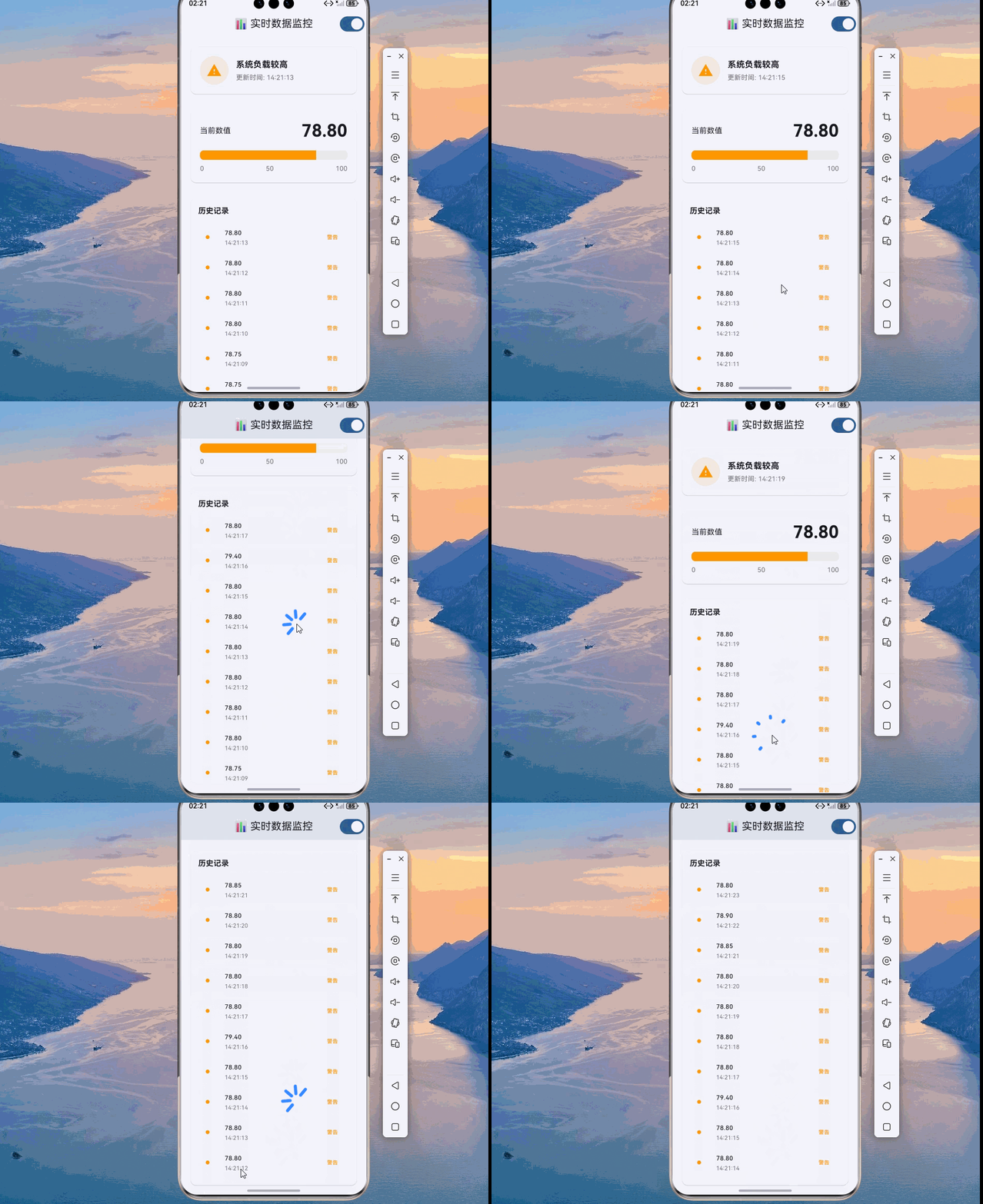
下面是一个完整的实时数据监控应用示例:
import 'dart:async';
import 'package:flutter/material.dart';
void main() {
runApp(const StreamBuilderApp());
}
class StreamBuilderApp extends StatelessWidget {
const StreamBuilderApp({super.key});
Widget build(BuildContext context) {
return MaterialApp(
title: '实时数据监控',
debugShowCheckedModeBanner: false,
theme: ThemeData(
colorScheme: ColorScheme.fromSeed(seedColor: Colors.blue),
useMaterial3: true,
),
home: const MonitoringPage(),
);
}
}
/// 数据模型
class MonitoringData {
final DateTime timestamp;
final double value;
final String status;
MonitoringData({
required this.timestamp,
required this.value,
required this.status,
});
}
/// 数据服务
class MonitoringService {
final StreamController<MonitoringData> _dataController =
StreamController<MonitoringData>.broadcast();
Stream<MonitoringData> get dataStream => _dataController.stream;
Timer? _timer;
bool _isRunning = false;
void start() {
if (_isRunning) return;
_isRunning = true;
_timer = Timer.periodic(const Duration(seconds: 1), (timer) {
final random = DateTime.now().millisecond / 1000;
final value = 50 + random * 50;
String status;
if (value < 70) {
status = '正常';
} else if (value < 90) {
status = '警告';
} else {
status = '危险';
}
_dataController.add(MonitoringData(
timestamp: DateTime.now(),
value: value,
status: status,
));
});
}
void stop() {
_timer?.cancel();
_isRunning = false;
}
void dispose() {
stop();
_dataController.close();
}
}
/// 监控页面
class MonitoringPage extends StatefulWidget {
const MonitoringPage({super.key});
State<MonitoringPage> createState() => _MonitoringPageState();
}
class _MonitoringPageState extends State<MonitoringPage> {
final MonitoringService _service = MonitoringService();
final List<MonitoringData> _history = [];
void dispose() {
_service.dispose();
super.dispose();
}
Widget build(BuildContext context) {
return Scaffold(
appBar: AppBar(
title: const Text('📊 实时数据监控'),
centerTitle: true,
actions: [
StreamBuilder<MonitoringData>(
stream: _service.dataStream,
builder: (context, snapshot) {
final isRunning = snapshot.connectionState == ConnectionState.active;
return Switch(
value: isRunning,
onChanged: (value) {
if (value) {
_service.start();
} else {
_service.stop();
}
},
);
},
),
],
),
body: StreamBuilder<MonitoringData>(
stream: _service.dataStream,
builder: (context, snapshot) {
// 保存历史数据
if (snapshot.hasData) {
_history.insert(0, snapshot.data!);
if (_history.length > 20) {
_history.removeLast();
}
}
return SingleChildScrollView(
padding: const EdgeInsets.all(16),
child: Column(
crossAxisAlignment: CrossAxisAlignment.start,
children: [
// 当前状态卡片
_buildCurrentStatusCard(snapshot),
const SizedBox(height: 24),
// 数值显示
_buildValueDisplay(snapshot),
const SizedBox(height: 24),
// 历史记录
_buildHistoryList(),
],
),
);
},
),
);
}
Widget _buildCurrentStatusCard(AsyncSnapshot<MonitoringData> snapshot) {
String statusText;
Color statusColor;
IconData statusIcon;
if (!snapshot.hasData) {
statusText = '等待数据...';
statusColor = Colors.grey;
statusIcon = Icons.hourglass_empty;
} else {
final data = snapshot.data!;
switch (data.status) {
case '正常':
statusText = '系统运行正常';
statusColor = Colors.green;
statusIcon = Icons.check_circle;
break;
case '警告':
statusText = '系统负载较高';
statusColor = Colors.orange;
statusIcon = Icons.warning;
break;
case '危险':
statusText = '系统负载过高';
statusColor = Colors.red;
statusIcon = Icons.error;
break;
default:
statusText = '未知状态';
statusColor = Colors.grey;
statusIcon = Icons.help;
}
}
return Card(
child: Padding(
padding: const EdgeInsets.all(20),
child: Row(
children: [
Container(
width: 60,
height: 60,
decoration: BoxDecoration(
color: statusColor.withOpacity(0.1),
shape: BoxShape.circle,
),
child: Icon(statusIcon, color: statusColor, size: 32),
),
const SizedBox(width: 16),
Expanded(
child: Column(
crossAxisAlignment: CrossAxisAlignment.start,
children: [
Text(
statusText,
style: const TextStyle(
fontSize: 18,
fontWeight: FontWeight.bold,
),
),
const SizedBox(height: 4),
Text(
snapshot.hasData
? '更新时间: ${_formatTime(snapshot.data!.timestamp)}'
: '点击右上角开关开始监控',
style: TextStyle(color: Colors.grey.shade600),
),
],
),
),
],
),
),
);
}
Widget _buildValueDisplay(AsyncSnapshot<MonitoringData> snapshot) {
final value = snapshot.data?.value ?? 0;
return Card(
child: Padding(
padding: const EdgeInsets.all(20),
child: Column(
children: [
Row(
mainAxisAlignment: MainAxisAlignment.spaceBetween,
children: [
const Text(
'当前数值',
style: TextStyle(fontSize: 16),
),
Text(
value.toStringAsFixed(2),
style: const TextStyle(
fontSize: 36,
fontWeight: FontWeight.bold,
),
),
],
),
const SizedBox(height: 16),
// 进度条
ClipRRect(
borderRadius: BorderRadius.circular(8),
child: LinearProgressIndicator(
value: value / 100,
minHeight: 20,
backgroundColor: Colors.grey.shade200,
valueColor: AlwaysStoppedAnimation(
value < 70
? Colors.green
: value < 90
? Colors.orange
: Colors.red,
),
),
),
const SizedBox(height: 8),
Row(
mainAxisAlignment: MainAxisAlignment.spaceBetween,
children: [
Text('0', style: TextStyle(color: Colors.grey.shade600)),
Text('50', style: TextStyle(color: Colors.grey.shade600)),
Text('100', style: TextStyle(color: Colors.grey.shade600)),
],
),
],
),
),
);
}
Widget _buildHistoryList() {
return Card(
child: Padding(
padding: const EdgeInsets.all(16),
child: Column(
crossAxisAlignment: CrossAxisAlignment.start,
children: [
const Text(
'历史记录',
style: TextStyle(fontSize: 16, fontWeight: FontWeight.bold),
),
const SizedBox(height: 12),
if (_history.isEmpty)
const Center(
child: Padding(
padding: EdgeInsets.all(20),
child: Text('暂无历史记录'),
),
)
else
...List.generate(_history.length.clamp(0, 10), (index) {
final data = _history[index];
return ListTile(
dense: true,
leading: Container(
width: 8,
height: 8,
decoration: BoxDecoration(
color: data.status == '正常'
? Colors.green
: data.status == '警告'
? Colors.orange
: Colors.red,
shape: BoxShape.circle,
),
),
title: Text(
data.value.toStringAsFixed(2),
style: const TextStyle(fontWeight: FontWeight.w500),
),
subtitle: Text(
_formatTime(data.timestamp),
style: TextStyle(fontSize: 12, color: Colors.grey.shade600),
),
trailing: Text(
data.status,
style: TextStyle(
color: data.status == '正常'
? Colors.green
: data.status == '警告'
? Colors.orange
: Colors.red,
),
),
);
}),
],
),
),
);
}
String _formatTime(DateTime time) {
return '${time.hour.toString().padLeft(2, '0')}:'
'${time.minute.toString().padLeft(2, '0')}:'
'${time.second.toString().padLeft(2, '0')}';
}
}
五、进阶技巧
🌟 5.1 Stream 组合与转换
/// 组合多个 Stream
class StreamCombiner {
  final StreamController<String> _combinedController = StreamController<String>();
  Stream<String> get combinedStream => _combinedController.stream;

  late StreamSubscription _subscription1;
  late StreamSubscription _subscription2;

  void combine(Stream<int> stream1, Stream<String> stream2) {
    int? lastValue1;
    String? lastValue2;

    _subscription1 = stream1.listen((value) {
      lastValue1 = value;
      if (lastValue2 != null) {
        _combinedController.add('Stream1: $lastValue1, Stream2: $lastValue2');
      }
    });

    _subscription2 = stream2.listen((value) {
      lastValue2 = value;
      if (lastValue1 != null) {
        _combinedController.add('Stream1: $lastValue1, Stream2: $lastValue2');
      }
    });
  }

  void dispose() {
    _subscription1.cancel();
    _subscription2.cancel();
    _combinedController.close();
  }
}

/// Stream 转换示例
class StreamTransformers {
  // 过滤偶数
  Stream<int> filterEven(Stream<int> source) {
    return source.where((value) => value % 2 == 0);
  }

  // 转换为字符串
  Stream<String> mapToString(Stream<int> source) {
    return source.map((value) => 'Value: $value');
  }

  // 防抖
  Stream<T> debounce<T>(Stream<T> source, Duration duration) {
    return source.transform(
      StreamTransformer<T, T>.fromHandlers(
        handleData: (data, sink) {
          Timer(duration, () => sink.add(data));
        },
      ),
    );
  }

  // 去重
  Stream<T> distinct<T>(Stream<T> source) {
    return source.distinct();
  }
}
🔄 5.2 广播 Stream
/// 广播 Stream 示例
class BroadcastStreamExample extends StatefulWidget {
const BroadcastStreamExample({super.key});
State<BroadcastStreamExample> createState() => _BroadcastStreamExampleState();
}
class _BroadcastStreamExampleState extends State<BroadcastStreamExample> {
late StreamController<int> _controller;
late Stream<int> _broadcastStream;
void initState() {
super.initState();
// 创建广播 Stream
_controller = StreamController<int>.broadcast();
_broadcastStream = _controller.stream;
// 模拟数据产生
Timer.periodic(const Duration(seconds: 1), (timer) {
_controller.add(timer.tick);
});
}
void dispose() {
_controller.close();
super.dispose();
}
Widget build(BuildContext context) {
return Scaffold(
body: Column(
children: [
// 多个 StreamBuilder 可以监听同一个广播 Stream
Expanded(
child: StreamBuilder<int>(
stream: _broadcastStream,
builder: (context, snapshot) {
return Center(
child: Text(
'监听器 1: ${snapshot.data ?? 0}',
style: const TextStyle(fontSize: 24),
),
);
},
),
),
Expanded(
child: StreamBuilder<int>(
stream: _broadcastStream,
builder: (context, snapshot) {
return Center(
child: Text(
'监听器 2: ${snapshot.data ?? 0}',
style: const TextStyle(fontSize: 24),
),
);
},
),
),
],
),
);
}
}
⚡ 5.3 错误处理
/// 带错误处理的 StreamBuilder
class SafeStreamBuilder<T> extends StatelessWidget {
final Stream<T> stream;
final T? initialData;
final Widget Function(BuildContext context, T data) builder;
final Widget Function(BuildContext context, Object error)? errorBuilder;
final Widget? loadingWidget;
const SafeStreamBuilder({
super.key,
required this.stream,
this.initialData,
required this.builder,
this.errorBuilder,
this.loadingWidget,
});
Widget build(BuildContext context) {
return StreamBuilder<T>(
stream: stream,
initialData: initialData,
builder: (context, snapshot) {
// 处理加载状态
if (snapshot.connectionState == ConnectionState.waiting) {
return loadingWidget ??
const Center(child: CircularProgressIndicator());
}
// 处理错误状态
if (snapshot.hasError) {
return errorBuilder?.call(context, snapshot.error!) ??
Center(
child: Column(
mainAxisAlignment: MainAxisAlignment.center,
children: [
const Icon(Icons.error_outline, size: 48, color: Colors.red),
const SizedBox(height: 16),
Text('错误: ${snapshot.error}'),
],
),
);
}
// 处理无数据状态
if (!snapshot.hasData) {
return const Center(child: Text('暂无数据'));
}
// 正常显示数据
return builder(context, snapshot.data as T);
},
);
}
}
六、最佳实践与注意事项
✅ 6.1 性能优化建议
-
使用 broadcast Stream:当多个组件需要监听同一个 Stream 时,使用广播 Stream 避免重复创建。
-
及时关闭 StreamController:在 dispose 中关闭 StreamController,避免内存泄漏。
-
使用 initialData:设置初始数据,避免不必要的加载状态。
-
避免过度重建:StreamBuilder 只会在数据变化时重建,不需要额外的优化。
-
使用 StreamTransformer:对于复杂的数据转换,使用 StreamTransformer 而不是在 builder 中处理。
⚠️ 6.2 常见问题与解决方案
| 问题 | 原因 | 解决方案 |
|---|---|---|
| 内存泄漏 | 未关闭 StreamController | 在 dispose 中调用 close() |
| 多次监听失败 | 使用了单订阅 Stream | 改用 broadcast Stream |
| 数据不更新 | Stream 未发送数据 | 检查 Sink.add() 是否调用 |
| 状态异常 | 未正确处理连接状态 | 检查 connectionState |
| 防抖失效 | 每次重建创建新 Stream | 将 Stream 提升到 State |
📝 6.3 代码规范建议
-
封装 Stream 服务:将 Stream 相关逻辑封装成独立的服务类。
-
使用类型参数:为 Stream 和 StreamBuilder 指定明确的类型参数。
-
处理所有状态:在 builder 中处理所有可能的连接状态。
-
添加注释:复杂的 Stream 逻辑应该添加注释说明。
-
错误处理:始终处理可能的错误情况。
七、总结
本文详细介绍了 Flutter 中 StreamBuilder 组件的使用方法,从基础概念到高级技巧,帮助你掌握响应式数据流的核心能力。
核心要点回顾:
📌 Stream 基础:理解 Stream、StreamController、Sink 的概念和用法
📌 StreamBuilder 使用:监听 Stream 变化,根据状态构建 UI
📌 状态处理:正确处理 waiting、active、done 等连接状态
📌 实际应用:倒计时、进度条、实时搜索等典型场景
📌 进阶技巧:Stream 组合、广播 Stream、错误处理等
通过本文的学习,你应该能够独立开发实时数据应用,并能够将响应式编程应用到更多场景中。
八、参考资料

开源鸿蒙跨平台开发社区汇聚开发者与厂商,共建“一次开发,多端部署”的开源生态,致力于降低跨端开发门槛,推动万物智联创新。
更多推荐

 19
19 0
0- 0


 已为社区贡献37条内容

所有评论(0)