Flutter与OpenHarmony青花瓷设置页面实现
前言
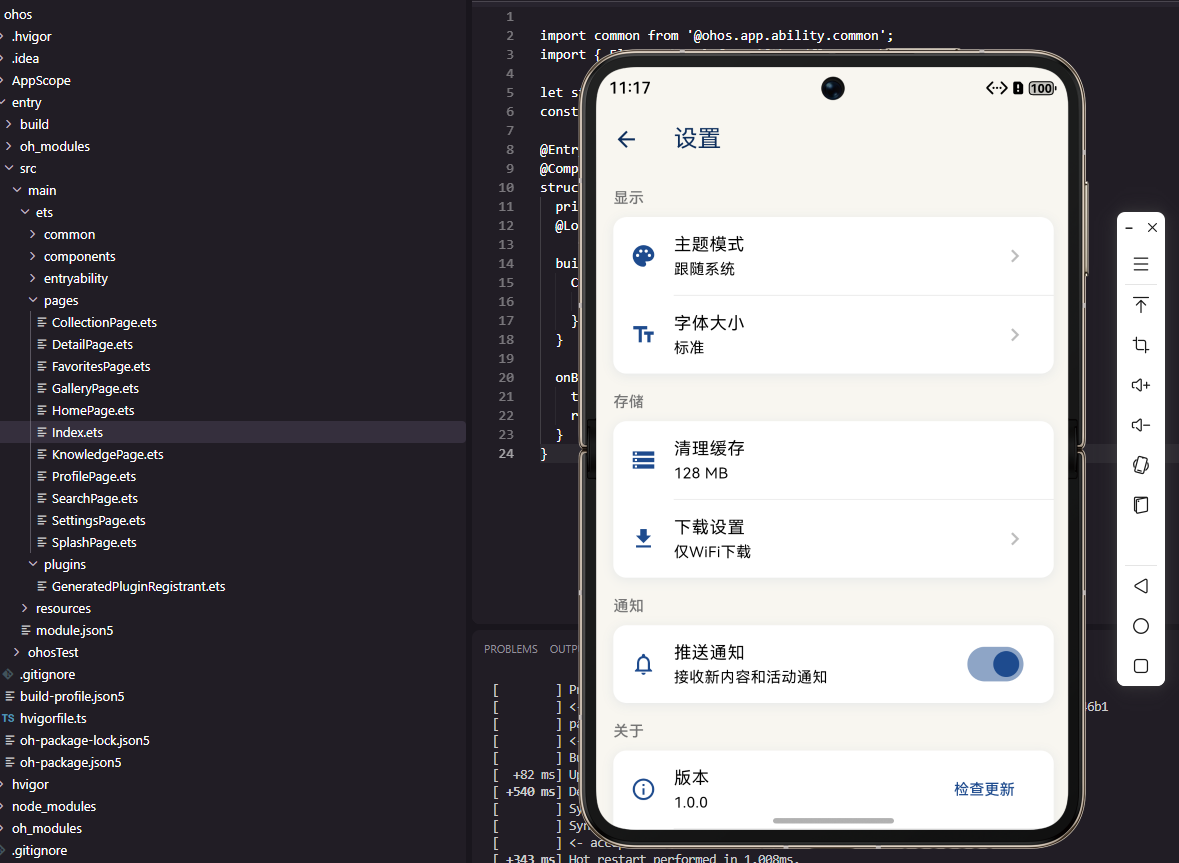
设置页面是用户自定义应用行为的入口,在青花瓷App中,用户可以在这里调整显示偏好、管理缓存、查看版本信息等。我们将设计一个功能完善且易于使用的设置页面,让用户能够根据自己的需求定制应用体验。
设置页面的设计遵循简洁明了的原则,将相关设置项分组展示,每个设置项都有清晰的说明。这种组织方式帮助用户快速找到需要调整的选项。
设置页面结构
设置页面使用分组列表展示各类设置选项,每组设置有明确的标题。
// lib/screens/settings/settings_screen.dart
import 'package:flutter/material.dart';
class SettingsScreen extends StatelessWidget {
const SettingsScreen({super.key});
Widget build(BuildContext context) {
return Scaffold(
appBar: AppBar(title: const Text('设置')),
body: ListView(
children: const [
SettingsGroup(title: '显示', children: [
ThemeSettingTile(),
FontSizeSettingTile(),
]),
SettingsGroup(title: '存储', children: [
CacheSettingTile(),
DownloadSettingTile(),
]),
SettingsGroup(title: '关于', children: [
VersionTile(),
PrivacyTile(),
]),
],
),
);
}
}
设置页面使用`ListView`作为容器,将设置项按功能分组展示。三个主要分组分别是显示设置、存储管理和关于信息。这种分组方式让用户能够快速定位需要调整的设置项,提升了页面的可用性。
## 设置分组组件
设置分组组件为一组相关设置项提供统一的标题和容器样式。
```dart
// lib/screens/settings/widgets/settings_group.dart
class SettingsGroup extends StatelessWidget {
final String title;
final List<Widget> children;
const SettingsGroup({
super.key,
required this.title,
required this.children,
});
Widget build(BuildContext context) {
return Column(
crossAxisAlignment: CrossAxisAlignment.start,
children: [
Padding(
padding: const EdgeInsets.fromLTRB(16, 16, 16, 8),
child: Text(title,
style: TextStyle(
fontSize: 14,
color: Colors.grey[600],
fontWeight: FontWeight.w500,
)),
),
Card(
margin: const EdgeInsets.symmetric(horizontal: 16),
child: Column(children: children),
),
],
);
}
}
分组组件使用Column布局,标题在上方使用灰色小字显示,设置项包裹在Card中形成视觉分组。CrossAxisAlignment.start确保标题左对齐。这种设计参考了iOS和Android系统设置的风格,用户容易理解和操作。
OpenHarmony设置页面
在OpenHarmony端实现设置页面,使用List组件展示设置项。
// ohos/entry/src/main/ets/pages/SettingsPage.ets
@Entry
@Component
struct SettingsPage {
  build() {
    Column() {
      Text('设置')
        .fontSize(24)
        .fontWeight(FontWeight.Bold)
        .margin({ top: 16, left: 16, bottom: 16 })

      List() {
        ListItemGroup({ header: this.groupHeader('显示') }) {
          ListItem() { ThemeSettingItem() }
          ListItem() { FontSizeSettingItem() }
        }
        ListItemGroup({ header: this.groupHeader('存储') }) {
          ListItem() { CacheSettingItem() }
        }
      }
      .divider({ strokeWidth: 0.5, color: '#EEEEEE' })
    }
    .backgroundColor('#F8F6F0')
  }

  @Builder groupHeader(title: string) {
    Text(title)
      .fontSize(14)
      .fontColor('#999999')
      .padding({ left: 16, top: 12, bottom: 8 })
  }
}
ArkTS的ListItemGroup组件支持分组列表,header参数接受一个Builder函数来构建分组标题。divider属性为列表项添加分隔线。@Builder装饰器定义了可复用的UI构建函数,使代码更加简洁。
主题设置项
主题设置让用户可以切换应用的深色/浅色模式。
// lib/screens/settings/widgets/theme_setting_tile.dart
class ThemeSettingTile extends StatelessWidget {
const ThemeSettingTile({super.key});
Widget build(BuildContext context) {
return ListTile(
leading: const Icon(Icons.palette, color: PorcelainColors.primaryBlue),
title: const Text('主题模式'),
subtitle: const Text('跟随系统'),
trailing: const Icon(Icons.chevron_right),
onTap: () {
showModalBottomSheet(
context: context,
builder: (context) => const ThemeSelector(),
);
},
);
}
}
主题设置项点击后弹出底部选择器,用户可以选择浅色、深色或跟随系统。subtitle显示当前选择的模式。使用showModalBottomSheet展示选择器,这种交互方式在移动端非常常见,用户容易理解。
缓存管理设置
缓存管理让用户可以查看和清理应用缓存,释放存储空间。
// lib/screens/settings/widgets/cache_setting_tile.dart
class CacheSettingTile extends StatefulWidget {
const CacheSettingTile({super.key});
State<CacheSettingTile> createState() => _CacheSettingTileState();
}
class _CacheSettingTileState extends State<CacheSettingTile> {
String _cacheSize = '计算中...';
void initState() {
super.initState();
_calculateCacheSize();
}
Future<void> _calculateCacheSize() async {
// 计算缓存大小
setState(() => _cacheSize = '128 MB');
}
Widget build(BuildContext context) {
return ListTile(
leading: const Icon(Icons.storage, color: PorcelainColors.primaryBlue),
title: const Text('清理缓存'),
subtitle: Text(_cacheSize),
onTap: _showClearDialog,
);
}
void _showClearDialog() {
showDialog(
context: context,
builder: (context) => AlertDialog(
title: const Text('清理缓存'),
content: const Text('确定要清理所有缓存吗?'),
actions: [
TextButton(onPressed: () => Navigator.pop(context), child: const Text('取消')),
TextButton(onPressed: () {}, child: const Text('确定')),
],
),
);
}
}
缓存设置项显示当前缓存大小,点击后弹出确认对话框。使用StatefulWidget管理缓存大小的计算状态,initState中异步计算缓存大小。AlertDialog提供标准的确认对话框,防止用户误操作。
版本信息展示
版本信息展示应用的当前版本号和更新检查功能。
// lib/screens/settings/widgets/version_tile.dart
class VersionTile extends StatelessWidget {
const VersionTile({super.key});
Widget build(BuildContext context) {
return ListTile(
leading: const Icon(Icons.info, color: PorcelainColors.primaryBlue),
title: const Text('版本'),
subtitle: const Text('1.0.0'),
trailing: TextButton(
onPressed: () {},
child: const Text('检查更新'),
),
);
}
}
版本信息项显示当前版本号,右侧提供检查更新按钮。版本号从应用配置中读取,检查更新功能连接到应用商店或自建更新服务。这是用户了解应用状态的重要入口。
总结
本篇文章详细介绍了青花瓷App设置页面的实现,包括分组展示、主题切换、缓存管理和版本信息等功能。通过完善的设置功能,用户可以根据自己的需求定制应用体验。下一篇文章将介绍网络请求的封装。
欢迎加入开源鸿蒙跨平台社区:https://openharmonycrossplatform.csdn.net

开源鸿蒙跨平台开发社区汇聚开发者与厂商,共建“一次开发,多端部署”的开源生态,致力于降低跨端开发门槛,推动万物智联创新。
更多推荐
 3
3 0
0- 0


 已为社区贡献12条内容

所有评论(0)