小鸿镜像烧录实录
小鸿镜像烧录实录 + 启动日志深度解析(三部曲完结篇)
前面两篇我们搞定了开发环境搭建和源码编译,这篇是三部曲最后一环:把编译出来的镜像烧到小鸿开发板上,让它真正跑起来。
烧录本身不难,难的是看懂串口日志——日志里藏着系统启动的全部秘密。这篇文章前半部分讲烧录操作,后半部分带你逐段解析启动日志,从早期初始化到 WiFi 自动联网拿 IP,一条不落。
💡 系列回顾:
- 第一篇:[Ubuntu + Windows 双系统远程开发环境搭建指南]
- 第二篇:[小鸿源码编译完整指南]
一、烧录前准备
烧录之前,确认下面这些条件都满足了:
| 前提条件 | 说明 |
|---|---|
| 源码已编译完成 | 镜像文件在 ~/xiaohong/out/xiaohong/xiaohong/ws63-liteos-app 目录下 |
| Windows 侧工具齐备 | BurnTool 烧录工具、USB 驱动、串口终端工具(如 UartAssist) |
| USB 线缆已连接 | 小鸿通过 USB 连到 Windows 设备 |
| Samba 共享已映射 | 能在 Windows 下直接访问 Ubuntu 的编译产物目录 |
💡 这里就用到了第一篇配的 Samba 共享——编译产物在 Ubuntu 上,但烧录工具跑在 Windows 上,映射网络驱动器正好把两边打通。前面埋的坑现在填上了 😎。
二、BurnTool 烧录步骤
2.1 设置 BurnTool 参数
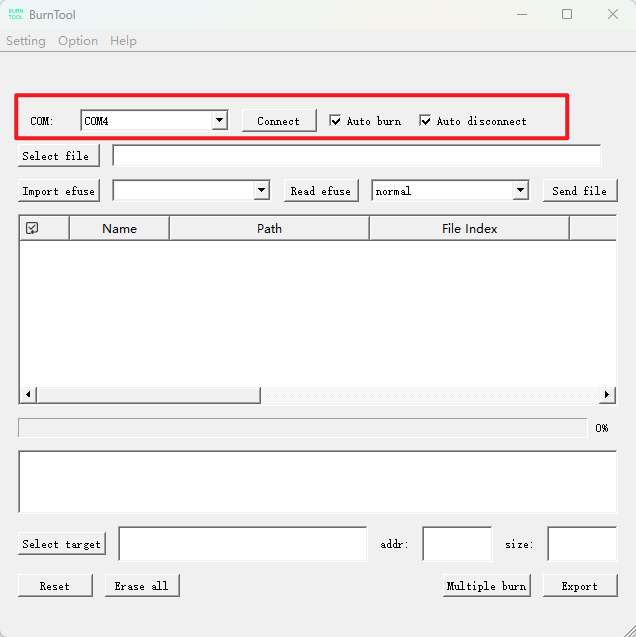
打开 BurnTool 工具,设置参数:
- 根据实际情况选择 COM 口(设备管理器里能看到小鸿对应的串口号)
- 勾选 Auto burn(自动烧录)
- 勾选 Auto disconnect(烧完自动断开)
2.2 选择烧写文件
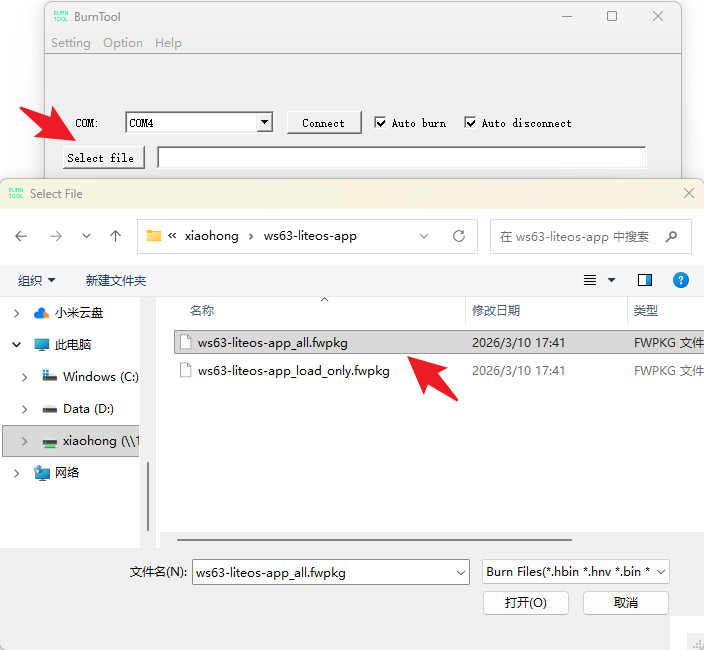
单击 Select file,在映射的网络驱动器里找到编译产物目录,选中烧写文件:
2.3 连接并触发复位
这一步是整个烧录流程的关键,注意看:
步骤一: 确认 COM 口选择正确,单击 Connect 按钮。此时 BurnTool 中间提示框会出现 Connecting... 字样。
步骤二: 在出现 Connecting... 的同时,按下小鸿设备正上方的左右两个按键(音量加 + 和音量减 - 键,按键不分先后顺序),然后立即松开。
这一下是对 WS63 芯片进行复位,复位后自动进入烧录模式,烧录流程随即启动。
步骤三: 烧录开始后,BurnTool 下方的控制台区域会刷出烧录过程的打印信息。等待进度条走完,控制台打印 Execution Successful,烧录完成。
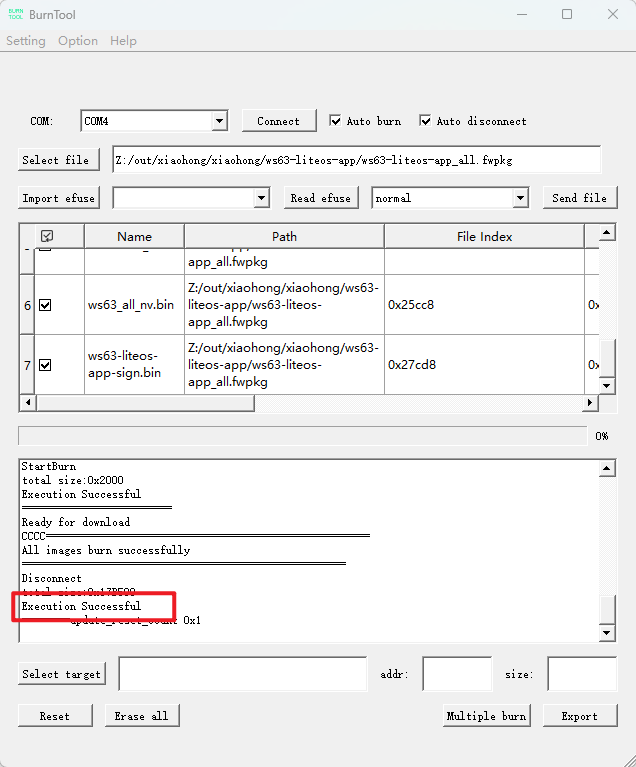
⚠️ 复位操作要点: 时机很重要!必须在 BurnTool 显示
Connecting...时同时按住音量+和音量-两个键,然后立即松开。如果烧录没有启动,别慌,重新点一次 Connect 再按一遍就行。我自己试的时候也是第二次才成功的 😅。
三、开机启动与日志查看
烧录完成后设备会自动重启。想看到启动日志,需要用串口终端工具。
3.1 配置串口参数
打开串口终端工具(我用的是 UartAssist),按下表配置:
| 参数 | 值 |
|---|---|
| 串口号 | 小鸿对应的 COM 口 |
| 波特率 | 115200 |
| 校验位 | NONE |
| 数据位 | 8 |
| 停止位 | 1 |
| 流控制 | NONE |
配置好之后点「打开」按钮:
3.2 触发重启并查看日志
同时按下小鸿顶部的左右两个按键(音量 + 和音量 -),小鸿重新启动,串口调试助手的数据日志窗口就会开始滚动输出启动日志:
四、小鸿启动日志深度解析
这部分是本文精华。拿到一大坨日志不知道从哪看起?我按时间线把它拆成了 11 个阶段,逐段解读。
4.1 日志概览
先看全流程时间线,从上电到联网成功,全程不到 7 秒:
| 时间点 | 阶段 | 结果 |
|---|---|---|
| 11:19:00.509 | 早期初始化 | 正常 |
| 11:19:00.571 | 板级/外设/LCD/射频校准 | 正常 |
| 11:19:00.698 | WiFi 驱动与 VAP 初始化 | 正常 |
| 11:19:01.757 | 显示收到 WiFi 状态更新 | 正常 |
| 11:19:01.836 | STA 开始扫描 | 正常 |
| 11:19:03.493 | 扫描完成,发现 22 个 AP,选定 XXX-2.4G | 正常 |
| 11:19:04.061 | 认证/关联/EAPOL 握手 | 正常 |
| 11:19:04.254 | 连接成功,开始 DHCP | 正常 |
| 11:19:07.339 | DHCP 获取 IP 192.168.77.30,STA 连接完成 | 成功 |
✅ 结论先行: 系统从串口、文件系统、板级、WiFi 任务、显示、射频到自动连上路由器并拿到 IP,全流程正常。这是一次完整、健康的启动。
4.2 阶段一:早期初始化
APP|dbg uart init ok.
APP|SDK Version: 1.10.106
[UPG] init OK!
APP|init_sle_mac failed!
APP|mac_addr:0xde,0x 0,0x73,0x4e,0x**,0x**,
xo_trim_temp_comp val:0 0
los_at_plt_cmd_register EXCUTE
APP|=========FS MOUNT=========
APP|=========FS READY=========
逐行解读:
dbg uart init ok:调试串口初始化成功,后面所有日志都从这个串口输出SDK Version: 1.10.106:当前运行的 SDK 版本[UPG] init OK!:升级(Upgrade)模块初始化完成init_sle_mac failed!:⚠️ 看到这个别慌!SLE MAC 没有被写入(NV/工厂区/eFuse 都没有),主 MAC 会用随机值兜底(本次为0xde,0x00,0x73,0x4e,...),不影响正常使用FS MOUNT / FS READY:文件系统挂载成功
4.3 阶段二:系统服务与板级初始化
hilog will init. / hievent init success.
Please implement the interface according to the platform!
cpu 0 entering scheduler
APP|cali_is on
APP|btc open
hiview init success.
adc_port_register_irq succeed: 0
[BoardCfg] spi1_init:   spi1_inited[0->1]
[BoardCfg] uart2_init: uart2_inited[0->1]
[BoardCfg] board_hw_init: hw_inited[0->1]
调度器、校准、蓝牙、hiview、ADC、SPI1、UART2、板级初始化全部成功。
💡
Please implement the interface according to the platform!这条看着吓人,其实就是某平台接口的占位提示,不影响启动和联网,直接无视。
4.4 阶段三:WiFi 任务与设备初始化
[WiFiTask] -------------------------------
[1302Task] osMessageQueueGet: msg[2]
[RADAR_LOG] radar_timer_init succ
[RADAR_LOG] alg ctrl read from nv [1][2][0][0][1][1][20]
device_main_init: 0!
===hal_initialize_phy===226===
device_module_init:: succ!
lcd_init: st7789
cali_set_cali_mask:old[0x0] -> new[0x1fa2]
fe_rf_initialize
cali_offline_cali_entry enter
cali_set_cali_done_flag:old[0x0] -> new[0x1]
rf cali OK. time cost:22, ret:0
WiFi 任务启动;1302 语音任务收到 msg[2];雷达、设备主初始化、PHY、设备模块、LCD(st7789 屏)、射频校准全部正常。
重点关注: rf cali OK 表示射频校准通过,这是 WiFi 能正常工作的前提,耗时 22ms。
4.5 阶段四:WiFi 驱动与 VAP 状态
drv_soc_ioctl ioctl_cmd->cmd=7.
drv_soc_ioctl ioctl_cmd->cmd=9.
...
======= state 5 vap 1=========
drv_soc_ioctl ioctl_cmd->cmd=13.
drv_soc_ioctl ioctl_cmd->cmd=35.
drv_soc_ioctl ioctl_cmd->cmd=2. (x6)
drv_soc_ioctl ioctl_cmd->cmd=41.
drv_soc_ioctl 是 WiFi 驱动层与 SoC 的 ioctl 调用,完成能力查询、参数设置、信道/功率等配置。
重点看 state: state 5 vap 1 表示 VAP(虚拟 AP/STA 接口)状态机进入状态 5——STA 接口已就绪,可以开始扫描和连接了。后面还会看到 state 6、7、8、9、11、12 的流转,每个状态对应 WiFi 连接的一个阶段。
4.6 阶段五:显示任务收到 WiFi 状态更新
[LvglTask] osMessageQueueGet: msg[3]
msg[3] 对应 eDisp_WiFi_St_Update(在 disp_driver.h 中枚举值为 3)。
表示 WiFi 任务在「自动连接中」或「已连接」时向显示任务发送了状态更新,界面会刷新 WiFi/Vol/Blk/Bat 或配网/连接结果文案。
💡 小鸿的 UI 是 LVGL 画的,任务间通过消息队列通信——WiFi 任务负责连接,连上后发消息通知显示任务刷新界面,各干各的,解耦很清晰。
4.7 阶段六:STA 扫描
[wifi_sta] connect_to_hotspot: wifi_sta_scan:
drv_soc_ioctl ioctl_cmd->cmd=14.
======= state 6 vap 1=========
...
hmac_single_hal_device_scan_complete:vap[1] time[1533] chan_cnt[13] chan_0[1] back[0] event[6] mode[0]
======= state 7 vap 1=========
Scan::vap[1] find bss_num[22] in regdomain, other bss_num[0]
Srv:756:receive event = 1
Srv:1957:scan_results cnt 22
逐行解读:
wifi_sta_scan:开始扫描,cmd=14是扫描相关 ioctl,state 6 表示扫描进行中scan_complete:扫描完成,耗时约 1533ms,扫了 13 个信道,发现 22 个 BSS(也就是周围有 22 个 WiFi 热点),state 7 表示扫描结果就绪scan_results cnt 22:服务层拿到 22 个扫描结果,供后续选网使用
4.8 阶段七:选定 SSID 并发起连接
[wifi_sta] connect_to_hotspot: wifi_sta_connect[XXX-2.4G]
Srv:find ssid[XXX-2.4G] auth type[3] pairwise[1] ft_flag[0]
drv_soc_ioctl ioctl_cmd->cmd=47. (x3)
drv_soc_ioctl ioctl_cmd->cmd=16.
======= state 8 vap 1=========
逐行解读:
wifi_sta_connect:从 NV 读取的 SSID 为 XXX-2.4G,与扫描结果匹配后发起连接auth type[3]:一般为 WPA2-PSK(或等同);pairwise[1]:加密套件;ft_flag[0]:无 802.11r 快速切换state 8:进入关联/认证阶段
4.9 阶段八:认证与关联
wifi:tx auth seq 1 alg 0 code 0
======= state 9 vap 1=========
wifi:rx auth seq 2 alg 0 code 0
======= state 11 vap 1=========
wifi:tx assoc req
======= state 12 vap 1=========
wifi:rx assoc rsp code 0
逐行解读:
auth seq 1/2:开放系统认证请求与响应成功assoc req / assoc rsp code 0:关联请求与关联响应(成功),STA 已与 AP 关联
4.10 阶段九:WPA2 四次握手(EAPOL)
wifi:rx eapol 1/4
drv_soc_ioctl ioctl_cmd->cmd=6. (多次)
wifi:tx eapol 2/4
wifi:rx eapol 3/4
...
wifi:tx eapol 4/4
drv_soc_ioctl ioctl_cmd->cmd=3.
drv_soc_ioctl ioctl_cmd->cmd=1.
+NOTICE:CONNECTED
Srv:756:receive event = 2
[wifi_sta] wifi_connection_changed: Connected
逐行解读:
eapol 1/4 ~ 4/4:WPA2 四次握手完成,密钥协商成功+NOTICE:CONNECTED:驱动/服务层上报「已连接」事件wifi_connection_changed: Connected:应用层(net_wifi_station.c回调)收到连接成功,WiFi 链路层已 up
💡 四次握手(EAPOL 4-way handshake)是 WPA2 加密的核心环节:AP 和 STA 通过四次报文交互协商出单播加密密钥,握手完成才算真正「安全地」连上网。
4.11 阶段十:DHCP 与 IP 获取
[wifi_sta] connect_to_hotspot: DHCP start ...
...
[wifi_sta] connect_to_hotspot: netifapi_dhcp_is_bound OK
server :
    server_id : 192.168.77.1
    mask : 255.255.255.0, 1
    gw : 192.168.77.1
    T0 : 1800
    T1 : 900
    T2 : 1575
clients <1> :
    mac_idx mac             addr            state   lease   tries   rto
    0       de00734ec5c2    192.168.77.30   10      0       1       4
[wifi_sta] connect_to_hotspot: End. STA Connected.
逐行解读:
netifapi_dhcp_is_bound OK:DHCP 已绑定,设备成功拿到 IP- 服务器:
192.168.77.1,掩码255.255.255.0,网关192.168.77.1;租期 T0/T1/T2 为 1800/900/1575 秒 - 客户端:MAC
de:00:73:4e:c5:c2(与前面mac_addr一致),IP192.168.77.30,state 10 表示已绑定 End. STA Connected.:connect_to_hotspot()正常返回,自动连接流程圆满结束 🎉
4.12 阶段十一:连接成功后的 UI 与语音
[LvglTask] osMessageQueueGet: msg[3]
[1302Task] osMessageQueueGet: msg[8]
逐行解读:
msg[3]:显示任务再次收到eDisp_WiFi_St_Update,界面显示「WiFi 连接成功!」并更新状态栏msg[8]:1302 任务收到eAud_NetConned(网络已连接),可以播放「已连网」等语音提示
至此,从芯片复位到屏幕显示「连接成功」+ 语音播报,整条链路全部跑通。
五、烧录常见问题与踩坑记录
5.1 BurnTool 一直显示 Connecting… 不开始烧录
复位按键的时机不对。必须是在 Connecting... 出现的同时按下音量 + 和 -,然后立即松开。多试几次找手感,或者重新点 Connect 重来。
5.2 找不到 COM 口 / COM 口列表是空的
- 检查 USB 线是否插好(有些线是纯充电线,不带数据)
- 检查 USB 驱动是否安装成功,设备管理器里看有没有黄色感叹号
- 换个 USB 口试试
5.3 烧录中途中断 / 失败
- 换一根质量好的 USB 线(短的更好)
- 换 USB 口,尽量别用前置面板的口
- 重新走一遍 Connect + 复位流程
5.4 串口看不到日志
- 确认串口参数:波特率 115200,校验 NONE,数据位 8,停止位 1,流控制 NONE
- 确认选的 COM 口是小鸿对应的那个(不是 BurnTool 占用的口)
- 串口工具要先「打开」再触发重启
5.5 日志里出现 init_sle_mac failed!
前文说过,这是 SLE MAC 未写入,系统已用随机 MAC 兜底,不影响 WiFi 联网等正常功能,可以放心忽略。
总结
烧录环节核心就一个动作:Connect 后看到 Connecting... 立刻按音量加减键复位。日志分析环节重点记住 VAP 状态机(state 5 就绪 → 6 扫描 → 7 结果 → 8 关联 → 9/11/12 认证关联 → EAPOL 握手 → DHCP 拿 IP),以后排查 WiFi 连不上是卡在哪一步,对着日志找 state 就行。
📌 本文基于官方开发指南 + 实机烧录验证,日志解读部分结合了 OpenHarmony WiFi 驱动的实现逻辑。有问题欢迎评论区交流,看到日志贴出来一起分析 🔍
最后求个赞 + 收藏 + 关注,三连支持一下博主更新动力!🤝

开源鸿蒙跨平台开发社区汇聚开发者与厂商,共建“一次开发,多端部署”的开源生态,致力于降低跨端开发门槛,推动万物智联创新。
更多推荐


 1
1 0
0- 0


 已为社区贡献1条内容

所有评论(0)