OpenHarmony 开源硬件小鸿 AI:开箱、配网踩坑记录
OpenHarmony 开源硬件小鸿 AI:开箱、配网踩坑记录
初体验!小鸿 AI 开箱与首次配网完整实操
简介
小鸿 AI 是一款基于 OpenHarmony+RISC‑V 的开源硬件,集成 Wi‑Fi、蓝牙、星闪 NearLink,支持语音唤醒对话,适合嵌入式、鸿蒙开发者把玩体验。刚拿到设备,很多人卡在第一次配网环节,本文记录从开机、进入配网模式到联网成功的完整流程,以及新手容易踩的坑。
硬件环境
硬件:小鸿 AI
供电:Type‑C 数据线供电
手机:安卓 /iPhone,用于配网
路由器:2.4G Wi‑Fi(注意:设备不支持 5G 频段 Wi‑Fi)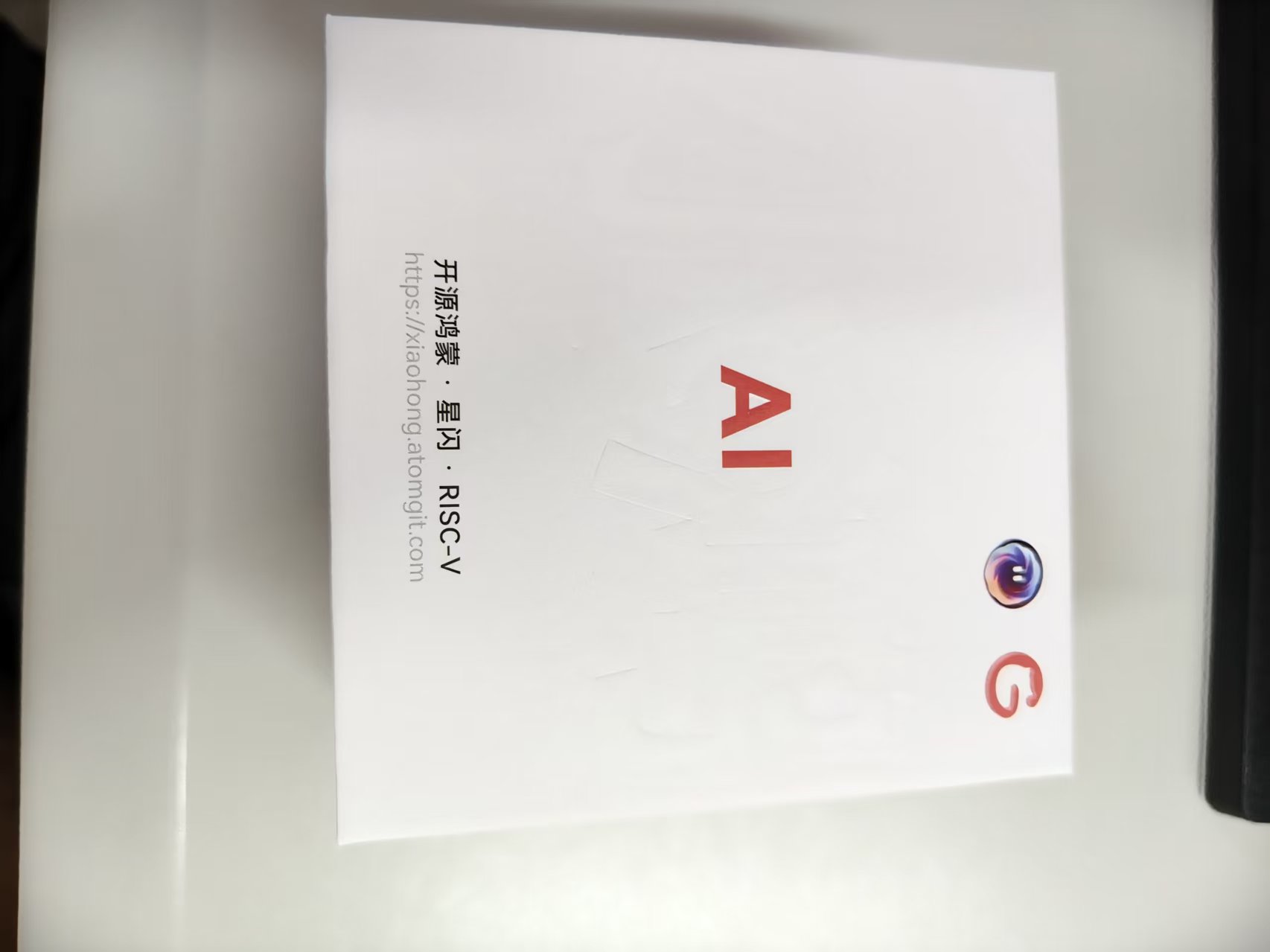
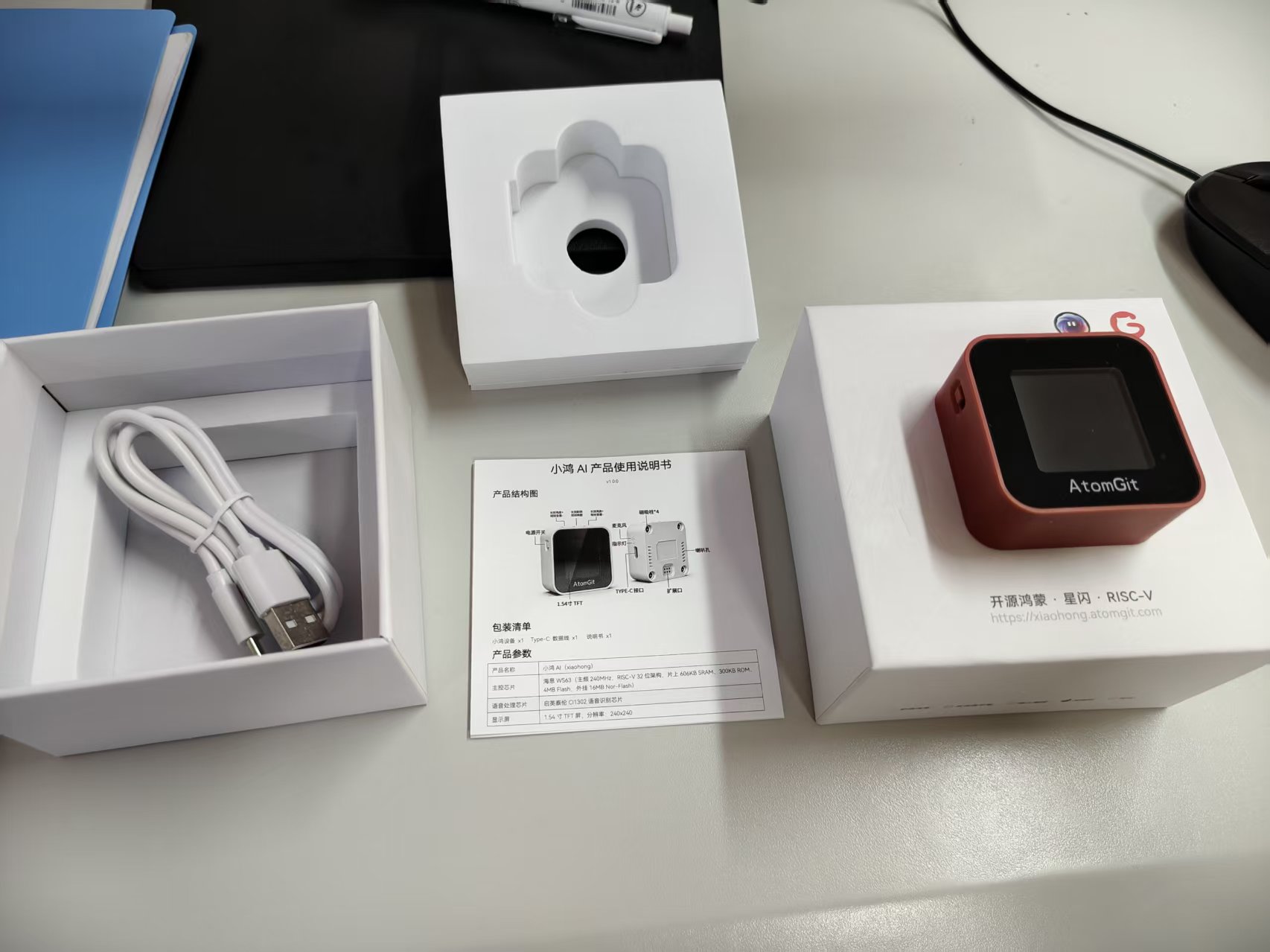
1、开机,进入配网模式
使用 Type‑C 给小鸿 AI 上电,拨动电源开关开机。
设备启动完成后,长按中间按键,设备屏幕会进入配网页面,开启热点。
⚠️关键点:必须长按中键才会进入配网模式,短按只是唤醒语音。
屏幕会显示设备的 AP 热点名称。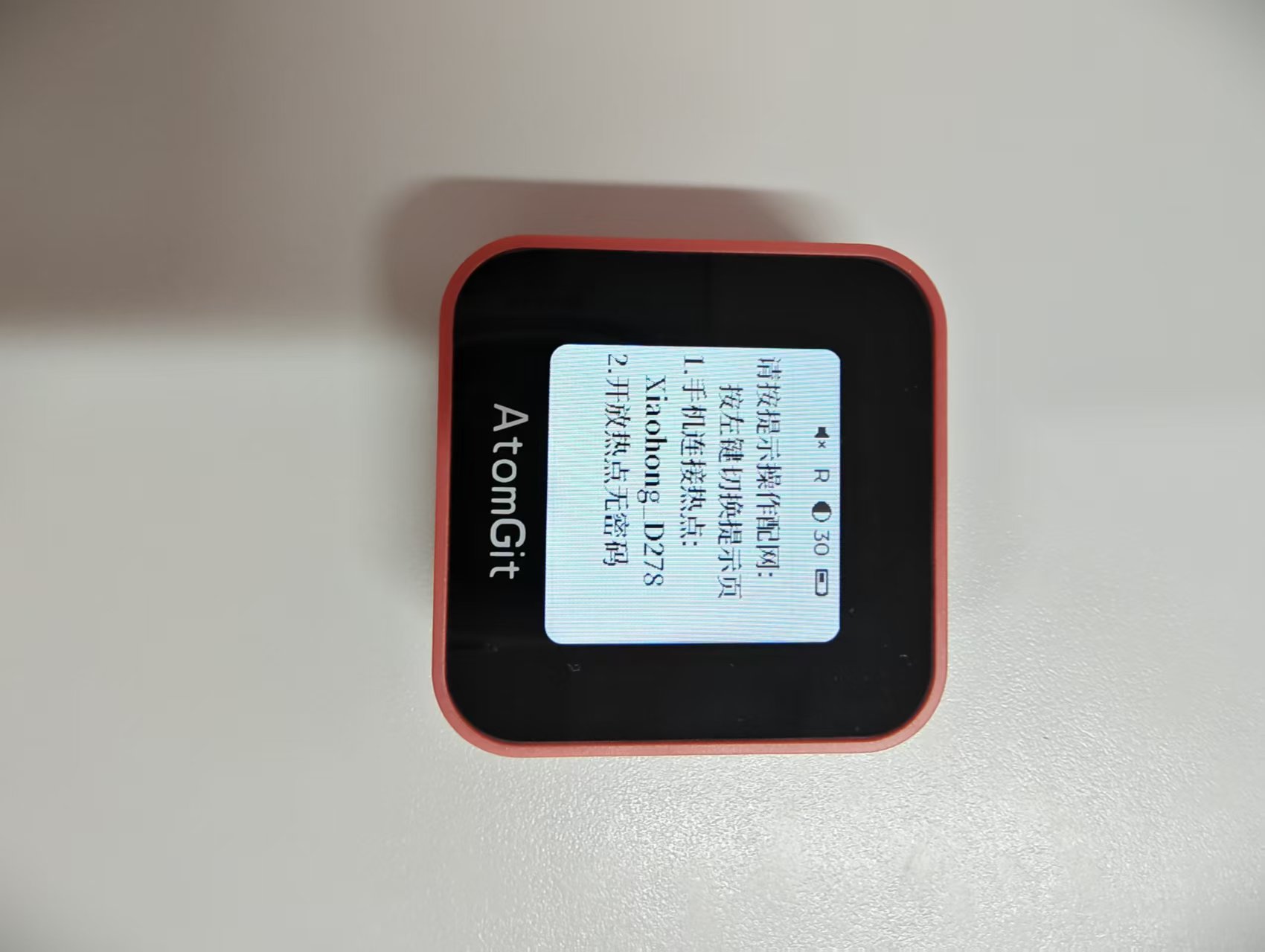
2、手机连接设备热点配网
打开手机 WLAN 设置,连接小鸿 AI 生成的 AP 热点。
手机连上热点后,自动弹出网页;如果没有自动弹窗,浏览器输入屏幕提示的网关地址。
在 Web 配网页面,填写家里2.4G Wi‑Fi 名称与密码,点击提交开始配网。
等待设备重启,屏幕状态变化:
配网中:指示灯闪烁
配网成功:屏幕显示联网成功,退出配网 AP 模式
配网失败:重新回到配网页面,检查 Wi‑Fi 是否为 2.4G、密码是否输错。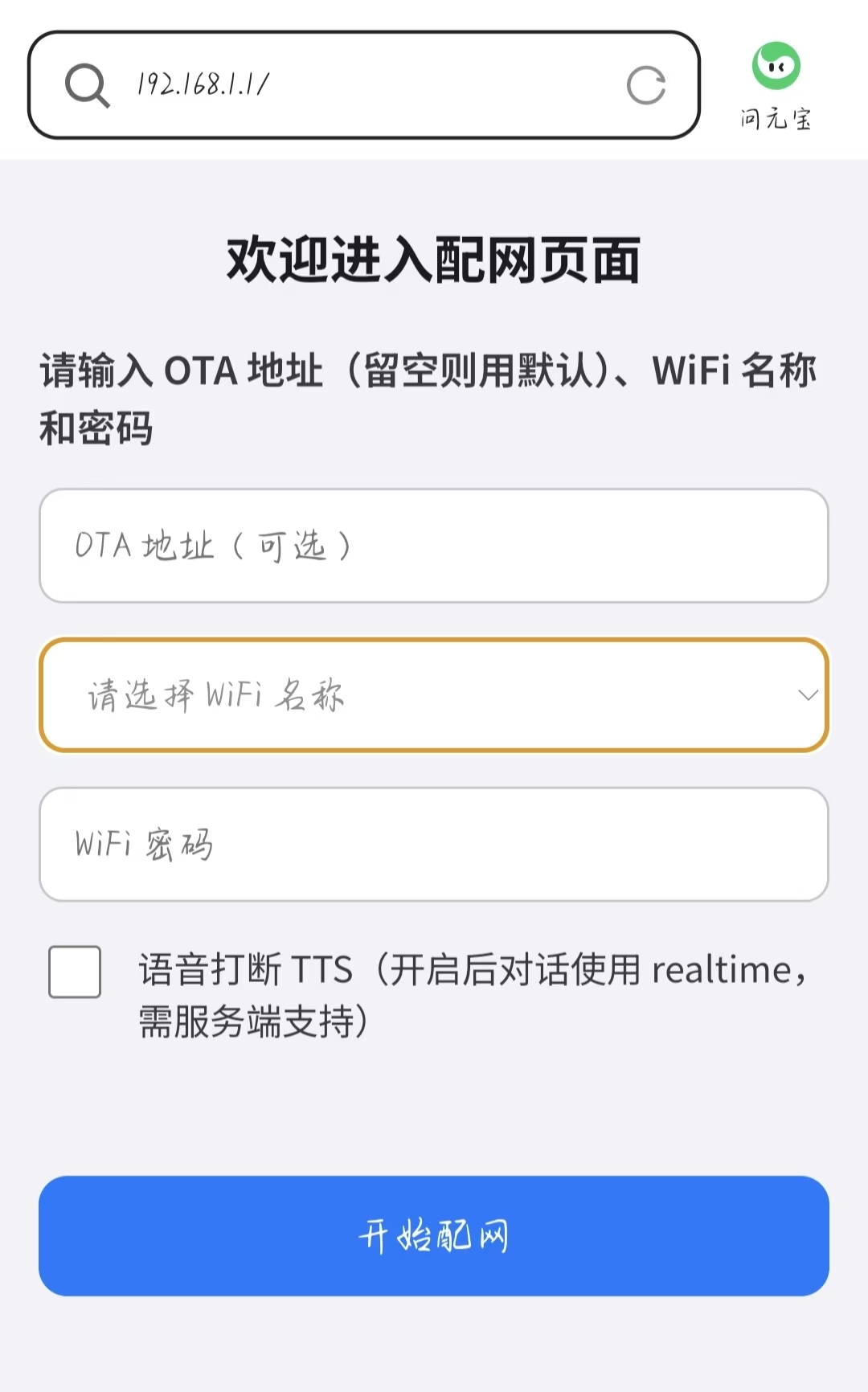
3、配网成功后基础使用
联网成功之后就可以正常体验基础功能:
- 短按中间按键,或者说出唤醒词,唤醒小鸿 AI 进行语音对话。
- 左右按键可以调节屏幕亮度、音量。
- 可以访问后台智控台,完成账号登录、添加智能体等后续操作。
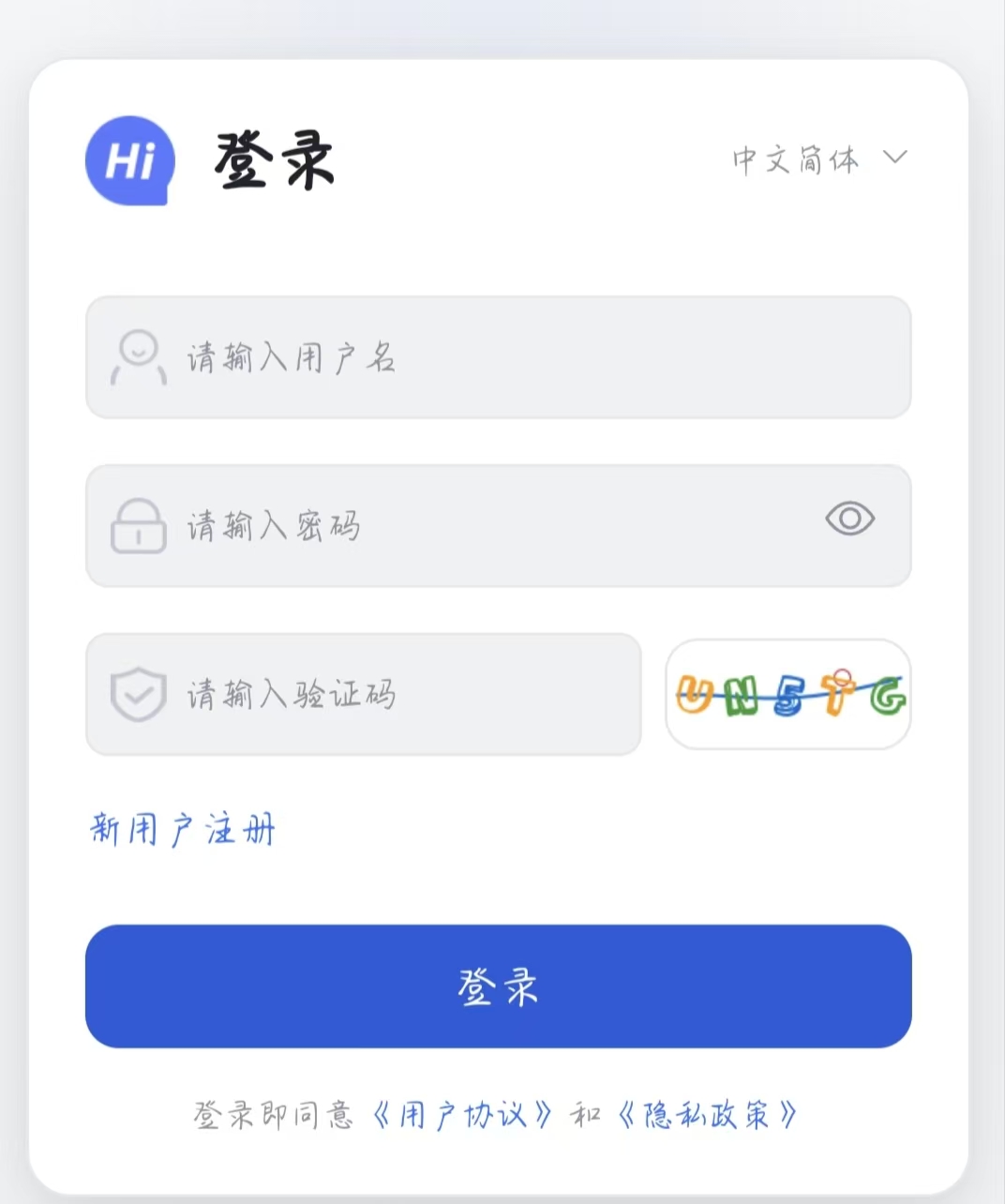
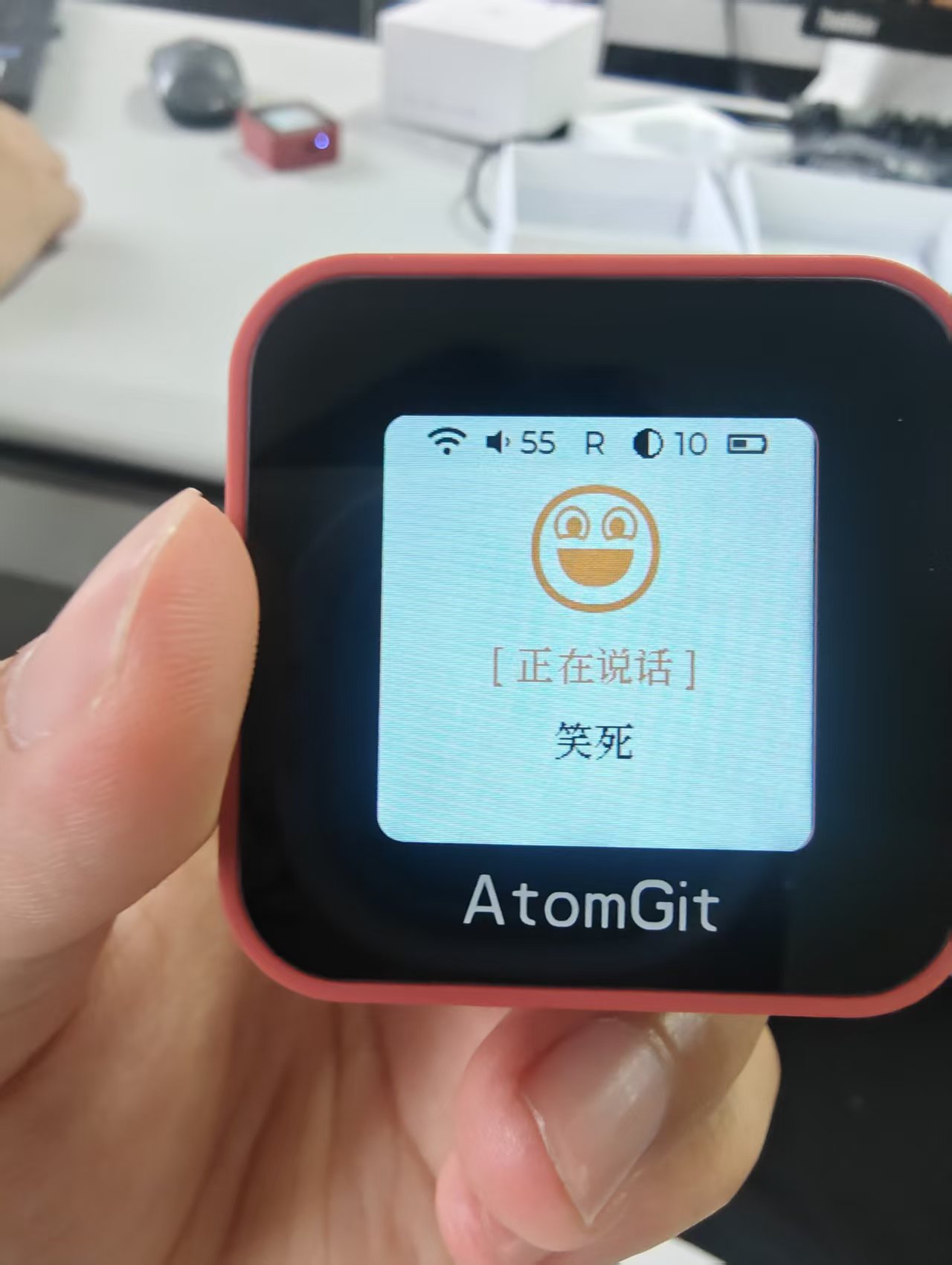 常见踩坑与排错
配网一直失败
设备只支持 2.4G Wi‑Fi,不要连 5G;路由器不要开启中文 SSID,密码不要带特殊符号。
手机连上热点打不开配网网页
关闭手机移动数据,关闭 VPN / 代理;重新断开重连设备热点。
长按按键无法进入配网模式
确认设备正常供电,不要只插电脑 USB 弱供电;重启设备重试。
总结
小鸿 AI 第一次配网核心就两点:长按中键进入配网模式、只能使用 2.4G Wi‑Fi。只要这两点注意到,基本可以一次配网成功。作为开源鸿蒙硬件,可玩性很高,后续会继续更新固件烧录、二次开发相关文章。

开源鸿蒙跨平台开发社区汇聚开发者与厂商,共建“一次开发,多端部署”的开源生态,致力于降低跨端开发门槛,推动万物智联创新。
更多推荐

 2
2 0
0- 0


 已为社区贡献2条内容

所有评论(0)