《OpenHarmony 应用开发踩坑实录:6 个坑,帮你少走一半弯路》
开篇引子
📌 摘要:本文是一位在校大学生开发 HarmonyCanvas(鸿绘协作板)——一个面向考研人群的「分布式协同白板 + 空间手写双向链接笔记」应用——的完整复盘。文章从项目定位、技术栈(ArkTS + ArkUI + DevEco Studio)讲起,拆解了
LinkLayer、MiniMap、SearchBar等核心模块,并重点分享了 6 个真实踩坑实录(画布尺寸为 0、modelVersion层级、module.json5配置、devDependencies误用、rawfile路径、API 12 兼容),最后给出比赛「四件套」应对思路、OpenHarmony 开源硬件生态观察(小鸿 AI 开发板)以及给新手的 5 条建议。适合想入局 OpenHarmony 应用开发的同学对照自查、少走弯路。

我是一个再普通不过的在校大学生。和很多人一样,曾经觉得「国产操作系统」是新闻里的事,离写代码很远。直到某天,我在图书馆用平板记考研笔记,纸笔凌乱、跨设备同步卡顿、想给一个知识点反向链接到另一页却怎么都做不到——那一刻我突然想:能不能自己做一个真正好用的笔记应用,而且就跑在国产的 OpenHarmony / HarmonyOS 上?
这不是一时冲动。这几年「国产操作系统 + 真实能用的应用」这件事,意义远比我们想象的大:系统再强,没有应用生态就是空壳;而开发者愿意为它写第一行代码,生态才开始活起来。于是我启动了 HarmonyCanvas(鸿绘协作板),一个面向考研人群的分布式协同白板 + 空间手写双向链接笔记应用,并把它推上了 OpenHarmony 应用比赛。
这条路,远没有教程里那么顺。从环境搭建、画板渲染被一个 0 卡死,到 module 配置反复报错,再到比赛要求「真实可用、万人并发、跨设备协同、原子化服务」时的一脸懵——我把自己踩过的坑、沉淀的工程资产、还有对 OpenHarmony 生态的另一面(开源硬件)的理解,全写在这篇复盘里。如果你也想入局 OpenHarmony,这篇文章能帮你少走至少一半弯路。
—
这个项目是什么:HarmonyCanvas(鸿绘协作板)
一句话定位:HarmonyCanvas 是一个面向考研人群的「分布式协同白板 + 空间手写双向链接笔记」应用,包名 com.harmonycanvas.app,目标上架华为应用市场。
为什么做它?考研党的真实痛点很具体:
-
知识点是网状的,但传统笔记是线性的——需要一个**双向链接(Bidirectional Link)**把「高数公式」和「它出现的真题页」连起来;
-
复习要在手机、平板、PC 之间反复横跳——需要分布式协同,一处改动多端同步;
-
手写最自然,但手写内容搜不到——需要手写内容搜索。对标竞品时,我没想「再造一个 GoodNotes」,而是取其精华去其糟粕 + 用户反馈驱动:
-
享做 / Starnote / 云记:借鉴它们的纸张质感与笔迹流畅度;
-
GoodNotes / 华为笔记:借鉴它们的资料管理与系统级集成;
-
差异化:把「双向链接层」和「分布式协同」做成底层能力,而不是外挂功能。用户反馈里最常被提到的「复习时找不到关联知识点」,正好用双向链接解决。
技术栈与开发环境(给新手一句「怎么开始」)
核心栈:
- 语言/框架:ArkTS + ArkUI(声明式开发),Stage 模型;
- IDE:DevEco Studio(截至 2026-08-25,最新稳定版为 DevEco Studio 6.1.1 Release,2026/05/26 发布,配套 API 24 / HarmonyOS 6.1.1;官方对新应用「推荐使用」的是 6.0.0(20),本文开发基于 6.1.x 验证,请以官网最新为准);
- 系统版本:测试机为 MatePad Pro 13 模拟器(HarmonyOS 6.1.1,API 24);
- 平台:Windows + DevEco Studio + PowerShell 工作流。
我的命令行工作流(Windows / PowerShell,路径与你的真实环境一致):
# 1) hvigorw 在工程 tools\hvigor\bin 目录下,工程根目录执行打包
.\tools\hvigor\bin\hvigorw assembleHap --mode module -p product=default

# 2) hdc 在 SDK 的 toolchains 目录,先确认设备是否被识别
$hdc = "$env:HARMONY_SDK_HOME\toolchains\hdc.exe"
& $hdc list targets
# 输出示例:
# 127.0.0.1:5555    device   <- MatePad Pro 13 模拟器

# 3) 安装到模拟器
& $hdc install entry\build\default\outputs\default\entry-default-signed.hap
💡 给新手的「怎么开始」一句话:先装 DevEco Studio 最新稳定版 → 新建 Empty Ability(Stage + ArkTS)模板 → 跑通官方 HelloWorld → 再碰 Canvas 和分布式,别一上来就堆功能。
核心功能拆解(用真实组件名说话)
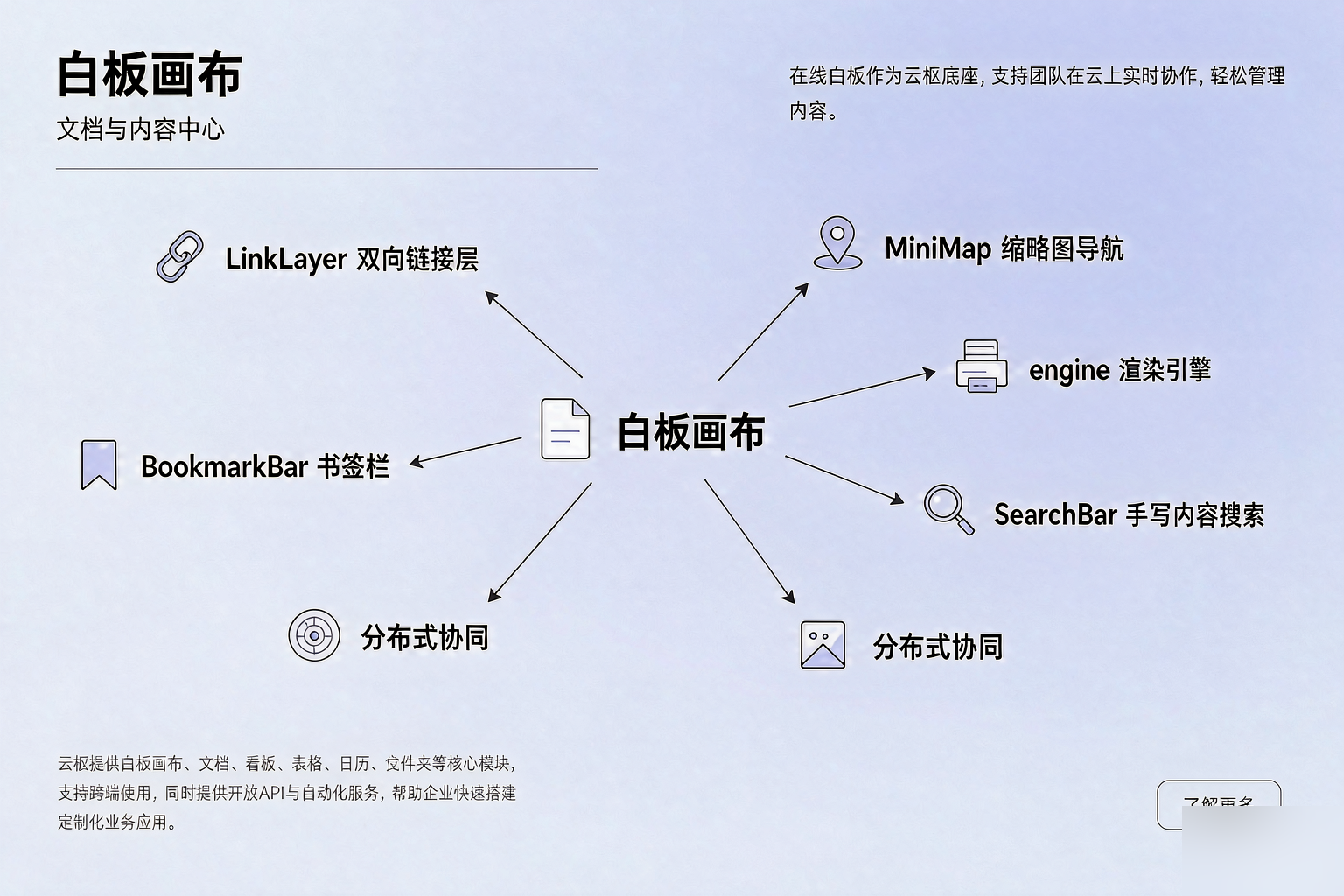
🖼️ 插入图片|功能/架构示意:上传文件
img_hc_architecture.png后,在此处点「插入图片」替换本行
源码根在 entry/src/main/ets/,组件集中在 components/,渲染引擎在 engine/。下面这些不是 PPT 名词,是真正扛住功能的模块:
1. LinkLayer(双向链接层)
解决什么:把任意两个笔记页 / 白板块建立双向引用,点击 A 能跳到 B,B 上也回显「被 A 引用」。它是 HarmonyCanvas 差异化的灵魂,区别于普通白板的「单向跳转」。
2. MiniMap(缩略图导航)
解决什么:考研笔记页数动辄上百,MiniMap 提供全局缩略图,快速定位「我在哪、知识网长什么样」,避免在大画布里迷路。
3. BookmarkBar(书签栏)
解决什么:把高频考点、错题页钉成书签,跨页秒达;数据层与 LinkLayer 解耦,保证书签不随链接结构变动而丢失。
4. SearchBar(手写内容搜索)
解决什么:手写最自然,但最难检索。SearchBar 对接手写识别结果做全文索引,支持「写过的公式也能搜到」,这是对标 GoodNotes 时我坚持要做的能力。
5. engine/ 渲染引擎
解决什么:白板笔迹、图形、图片的混合渲染与增量重绘。把渲染从 UI 组件里抽出来,是后面「画板被 0 卡死」能快速定位的前提。
6. 设计资产:T01 设计令牌 + T05a 断点规范
- T01 设计令牌:统一
HCColor/HCGray/HCSpace/HCRadius四组令牌,杜绝「这里红一点那里灰一点」的样式漂移; - T05a 断点规范:
sm / md / lg三档断点布局,让同一套代码在手机、平板(如 MatePad Pro 13)、2in1 上都有合理排布。
这些资产来自参赛过程中沉淀的 48 项优化建议报告(功能类 F-01~F-14、UI 类 U-01~U-05),是项目从「能跑」到「好用」的硬通货。
踩坑实录(最值钱的一节)
这一节是我调试到凌晨的真实吐槽合集。每个坑都给「现象 + 代码/配置片段 + 解法」。建议收藏,对照自查。
坑 (a):canvasWidth / canvasHeight 初始化为 0,画板直接「死」了
现象:白板页面打开后完全空白,手写没反应,Console 没有明显报错,但 engine 拿到的画布尺寸是 0。
根因:在 WhiteboardPage.ets 里,我把 canvasWidth / canvasHeight 初始化成 0,并在 aboutToAppear 阶段就用这两个 0 去创建渲染上下文——而此时组件还没布局完,真实尺寸根本没拿到,后续所有绘制和书写都被阻断。
// ❌ 错误写法:布局未完成就用 0 初始化
@Entry
@Component
struct WhiteboardPage {
  private canvasWidth: number = 0;   // 初始化为 0
  private canvasHeight: number = 0;  // 初始化为 0
  private settings: RenderingContextSettings = new RenderingContextSettings(true);
  private canvasCtx: CanvasRenderingContext2D = new CanvasRenderingContext2D(this.settings);

  aboutToAppear(): void {
    // 组件还没布局,拿不到真实尺寸,这里画布等于"空壳"
    this.engine.init(this.canvasCtx, this.canvasWidth, this.canvasHeight);
  }

  build() {
    Canvas(this.canvasCtx)
      .width(this.canvasWidth)   // 0
      .height(this.canvasHeight) // 0
  }
}
解法:渲染上下文先建好,但真实尺寸必须等布局完成(onAreaChange)后再初始化画布。高优先级 bug,修完书写立刻恢复。
// ✅ 正确写法:用 onAreaChange 拿真实尺寸后再初始化
@Entry
@Component
struct WhiteboardPage {
  private canvasWidth: number = 0;
  private canvasHeight: number = 0;
  private settings: RenderingContextSettings = new RenderingContextSettings(true);
  private canvasCtx: CanvasRenderingContext2D = new CanvasRenderingContext2D(this.settings);

  build() {
    Canvas(this.canvasCtx)
      .width('100%')
      .height('100%')
      .onAreaChange((_oldValue: AreaSize, newValue: AreaSize) => {
        // 关键:拿到真实布局尺寸后再初始化 / 重绘
        this.canvasWidth = newValue.width as number;
        this.canvasHeight = newValue.height as number;
        this.engine.init(this.canvasCtx, this.canvasWidth, this.canvasHeight);
      })
  }
}
坑 (b):modelVersion 配置位置放错层级
现象:hvigorw 构建直接报「无法识别的工程模型版本」,工程打不开。
根因:modelVersion 是 oh-package.json5 的顶层字段,我误把它塞进了 dependencies 里,导致解析失败。
// ❌ 错误:把 modelVersion 放进 dependencies
{
  "name": "harmonycanvas",
  "version": "1.0.0",
  "dependencies": {
    "modelVersion": "5.0.0"
  }
}
// ✅ 正确:modelVersion 是顶层字段
{
  "name": "harmonycanvas",
  "version": "1.0.0",
  "modelVersion": "5.0.0",
  "dependencies": {}
}
坑 ©:module.json5 的 abilities / skills 配置问题
现象:应用装上了,但桌面没有图标、点不开,或「右滑卡片」拉不起应用。
根因:abilities 里 skills 的 entities / actions 配错,导致系统「主页」意图匹配不到入口 Ability。
// ✅ 标准入口 Ability 配置(节选)
{
  "module": {
    "name": "entry",
    "type": "entry",
    "mainElement": "EntryAbility",
    "abilities": [
      {
        "name": "EntryAbility",
        "srcEntry": "./ets/entryability/EntryAbility.ets",
        "exported": true,
        "skills": [
          {
            "entities": ["entity.system.home"],
            "actions": ["action.system.home"]
          }
        ]
      }
    ]
  }
}
解法:确保入口 Ability 的 skills 含 entity.system.home + action.system.home,且 exported: true;多 Ability 时注意 mainElement 指向正确。
坑 (d):devDependencies 误声明运行时依赖
现象:本地 Previewer 正常,真机/模拟器一运行就报「找不到模块」。
根因:把一个运行时真正需要的依赖误写进了 devDependencies。devDependencies 不会被打包进 HAP,运行时自然缺模块。
// ❌ 错误:运行时要用的库放进了 devDependencies
{
  "dependencies": {},
  "devDependencies": {
    "[@xyz/ui-kit": "1.2.0"   // 实际运行时也要用!
  }
}
// ✅ 正确:运行时依赖放 dependencies
{
  "dependencies": {
    "@xyz/ui-kit": "1.2.0"
  },
  "devDependencies": {}
}
解法:只有构建期工具(如类型定义、lint)才进 devDependencies;任何在 import 里被业务代码引用的,都必须进 dependencies。
坑 (e):rawfile 资源目录位置踩坑
现象:getRawFileContent 读不到字体/模板资源,报文件不存在。
根因:rawfile 必须放在 entry/src/main/resources/rawfile/ 下(区分大小写),我一度放到 resources/base/ 或工程根目录,路径自然不对。
✅ 正确结构:
entry/src/main/resources/rawfile/
└── templates/
    └── kaoyan_cover.bin

❌ 错误位置:
entry/src/main/resources/base/rawfile/   (目录层级错)
project_root/rawfile/                      (不在 module 内)
解法:rawfile 严格置于 entry/src/main/resources/rawfile/,用 getContext().resourceManager.getRawFileContent('templates/kaoyan_cover.bin') 读取。
坑 (f):API 12 兼容性适配问题
现象:在低版本设备/模拟器上,部分 ArkUI 新能力直接崩溃或失效。
根因:我用到的一些能力是 API 12(HarmonyOS 5.0.0)及以上才稳定支持。未在 build-profile.json5 正确设 compatibleSdkVersion,也没做降级。
// ✅ 用设备 API 版本做兼容守卫
import { deviceInfo } from '@kit.BasicServicesKit';

if (deviceInfo.sdkApiVersion >= 12) {
  // 使用 API 12+ 的手势 / 组件新能力
  this.enableAdvancedGesture();
} else {
  // 降级到兼容方案,保证低版本不崩
  this.enableFallbackGesture();
}
同时在 build-profile.json5 合理设置:
{
  "app": {
    "signingConfigs": [],
    "compatibleSdkVersion": "6.0.0(20)",
    "products": [{ "compileSdkVersion": "6.1.1(24)", "targetSdkVersion": "6.1.1(24)" }]
  }
}
(版本号以官网「所有 HarmonyOS 开发套件版本」页最新为准;本文基于 6.1.1(24) 验证。)
比赛视角:官方要的「四件套」我怎么接
比赛(无论你参加的是「开源鸿蒙大学生创新大赛·校园与创新应用」还是「开放原子开源大赛·原生 AI 应用开发大赛」)对作品核心看真实可用、万人并发、跨设备协同、原子化服务四个维度。我的应对思路:
- 真实可用:靠那 48 份优化报告(F-01~F-14 功能类、U-01~U-05 UI 类)闭环打磨;每个吐槽点都变成一条可执行项,而不是「感觉差不多」。
- 万人并发:作为学生项目,重点在架构可扩展——渲染与状态分离(
engine/独立)、数据层可接分布式 KV,为后续水平扩展留口子;这一项我如实写成「架构准备」而非夸大。 - 跨设备协同:HarmonyCanvas 的立身之本。基于 OpenHarmony 分布式能力(分布式软总线 + 跨设备数据同步),白板改动在手机/平板/PC 间接力,正是「分布式体验」赛题的题眼。
- 原子化服务:把高频能力(如「一键开空白白板」「今日待复习链接」)设计为元服务 / 原子化服务卡片,无需完整打开 App 即可被系统智慧分发拉起,呼应比赛对「原子化服务」的要求。
老实说,这些维度对单人学生项目是「高标」。我的态度是:不注水、不夸大,把能落地的落地,把架构想清楚的写清楚——这比硬编数据更有说服力,也更符合 OpenHarmony 社区的氛围。
OpenHarmony 生态的另一面:软件之外,开源硬件也起来了
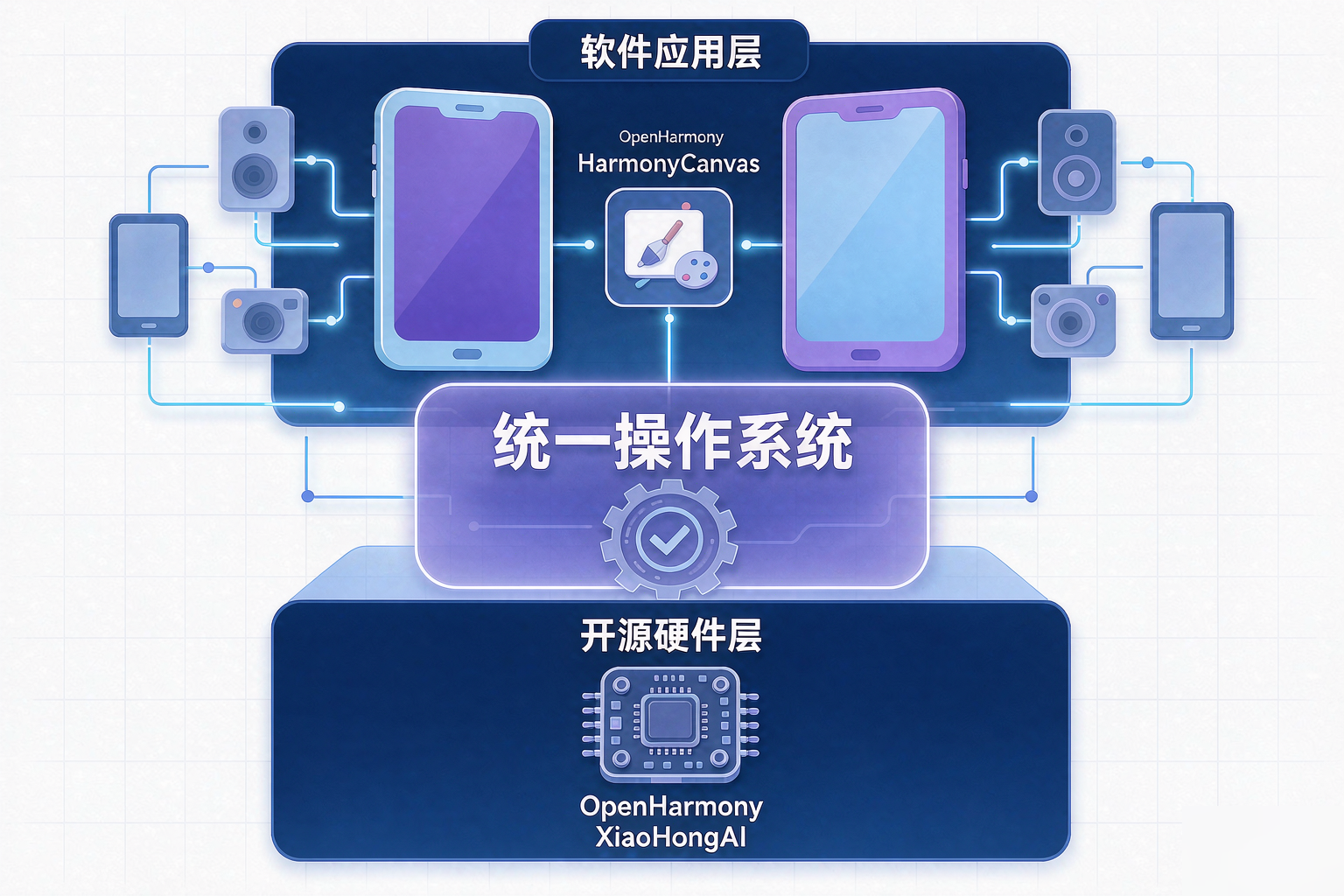
做应用这一年,我最大的认知转变是:OpenHarmony 不只在手机和平板的屏幕里,它正在往下扎进芯片和电路板。
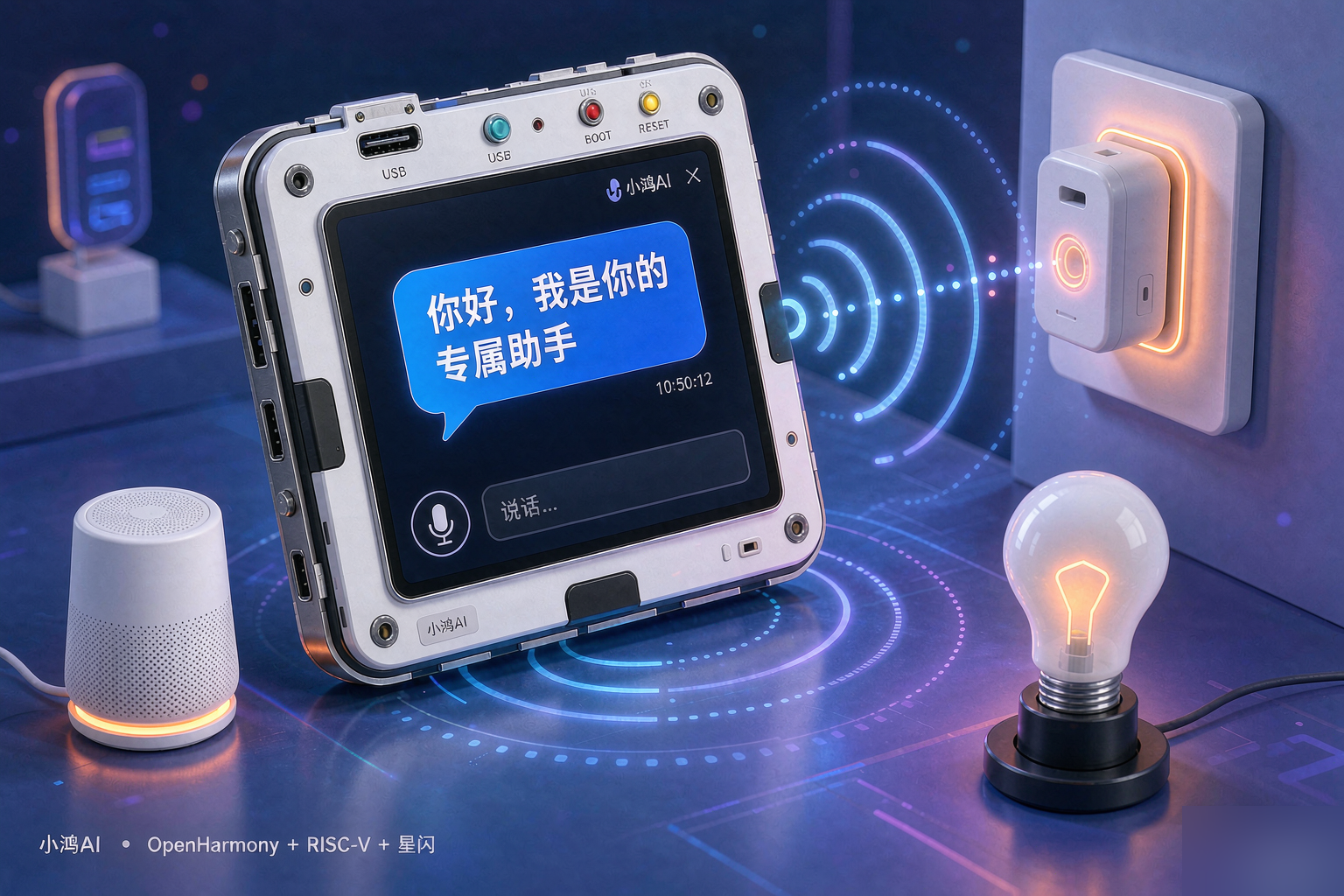
说到这必须提 小鸿 AI——AtomGit 推出的全开源端侧 AI 开发板,也是我看 OpenHarmony 生态「从应用到硬件」完整闭环的最佳样本:
- 芯片:海思 WS63,采用 RISC-V 32 位架构,主频最高 240MHz;
- 系统:搭载 OpenHarmony 6.0/6.1 轻量系统(双开源:开源鸿蒙 + RISC-V);
- 无线:集成 星闪 NearLink(SLE 1.0),并支持 Wi-Fi 6、BLE 5.2;
- 交互:1.54 寸 TFT 彩屏(240×240),CI1302 语音芯片支持离线唤醒;
- 可玩性:硬件原理图、PCB、BOM、全量系统代码全部开源,还能在云端配置专属语音智能体,做「一声唤醒,万物响应」的智能家居中枢。
我特别喜欢它的一点:它不是封死的智能音箱,而是一块你能改写固件、接外设、训练专属语音助手的开发板。当我的 HarmonyCanvas 在平板上跑,小鸿 AI 在桌面上用星闪联动家里的灯和窗帘——这一刻,「OpenHarmony 从软件应用走到开源硬件」这件事,变得非常具体。
这也是为什么我坚持在文章打上 openharmony 标签:国产操作系统的生态,本就该应用与硬件双轮驱动。
给想入局 OpenHarmony 的新手:5 条真心建议
- 先吃透 ArkTS + ArkUI 声明式思维:别用写 Android/iOS 的命令式脑子硬套。先理解
@State / @Prop / @Link的状态驱动,白板这类高频重绘场景能少写一半 bug。 - 环境一次配好,别反复重装:DevEco Studio 装最新稳定版,配好 OHPM 国内镜像(
registry=https://ohpm.openharmony.cn/ohpm/),hvigorw卡 45% 多半是源的问题。 - 版本号看官网口径,别只看大小:官方「所有 HarmonyOS 开发套件版本」页会标注「推荐使用 / 按需使用」,
compatibleSdkVersion别乱抬,否则真机装不上。 - 多看真实工程,少看碎片化教程:AtomGit、开源鸿蒙社区、官方文档三件套走起;像「小鸿 AI」这种全开源硬件项目,连芯片移植都公开,是学底层适配的宝藏。
- 先做一个「小而真」的东西再参赛:别一上来就想做大。一个能真正解决自己痛点的小应用,比十个 Demo 更能帮你理解 OpenHarmony 的分布式与原子化服务。
结语 + 互动话术 + 下篇预告
写到这,画板上的笔迹已经从一团乱麻变成了清晰的知识网。回头看,OpenHarmony 给我最大的礼物不是某个 API 怎么用,而是一个普通学生,也能在国产操作系统上,留下自己写的一行代码、一个能用的应用。
如果你也在做或想做 OpenHarmony 应用,别怕踩坑——坑踩完了,就是你的资产。
👍 觉得有用,点个赞让更多同学看到;
⭐ 收藏这篇,踩坑时回来对照;
💬 评论区聊聊你踩过最离谱的鸿蒙坑,我挨个回;
➕ 关注我,后续持续更 OpenHarmony 实战。
下篇预告(二选一,听你们的):
- 《小鸿 AI 烧录我自己的第一个 C 应用:WS63 + OpenHarmony 底层适配实录》
- 《分布式协同白板底层原理:OpenHarmony 软总线是怎么把两块画板连起来的》

开源鸿蒙跨平台开发社区汇聚开发者与厂商,共建“一次开发,多端部署”的开源生态,致力于降低跨端开发门槛,推动万物智联创新。
更多推荐
 5
5 0
0- 0


 已为社区贡献2条内容

所有评论(0)