基于HarmonyOS API 24 Flutter for OpenHarmony 实战:嵌套滚动视图实现
嵌套滚动视图技术解析文档
一、项目背景与功能概述
在移动应用的界面设计中,常常需要实现具有折叠效果的头部区域和可滚动内容区域相结合的布局。例如,很多应用的个人中心页面、商品详情页面,都会有一个随着滚动逐渐收起的头部图片或标题栏,下方是可以滚动的列表内容。这种交互模式能够有效利用屏幕空间,同时提供沉浸式的视觉体验。
本项目基于 Flutter for OpenHarmony 技术栈,实现了一个典型的嵌套滚动视图效果。项目使用 Flutter 内置的 NestedScrollView 组件,结合 SliverAppBar 和 ListView,构建了一个具有渐变背景、可折叠应用栏和滚动列表的页面。这是 Flutter 中高级滚动效果的经典实现方式,也是开发者必须掌握的核心技能之一。
从功能层面来看,本项目主要实现了以下特性:一是可折叠的应用栏,在页面滚动时会逐渐收起,最终固定为普通的导航栏;二是渐变背景效果,头部区域使用蓝紫渐变,视觉效果美观;三是可滚动的列表内容,包含50个列表项,支持上下滚动;四是列表项的卡片式设计,带有圆角和阴影效果,提升了界面的质感。
二、整体架构分析
本项目采用了 Flutter Sliver 系列组件的经典架构,由外到内依次为:嵌套滚动视图、Sliver 应用栏、内部列表。各部分通过 Flutter 的 Sliver 机制协同工作,实现流畅的嵌套滚动效果。
架构分层说明
外层滚动容器:由 NestedScrollView 承担,它是整个滚动体系的协调者,负责管理外部滚动和内部滚动的交互。它接收两个主要部分:头部 Sliver 构建器和内容主体。
头部 Sliver 区域:由 SliverAppBar 和 FlexibleSpaceBar 组成。SliverAppBar 是一个可以随着滚动改变大小的应用栏,FlexibleSpaceBar 则用于实现折叠时的标题过渡和背景效果。
内容区域:由 ListView 构成,包含50个卡片式列表项。这是内部滚动区域,当外部滚动完成后,内部列表接管滚动事件。
三、入口组件与初始化流程
应用入口相对简洁,直接使用 MaterialApp 包装根组件。主题配置采用深紫色种子色,启用 Material 3 设计规范,并关闭调试横幅。与其他项目不同的是,本项目的首页不是单独的页面组件,而是直接使用嵌套滚动视图组件作为主页。
这种设计体现了组件化的思想,嵌套滚动视图组件本身就是一个完整的页面,包含了应用栏和内容区域。它可以直接作为页面使用,也可以嵌入到其他页面中,具有很好的复用性。
四、核心组件逐段深度解析
4.1 嵌套滚动视图组件
嵌套滚动视图组件是一个无状态组件,这是因为页面内容是固定的,不需要维护动态状态。组件的构建方法返回一个 Scaffold,主体部分是 NestedScrollView。
NestedScrollView 的核心作用
NestedScrollView 是 Flutter 中用于处理嵌套滚动的核心组件。它的主要作用是协调外部可滚动区域和内部可滚动区域的滚动事件。在没有 NestedScrollView 的情况下,如果在一个可滚动组件内部再放置一个可滚动组件,会出现滚动冲突,用户体验很差。
NestedScrollView 通过将外部滚动区域和内部滚动区域都纳入统一的滚动协调机制,解决了这个问题。当用户滚动时,首先由外部滚动区域响应,当外部滚动到极限后,再由内部滚动区域继续响应,实现了自然连贯的滚动体验。
headerSliverBuilder 回调
headerSliverBuilder 是 NestedScrollView 的核心参数之一,它是一个回调函数,用于构建头部的 Sliver 组件列表。该回调接收两个参数:构建上下文和 innerBoxIsScrolled 标记。
innerBoxIsScrolled 标记表示内部滚动区域是否已经滚动。这个标记通常用于控制头部应用栏的阴影效果等状态,当内部列表开始滚动时,可以给应用栏添加底部阴影,提供视觉层次感。
本项目中,头部构建器返回了一个包含单个 SliverAppBar 的列表。SliverAppBar 是一个特殊的应用栏组件,它继承自 Sliver,可以嵌入到 CustomScrollView 或 NestedScrollView 的头部区域中。
4.2 SliverAppBar 可折叠应用栏
SliverAppBar 配置了多个关键属性:expandedHeight 设置为200,表示展开时的高度为200像素;pinned 设置为 true,表示折叠后应用栏仍然固定在顶部,不会完全滚出屏幕。
pinned 属性是 SliverAppBar 的重要特性之一。当设置为 true 时,应用栏会在滚动到顶部后保持可见,高度变为工具栏的标准高度;当设置为 false 时,应用栏会完全滚出屏幕。根据不同的设计需求,可以选择不同的模式。
FlexibleSpaceBar 弹性空间栏
SliverAppBar 的 flexibleSpace 参数接收一个 FlexibleSpaceBar 组件。FlexibleSpaceBar 是专门用于 SliverAppBar 的弹性空间组件,它可以在应用栏展开和折叠的过程中,实现标题的位置过渡、背景的视差滚动等效果。
FlexibleSpaceBar 的 title 参数设置标题文本,background 参数设置背景。在展开状态下,标题位于应用栏底部;在折叠状态下,标题会平滑过渡到应用栏中央位置。背景则会随着滚动产生视差效果,增强视觉层次感。
渐变背景
背景使用了一个 Container 组件,通过 BoxDecoration 设置线性渐变。渐变颜色从蓝色到紫色,方向从上到下。渐变背景是现代 UI 设计中常用的视觉元素,能够有效提升界面的美观度和设计感。
LinearGradient 接收三个主要参数:colors 是渐变颜色数组,begin 是渐变起始位置,end 是渐变结束位置。通过调整这些参数,可以创造出丰富多样的渐变效果。
4.3 ListView 内部列表
NestedScrollView 的 body 参数是内部滚动区域,本项目使用 ListView.builder 构建了一个包含50个条目的列表。ListView.builder 采用懒加载机制,只构建可见区域内的列表项,保证了滚动性能。
列表项卡片设计
每个列表项都是一个 Container,配置了内边距、外边距、背景色、圆角和阴影。内边距为16像素,确保内容与边缘有足够的间距。外边距在水平方向为16像素,垂直方向为8像素,使得列表项之间有适当的间隔。
背景色为白色,与整体页面形成对比。圆角为8像素,使卡片看起来更加柔和。阴影效果通过 BoxShadow 实现,颜色为灰色且透明度为0.1,模糊半径为4,扩散半径为2。这种微妙的阴影效果能够营造出卡片的悬浮感,提升界面的层次感。
列表项文本使用16号字体,简洁明了。整体设计风格简洁现代,符合 Material Design 的设计规范。
五、状态管理机制分析
本项目完全由无状态组件构成,没有使用任何状态管理机制。这是因为嵌套滚动视图的滚动状态完全由 Flutter 框架内部管理,不需要开发者手动维护。
NestedScrollView 内部集成了完整的滚动协调逻辑,包括外部滚动与内部滚动的切换、SliverAppBar 的折叠与展开等。这些状态都由框架自动处理,开发者只需要通过配置参数来控制行为,不需要关心具体的状态变化。
这种设计体现了 Flutter 框架的强大之处——复杂的交互逻辑被封装在组件内部,开发者只需通过声明式的配置就能实现丰富的效果。对于展示型页面来说,无状态组件是最佳选择,它具有最好的性能和可预测性。
从另一个角度来看,Flutter 的 Sliver 体系本身就是一种状态管理机制。它通过 Scrollable 、Viewport、Sliver 等一系列组件的协作,管理着滚动位置、可见区域、组件渲染等复杂状态。这些底层机制对开发者是透明的,但正是这些机制支撑起了流畅的滚动体验。
六、关键代码片段与技术点详解
6.1 Sliver 机制详解
Sliver 是 Flutter 滚动体系中的核心概念。可以将 Sliver 理解为"可滚动的切片",它是构成可滚动视图的基本单元。常见的 Sliver 组件包括 SliverAppBar、SliverList、SliverGrid、SliverPadding 等。
与普通组件不同,Sliver 组件不能直接使用,必须放在 CustomScrollView 或 NestedScrollView 中。这是因为 Sliver 组件本身不负责滚动,它们只是描述了滚动内容的一部分,真正的滚动控制由 Scrollable 和 Viewport 完成。
Sliver 机制的优势在于灵活性和高性能。通过组合不同的 Sliver 组件,可以构建出各种复杂的滚动效果。同时,Sliver 采用懒渲染机制,只有可见区域内的内容才会被渲染,大大提升了长列表的性能。
6.2 NestedScrollView 的工作原理
NestedScrollView 的核心是解决嵌套滚动的手势竞争问题。在普通的嵌套滚动中,当用户在内部列表上滑动时,手势会被内部列表消费,外部列表无法响应。NestedScrollView 通过自定义的滚动协调器来解决这个问题。
具体来说,NestedScrollView 将外部滚动区域和内部滚动区域的 ScrollPosition 进行了关联。当用户开始滚动时,首先由外部的 ScrollPosition 处理滚动事件;当外部滚动到边界后,剩余的滚动距离会传递给内部的 ScrollPosition 继续处理。
这种协调机制确保了滚动的连贯性,用户感觉就像在一个统一的滚动区域中操作一样,完全感知不到内部和外部的区别。
6.3 FlexibleSpaceBar 的动画效果
FlexibleSpaceBar 实现了多种动画效果,这些效果在 SliverAppBar 折叠和展开的过程中自动播放。最主要的效果是标题的位置过渡和大小变化:在展开状态下,标题较大,位于底部;在折叠状态下,标题较小,居中显示。
背景的视差效果也是 FlexibleSpaceBar 的一个重要特性。在滚动过程中,背景的滚动速度比内容的滚动速度慢,产生一种深度错觉。这种视差效果能够有效增强界面的空间感和沉浸感。
6.4 渐变背景的实现
BoxDecoration 是 Flutter 中用于设置容器装饰的类,支持背景色、渐变、图片、边框、圆角、阴影等多种效果。其中渐变效果通过 gradient 参数设置,支持三种类型:线性渐变 LinearGradient、径向渐变 RadialGradient、扫描渐变 SweepGradient。
线性渐变是最常用的渐变类型,它沿着一条直线方向在多个颜色之间平滑过渡。通过调整 begin 和 end 参数,可以控制渐变的方向;通过调整 colors 数组中颜色的顺序和数量,可以控制渐变的色彩分布;通过 stops 数组,还可以精确控制每个颜色在渐变中的位置。
6.5 卡片阴影效果
卡片式设计是现代 UI 的重要元素,而阴影是营造卡片悬浮感的关键。Flutter 中的 BoxShadow 类提供了丰富的阴影配置选项,包括颜色、偏移量、模糊半径、扩散半径等。
颜色决定了阴影的颜色,通常使用灰色并带有一定的透明度。偏移量控制阴影的位置,正的 x 值向右偏移,正的 y 值向下偏移。模糊半径控制阴影的模糊程度,值越大阴影越柔和。扩散半径控制阴影的扩散程度,正值会使阴影扩大,负值会使阴影缩小。
合理配置这些参数,可以创造出各种不同质感的阴影效果,从轻微的悬浮感到厚重的凸起感,满足不同的设计需求。
七、技术总结与扩展方向
本项目通过 NestedScrollView 与 SliverAppBar 的组合,实现了一个具有可折叠头部效果的滚动页面。虽然代码量不大,但涉及到 Flutter 中比较高级的滚动机制,是理解 Flutter Sliver 体系的绝佳入门示例。
从技术实现来看,项目展示了 Flutter Sliver 体系的强大能力。Sliver 是 Flutter 滚动系统的基石,理解 Sliver 的工作原理对于开发复杂滚动界面至关重要。NestedScrollView 则是处理嵌套滚动的利器,它巧妙地解决了内外滚动的手势冲突问题。
从设计角度来看,项目采用了渐变背景、卡片式列表、圆角阴影等现代 UI 设计元素,整体视觉效果美观协调。这种设计风格在移动应用中非常常见,具有很好的参考价值。
从代码结构来看,项目简洁清晰,一个组件就构成了完整的页面。这体现了 Flutter 组件化开发的优势——通过组合基础组件,可以快速构建出复杂的界面效果。
未来的扩展方向可以从以下几个方面考虑:
更多 Sliver 组件:目前只使用了 SliverAppBar,可以扩展使用更多 Sliver 组件,如 SliverList、SliverGrid、SliverPersistentHeader、SliverToBoxAdapter 等,构建更复杂的滚动页面。
TabBar 与 TabBarView:可以在 SliverAppBar 下方添加 TabBar,结合 TabBarView 实现多个分类页面的切换,这是新闻、电商类应用的常见模式。
伸缩模式配置:SliverAppBar 支持多种伸缩模式,如 floating(浮动)、pinned(固定)、snap(吸附)等。可以尝试不同的组合,实现多样化的交互效果。
自定义折叠效果:可以通过自定义 Sliver 来实现更个性化的折叠效果,如头像缩放、标题渐变色变化、背景图模糊等。
下拉刷新与加载更多:可以为内部列表添加下拉刷新和上拉加载更多功能,使页面具备完整的数据加载能力。
动画效果增强:可以为列表项添加入场动画、为应用栏添加更丰富的过渡效果,提升整体的动效品质。
总之,本项目作为嵌套滚动视图的基础实现,展示了 Flutter Sliver 体系的核心用法。在此基础上深入学习和扩展,可以掌握 Flutter 高级滚动开发的全套技能,应对各种复杂的滚动界面需求。
Flutter for OpenHarmony 实战:嵌套滚动视图实现
前言:跨生态开发的新机遇
在移动开发领域,我们总是面临着选择与适配。今天,你的Flutter应用在Android和iOS上跑得正欢,明天可能就需要考虑一个新的平台:HarmonyOS(鸿蒙)。这不是一道选答题,而是很多团队正在面对的现实。
Flutter的优势很明确——写一套代码,就能在两个主要平台上运行,开发体验流畅。而鸿蒙代表的是下一个时代的互联生态,它不仅仅是手机系统,更着眼于未来全场景的体验。将现有的Flutter应用适配到鸿蒙,听起来像是一个“跨界”任务,但它本质上是一次有价值的技术拓展:让产品触达更多用户,也让技术栈覆盖更广。
不过,这条路走起来并不像听起来那么简单。Flutter和鸿蒙,从底层的架构到上层的工具链,都有着各自的设计逻辑。会遇到一些具体的问题:代码如何组织?原有的功能在鸿蒙上如何实现?那些平台特有的能力该怎么调用?更实际的是,从编译打包到上架部署,整个流程都需要重新摸索。
这篇文章想做的,就是把这些我们趟过的路、踩过的坑,清晰地摊开给你看。我们不会只停留在“怎么做”,还会聊到“为什么得这么做”,以及“如果出了问题该往哪想”。这更像是一份实战笔记,源自真实的项目经验,聚焦于那些真正卡住过我们的环节。
无论你是在为一个成熟产品寻找新的落地平台,还是从一开始就希望构建能面向多端的应用,这里的思路和解决方案都能提供直接的参考。理解了两套体系之间的异同,掌握了关键的衔接技术,不仅能完成这次迁移,更能积累起应对未来技术变化的能力。
混合工程结构深度解析
项目目录架构
当Flutter项目集成鸿蒙支持后,典型的项目结构会发生显著变化。以下是经过ohos_flutter插件初始化后的项目结构:
my_flutter_harmony_app/
├── lib/                          # Flutter业务代码(基本不变)
│   ├── main.dart                 # 应用入口
│   ├── home_page.dart           # 首页
│   └── utils/
│       └── platform_utils.dart  # 平台工具类
├── pubspec.yaml                  # Flutter依赖配置
├── ohos/                         # 鸿蒙原生层(核心适配区)
│   ├── entry/                    # 主模块
│   │   └── src/main/
│   │       ├── ets/              # ArkTS代码
│   │       │   ├── MainAbility/
│   │       │   │   ├── MainAbility.ts       # 主Ability
│   │       │   │   └── MainAbilityContext.ts
│   │       │   └── pages/
│   │       │       ├── Index.ets           # 主页面
│   │       │       └── Splash.ets          # 启动页
│   │       ├── resources/        # 鸿蒙资源文件
│   │       │   ├── base/
│   │       │   │   ├── element/  # 字符串等
│   │       │   │   ├── media/    # 图片资源
│   │       │   │   └── profile/  # 配置文件
│   │       │   └── en_US/        # 英文资源
│   │       └── config.json       # 应用核心配置
│   ├── ohos_test/               # 测试模块
│   ├── build-profile.json5      # 构建配置
│   └── oh-package.json5         # 鸿蒙依赖管理
└── README.md
展示效果图片
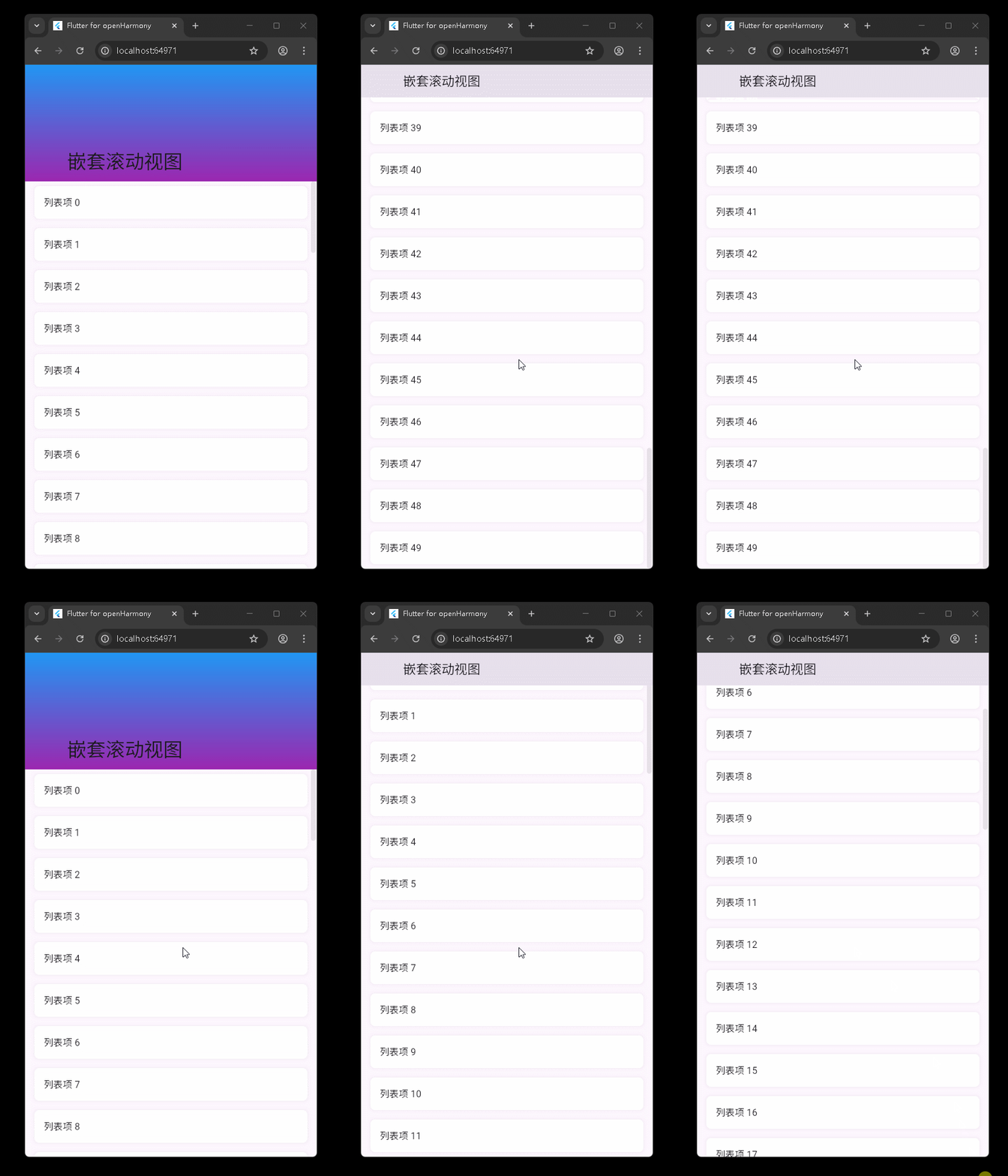
flutter 实时预览 效果展示
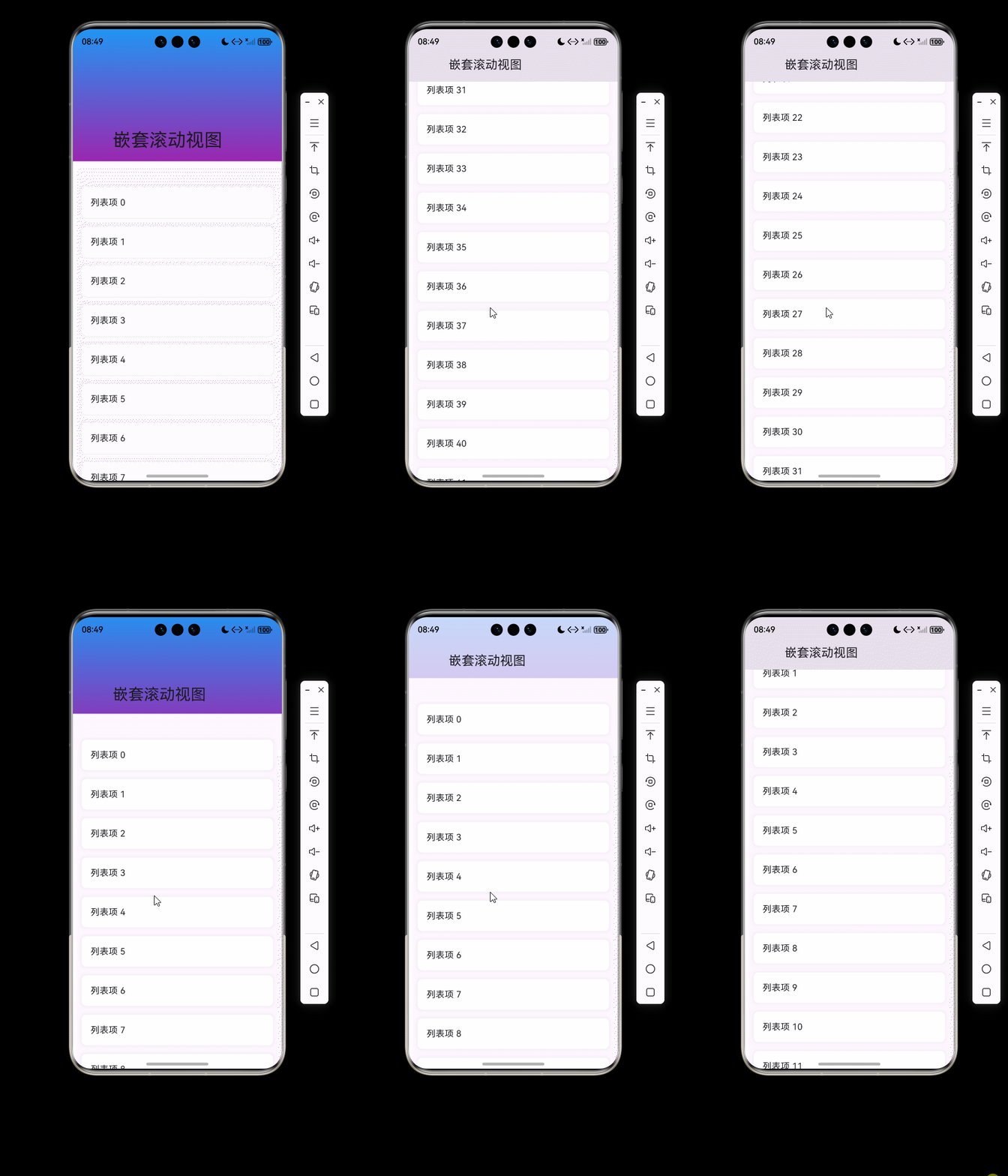
运行到鸿蒙虚拟设备中效果展示
目录
功能代码实现
嵌套滚动视图组件
在本次开发中,我们实现了一个功能完整的嵌套滚动视图组件 NestedScrollViewComponent,该组件位于 lib/components/nested_scroll_view.dart 文件中。下面详细介绍其实现过程:
核心结构设计
嵌套滚动视图的核心是 Flutter 提供的 NestedScrollView 组件,它允许我们创建具有可折叠头部的滚动布局。我们的实现包含以下关键部分:
import 'package:flutter/material.dart';
class NestedScrollViewComponent extends StatelessWidget {
const NestedScrollViewComponent({super.key});
Widget build(BuildContext context) {
return Scaffold(
body: NestedScrollView(
headerSliverBuilder: (context, innerBoxIsScrolled) {
return [
// 可折叠的头部
];
},
body: // 滚动内容
),
);
}
}
可折叠头部实现
我们使用 SliverAppBar 来实现可折叠的头部效果,包含以下特性:
- 展开高度设置为 200px
- 使用
pinned: true确保头部在滚动时保持可见 - 添加渐变背景增强视觉效果
- 设置标题文字
具体实现代码如下:
SliverAppBar(
  expandedHeight: 200,
  pinned: true,
  flexibleSpace: FlexibleSpaceBar(
    title: const Text('嵌套滚动视图'),
    background: Container(
      decoration: const BoxDecoration(
        gradient: LinearGradient(
          colors: [Colors.blue, Colors.purple],
          begin: Alignment.topCenter,
          end: Alignment.bottomCenter,
        ),
      ),
    ),
  ),
),
滚动内容实现
在 NestedScrollView 的 body 部分,我们使用 ListView.builder 来创建一个包含 50 个列表项的滚动列表:
body: ListView.builder(
  itemCount: 50,
  itemBuilder: (context, index) {
    return Container(
      padding: const EdgeInsets.all(16),
      margin: const EdgeInsets.symmetric(horizontal: 16, vertical: 8),
      decoration: BoxDecoration(
        color: Colors.white,
        borderRadius: BorderRadius.circular(8),
        boxShadow: [
          BoxShadow(
            color: Colors.grey.withValues(alpha: 0.1),
            blurRadius: 4,
            spreadRadius: 2,
          ),
        ],
      ),
      child: Text(
        '列表项 $index',
        style: const TextStyle(fontSize: 16),
      ),
    );
  },
),
列表项设计
每个列表项我们采用了卡片式设计,包含以下元素:
- 白色背景
- 圆角边框
- 轻微的阴影效果
- 适当的内边距和外边距
- 清晰的文字显示
组件使用方法
直接在首页使用
在本次开发中,我们将嵌套滚动视图组件直接作为应用的首页使用,无需通过按钮跳转。具体实现如下:
- 导入组件
在 main.dart 文件中导入嵌套滚动视图组件:
import 'package:flutter/material.dart';
import 'components/nested_scroll_view.dart';
- 设置为首页
在 MyApp 组件的 build 方法中,将 home 属性设置为 NestedScrollViewComponent:
class MyApp extends StatelessWidget {
const MyApp({super.key});
Widget build(BuildContext context) {
return MaterialApp(
title: 'Flutter for openHarmony',
theme: ThemeData(
colorScheme: ColorScheme.fromSeed(seedColor: Colors.deepPurple),
useMaterial3: true,
),
debugShowCheckedModeBanner: false,
home: const NestedScrollViewComponent(),
);
}
}
开发注意事项
- 组件抽离
我们将嵌套滚动视图功能抽离为独立的组件,这样做的好处是:
- 代码结构更清晰
- 便于维护和复用
- 符合 Flutter 的组件化开发理念
- 性能优化
在实现滚动列表时,我们使用了 ListView.builder 而不是直接使用 ListView,这样可以:
- 按需构建列表项,提高滚动性能
- 减少内存占用,特别是当列表项数量较多时
- 样式设计
- 使用渐变背景增强视觉效果
- 添加适当的阴影和圆角,提升 UI 质感
- 保持间距一致,确保布局美观
- 代码质量
- 遵循 Flutter 的代码风格规范
- 及时修复 lint 警告,确保代码质量
- 使用
const构造器优化性能
本次开发中容易遇到的问题
- 导入路径问题
在首次实现时,可能会遇到导入路径错误的问题。这是因为 Flutter 项目的导入路径是基于包名的,需要确保导入路径与实际的文件结构匹配。
解决方案:使用相对路径导入本地组件,例如 import 'components/nested_scroll_view.dart';,而不是使用包名导入。
- 样式相关警告
在开发过程中,可能会遇到样式相关的 lint 警告,例如 withOpacity 方法被标记为废弃。
解决方案:根据警告提示,使用推荐的替代方法,例如将 Colors.grey.withOpacity(0.1) 替换为 Colors.grey.withValues(alpha: 0.1)。
- 嵌套滚动性能问题
如果嵌套滚动视图包含大量复杂的列表项,可能会出现滚动卡顿的问题。
解决方案:
- 使用
ListView.builder而非ListView - 对复杂的列表项使用
const构造器 - 考虑使用
RepaintBoundary优化绘制性能
- 鸿蒙平台适配问题
在将 Flutter 应用运行到鸿蒙平台时,可能会遇到一些平台特有的适配问题。
解决方案:
- 确保使用的 Flutter 版本支持 OpenHarmony
- 测试时使用鸿蒙虚拟设备进行验证
- 注意平台差异,避免使用平台特定的 API
总结本次开发中用到的技术点
- 嵌套滚动视图技术
- 使用
NestedScrollView实现可折叠头部的滚动布局 - 利用
SliverAppBar创建可展开/折叠的应用栏 - 通过
FlexibleSpaceBar实现标题和背景的动态效果
- 列表构建技术
- 使用
ListView.builder实现高效的列表构建 - 按需渲染列表项,提高滚动性能
- 实现卡片式列表项设计,提升 UI 体验
- 组件化开发
- 将功能抽离为独立的组件,提高代码复用性
- 遵循 Flutter 的组件化开发理念
- 保持组件的单一职责原则
- 样式设计技术
- 使用渐变背景增强视觉效果
- 实现卡片式布局,包含阴影和圆角
- 优化间距和布局,确保 UI 美观
- 代码质量保障
- 遵循 Flutter 代码风格规范
- 及时修复 lint 警告
- 使用
const构造器优化性能
- 平台适配技术
- 确保代码在 OpenHarmony 平台上正常运行
- 考虑跨平台兼容性
- 测试验证在不同平台上的表现
通过本次开发,我们成功实现了一个功能完整、性能良好的嵌套滚动视图组件,并将其应用于 Flutter for OpenHarmony 项目中。这个实现不仅展示了 Flutter 的强大布局能力,也验证了 Flutter 应用在 OpenHarmony 平台上的可行性。
flutter_openHarmony(简称 Flutter‑OH)
注意:不是Google官方产物,是OpenHarmony社区TPC组织维护的Flutter引擎移植版本。把Flutter的Dart/Skia引擎做底层改造,让Flutter应用可以直接编译输出 HAP包,跑在OpenHarmony/纯血鸿蒙设备上,不需要依赖Android兼容层。
简单讲:一套Dart/Flutter业务代码,可以同时编译 Android、iOS、OpenHarmony(HAP)。
核心原理
对Flutter Engine做Embedder嵌入适配,对接OpenHarmony Rosen图形管线、UIAbility生命周期,通过MethodChannel实现 Dart ↔ ArkTS双向通信,Flutter自绘UI渲染到鸿蒙Surface,复用方舟编译器、系统权限、分布式能力。
- Dart业务代码几乎不变
- 底层引擎适配鸿蒙图形、线程、生命周期
- 输出产物是标准HAP应用包,可上架鸿蒙应用市场
主要优势
-
存量Flutter项目低成本接入鸿蒙生态
纯Dart业务、纯Widget界面几乎不用改代码即可编译出鸿蒙HAP;只有带Android/iOS原生桥接的插件,才需要做鸿蒙适配替换。已经有成熟Flutter App,想快速覆盖鸿蒙设备,不用全部重写ArkTS。 -
多端UI高度一致性
Flutter自绘渲染,不受各平台控件差异影响,手机、平板、车机界面表现统一;滚动、动画、首页各类动效(轮播、吸顶、骨架屏、入场动画)跨平台表现一致,和你前面问的App首页各种效果可以一套代码全部实现。 -
继承Flutter完整开发体验
保留热重载、DevTools调试、完整Widget组件库;pub.dev海量纯Dart三方库直接复用,是鸿蒙跨端方案里三方库最丰富的方案。提供定制CLI,一条命令完成编译、真机调试、打包HAP。 -
可调用OpenHarmony原生系统能力
支持调用分布式软总线、分布式数据KV、原子化服务、鸿蒙权限体系、硬件能力;Flutter页面和ArkTS原生页面可以混合开发、互相跳转,复杂原生逻辑继续写ArkTS,UI业务交给Flutter实现。 -
全场景设备覆盖
支持OpenHarmony手机、平板、智慧屏、车机等设备,适合需要多终端统一UI的业务。引擎做了懒加载,跟随UIAbility生命周期启停,控制内存占用,减少后台资源消耗。

开源鸿蒙跨平台开发社区汇聚开发者与厂商,共建“一次开发,多端部署”的开源生态,致力于降低跨端开发门槛,推动万物智联创新。
更多推荐


 4
4 0
0- 0


 已为社区贡献59条内容

所有评论(0)