Flutter OpenHarmony 环境搭建
本文档详细介绍了在macOS上搭建OpenHarmony版Flutter开发环境的完整流程。主要内容包括:安装Git与DevEco Studio开发工具、配置AtomGit SSH密钥连接、下载OpenHarmony版Flutter SDK、安装Oracle JDK 17以及配置相关环境变量。通过执行flutter doctor -v命令可验证环境配置是否成功,确保Flutter SDK、JDK等
Flutter OpenHarmony 环境搭建
本文档将指导你完成 OpenHarmony 版 Flutter 开发环境的完整搭建过程。
目录
- 1. 安装 Git 与 DevEco
- 2. 配置 AtomGit
- 3. 下载 OpenHarmony 版 Flutter
- 4. 安装 Oracle JDK 17
- 5. 配置环境变量
- 6. 验证环境配置
1. 安装 Git 与 DevEco
1.1 下载并安装 DevEco Studio
DevEco Studio 是华为提供的 OpenHarmony /HarmonyOS应用开发 IDE。
下载地址: https://developer.huawei.com/consumer/cn/download/
选择 macOS 版本下载并安装。
1.2 安装 Git
下载地址: https://git-scm.com/
选择 macOS 版本下载并安装。
提示: 也可以通过 Homebrew 安装:
brew install git
2. 配置 AtomGit
2.1 生成 SSH 密钥
了解如何生成 SSH Key。
在终端中执行以下命令生成 SSH 密钥:
ssh-keygen -t ed25519 -C "your_email@example.com"
注意: 请将
your_email@example.com替换为你的邮箱地址。
执行过程中会提示输入保存路径和密码,可以直接按回车使用默认设置。
2.2 复制公钥
公钥默认保存在 ~/.ssh/id_ed25519.pub 文件中,使用以下命令查看并复制:
cat ~/.ssh/id_ed25519.pub
或者使用 macOS 的 pbcopy 命令直接复制到剪贴板:
pbcopy < ~/.ssh/id_ed25519.pub
2.3 在 GitCode 添加 SSH 公钥
- 登录 GitCode
- 进入「个人设置」→「安全设置」→「SSH 公钥」
- 点击「+ SSH 公钥」按钮
- 在"公钥名称"一栏中,为公钥添加一个描述性名称(如:MacBook Pro)
- 将复制的公钥内容粘贴到"公钥"文本框中
- 点击「新建」完成操作
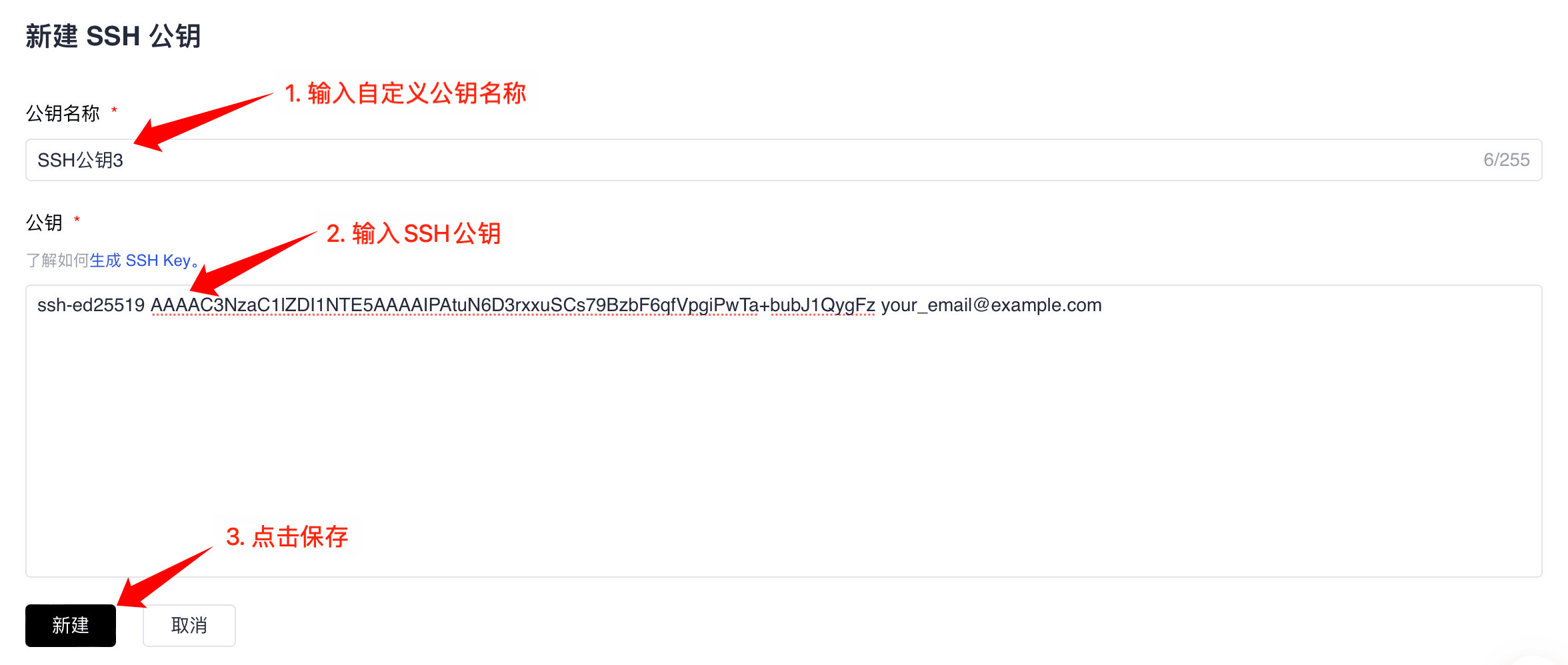
重要提示:
- 确保复制了整个密钥,以
ssh-ed25519(或ssh-rsa)开头,并以邮箱地址结尾- 不要包含多余的空格或换行符
2.4 测试 SSH 连接
在终端中运行以下命令测试 SSH 连接:
ssh -T git@atomgit.com
首次连接时,会显示以下信息:
The authenticity of host 'gitcode.com (121.36.6.22)' can't be established.
ECDSA key fingerprint is SHA256:HbW3g8zUjNSksFbqTiUWPWg2Bq1x8xdGUrliXFzSnUw.
Are you sure you want to continue connecting (yes/no)? yes
Warning: Permanently added 'gitcode.com' (ECDSA) to the list of known hosts.
输入 yes 并按回车,将 AtomGit 添加到已知主机列表中。
成功后,会显示欢迎信息:
Welcome to AtomGit, [your_username]
2.5 排除连接问题
如果未出现欢迎消息,可以使用详细模式进行调试:
ssh -Tv git@atomgit.com
这将显示详细的连接过程,帮助你定位问题。
3. 下载 OpenHarmony 版 Flutter
3.1 克隆仓库
使用 Git 克隆 OpenHarmony 版 Flutter 仓库:
git clone https://gitcode.com/openharmony-tpc/flutter_flutter.git
3.2 切换到指定分支
进入项目目录并切换到开发分支:
cd flutter_flutter
git checkout -b oh-3.35.7-dev origin/oh-3.35.7-dev
说明:
dev分支持续更新,包含最新功能和修复master分支相对稳定,但功能可能较旧- 建议开发时使用
dev分支以获取最新特性
项目地址: https://atomgit.com/openharmony-tpc/flutter_flutter
4. 安装 Oracle JDK 17
OpenHarmony Flutter 开发需要 JDK 17 环境。
4.1 下载 JDK 17
访问 Oracle JDK 17 官方下载页面:
下载地址: https://www.oracle.com/java/technologies/javase/jdk17-archive-downloads.html
选择 macOS 版本的 JDK 17(.dmg 文件)进行下载。
4.2 安装 JDK
- 找到下载的
.dmg文件 - 双击打开安装包
- 按照安装向导的提示完成安装
- 安装完成后,可以关闭安装窗口
4.3 验证安装
在终端中执行以下命令验证安装是否成功:
java -version
应该显示类似以下信息:
java version "17.0.x" 2024-xx-xx LTS
Java(TM) SE Runtime Environment (build 17.0.x+xx-LTS-xxx)
Java HotSpot(TM) 64-Bit Server VM (build 17.0.x+xx-LTS-xxx, mixed mode, sharing)
同时验证 Java 编译器:
javac -version
应该显示:
javac 17.0.x
5. 配置环境变量
5.1 编辑配置文件
打开终端,执行以下命令编辑配置文件:
vim ~/.zshrc
如果文件不存在,该命令会自动创建。
5.2 添加环境变量
在文件中添加以下配置:
# 配置 JDK 17
export JAVA_HOME=/Library/Java/JavaVirtualMachines/jdk-17.jdk/Contents/Home
export PATH=$JAVA_HOME/bin:$PATH

# 配置 OpenHarmony SDK, ohpm, hvigor, node
export TOOL_HOME=/Applications/DevEco-Studio.app/Contents
export DEVECO_SDK_HOME=$TOOL_HOME/sdk
export PATH=$TOOL_HOME/tools/ohpm/bin:$PATH
export PATH=$TOOL_HOME/tools/hvigor/bin:$PATH
export PATH=$TOOL_HOME/tools/node/bin:$PATH

# 配置 Flutter
export PUB_CACHE=~/PUB
export PATH=/path/to/flutter_flutter/bin:$PATH
export PUB_HOSTED_URL=https://pub.flutter-io.cn
export FLUTTER_STORAGE_BASE_URL=https://storage.flutter-io.cn
注意:
- 请将
/path/to/flutter_flutter/bin替换为你实际的 Flutter 安装路径- 例如:
/Users/yourname/flutter/flutter_flutter/bin
5.3 保存并退出
- 按
Esc键进入命令模式 - 输入
:wq并按Enter键保存并退出编辑器
5.4 应用配置
执行以下命令重新加载配置使其立即生效:
source ~/.zshrc
6. 验证环境配置
6.1 运行 Flutter Doctor
在终端中执行以下命令检查环境配置:
flutter doctor -v
flutter  --version
Flutter 3.35.8-ohos-0.0.3 • channel [user-branch] •
https://gitcode.com/openharmony-tpc/flutter_flutter.git
Framework • revision cfae25104a (13 hours ago) • 2026-03-26 20:58:40 +0800
Engine • hash 6b24e1b529bc46df7ff397667502719a2a8b6b72 (revision 035316565a) (5
months ago) • 2025-10-21 14:28:01.000Z
Tools • Dart 3.9.2 • DevTools 2.48.0
6.2 检查结果
检查输出结果,确保以下项目都显示为 ✓(OK):
- Flutter - Flutter SDK 版本和路径
- OpenHarmony - OpenHarmony SDK 和工具链
6.3 解决问题
如果出现警告或错误,按照提示进行修复:
- 缺少 JDK:检查 JAVA_HOME 配置
- 缺少 DevEco SDK:检查 TOOL_HOME 和 DEVECO_SDK_HOME 配置
- 缺少 ohpm/hvigor:检查 PATH 配置
- 网络问题:检查 Flutter 镜像源配置
参考资源
常见问题
Q1: SSH 连接失败怎么办?
A: 检查以下几点:
- 确认公钥已正确添加到 GitCode
- 使用
ssh -Tv git@atomgit.com查看详细错误信息 - 检查网络连接是否正常
Q2: Flutter doctor 提示缺少 OpenHarmony 环境?
A: 确认以下配置:
- DevEco Studio 是否正确安装
- TOOL_HOME 路径是否正确
- 是否已执行
source ~/.zshrc应用配置
Q3: 如何切换 Flutter 分支?
A: 使用以下命令:
cd flutter_flutter
git checkout -b oh-3.35.7-dev origin/oh-3.35.7-dev
Q4: JDK 版本不兼容怎么办?
A: 确保:
- 安装的是 JDK 17(不是 JDK 8 或 11)
- JAVA_HOME 指向正确的 JDK 17 路径
- 已执行
source ~/.zshrc重新加载配置
祝你开发愉快! 🚀

开源鸿蒙跨平台开发社区汇聚开发者与厂商,共建“一次开发,多端部署”的开源生态,致力于降低跨端开发门槛,推动万物智联创新。
更多推荐

 8
8 0
0- 0


 已为社区贡献80条内容

所有评论(0)