【OpenHarmony】React Native实战+Timeline时间轴组件
时间轴(Timeline)是一种将时间序列信息可视化展示的UI组件,广泛应用于项目管理、历史记录、用户活动追踪等场景。在React Native生态中,Timeline并非内置组件,需要基于ScrollView和FlatList等基础组件自行构建
·
OpenHarmony实战:React Native实现Timeline时间轴组件
欢迎加入开源鸿蒙跨平台社区:https://openharmonycrossplatform.csdn.net
概述
时间轴(Timeline)是一种将时间序列信息可视化展示的UI组件,广泛应用于项目管理、历史记录、用户活动追踪等场景。在React Native生态中,Timeline并非内置组件,需要基于ScrollView和FlatList等基础组件自行构建。
在OpenHarmony 6.0.0平台上实现Timeline组件需要特别关注平台的渲染特性和性能优化策略。本文将详细讲解如何构建一个高性能、可定制的Timeline组件。
组件结构
核心组成
Timeline组件结构示意:

┌─────────────────────────────────────┐
│  ● 时间点1                          │
│  │ 连接线                           │
│  ● 时间点2 (当前)                   │
│  │ 连接线                           │
│  ○ 时间点3 (未完成)                 │
└─────────────────────────────────────┘

图例:
● = 已完成节点
○ = 未完成节点
│ = 连接线
| 组件部分 | 功能说明 |
|---|---|
| 时间点 | 标识特定时间节点的圆点或图标 |
| 连接线 | 连接相邻时间点的垂直线条 |
| 时间标签 | 显示具体时间或日期 |
| 内容区域 | 展示该时间点的详细信息 |
| 状态指示 | 显示完成/进行中/待开始状态 |
数据结构设计
时间点模型
interface TimelineItem {
  id: string;                    // 唯一标识
  time: string;                  // 时间显示
  title: string;                 // 标题
  description: string;           // 详细描述
  status: 'completed' | 'active' | 'pending';  // 状态
  icon?: string;                 // 可选图标
}
状态类型说明
| 状态 | 视觉表现 | 含义 |
|---|---|---|
| completed | 实心圆点 + 主题色 | 已完成 |
| active | 大圆点 + 强调色 + 脉冲动画 | 进行中 |
| pending | 空心圆点 + 灰色 | 待开始 |
OpenHarmony平台适配
渲染特性对比
| 特性 | iOS/Android | OpenHarmony 6.0.0 | 适配方案 |
|---|---|---|---|
| 布局计算 | Yoga引擎 | ArkUI布局引擎 | 简化嵌套结构 |
| 虚拟滚动 | FlatList | 支持但需优化 | 设置initialNumToRender |
| 动画效果 | 流畅 | 需谨慎使用 | 简化动画复杂度 |
| 样式支持 | 完整CSS | 部分属性限制 | 使用标准样式属性 |
性能优化策略
- 虚拟列表:使用FlatList替代ScrollView处理大量数据
- 样式预定义:使用StyleSheet.create避免动态创建样式
- 减少重渲染:使用React.memo和useCallback优化组件
- 图片懒加载:延迟加载时间点相关图片资源
完整实现代码
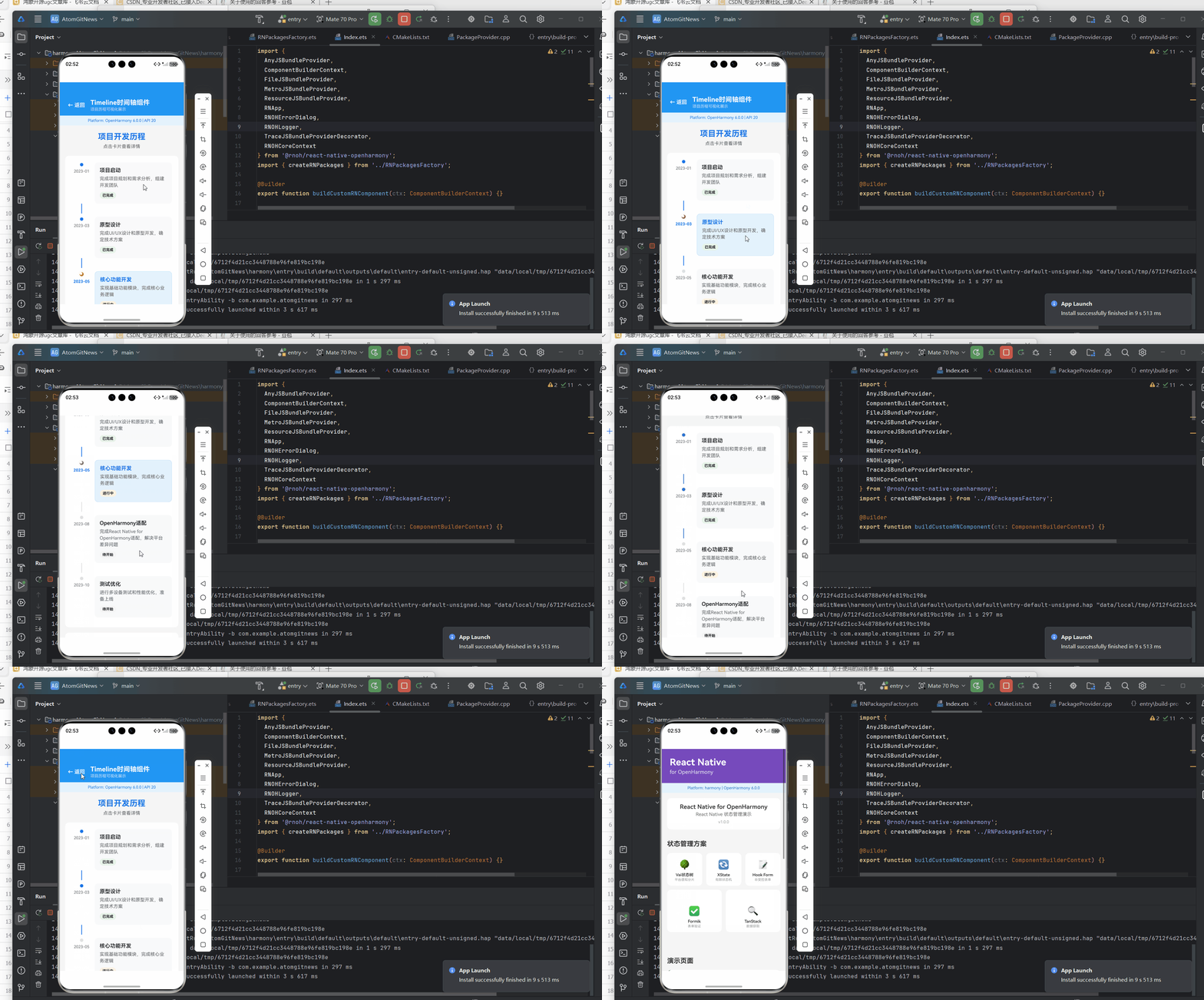
/**
 * HarmonyOS实战:Timeline时间轴组件
 *
 * @platform OpenHarmony 6.0.0 (API 20)
 * @react-native 0.72.5
 * @typescript 4.8.4
 */

import React, { useState } from 'react';
import {
  View,
  Text,
  StyleSheet,
  TouchableOpacity,
  ScrollView,
} from 'react-native';

// 时间点数据结构
interface TimelineItem {
  id: string;
  time: string;
  title: string;
  description: string;
  status: 'completed' | 'active' | 'pending';
}

interface TimelineProps {
  onBack: () => void;
}

const TimelineScreen: React.FC<TimelineProps> = ({ onBack }) => {
  const [activeIndex, setActiveIndex] = useState<number>(2);

  // 项目历程数据
  const timelineData: TimelineItem[] = [
    {
      id: '1',
      time: '2023-01',
      title: '项目启动',
      description: '完成需求分析和团队组建',
      status: 'completed',
    },
    {
      id: '2',
      time: '2023-03',
      title: '原型设计',
      description: '完成UI/UX设计和交互原型',
      status: 'completed',
    },
    {
      id: '3',
      time: '2023-05',
      title: '核心开发',
      description: '实现主要功能模块',
      status: 'active',
    },
    {
      id: '4',
      time: '2023-08',
      title: '鸿蒙适配',
      description: '完成OpenHarmony平台适配',
      status: 'pending',
    },
    {
      id: '5',
      time: '2023-10',
      title: '测试上线',
      description: '多设备测试和正式发布',
      status: 'pending',
    },
  ];

  // 获取状态对应的样式
  const getStatusBadgeStyle = (status: string) => {
    switch (status) {
      case 'completed':
        return styles.badgeCompleted;
      case 'active':
        return styles.badgeActive;
      default:
        return styles.badgePending;
    }
  };

  // 获取状态文本
  const getStatusLabel = (status: string) => {
    switch (status) {
      case 'completed':
        return '已完成';
      case 'active':
        return '进行中';
      default:
        return '待开始';
    }
  };

  // 渲染单个时间轴项
  const renderItem = (item: TimelineItem, index: number) => {
    const isActive = activeIndex === index;
    const isCompleted = item.status === 'completed';

    return (
      <View key={item.id} style={styles.itemWrapper}>
        <View style={styles.itemRow}>
          {/* 时间点和标签 */}
          <View style={styles.timeColumn}>
            <View
              style={[
                styles.timeDot,
                isCompleted && styles.dotCompleted,
                isActive && styles.dotActive,
              ]}
            >
              {isActive && <View style={styles.dotInner} />}
            </View>
            <Text style={[styles.timeLabel, isActive && styles.labelActive]}>
              {item.time}
            </Text>
          </View>

          {/* 内容卡片 */}
          <TouchableOpacity
            style={[styles.contentCard, isActive && styles.cardActive]}
            onPress={() => setActiveIndex(index)}
            activeOpacity={0.7}
          >
            <Text style={[styles.itemTitle, isActive && styles.titleActive]}>
              {item.title}
            </Text>
            <Text style={styles.itemDesc}>{item.description}</Text>
            <View style={[styles.statusBadge, getStatusBadgeStyle(item.status)]}>
              <Text style={styles.badgeText}>{getStatusLabel(item.status)}</Text>
            </View>
          </TouchableOpacity>
        </View>

        {/* 连接线(最后一项不显示) */}
        {index < timelineData.length - 1 && (
          <View
            style={[
              styles.connector,
              isCompleted && styles.connectorCompleted,
            ]}
          />
        )}
      </View>
    );
  };

  return (
    <ScrollView
      showsVerticalScrollIndicator={false}
      contentContainerStyle={styles.scrollContent}
    >
      {/* 顶部导航栏 */}
      <View style={styles.navigationBar}>
        <TouchableOpacity onPress={onBack} style={styles.backBtn}>
          <Text style={styles.backText}>← 返回</Text>
        </TouchableOpacity>
        <View style={styles.titleWrapper}>
          <Text style={styles.mainTitle}>Timeline时间轴</Text>
          <Text style={styles.subTitle}>项目历程可视化展示</Text>
        </View>
      </View>

      {/* 平台信息 */}
      <View style={styles.versionBanner}>
        <Text style={styles.versionText}>OpenHarmony 6.0.0 | API 20</Text>
      </View>

      {/* 标题区域 */}
      <View style={styles.headerSection}>
        <Text style={styles.pageTitle}>项目开发历程</Text>
        <Text style={styles.pageDesc}>点击卡片查看各阶段详情</Text>
      </View>

      {/* 时间轴主体 */}
      <View style={styles.timelineContainer}>
        {timelineData.map((item, index) => renderItem(item, index))}
      </View>

      {/* 应用场景 */}
      <View style={styles.scenarioCard}>
        <Text style={styles.cardTitle}>应用场景</Text>
        <View style={styles.scenarioList}>
          <Text style={styles.scenarioItem}>📅 项目管理里程碑</Text>
          <Text style={styles.scenarioItem}>📊 历史记录追踪</Text>
          <Text style={styles.scenarioItem}>🏥 医疗诊疗过程</Text>
          <Text style={styles.scenarioItem}>📦 物流配送状态</Text>
        </View>
      </View>

      {/* 适配要点 */}
      <View style={styles.adaptCard}>
        <Text style={styles.adaptTitle}>OpenHarmony适配要点</Text>
        <View style={styles.adaptList}>
          <Text style={styles.adaptItem}>• 预定义样式避免动态创建</Text>
          <Text style={styles.adaptItem}>• 简化连接线样式提升性能</Text>
          <Text style={styles.adaptItem}>• 使用固定宽度确保对齐</Text>
          <Text style={styles.adaptItem}>• 减少阴影等复杂视觉效果</Text>
        </View>
      </View>
    </ScrollView>
  );
};

const styles = StyleSheet.create({
  scrollContent: {
    backgroundColor: '#f8f9fa',
    paddingBottom: 32,
  },
  navigationBar: {
    flexDirection: 'row',
    alignItems: 'center',
    paddingHorizontal: 16,
    paddingVertical: 12,
    backgroundColor: '#3B82F6',
    paddingTop: 50,
  },
  backBtn: {
    padding: 8,
  },
  backText: {
    fontSize: 16,
    color: '#fff',
    fontWeight: '600',
  },
  titleWrapper: {
    flex: 1,
    marginLeft: 8,
  },
  mainTitle: {
    fontSize: 20,
    fontWeight: 'bold',
    color: '#fff',
  },
  subTitle: {
    fontSize: 12,
    color: 'rgba(255, 255, 255, 0.85)',
    marginTop: 2,
  },
  versionBanner: {
    backgroundColor: '#dbeafe',
    paddingHorizontal: 16,
    paddingVertical: 8,
  },
  versionText: {
    fontSize: 12,
    color: '#1e40af',
    textAlign: 'center',
  },
  headerSection: {
    padding: 20,
    alignItems: 'center',
  },
  pageTitle: {
    fontSize: 24,
    fontWeight: 'bold',
    color: '#1e40af',
    marginBottom: 8,
  },
  pageDesc: {
    fontSize: 14,
    color: '#64748b',
  },
  timelineContainer: {
    backgroundColor: '#fff',
    marginHorizontal: 16,
    borderRadius: 12,
    padding: 20,
  },
  itemWrapper: {
    marginBottom: 10,
  },
  itemRow: {
    flexDirection: 'row',
    alignItems: 'flex-start',
  },
  timeColumn: {
    alignItems: 'center',
    width: 60,
  },
  timeDot: {
    width: 14,
    height: 14,
    borderRadius: 7,
    backgroundColor: '#e5e7eb',
    borderWidth: 2,
    borderColor: '#fff',
  },
  dotCompleted: {
    backgroundColor: '#3B82F6',
  },
  dotActive: {
    width: 18,
    height: 18,
    borderRadius: 9,
    backgroundColor: '#fff',
    borderColor: '#3B82F6',
    borderWidth: 3,
  },
  dotInner: {
    width: 8,
    height: 8,
    borderRadius: 4,
    backgroundColor: '#3B82F6',
  },
  timeLabel: {
    marginTop: 6,
    fontSize: 12,
    color: '#9ca3af',
    textAlign: 'center',
  },
  labelActive: {
    color: '#3B82F6',
    fontWeight: '600',
  },
  contentCard: {
    flex: 1,
    padding: 15,
    backgroundColor: '#f8fafc',
    borderRadius: 10,
    marginLeft: 10,
  },
  cardActive: {
    backgroundColor: '#eff6ff',
    borderWidth: 1,
    borderColor: '#bfdbfe',
  },
  itemTitle: {
    fontSize: 16,
    fontWeight: '600',
    color: '#1e293b',
    marginBottom: 6,
  },
  titleActive: {
    color: '#3B82F6',
  },
  itemDesc: {
    fontSize: 14,
    color: '#64748b',
    lineHeight: 20,
    marginBottom: 10,
  },
  statusBadge: {
    alignSelf: 'flex-start',
    paddingHorizontal: 8,
    paddingVertical: 4,
    borderRadius: 12,
  },
  badgeCompleted: {
    backgroundColor: '#dcfce7',
  },
  badgeActive: {
    backgroundColor: '#fef3c7',
  },
  badgePending: {
    backgroundColor: '#f1f5f9',
  },
  badgeText: {
    fontSize: 11,
    fontWeight: '600',
  },
  connector: {
    height: 30,
    width: 2,
    backgroundColor: '#e5e7eb',
    marginLeft: 53,
    alignSelf: 'flex-start',
  },
  connectorCompleted: {
    backgroundColor: '#3B82F6',
  },
  scenarioCard: {
    backgroundColor: '#fff',
    margin: 16,
    padding: 16,
    borderRadius: 12,
  },
  cardTitle: {
    fontSize: 16,
    fontWeight: 'bold',
    color: '#334155',
    marginBottom: 12,
  },
  scenarioList: {
    gap: 8,
  },
  scenarioItem: {
    fontSize: 14,
    color: '#64748b',
    paddingVertical: 4,
  },
  adaptCard: {
    backgroundColor: '#eff6ff',
    margin: 16,
    marginBottom: 32,
    padding: 16,
    borderRadius: 12,
  },
  adaptTitle: {
    fontSize: 16,
    fontWeight: 'bold',
    color: '#1e40af',
    marginBottom: 12,
  },
  adaptList: {
    gap: 6,
  },
  adaptItem: {
    fontSize: 13,
    color: '#475569',
    lineHeight: 20,
  },
});

export default TimelineScreen;
核心实现要点
1. 连接线处理
// 连接线样式:已完成使用主题色,未完成使用灰色
const connectorStyle = [
  styles.connector,
  isCompleted && styles.connectorCompleted,
];
2. 状态指示
// 三种状态对应不同视觉效果
completed: 实心圆点 + 蓝色
active: 大圆点 + 白底蓝边 + 内圈
pending: 空心圆点 + 灰色
3. OpenHarmony优化建议
| 优化项 | 说明 | 实现 |
|---|---|---|
| 样式预定义 | 避免运行时创建 | StyleSheet.create |
| 简化阴影 | 减少渲染负担 | 使用边框替代 |
| 固定宽度 | 确保布局稳定 | timeColumn设置固定宽度 |
| 条件样式 | 减少样式对象 | 预定义所有变体 |
应用场景扩展
| 场景 | 数据结构建议 | 特殊处理 |
|---|---|---|
| 订单追踪 | 添加物流信息字段 | 显示物流单号 |
| 审批流程 | 添加审批人信息 | 显示头像和姓名 |
| 医疗记录 | 添加医生和诊断 | 敏感信息脱敏 |
| 项目管理 | 添加负责人 | 支持点击查看详情 |
项目源码

开源鸿蒙跨平台开发社区汇聚开发者与厂商,共建“一次开发,多端部署”的开源生态,致力于降低跨端开发门槛,推动万物智联创新。
更多推荐
 7
7 0
0- 0


 已为社区贡献40条内容

所有评论(0)