在 macOS 中搭建鸿蒙 PC 三方库交叉编译开发环境
本文介绍了在macOS上搭建OpenHarmony C/C++三方库交叉编译环境的完整指南。主要内容包括:1)通过DevEco Studio下载OHOS SDK(API 20);2)配置关键环境变量(OHOS_SDK、HNP_SDK);3)使用lycium++框架进行交叉编译;4)以bzip2库为例验证环境搭建。文档详细说明了工具版本要求、目录结构、环境变量设置和构建流程,适用于首次在macOS上
欢迎加入开源鸿蒙跨平台社区,一起共建鸿蒙化C/C++三方库生态。
📖 本文适合谁?
- 第一次在 macOS 上搭建鸿蒙 PC 相关 C/C++ 三方库交叉编译 环境的新手
读完本文后,你将能够:
- ✅ 通过 DevEco Studio 下载并定位 OHOS SDK(API 20)
- ✅ 正确配置
OHOS_SDK/HNP_SDK(或HNP_TOOL) 等环境变量 - ✅ 克隆 lycium++ 并用示例库 bzip2 完成一次完整构建(含可选 HNP/tar)
🎯 工具与版本一览
| 工具名称 | 版本 / 地址 | 说明 |
|---|---|---|
| 🛠️ DevEco Studio | 与 OpenHarmony API 20 配套版本 | 安装指南见 Windows 11 安装 DevEco Studio 完整指南(macOS 步骤类似) |
📦 ohos-sdk |
6.0 Release 及以上;本文使用 API 20 | 在 DevEco 设置中勾选 API Version 20 下载 |
🔧 lycium++ |
仓库 lycium_plusplus | 克隆源示例:git clone https://gitcode.com/OpenHarmonyPCDeveloper/lycium_plusplus |
| 💻 鸿蒙 PC | 6.0 Release 及以上 | 与 SDK 大版本保持一致即可 |
📱 本文档验证环境(当前设备 / 成文环境)
下表便于你对照「自己的电脑是否接近」,路径请按本机用户名修改。
| 项目 | 版本或取值 |
|---|---|
| 🖥️ 操作系统 | macOS(Darwin 25.2.0) |
| 🧩 芯片架构 | Apple Silicon(arm64)(Intel Mac 亦可按官方工具链说明使用) |
| 🎨 DevEco Studio | 支持 OpenHarmony SDK API 20 的版本(以安装后 About 显示为准) |
| 📂 OHOS SDK 路径(示例) | /Users/ming/OpenHarmony/Sdk/20/(native 所在 SDK 根) |
| 🔗 HNP 工具链路径(示例) | /Users/ming/OpenHarmony/Sdk/20/toolchains(与 HNP_SDK / hnpcli 配置一致) |
| 📦 OpenHarmony SDK | API 20(对应 6.0 系) |
| 🧪 验证用三方库 | bzip2,构建成功提示含 Build bzip2 1_0_6 end! ALL JOBS DONE!!! |
🗺️ 整体步骤(建议按顺序做)
| 步骤 | 内容 | 对应章节 |
|---|---|---|
| 1️⃣ | 安装 DevEco Studio,下载 OHOS SDK(API 20) | 下载 OHOS SDK |
| 2️⃣ | 配置 OHOS_SDK、HNP_SDK |
配置环境变量 |
| 3️⃣ | 克隆 lycium++,了解目录与 HPKBUILD | lycium 交叉编译框架 |
| 4️⃣ | 用 bzip2 构建验证,按需处理 shebang、HNP | 以三方库 bzip2 验证环境 |
💡 Shell 说明:下文默认使用 zsh(
~/.zshrc)。若你使用 bash,请改为~/.bash_profile或~/.bashrc。
⬇️ 下载 OHOS SDK
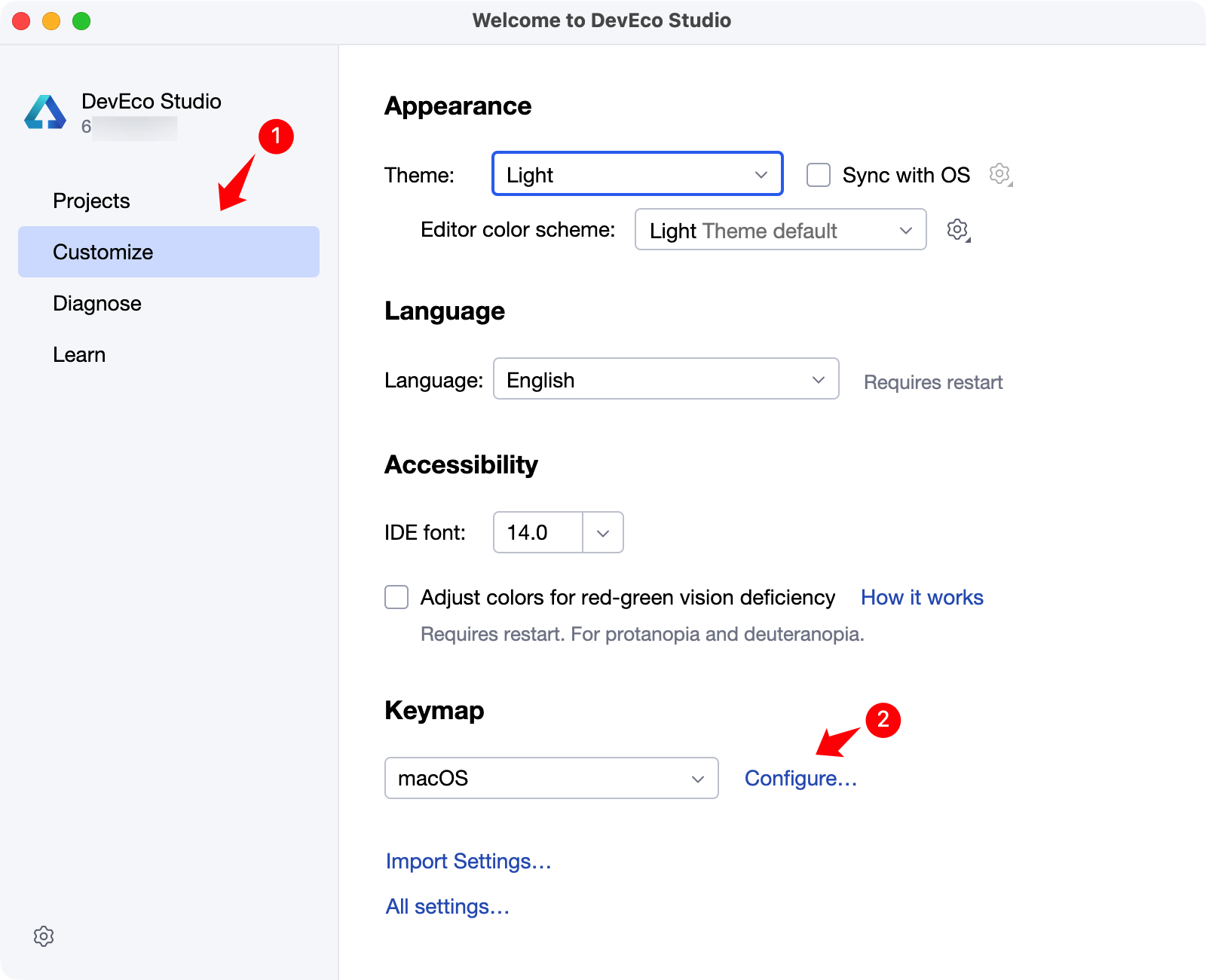
- 启动 DevEco Studio
- 左侧点击 Customize → Configure… 打开设置
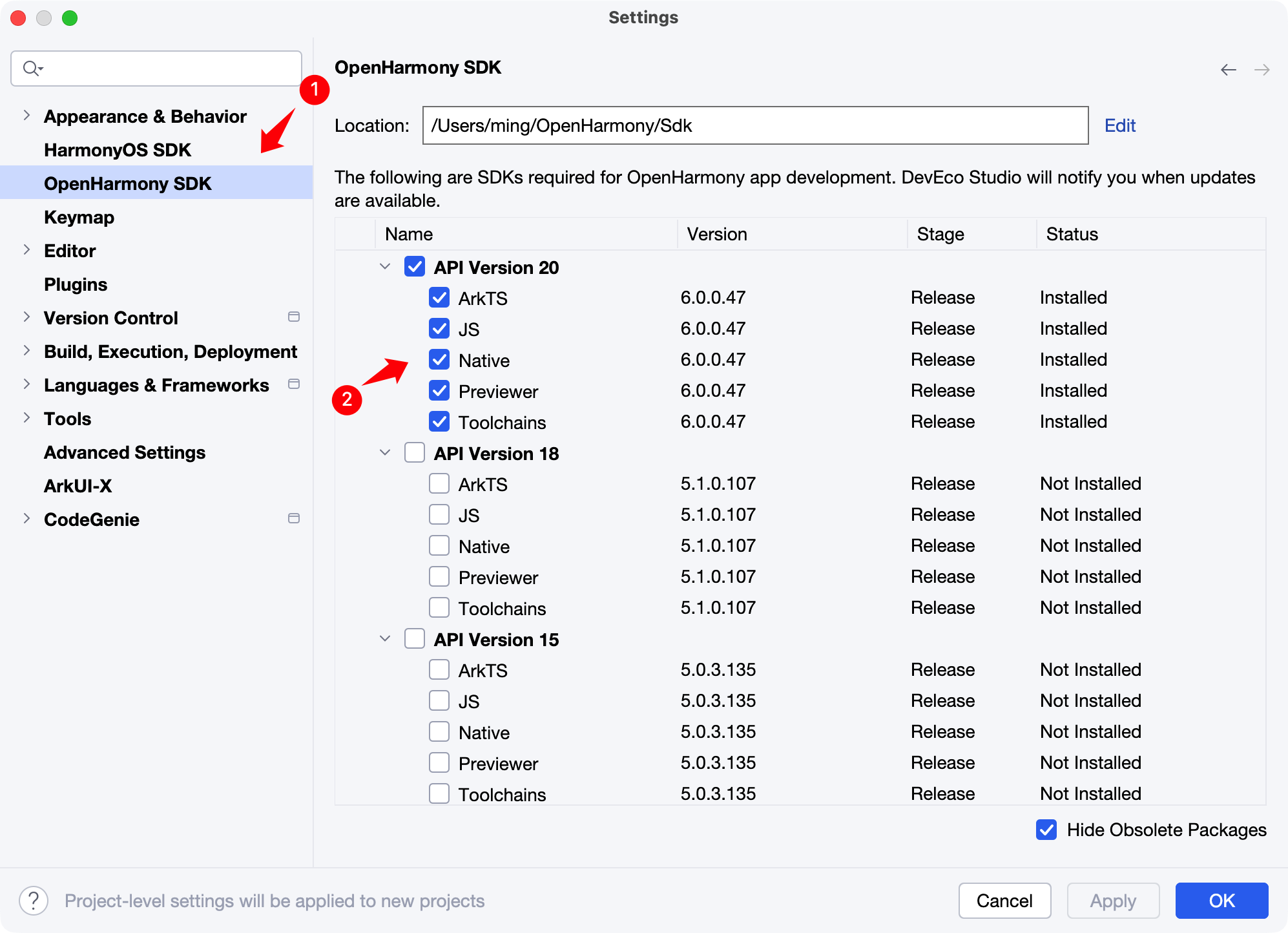
- 进入 OpenHarmony SDK
- 勾选 API Version 20,点击 Apply / OK 开始下载
📌 新手提示
下载完成后,请记住 SDK 在本机的实际路径(常见为~/OpenHarmony/Sdk/20/,以 DevEco 显示为准),下一步环境变量必须与此一致。
⚙️ 配置环境变量
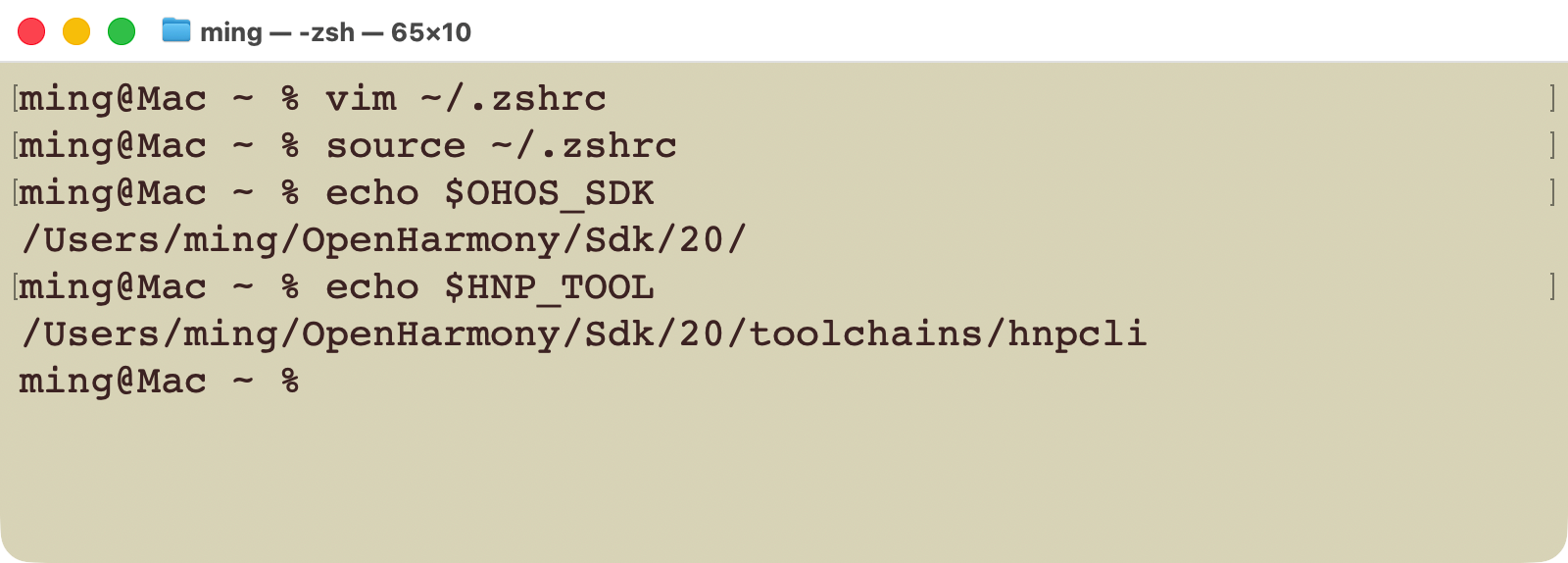
将 SDK 根目录 与 toolchains(含 HNP 相关工具)写入 ~/.zshrc:
vim ~/.zshrc

# 在文件末尾添加(路径改成你的本机 SDK 路径)
export OHOS_SDK=/Users/ming/OpenHarmony/Sdk/20/
export HNP_SDK=/Users/ming/OpenHarmony/Sdk/20/toolchains

# 保存退出后执行
source ~/.zshrc
📌 若 lycium 脚本要求
HNP_TOOL指向hnpcli可执行文件,请在toolchains目录下找到实际路径后增加一行,例如:export HNP_TOOL=/Users/ming/OpenHarmony/Sdk/20/toolchains/hnpcli
(以你本机目录为准。)
🏗️ lycium 交叉编译框架
lycium 帮助开发者用 Shell 配置三方库的编译方式与参数,快速产出可在 OpenHarmony 上验证的二进制/库文件。
✨ 核心功能
- 🔗 依赖关系管理:构建依赖树,支持一键构建
- 📦 多版本构建:支持
HPKBUILD多版本,代码仓可独立发布 - 🎯 HNP 产物:可生成 HarmonyOS 使用的 HNP 构建产物
- 💻 本机编译:支持在华为鸿蒙 PC(DevBox)上本机构建
- 📄 开源声明聚合:计划支持聚合开源声明生成 HTML(进行中)🚧
📥 克隆 lycium++ 工程
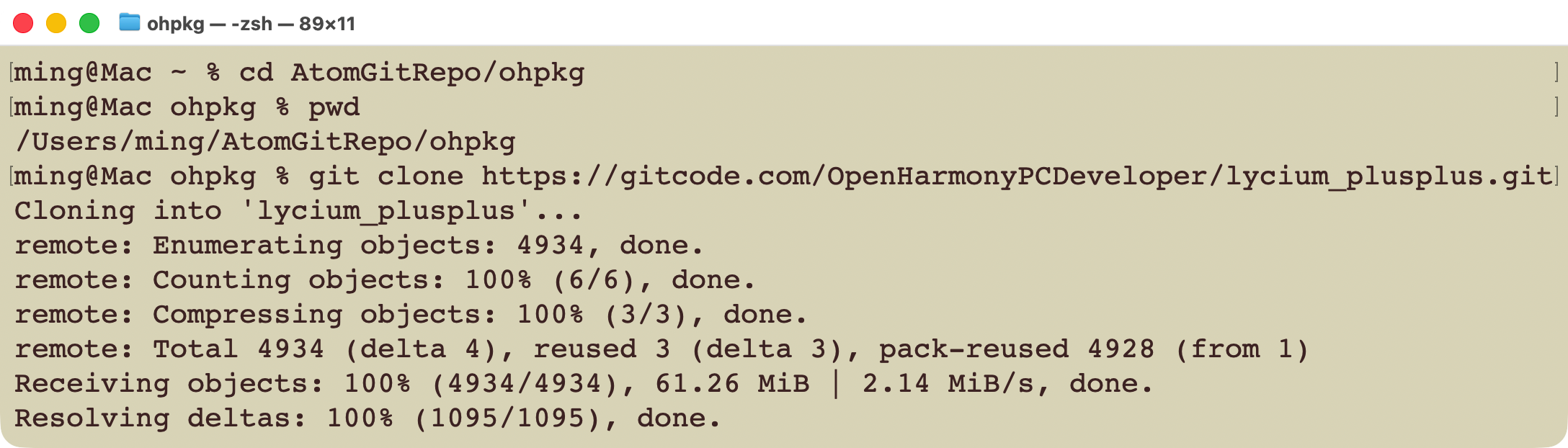
在 /Users/ming/AtomGitRepo/ohpkg(或你喜欢的目录)执行:
git clone https://gitcode.com/OpenHarmonyPCDeveloper/lycium_plusplus.git
📁 目录结构速查
lycium_plusplus/
├── LICENSE                          # 📜 项目许可证
├── README.md                        # 📖 项目说明文档
├── openharmony_tpc_c_cplusplus_LICENSE  # 📜 OpenHarmony TPC 许可证
├── community/                       # 👥 社区主导的构建库(隐式依赖)
├── external_deps/                   # 🔌 外部适配仓
│   ├── module.json                  # ⚙️ 外部依赖配置文件
│   ├── muslc_gext/                  # 🔧 muslc 扩展库
│   └── tree/                        # 🌳 tree 工具的适配
├── thirdparty/                      # 📚 三方库目录(显式构建)
└── lycium/                          # 🏗️ lycium 编译框架核心
    ├── build.sh                     # 🚀 主构建脚本
    ├── build_local.sh               # 💻 本机构建脚本
    ├── script/                      # 📜 构建脚本集合
    │   ├── build_hpk.sh             # 📦 HPK 构建脚本
    │   ├── envset.sh                # 🔧 环境变量设置脚本
    │   └── load_outer_parts.py      # 📥 外部依赖加载脚本
    ├── template/                    # 📋 HPKBUILD 模板
    ├── output/                      # 📤 编译产物输出目录
    └── usr/                         # 📁 安装目录
📌 说明:树形结构中
lycium/下子项缩进按常见层级整理,便于新手对照本地目录。
📋 构建系统详解
HPKBUILD 文件格式
HPKBUILD 是核心配置,描述三方库如何下载、编译、安装:
pkgname=NAME              # 📦 库名
pkgver=VERSION           # 🏷️ 库版本
pkgrel=0                 # 🔢 发布号
pkgdesc=""               # 📄 库描述
url=""                   # 🔗 官网链接
archs=("armeabi-v7a" "arm64-v8a")  # 💻 CPU 架构
license=()               # ⚖️ 许可证
depends=()               # 🔗 依赖库的目录名
makedepends=()           # 🛠️ 构建依赖工具
source=""                # 📥 源码下载链接

downloadpackage=true     # 📥 是否自动下载压缩包
autounpack=true          # 📦 是否自动解压
buildtools=              # 🔨 编译方法(cmake/configure/make)
构建流程(函数阶段)
- ⚙️ prepare:准备环境、创建编译目录
- 🔨 build:执行编译
- 📦 package:安装产物
- 📤 archive:归档(可选)
- ✅ check:测试(可选)
- 🧹 cleanbuild:清理构建目录
构建模式
- 🔀 交叉编译模式:在 Linux/macOS 上为 OpenHarmony 交叉编译
- 💻 本机编译模式:在鸿蒙 PC(DevBox)上本机编译
✅ 以三方库 bzip2 验证环境
下面用仓库里已有的 bzip2 适配做一次完整验证。
1️⃣ 进入 lycium 目录并构建
- 三方库适配文件在:
/Users/ming/AtomGitRepo/ohpkg/lycium_plusplus/thirdparty/bzip2 - 在终端执行:
cd /Users/ming/AtomGitRepo/ohpkg/lycium_plusplus/lycium/
./build.sh bzip2
❓ 常见问题 1:bad interpreter: /bin/env: no such file or directory
现象:执行 ./build.sh 时提示 zsh: ./build.sh: bad interpreter: /bin/env: no such file or directory(macOS 上通常没有 /bin/env)。
处理:将 lycium/build.sh 首行 从 #!/bin/env bash 改为 #!/bin/bash,保存后重新执行:
./build.sh bzip2
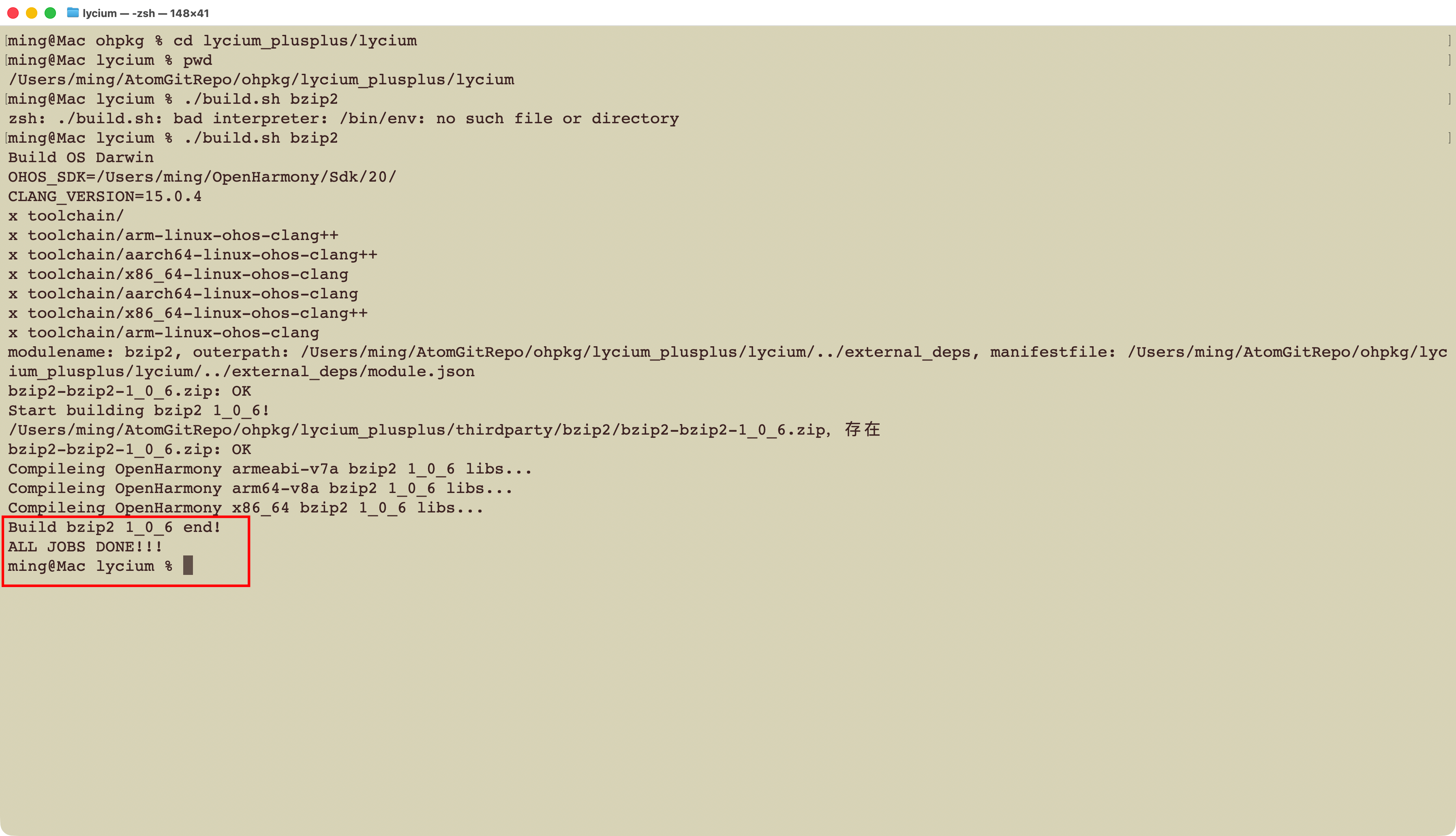
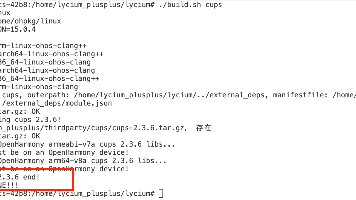
🎉 构建成功标志
出现 Build bzip2 1_0_6 end! ALL JOBS DONE!!! 表示构建成功。
检查目录:/Users/ming/AtomGitRepo/ohpkg/lycium_plusplus/lycium/usr/bzip2 下是否包含 armeabi-v7a、arm64-v8a、x86_64 等架构产物。
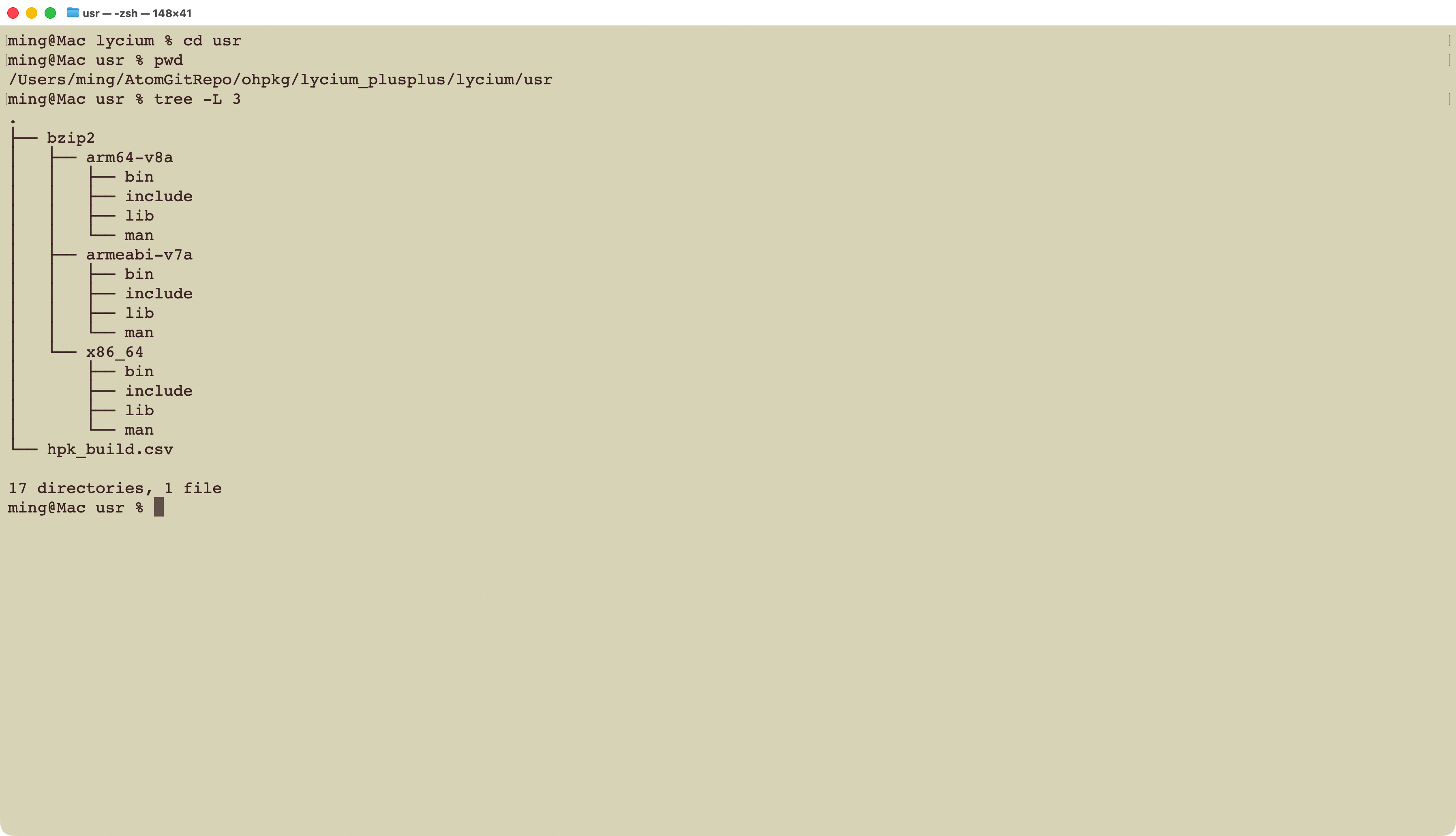
📦 可选:生成 tar 包与 HNP
若需要在各架构目录外方便分发 HNP 与 tar,可在/Users/ming/AtomGitRepo/ohpkg/lycium_plusplus/thirdparty/bzip2 的 HPKBUILD 中增加 archive 函数,例如:
archive() {
    mkdir -p ${LYCIUM_ROOT}/output/$ARCH
    pushd $LYCIUM_ROOT/usr/$pkgname/$ARCH
        tar -zvcf ${LYCIUM_ROOT}/output/$ARCH/${pkgname}_${pkgver}.tar.gz *
    popd
    cp hnp.json $LYCIUM_ROOT/usr/$pkgname/$ARCH
    ${HNP_TOOL} pack -i ${LYCIUM_ROOT}/usr/$pkgname/$ARCH -o ${LYCIUM_ROOT}/output/$ARCH/
}
并在同一 thirdparty/bzip2 目录下新增 hnp.json:
{
    "type":"hnp-config",
    "name":"bzip2",
    "version":"1_0_6",
    "install":{}
}
然后重新执行 ./build.sh bzip2。
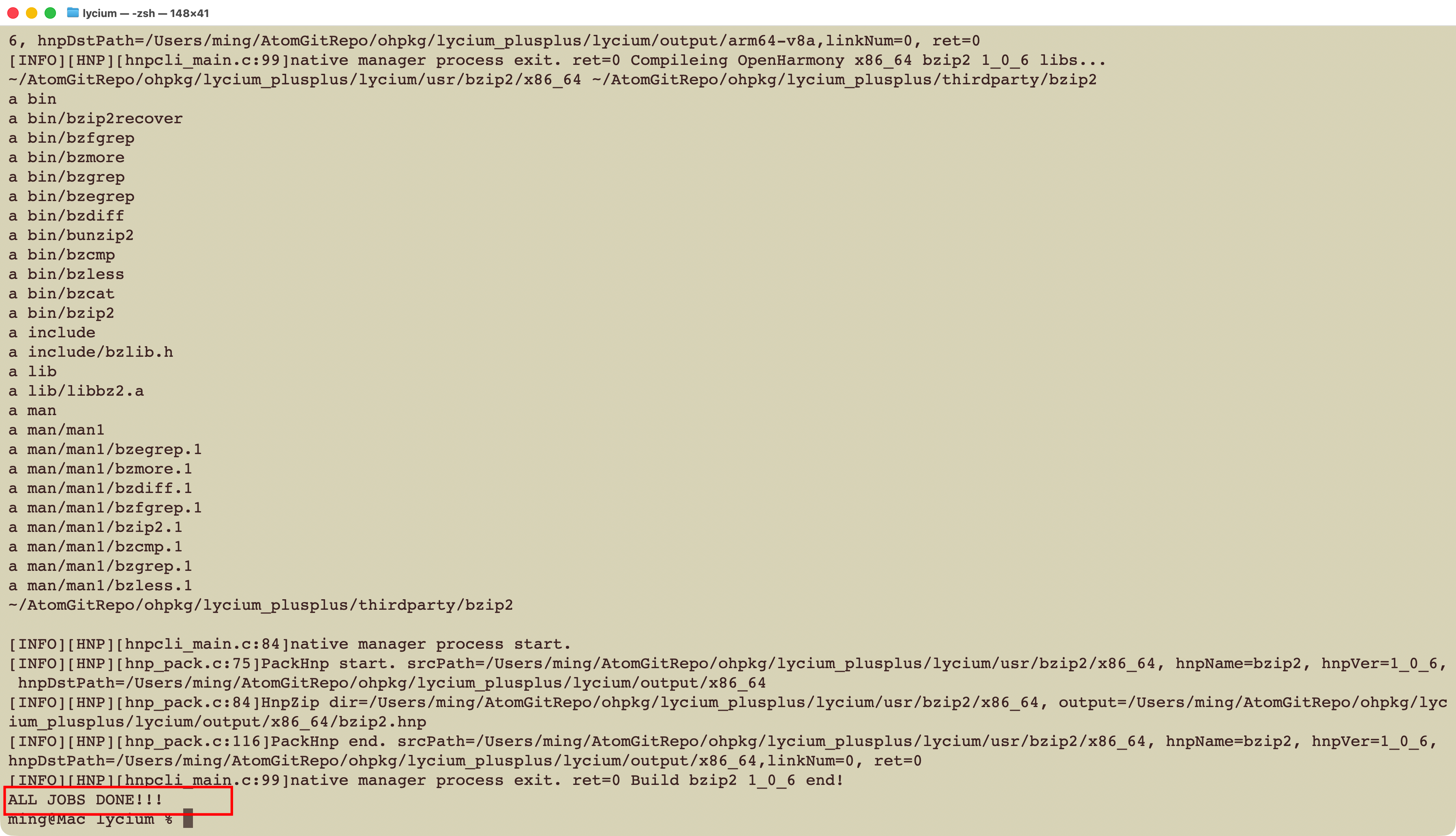
最终在 /Users/ming/AtomGitRepo/ohpkg/lycium_plusplus/lycium/output 下各架构目录中可看到对应的 hnp 与 tar 包。
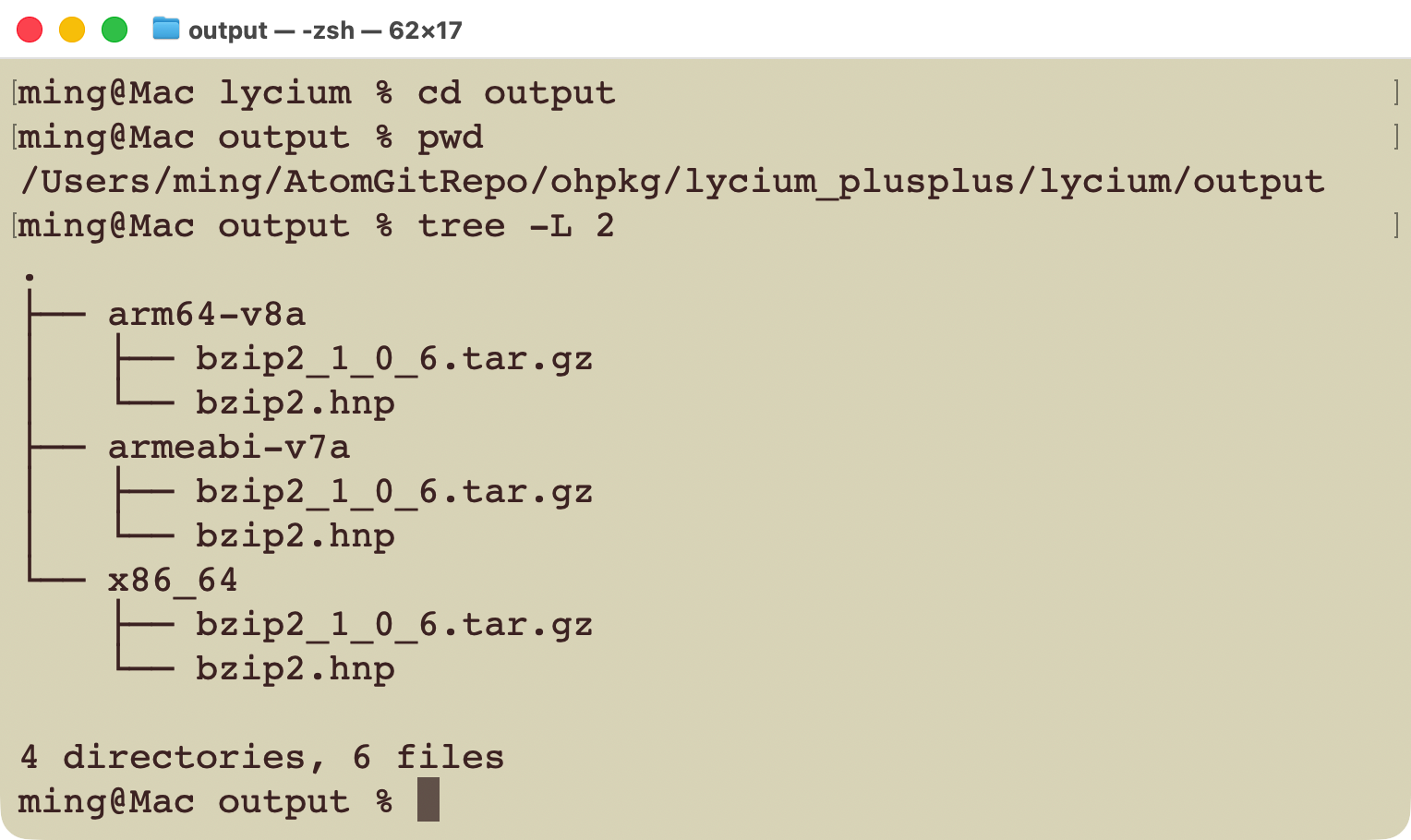
🎓 小结
| 检查项 | 说明 |
|---|---|
| ✅ | DevEco 已下载 API 20 SDK,路径与 OHOS_SDK 一致 |
| ✅ | 已配置 HNP_SDK / HNP_TOOL(若需打 HNP 包) |
| ✅ | build.sh 首行在 macOS 上为 #!/bin/bash |
| ✅ | ./build.sh bzip2 出现 ALL JOBS DONE,且 lycium/usr/bzip2 下有多架构产物 |
至此,macOS 上鸿蒙 PC 三方库交叉编译开发环境 搭建与验证完成。后续可在 thirdparty 中参考 bzip2 编写自己的 HPKBUILD。🚀

开源鸿蒙跨平台开发社区汇聚开发者与厂商,共建“一次开发,多端部署”的开源生态,致力于降低跨端开发门槛,推动万物智联创新。
更多推荐


 2
2 0
0- 0



 已为社区贡献27条内容

所有评论(0)