ReactNative项目OpenHarmony三方库集成实战:react-native-camera
在以下环境验证通过:在项目根目录执行以下命令,本文基于 RN 0.72.90 版本开发:2. 验证安装安装完成后,检查文件:🔧 HarmonyOS 平台配置 ⭐由于 HarmonyOS 不支持 AutoLink,需要手动配置原生端代码。本文提供 HAR 包引入 和 源码引入 两种方式,可根据实际需求选择。打开 ,添加以下配置:方式一:HAR 包引入(推荐)📦HAR 包引入方式简单快捷,适合大多
📷 RN项目鸿蒙化三方库集成实战:react-native-camera
欢迎加入开源鸿蒙跨平台社区:https://openharmonycrossplatform.csdn.net
📋 前言
相机功能已经成为许多应用的核心功能之一。无论是社交应用拍照分享、电商应用扫码购物,还是企业应用文档扫描,都需要用到相机功能。
react-native-camera是 React Native 生态中最流行的相机组件库,提供了丰富的相机控制功能,包括拍照、录像、二维码扫描、人脸识别等,让开发者能够轻松实现各种相机相关功能。
🎯 库简介
基本信息
- 库名称:
react-native-camera - 版本信息:
v3.40.0+@react-native-ohos/react-native-camera: 支持 RN 0.72/0.77 版本
- 官方仓库: https://github.com/react-native-camera/react-native-camera
- 鸿蒙仓库: https://github.com/react-native-oh-library/react-native-camera
- 主要功能:
- 📷 拍照功能,支持多种分辨率和质量设置
- 🎥 视频录制,支持音频录制
- 📱 前后摄像头切换
- 🔦 闪光灯控制(开/关/自动)
- 🔍 自动对焦和手动对焦
- 📊 二维码/条形码扫描
- 🎨 白平衡和曝光控制
- 📐 缩放控制
- 👤 人脸检测(部分支持)
为什么选择 react-native-camera?
| 功能需求 | 原生实现 | react-native-camera |
|---|---|---|
| 拍照功能 | ⚠️ 需原生代码 | ✅ 一行代码搞定 |
| 视频录制 | ⚠️ 复杂原生实现 | ✅ 简单 API 调用 |
| 二维码扫描 | ⚠️ 需集成扫码库 | ✅ 内置扫码功能 |
| 相机参数控制 | ❌ 各平台差异大 | ✅ 统一接口 |
| 闪光灯/对焦控制 | ⚠️ 需原生权限 | ✅ 自动处理 |
| HarmonyOS 支持 | ❌ 无 | ✅ 完整适配 |
支持的核心功能
| 功能分类 | 功能名称 | 说明 | HarmonyOS 支持 |
|---|---|---|---|
| 基础功能 | 拍照 | takePictureAsync |
✅ |
| 录像 | recordAsync |
✅ | |
| 停止录像 | stopRecording |
✅ | |
| 相机控制 | 前后摄像头切换 | type 属性 |
✅ |
| 闪光灯控制 | flashMode 属性 |
✅ | |
| 自动对焦 | autoFocus 属性 |
✅ | |
| 缩放控制 | zoom 属性 |
✅ | |
| 曝光控制 | exposure 属性 |
✅ | |
| 高级功能 | 二维码扫描 | onBarCodeRead |
✅ |
| 人脸检测 | onFacesDetected |
❌ 暂不支持 | |
| 视频设置 | 视频质量 | defaultVideoQuality |
✅ |
| 音频录制 | captureAudio |
✅ |
兼容性验证
在以下环境验证通过:
- RNOH: 0.72.90; SDK: HarmonyOS 6.0.0 Release SDK; IDE: DevEco Studio 6.0.2; ROM: 6.0.0
📦 安装步骤
1. 安装依赖
在项目根目录执行以下命令,本文基于 RN 0.72.90 版本开发:
# npm 安装
npm install @react-native-ohos/react-native-camera@3.40.1-rc.2

# 或者使用 yarn
yarn add @react-native-ohos/react-native-camera@3.40.1-rc.2
2. 验证安装
安装完成后,检查 package.json 文件:
{
  "dependencies": {
    "@react-native-ohos/react-native-camera": "^3.40.1-rc.2",
    // ... 其他依赖
  }
}
🔧 HarmonyOS 平台配置 ⭐
由于 HarmonyOS 不支持 AutoLink,需要手动配置原生端代码。本文提供 HAR 包引入 和 源码引入 两种方式,可根据实际需求选择。
1. 在工程根目录的 oh-package.json5 添加 overrides 字段
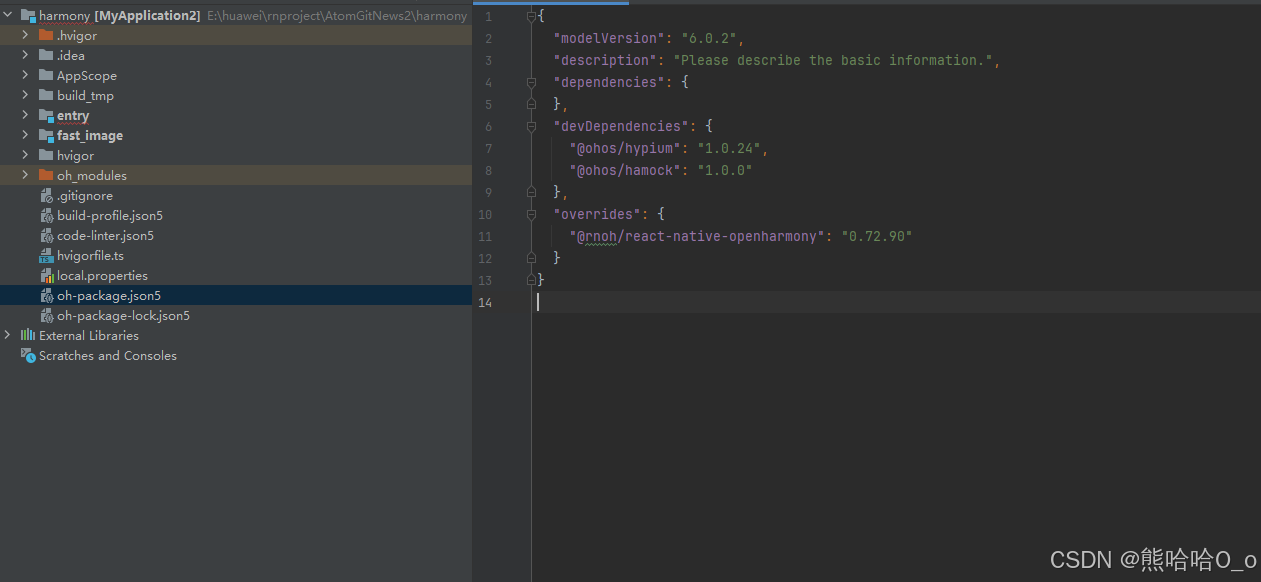
打开 harmony/oh-package.json5,添加以下配置:
{
  // ... 其他配置
  "overrides": {
    "@rnoh/react-native-openharmony": "0.72.90"
  }
}
方式一:HAR 包引入(推荐)📦
HAR 包引入方式简单快捷,适合大多数场景。
💡 提示:HAR 包位于三方库安装路径的
harmony文件夹下。
2.1 在 entry/oh-package.json5 添加依赖
打开 harmony/entry/oh-package.json5,添加以下依赖:
"dependencies": {
  "@rnoh/react-native-openharmony": "0.72.90",
  + "@react-native-ohos/react-native-camera": "file:../../node_modules/@react-native-ohos/react-native-camera/harmony/reactNativeCamera.har"
}
2.2 同步依赖
点击 DevEco Studio 右上角的 sync 按钮,或者在终端执行:
cd harmony/entry
ohpm install
2.3 配置 CMakeLists.txt
打开 harmony/entry/src/main/cpp/CMakeLists.txt,添加以下配置:
project(rnapp)
cmake_minimum_required(VERSION 3.4.1)
set(CMAKE_SKIP_BUILD_RPATH TRUE)
set(RNOH_APP_DIR "${CMAKE_CURRENT_SOURCE_DIR}")
set(NODE_MODULES "${CMAKE_CURRENT_SOURCE_DIR}/../../../../../node_modules")
+ set(OH_MODULES "${CMAKE_CURRENT_SOURCE_DIR}/../../../oh_modules")
set(RNOH_CPP_DIR "${CMAKE_CURRENT_SOURCE_DIR}/../../../../../../react-native-harmony/harmony/cpp")
set(LOG_VERBOSITY_LEVEL 1)
set(CMAKE_ASM_FLAGS "-Wno-error- unused-command-line-argument -Qunused-arguments")
set(CMAKE_CXX_FLAGS "-fstack-protector-strong -Wl,-z,relro,-z,now,-z,noexecstack -s -fPIE -pie")
set(WITH_HITRACE_SYSTRACE 1)
add_compile_definitions(WITH_HITRACE_SYSTRACE)

add_subdirectory("${RNOH_CPP_DIR}" ./rn)

# 添加 Camera 模块
+ add_subdirectory("${OH_MODULES}/@react-native-ohos/react-native-camera/src/main/cpp" ./reactNativeCamera)

file(GLOB GENERATED_CPP_FILES "./generated/*.cpp")

add_library(rnoh_app SHARED
    ${GENERATED_CPP_FILES}
    "./PackageProvider.cpp"
    "${RNOH_CPP_DIR}/RNOHAppNapiBridge.cpp"
)
target_link_libraries(rnoh_app PUBLIC rnoh)

# 链接 Camera 库
+ target_link_libraries(rnoh_app PUBLIC rnoh_native_camera)
2.4 修改 PackageProvider.cpp
打开 harmony/entry/src/main/cpp/PackageProvider.cpp,添加:
#include "RNOH/PackageProvider.h"
#include "generated/RNOHGeneratedPackage.h"
+ #include "NativeCameraPackage.h"

using namespace rnoh;

std::vector<std::shared_ptr<Package>> PackageProvider::getPackages(Package::Context ctx) {
    return {
        std::make_shared<RNOHGeneratedPackage>(ctx),
        + std::make_shared<NativeCameraPackage>(ctx),
    };
}
2.5 在 ArkTs 侧引入相机组件
⚠️ 重要:本库使用了混合方案,需要添加组件名映射。
找到 buildCustomRNComponent() 函数,一般位于 entry/src/main/ets/pages/index.ets 或 entry/src/main/ets/rn/LoadBundle.ets,添加:
import { ReactCameraView } from '@react-native-ohos/react-native-camera';

@Builder
export function buildCustomRNComponent(ctx: ComponentBuilderContext) {
  // ... 其他组件
  + if (ctx.componentName === ReactCameraView.NAME) {
  +   ReactCameraView({
  +     ctx: ctx.rnComponentContext,
  +     tag: ctx.tag,
  +   })
  + }
}
2.6 添加组件名到常量数组
在 entry/src/main/ets/pages/index.ets 或 entry/src/main/ets/rn/LoadBundle.ets 找到常量 arkTsComponentNames,在其数组里添加组件名:
const arkTsComponentNames: Array<string> = [
  SampleView.NAME,
  GeneratedSampleView.NAME,
  PropsDisplayer.NAME,
  + ReactCameraView.NAME
];
2.7 在 ArkTs 侧引入 ReactNativeCameraPackage
打开 harmony/entry/src/main/ets/RNPackagesFactory.ts,添加:
import type { RNPackageContext, RNPackage } from 'rnoh/ts';
+ import { ReactNativeCameraPackage, FaceDectorPackage } from '@react-native-ohos/react-native-camera/ts';

export function createRNPackages(ctx: RNPackageContext): RNPackage[] {
  return [
    // ... 其他包
    + new ReactNativeCameraPackage(ctx),
    + new FaceDectorPackage(ctx),
  ];
}
🔐 权限配置
在 entry 目录下的 module.json5 中添加权限
打开 harmony/entry/src/main/module.json5,添加:
"requestPermissions": [
  {
    "name": "ohos.permission.CAMERA",
    "reason": "$string:camera_reason",
    "usedScene": {
      "abilities": [
        "EntryAbility"
      ],
      "when": "inuse"
    }
  },
  {
    "name": "ohos.permission.MICROPHONE",
    "reason": "$string:microphone_reason",
    "usedScene": {
      "abilities": [
        "EntryAbility"
      ],
      "when": "inuse"
    }
  }
]
在 string.json 中添加权限说明
打开 harmony/entry/src/main/resources/base/element/string.json,添加:
{
  "string": [
    {
      "name": "camera_reason",
      "value": "使用相机进行拍照和录像"
    },
    {
      "name": "microphone_reason",
      "value": "使用麦克风录制视频声音"
    }
  ]
}
同步并运行 🚀
3. 同步依赖
点击 DevEco Studio 右上角的 sync 按钮,或者在终端执行:
cd harmony/entry
ohpm install
然后编译、运行即可。
📖 API 详解
🔷 RNCamera 组件属性
1. type - 摄像头类型 📱
控制使用前置或后置摄像头。
import { RNCamera } from '@react-native-ohos/react-native-camera';

<RNCamera
  type="back"  // 后置摄像头
  // type="front"  // 前置摄像头
  style={styles.camera}
/>
| 值 | 说明 |
|---|---|
'back' |
后置摄像头(默认) |
'front' |
前置摄像头 |
2. flashMode - 闪光灯模式 🔦
控制闪光灯的开关状态。
<RNCamera
  flashMode="on"
  style={styles.camera}
/>
| 值 | 说明 |
|---|---|
'off' |
关闭闪光灯 |
'on' |
开启闪光灯 |
'auto' |
自动闪光灯 |
'torch' |
手电筒模式(常亮) |
3. autoFocus - 自动对焦 🔍
控制相机的自动对焦行为。
<RNCamera
  autoFocus="on"
  style={styles.camera}
/>
| 值 | 说明 |
|---|---|
'on' |
开启自动对焦(默认) |
'off' |
关闭自动对焦 |
4. zoom - 缩放控制 🔎
控制相机的缩放比例。
<RNCamera
  zoom={0.5}  // 0.0 - 1.0
  style={styles.camera}
/>
| 参数 | 类型 | 说明 |
|---|---|---|
zoom |
number | 缩放比例,范围 0.0 - 1.0 |
5. whiteBalance - 白平衡 ⚪
控制相机的白平衡设置。
<RNCamera
  whiteBalance="auto"
  style={styles.camera}
/>
| 值 | 说明 |
|---|---|
'auto' |
自动白平衡 |
'sunny' |
晴天 |
'cloudy' |
阴天 |
'shadow' |
阴影 |
'incandescent' |
白炽灯 |
'fluorescent' |
荧光灯 |
6. exposure - 曝光控制 ☀️
控制相机的曝光值。
<RNCamera
  exposure={0.5}  // -1.0 到 1.0
  style={styles.camera}
/>
🔷 拍照和录像
7. takePictureAsync - 拍照 📸
拍摄一张照片。
const takePicture = async () => {
  if (this.camera) {
    const options = {
      quality: 80,            // 图片质量 0-100
      base64: false,          // 是否返回 base64
      width: 1920,            // 图片宽度
      exif: false,            // 是否包含 EXIF 信息
      doNotSave: false,       // 是否不保存到相册
    };

    const data = await this.camera.takePictureAsync(options);
    console.log('照片路径:', data.uri);
    console.log('图片宽度:', data.width);
    console.log('图片高度:', data.height);
  }
};
| 参数 | 类型 | 必填 | 说明 |
|---|---|---|---|
quality |
number | ❌ | 图片质量,0-1 之间 |
base64 |
boolean | ❌ | 是否返回 base64 编码 |
width |
number | ❌ | 图片宽度 |
height |
number | ❌ | 图片高度 |
exif |
boolean | ❌ | 是否包含 EXIF 信息 |
doNotSave |
boolean | ❌ | 是否不保存到相册 |
返回值:
interface TakePictureResponse {
  uri: string;          // 图片本地路径
  width: number;        // 图片宽度
  height: number;       // 图片高度
  base64?: string;      // base64 编码(如果启用)
  exif?: object;        // EXIF 信息(如果启用)
}
⚠️ 鸿蒙版本返回值差异:
- 鸿蒙版本返回
path属性而非uri- 建议使用
data.path || data.uri兼容两种情况- 返回值示例:
{ path: "file://...", width: 1920, height: 1080, ... }- 重要:如果路径没有
file://前缀,需要手动添加,否则 Image 组件可能无法加载
⚠️ 照片保存位置:
takePictureAsync只将照片保存到应用缓存目录,不会自动保存到系统相册- 如需保存到相册,需要使用
@react-native-ohos/react-native-cameraroll或鸿蒙媒体库 API- 照片路径示例:
file:///data/storage/el2/base/cache/camera/xxx.jpeg
8. recordAsync - 开始录像 🎥
开始录制视频。
const startRecording = async () => {
  if (this.camera) {
    const options = {
      quality: 2,  // 鸿蒙版本必须使用数值,不能使用字符串!
      maxDuration: 60,        // 最大录制时长(秒)
      maxFileSize: 100 * 1024 * 1024,  // 最大文件大小(字节)
      mute: false,            // 是否静音
      path: '',               // 自定义保存路径
    };

    const data = await this.camera.recordAsync(options);
    console.log('视频路径:', data.uri);
  }
};
⚠️ 鸿蒙版本 quality 参数必须使用数值:
- 鸿蒙版本
Camera.Constants.VideoQuality未定义- 使用字符串形式(如
'720p')会报错 “cannot convert undefined value to object”- 必须使用数值形式
// 鸿蒙版本正确的用法
const VIDEO_QUALITY = {
  '2160p': 0,
  '1080p': 1,
  '720p': 2,
  '480p': 3,
  '4:3': 4,
};

const options = {
  quality: VIDEO_QUALITY['720p'],  // 使用数值 2
  maxDuration: 30,
  mute: true,
};
| 参数 | 类型 | 必填 | 说明 |
|---|---|---|---|
quality |
number | ❌ | 视频质量(鸿蒙版本必须使用数值) |
maxDuration |
number | ❌ | 最大录制时长(秒) |
maxFileSize |
number | ❌ | 最大文件大小(字节) |
mute |
boolean | ❌ | 是否静音录制 |
视频质量数值:
| 数值 | 说明 |
|---|---|
0 |
4K (2160p) |
1 |
全高清 (1080p) |
2 |
高清 (720p) |
3 |
标清 (480p) |
4 |
4:3 比例 |
返回值:
interface RecordResponse {
  uri: string;          // 视频本地路径
  videoOrientation: number;  // 视频方向
  isRecordingInterrupted: boolean;  // 是否被中断
}
⚠️ 鸿蒙版本注意事项:
- 录像返回值可能为
undefined,需要做空值检查- 建议使用 try-catch 捕获录像过程中的错误
- 录像完成后需要检查
data && data.uri是否存在
9. stopRecording - 停止录像 ⏹️
停止当前的视频录制。
const stopRecording = () => {
  if (this.camera) {
    this.camera.stopRecording();
  }
};
🔷 二维码扫描
10. onBarCodeRead - 二维码扫描 📱
监听并读取二维码/条形码。
⚠️ 重要:鸿蒙版本必须设置
barCodeScannerEnabled={true}才能启用扫码功能!
⚠️ 鸿蒙版本特殊限制:
- 扫码模式和拍照/录像模式是互斥的,不能同时使用
barCodeScannerEnabled只在组件初始化时生效,无法动态切换
const [cameraKey, setCameraKey] = useState(0);

const handleModeChange = (newMode: 'photo' | 'video' | 'qr') => {
  if (newMode !== mode) {
    setLastScannedData(null);
    setIsScanning(true);
    setMode(newMode);
    setCameraKey(prev => prev + 1);  // 强制重新挂载组件
  }
};

// RNCamera 使用动态 key
<RNCamera
  key={`camera-${cameraKey}-${isQRMode ? 'qr' : 'media'}`}
  ...
/>
⚠️ 防抖处理:
onBarCodeRead回调会持续触发,必须添加防抖逻辑防止重复弹窗!
// 添加防抖状态
const [isScanning, setIsScanning] = useState(true);
const [lastScannedData, setLastScannedData] = useState<string | null>(null);

const handleBarCodeRead = (event: { type: string; data: string }) => {
  if (!isScanning) return;
  if (!event || !event.data) return;
  if (lastScannedData === event.data) return;

  setIsScanning(false);
  setLastScannedData(event.data);

  Alert.alert(
    '扫描结果',
    `类型: ${event.type}\n内容: ${event.data}`,
    [
      { text: '继续扫描', onPress: () => setIsScanning(true) },
      { text: '关闭', style: 'cancel' }
    ]
  );
};
事件对象:
interface BarCodeReadEvent {
  data: string;        // 扫描结果内容
  type: string;        // 条码类型
  bounds: {
    origin: { x: number; y: number };  // 左上角坐标
    size: { width: number; height: number };  // 尺寸
  };
  target: number;      // 目标 ID
  rawData?: string;    // 原始数据
}
支持的条码类型:
| 类型 | 说明 |
|---|---|
ean13 |
EAN-13 条码 |
ean8 |
EAN-8 条码 |
qr |
QR 码 |
code128 |
Code 128 条码 |
code39 |
Code 39 条码 |
code93 |
Code 93 条码 |
upc_e |
UPC-E 条码 |
upc_a |
UPC-A 条码 |
pdf417 |
PDF417 条码 |
aztec |
Aztec 码 |
datamatrix |
Data Matrix 码 |
🔷 其他 API
11. getCameraIdAsync - 获取可用摄像头列表 📋
获取设备上所有可用的摄像头 ID。
const cameraIds = await RNCamera.getCameraIdAsync();
// 返回值示例: ["0", "1"] (后置和前置摄像头)
12. refreshAuthorization - 刷新权限 🔄
重新请求相机权限。
await RNCamera.refreshAuthorization();
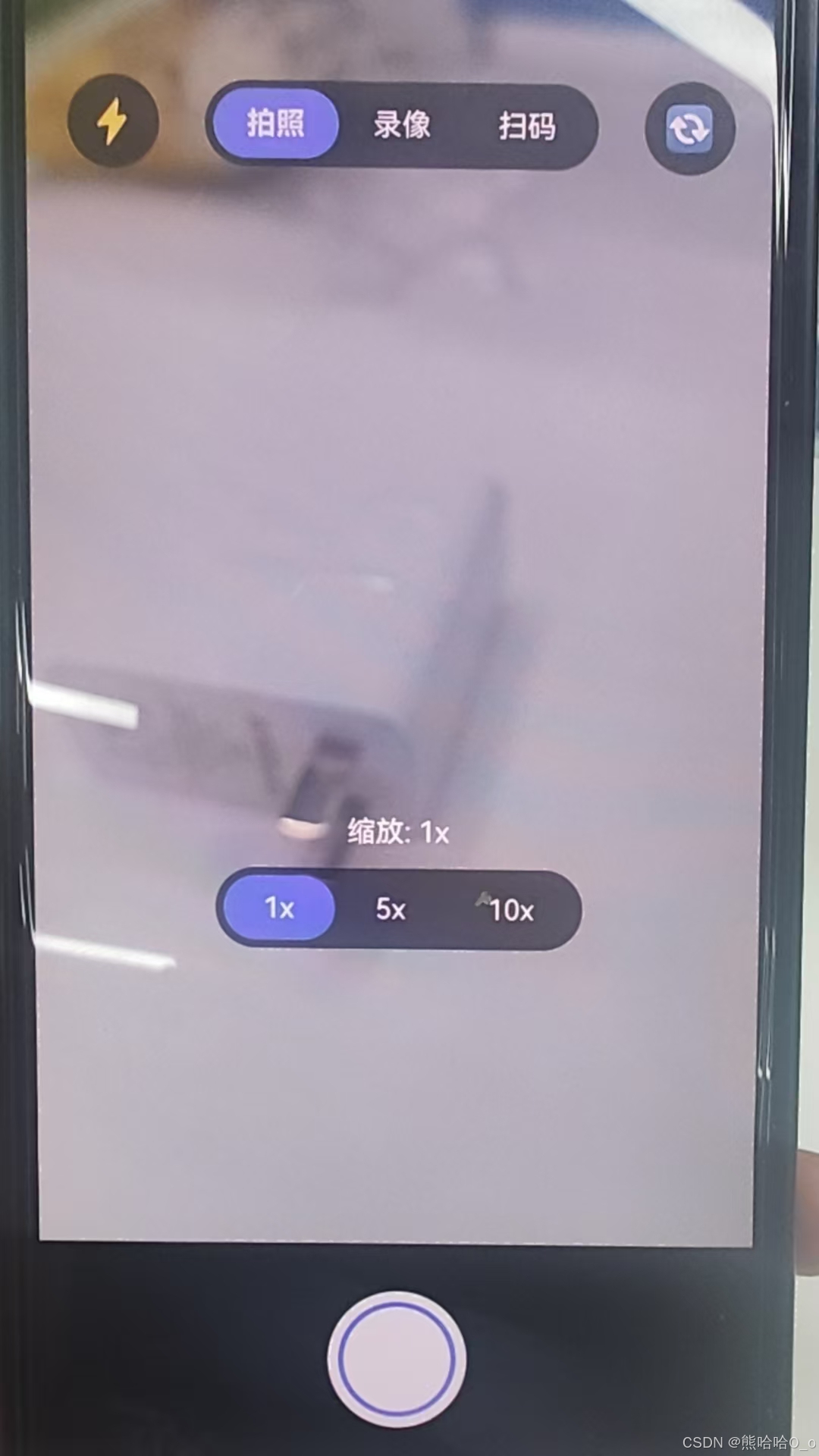
📊 完整示例:多功能相机应用
使用了react-native-video库适配可以看这篇文章:https://blog.csdn.net/2402_83107102/article/details/159243859
import React, { useRef, useState, useEffect, useCallback } from 'react';
import {
  View,
  Text,
  StyleSheet,
  TouchableOpacity,
  Image,
  Alert,
  Vibration,
  Dimensions,
  Platform,
  DeviceEventEmitter,
} from 'react-native';
import { RNCamera } from '@react-native-ohos/react-native-camera';
import Video, { VideoRef } from 'react-native-video';

const { width: SCREEN_WIDTH, height: SCREEN_HEIGHT } = Dimensions.get('window');

const VIDEO_QUALITY = {
  '2160p': 0,
  '1080p': 1,
  '720p': 2,
  '480p': 3,
  '4:3': 4,
};

function MultiFunctionCamera() {
  const cameraRef = useRef<RNCamera>(null);
  const videoPlayerRef = useRef<VideoRef>(null);
  const [cameraType, setCameraType] = useState<'back' | 'front'>('back');
  const [flashMode, setFlashMode] = useState<'off' | 'on' | 'auto' | 'torch'>('off');
  const [zoom, setZoom] = useState<number>(0.1);
  const [isRecording, setIsRecording] = useState(false);
  const [photoUri, setPhotoUri] = useState<string | null>(null);
  const [videoUri, setVideoUri] = useState<string | null>(null);
  const [mode, setMode] = useState<'photo' | 'video' | 'qr'>('photo');
  const [lastScannedData, setLastScannedData] = useState<string | null>(null);
  const [isScanning, setIsScanning] = useState(true);
  const [cameraKey, setCameraKey] = useState(0);
  const recordingResolveRef = useRef<Function | null>(null);
  const recordingRejectRef = useRef<Function | null>(null);

  useEffect(() => {
    const recordingErrorListener = DeviceEventEmitter.addListener('onRecordingError', (error: any) => {
      console.log('录像错误事件:', error);
      setIsRecording(false);
      if (recordingRejectRef.current) {
        recordingRejectRef.current(new Error(error?.message || '录像过程中发生错误'));
        recordingResolveRef.current = null;
        recordingRejectRef.current = null;
      }
    });

    const recordingFinishedListener = DeviceEventEmitter.addListener('onRecordingFinished', (video: any) => {
      console.log('录像完成事件:', video);
      setIsRecording(false);
      if (recordingResolveRef.current) {
        recordingResolveRef.current(video);
        recordingResolveRef.current = null;
        recordingRejectRef.current = null;
      }
    });

    return () => {
      recordingErrorListener.remove();
      recordingFinishedListener.remove();
    };
  }, []);

  const flashModes: { mode: 'off' | 'on' | 'auto' | 'torch'; icon: string; label: string }[] = [
    { mode: 'off', icon: '⚡', label: '关闭' },
    { mode: 'on', icon: '💡', label: '开启' },
    { mode: 'auto', icon: '🔄', label: '自动' },
    { mode: 'torch', icon: '🔦', label: '手电筒' },
  ];

  const toggleFlash = () => {
    const currentIndex = flashModes.findIndex((item) => item.mode === flashMode);
    const nextIndex = (currentIndex + 1) % flashModes.length;
    setFlashMode(flashModes[nextIndex].mode);
  };

  const toggleCamera = () => {
    setCameraType(
      cameraType === 'back'
        ? 'front'
        : 'back'
    );
  };

  const takePicture = async () => {
    if (cameraRef.current) {
      try {
        const options = {
          quality: 80,
          base64: false,
          width: 1920,
        };
        const data = await cameraRef.current.takePictureAsync(options);
        console.log('拍照返回数据:', JSON.stringify(data));
        if (data) {
          let photoPath = (data as any).path || (data as any).uri;
          if (photoPath) {
            if (!photoPath.startsWith('file://') && !photoPath.startsWith('content://')) {
              photoPath = 'file://' + photoPath;
            }
            console.log('最终照片路径:', photoPath);
            setPhotoUri(photoPath);
            Vibration.vibrate(50);
          } else {
            Alert.alert('错误', '拍照失败:未获取到图片路径');
          }
        } else {
          Alert.alert('错误', '拍照失败:返回数据为空');
        }
      } catch (error: any) {
        console.log('拍照错误:', error);
        Alert.alert('错误', `拍照失败: ${error?.message || error || '未知错误'}`);
      }
    }
  };

  const toggleRecording = async () => {
    if (cameraRef.current) {
      if (isRecording) {
        console.log('停止录像...');
        cameraRef.current.stopRecording();
        setIsRecording(false);
      } else {
        setIsRecording(true);
        console.log('开始录像...');

        try {
          const options = {
            quality: VIDEO_QUALITY['480p'] as any,
            maxDuration: 30,
            mute: true,
          };

          console.log('录像选项:', JSON.stringify(options));

          const data = await new Promise((resolve, reject) => {
            recordingResolveRef.current = resolve;
            recordingRejectRef.current = reject;

            cameraRef.current?.recordAsync(options)
              .then((result) => {
                console.log('recordAsync 返回:', result);
                resolve(result);
              })
              .catch((err) => {
                console.log('recordAsync 错误:', err);
                reject(err);
              });

            setTimeout(() => {
              if (recordingRejectRef.current) {
                recordingRejectRef.current(new Error('录像超时'));
                recordingResolveRef.current = null;
                recordingRejectRef.current = null;
              }
            }, 35000);
          });

          console.log('录像返回数据:', JSON.stringify(data));
          if (data && (data as any).uri) {
            let recordedUri = (data as any).uri;
            if (!recordedUri.startsWith('file://') && !recordedUri.startsWith('content://')) {
              recordedUri = 'file://' + recordedUri;
            }
            console.log('视频路径:', recordedUri);
            setVideoUri(recordedUri);
          } else if (data) {
            let recordedUri = (data as any).path || (data as any).uri;
            if (recordedUri) {
              if (!recordedUri.startsWith('file://') && !recordedUri.startsWith('content://')) {
                recordedUri = 'file://' + recordedUri;
              }
              console.log('视频路径:', recordedUri);
              setVideoUri(recordedUri);
            } else {
              Alert.alert('提示', '录像已完成,但未获取到视频路径');
            }
          }
        } catch (error: any) {
          console.log('录像错误:', error);
          Alert.alert('错误', `录像失败: ${error?.message || error || '未知错误'}`);
        } finally {
          setIsRecording(false);
          recordingResolveRef.current = null;
          recordingRejectRef.current = null;
        }
      }
    }
  };

  const handleBarCodeRead = useCallback((event: { type: string; data: string }) => {
    if (!isScanning) return;
    if (!event || !event.data) return;

    if (lastScannedData === event.data) return;

    setIsScanning(false);
    setLastScannedData(event.data);
    Vibration.vibrate(100);

    Alert.alert(
      '扫描结果',
      `类型: ${event.type}\n内容: ${event.data}`,
      [
        {
          text: '继续扫描',
          onPress: () => {
            setIsScanning(true);
          }
        },
        {
          text: '关闭',
          style: 'cancel'
        }
      ]
    );
  }, [isScanning, lastScannedData]);

  const getCurrentFlashIcon = () => {
    const current = flashModes.find((item) => item.mode === flashMode);
    return current ? current.icon : '⚡';
  };

  const handleModeChange = (newMode: 'photo' | 'video' | 'qr') => {
    if (newMode !== mode) {
      setIsRecording(false);
      setLastScannedData(null);
      setIsScanning(true);
      setMode(newMode);
      setCameraKey(prev => prev + 1);
    }
  };

  const handleRetake = () => {
    setPhotoUri(null);
    setVideoUri(null);
  };

  if (photoUri) {
    return (
      <View style={styles.container}>
        <Image
          source={{ uri: photoUri }}
          style={styles.preview}
          resizeMode="contain"
          onLoad={() => console.log('图片加载成功, URI:', photoUri)}
          onError={(e) => console.log('图片加载错误:', e.nativeEvent.error)}
        />
        <View style={styles.previewControls}>
          <TouchableOpacity
            style={styles.previewButton}
            onPress={handleRetake}
          >
            <Text style={styles.previewButtonText}>重新拍摄</Text>
          </TouchableOpacity>
        </View>
      </View>
    );
  }

  if (videoUri) {
    return (
      <View style={styles.container}>
        <Video
          source={{ uri: videoUri }}
          ref={videoPlayerRef}
          style={styles.videoPlayer}
          controls={true}
          resizeMode="contain"
          repeat={false}
          paused={false}
          onLoad={(data: any) => {
            console.log('视频加载成功:', data);
          }}
          onError={(error: any) => {
            console.log('视频加载错误:', error);
          }}
          onEnd={() => {
            console.log('视频播放结束');
          }}
        />
        <View style={styles.previewControls}>
          <TouchableOpacity
            style={styles.previewButton}
            onPress={handleRetake}
          >
            <Text style={styles.previewButtonText}>重新录制</Text>
          </TouchableOpacity>
        </View>
      </View>
    );
  }

  const isQRMode = mode === 'qr';

  return (
    <View style={styles.container}>
      <RNCamera
        key={`camera-${cameraKey}-${isQRMode ? 'qr' : 'media'}`}
        ref={cameraRef}
        style={styles.camera}
        type={cameraType}
        flashMode={flashMode}
        zoom={isQRMode ? 0.1 : zoom}
        autoFocus="on"
        captureAudio={!isQRMode}
        barCodeScannerEnabled={isQRMode}
        onBarCodeRead={isQRMode ? handleBarCodeRead : undefined}
      >
        <View style={styles.topBar}>
          <TouchableOpacity style={styles.topButton} onPress={toggleFlash}>
            <Text style={styles.topButtonIcon}>{getCurrentFlashIcon()}</Text>
          </TouchableOpacity>

          <View style={styles.modeTabs}>
            {['photo', 'video', 'qr'].map((m) => (
              <TouchableOpacity
                key={m}
                style={[styles.modeTab, mode === m && styles.modeTabActive]}
                onPress={() => handleModeChange(m as any)}
              >
                <Text
                  style={[
                    styles.modeTabText,
                    mode === m && styles.modeTabTextActive,
                  ]}
                >
                  {m === 'photo' ? '拍照' : m === 'video' ? '录像' : '扫码'}
                </Text>
              </TouchableOpacity>
            ))}
          </View>

          <TouchableOpacity style={styles.topButton} onPress={toggleCamera}>
            <Text style={styles.topButtonIcon}>🔄</Text>
          </TouchableOpacity>
        </View>

        {isQRMode && (
          <View style={styles.qrOverlay}>
            <View style={styles.qrFrame}>
              <View style={[styles.qrCorner, styles.qrTopLeft]} />
              <View style={[styles.qrCorner, styles.qrTopRight]} />
              <View style={[styles.qrCorner, styles.qrBottomLeft]} />
              <View style={[styles.qrCorner, styles.qrBottomRight]} />
            </View>
            <Text style={styles.qrHint}>将二维码放入框内</Text>
          </View>
        )}

        {!isQRMode && (
          <View style={styles.zoomContainer}>
            <Text style={styles.zoomLabel}>缩放: {Math.abs(zoom - 0.1) < 0.01 ? '1x' : Math.abs(zoom - 0.5) < 0.01 ? '5x' : '10x'}</Text>
            <View style={styles.zoomBar}>
              <TouchableOpacity
                style={[styles.zoomLevel, Math.abs(zoom - 0.1) < 0.01 && styles.zoomLevelActive]}
                onPress={() => setZoom(0.1)}
              >
                <Text style={styles.zoomText}>1x</Text>
              </TouchableOpacity>
              <TouchableOpacity
                style={[styles.zoomLevel, Math.abs(zoom - 0.5) < 0.01 && styles.zoomLevelActive]}
                onPress={() => setZoom(0.5)}
              >
                <Text style={styles.zoomText}>5x</Text>
              </TouchableOpacity>
              <TouchableOpacity
                style={[styles.zoomLevel, Math.abs(zoom - 1) < 0.01 && styles.zoomLevelActive]}
                onPress={() => setZoom(1)}
              >
                <Text style={styles.zoomText}>10x</Text>
              </TouchableOpacity>
            </View>
          </View>
        )}
      </RNCamera>

      <View style={styles.bottomBar}>
        {mode === 'photo' && (
          <TouchableOpacity style={styles.captureButton} onPress={takePicture}>
            <View style={styles.captureInner} />
          </TouchableOpacity>
        )}

        {mode === 'video' && (
          <TouchableOpacity
            style={[
              styles.recordButton,
              isRecording && styles.recordButtonActive,
            ]}
            onPress={toggleRecording}
          >
            <Text style={styles.recordIcon}>{isRecording ? '⏹️' : '⏺️'}</Text>
          </TouchableOpacity>
        )}

        {mode === 'qr' && (
          <View style={styles.qrPlaceholder}>
            <Text style={styles.qrPlaceholderText}>扫描中...</Text>
          </View>
        )}
      </View>
    </View>
  );
}

const styles = StyleSheet.create({
  container: {
    flex: 1,
    backgroundColor: '#000',
  },
  camera: {
    flex: 1,
  },
  topBar: {
    flexDirection: 'row',
    justifyContent: 'space-between',
    alignItems: 'center',
    paddingTop: 50,
    paddingHorizontal: 20,
  },
  topButton: {
    width: 44,
    height: 44,
    borderRadius: 22,
    backgroundColor: 'rgba(0,0,0,0.5)',
    justifyContent: 'center',
    alignItems: 'center',
  },
  topButtonIcon: {
    fontSize: 20,
  },
  modeTabs: {
    flexDirection: 'row',
    backgroundColor: 'rgba(0,0,0,0.5)',
    borderRadius: 20,
    padding: 4,
  },
  modeTab: {
    paddingHorizontal: 16,
    paddingVertical: 8,
    borderRadius: 16,
  },
  modeTabActive: {
    backgroundColor: '#667eea',
  },
  modeTabText: {
    color: '#fff',
    fontSize: 14,
  },
  modeTabTextActive: {
    fontWeight: 'bold',
  },
  qrOverlay: {
    flex: 1,
    justifyContent: 'center',
    alignItems: 'center',
  },
  qrFrame: {
    width: 250,
    height: 250,
    position: 'relative',
  },
  qrCorner: {
    position: 'absolute',
    width: 30,
    height: 30,
    borderColor: '#667eea',
  },
  qrTopLeft: {
    top: 0,
    left: 0,
    borderTopWidth: 3,
    borderLeftWidth: 3,
  },
  qrTopRight: {
    top: 0,
    right: 0,
    borderTopWidth: 3,
    borderRightWidth: 3,
  },
  qrBottomLeft: {
    bottom: 0,
    left: 0,
    borderBottomWidth: 3,
    borderLeftWidth: 3,
  },
  qrBottomRight: {
    bottom: 0,
    right: 0,
    borderBottomWidth: 3,
    borderRightWidth: 3,
  },
  qrHint: {
    color: '#fff',
    fontSize: 14,
    marginTop: 20,
  },
  zoomContainer: {
    position: 'absolute',
    bottom: 150,
    left: 0,
    right: 0,
    alignItems: 'center',
  },
  zoomLabel: {
    color: '#fff',
    fontSize: 14,
    marginBottom: 10,
  },
  zoomBar: {
    flexDirection: 'row',
    backgroundColor: 'rgba(0,0,0,0.5)',
    borderRadius: 20,
    padding: 4,
  },
  zoomLevel: {
    paddingHorizontal: 20,
    paddingVertical: 8,
    borderRadius: 16,
  },
  zoomLevelActive: {
    backgroundColor: '#667eea',
  },
  zoomText: {
    color: '#fff',
    fontSize: 14,
  },
  bottomBar: {
    height: 120,
    justifyContent: 'center',
    alignItems: 'center',
    backgroundColor: '#000',
  },
  captureButton: {
    width: 70,
    height: 70,
    borderRadius: 35,
    backgroundColor: '#fff',
    padding: 4,
    justifyContent: 'center',
    alignItems: 'center',
  },
  captureInner: {
    width: 60,
    height: 60,
    borderRadius: 30,
    backgroundColor: '#fff',
    borderWidth: 3,
    borderColor: '#667eea',
  },
  recordButton: {
    width: 80,
    height: 80,
    borderRadius: 40,
    backgroundColor: 'rgba(255,255,255,0.3)',
    justifyContent: 'center',
    alignItems: 'center',
    borderWidth: 4,
    borderColor: '#fff',
  },
  recordButtonActive: {
    backgroundColor: 'rgba(255,0,0,0.5)',
    borderColor: '#ff0000',
  },
  recordIcon: {
    fontSize: 30,
  },
  qrPlaceholder: {
    padding: 20,
  },
  qrPlaceholderText: {
    color: '#fff',
    fontSize: 16,
  },
  preview: {
    flex: 1,
    backgroundColor: '#111',
  },
  videoPlayer: {
    flex: 1,
    backgroundColor: '#000',
  },
  previewControls: {
    flexDirection: 'row',
    justifyContent: 'center',
    padding: 20,
    backgroundColor: '#000',
  },
  previewButton: {
    paddingHorizontal: 40,
    paddingVertical: 15,
    borderRadius: 25,
    backgroundColor: '#667eea',
  },
  previewButtonText: {
    color: '#fff',
    fontSize: 16,
    fontWeight: '600',
  },
});

export default MultiFunctionCamera;
⚠️ 遗留问题
| 问题 | 描述 | 状态 |
|---|---|---|
onFacesDetected |
人脸检测功能暂不支持 | ❌ 不支持 |
notAuthorizedView |
未授权视图(Android 独有) | ❌ HarmonyOS 使用系统弹窗 |
pendingAuthorizationView |
授权中视图(Android 独有) | ❌ HarmonyOS 使用系统弹窗 |
ratio |
相机比例(Android 独有) | ❌ HarmonyOS 无效果 |
📝 开源协议
本项目基于 MIT License (MIT) ,请自由地享受和参与开源。

开源鸿蒙跨平台开发社区汇聚开发者与厂商,共建“一次开发,多端部署”的开源生态,致力于降低跨端开发门槛,推动万物智联创新。
更多推荐
 12
12 0
0- 0


 已为社区贡献68条内容

所有评论(0)