Windows 平台 Kuikly OpenHarmony 开发环境搭建及双 IDE 插件配置与模板工程编译流程
分别完成 Kuikly 插件安装、环境配置、模板工程导入、项目编译、运行调试、打包输出等整套流程。全文内容详细、步骤完整、语言通俗、不使用晦涩专业术语,每一步操作都有明确说明,同时预留图片占位,方便插入实操截图,可直接作为技术博客、教学文档、培训教程、实验指导书使用。Kuikly 作为一款轻量、高效、简洁易用的跨平台 UI 框架,凭借学习成本低、运行性能高、双端兼容性强等特点,越来越多地被用于鸿蒙
前言
欢迎加入开源鸿蒙跨平台社区:https://openharmonycrossplatform.csdn.net
在全场景智能终端快速普及的今天,OpenHarmony 开源鸿蒙操作系统已经成为国内物联网、移动终端、智能家居、智慧出行等领域的重要系统底座。随着设备种类不断丰富,应用生态不断完善,越来越多的开发者、在校学生、技术爱好者开始进入鸿蒙应用开发领域。与此同时,能够实现一套代码、多端运行的跨平台开发框架,也成为开发者提升效率、降低维护成本的首选方案。
Kuikly 作为一款轻量、高效、简洁易用的跨平台 UI 框架,凭借学习成本低、运行性能高、双端兼容性强等特点,越来越多地被用于鸿蒙与 Android 双平台应用开发,尤其适合在校学生、入门开发者、课程设计与毕业设计等场景使用。
对于绝大多数初学者而言,进入鸿蒙开发遇到的第一个难点往往不是代码编写,而是开发环境搭建。很多教程内容繁杂、工具繁多、步骤跳跃、依赖复杂,让不少新手望而却步。为了让零基础开发者能够真正做到“照着做就能成功”,本文提供一套极度精简、稳定可靠、无多余依赖的环境搭建方案。
本篇文章全程不使用 Git、不使用 Node.js、不使用 Python、不使用命令行复杂操作,只依靠两款官方 IDE 工具:
DevEco Studio + Android Studio,
分别完成 Kuikly 插件安装、环境配置、模板工程导入、项目编译、运行调试、打包输出等整套流程。全文内容详细、步骤完整、语言通俗、不使用晦涩专业术语,每一步操作都有明确说明,同时预留图片占位,方便插入实操截图,可直接作为技术博客、教学文档、培训教程、实验指导书使用。
通过本文的学习,你将能够独立完成:
- DevEco Studio 安装与 OpenHarmony SDK 配置
- Android Studio 安装与基础配置
- 双 IDE 中 Kuikly 插件的安装与启用
- 模板工程下载、解压、导入
- 项目结构理解与 HMIL 界面文件认识
- 双平台项目运行、调试、打包
- 常见环境问题排查与解决
一、开发环境基本要求
在开始安装工具与配置环境之前,我们首先明确电脑配置要求,确保环境能够正常安装、运行、编译,避免因硬件或系统问题导致报错。
1.1 操作系统要求
- 支持 Windows 10 64 位 专业版、家庭版、企业版
- 支持 Windows 11 64 位 专业版、家庭版、企业版
- 必须为 64 位操作系统,不支持 32 位系统
- 不支持 Windows 7、Windows 8 等低版本系统
操作系统是整个开发环境的基础,只有满足系统要求,后续的 IDE、SDK、插件才能正常安装与运行。对于仍在使用旧版操作系统的用户,建议先升级系统,再进行环境搭建。
1.2 硬件配置要求
- 运行内存:最低 8GB,推荐 16GB 及以上
- 硬盘空间:至少预留 30GB 可用空间
- 处理器:支持 Intel VT-x / AMD-V 硬件虚拟化技术(用于运行模拟器)
- 磁盘类型:SSD 固态硬盘最佳,机械硬盘可正常使用但速度较慢
- 屏幕分辨率:建议 1920×1080 及以上,便于 IDE 界面操作
开发工具与模拟器对内存消耗较大,内存不足会导致 IDE 卡顿、编译缓慢、模拟器无法启动等问题。因此,尽量满足推荐配置,能够显著提升开发体验。
1.3 路径规范要求(非常重要)
为避免环境配置、项目编译、模拟器运行出现未知错误,所有安装路径与项目路径必须遵守以下规则:
- 路径中不允许出现中文
- 路径中不允许出现空格
- 路径中不允许出现特殊符号,如 @、#、¥、&、空格等
正确路径示例:
|
D:\Dev\DevEcoStudio D:\Dev\AndroidStudio D:\Dev\OpenHarmonySDK D:\Work\KuiklyDemo |
错误路径示例:
|
D:\软件\DevEco Studio D:\项目\Kuikly 演示项目 C:\Users\张三\Desktop\KuiklyProject |
严格遵守路径规范,是环境搭建一次成功的关键。很多新手搭建失败,并非步骤错误,而是路径中包含中文或空格,导致工具无法正常识别。
1.4 网络要求
- 能够正常访问互联网
- 能够正常下载 IDE 安装包、SDK 资源、插件资源
- 下载过程保持网络稳定,不要断开或切换代理
SDK 与插件下载过程较大,网络不稳定可能导致下载中断、文件损坏,进而引发安装失败。因此,在开始环境搭建前,确保网络稳定可用。
二、必备开发工具说明
本文搭建 Kuikly 跨平台开发环境,只需要安装两个官方 IDE,除此之外不安装任何多余工具:
- DevEco Studio
OpenHarmony 官方集成开发环境,用于开发、编译、运行、打包 OpenHarmony 应用。
- Android Studio
Android 官方集成开发环境,用于开发、编译、运行、打包 Android 版本应用。
Kuikly 框架以插件形式分别运行在两个 IDE 中,不需要额外配置运行环境、脚本工具或第三方依赖。这种方式简洁、稳定、易于维护,非常适合新手入门。
三、安装 DevEco Studio 与 OpenHarmony SDK
DevEco Studio 是 Kuikly 在 OpenHarmony 平台的开发载体,必须正确安装并配置 SDK。
3.1 DevEco Studio 简介
DevEco Studio 提供代码编辑、项目管理、界面预览、编译构建、模拟器运行、调试、打包发布等一站式开发能力,是 OpenHarmony 生态唯一官方 IDE,也是 Kuikly 框架的指定开发工具。其界面风格与 Android Studio 相似,学习成本低,上手速度快。
3.2 下载 DevEco Studio
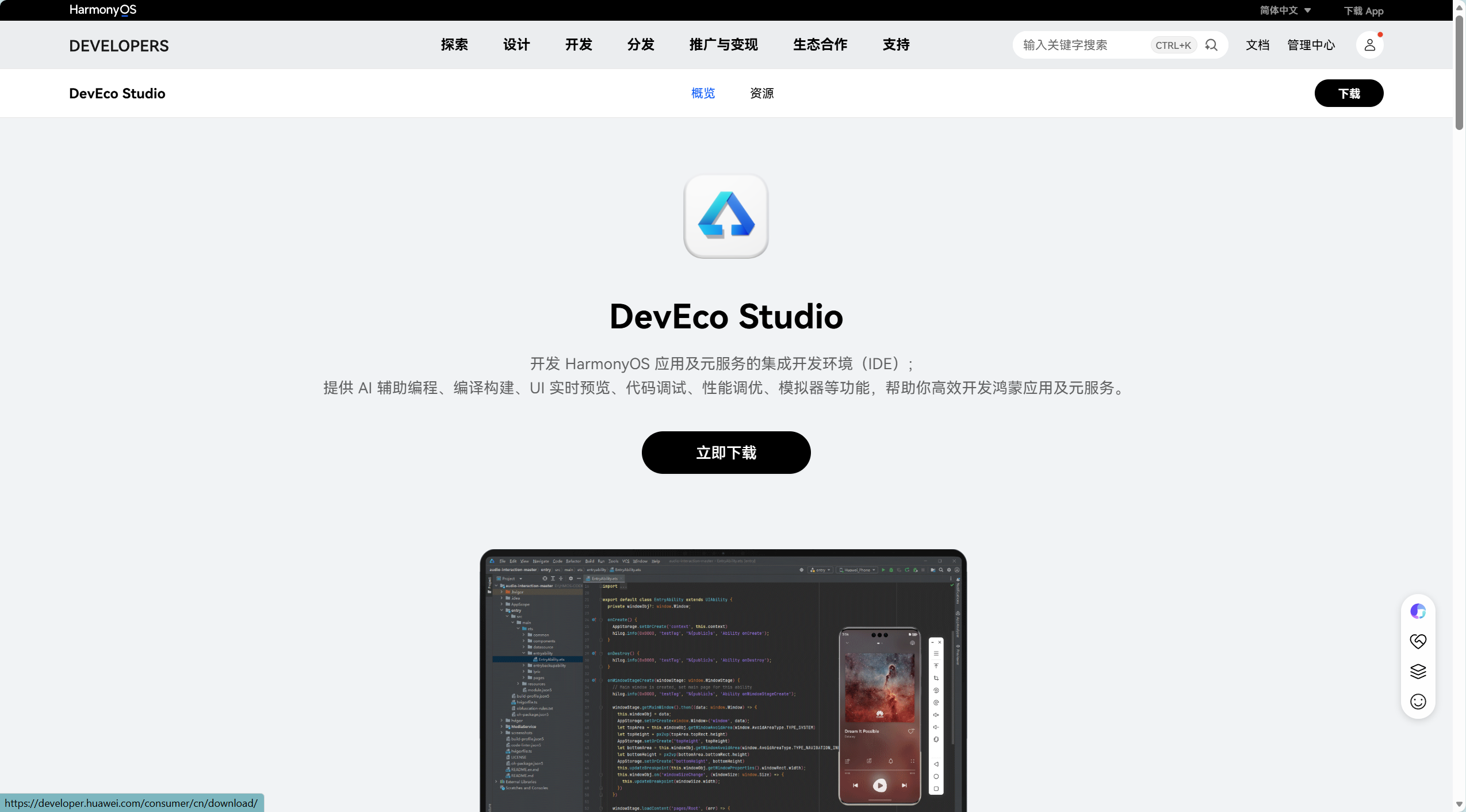
- 打开浏览器,进入华为开发者联盟官网 https://developer.huawei.com/consumer/cn/
- 进入 DevEco Studio 产品页面
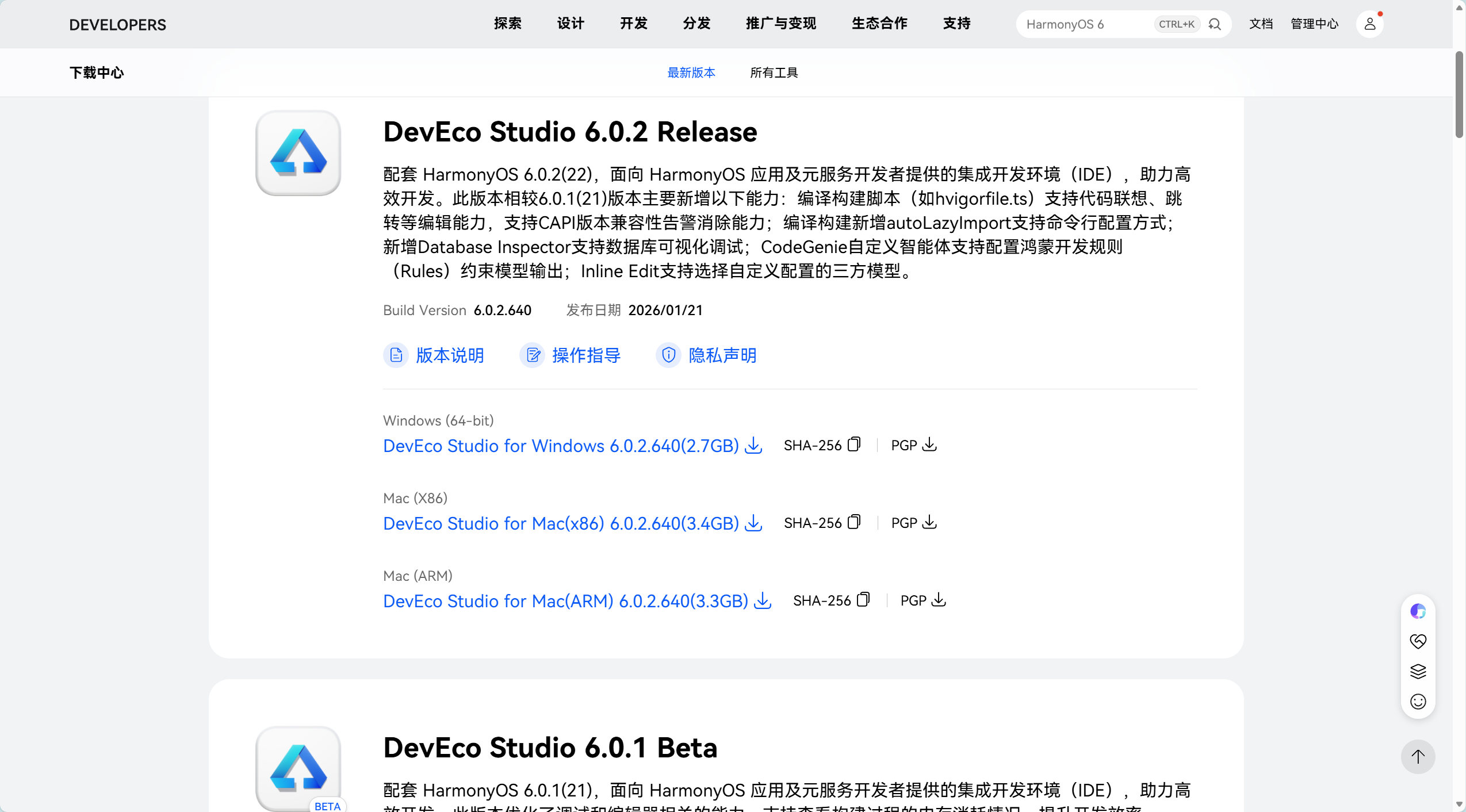
- 选择 Windows 系统版本,下载最新稳定版安装包
- 等待安装包下载完成
3.3 安装 DevEco Studio
- 双击下载完成的安装程序
- 选择安装语言,默认为 English,点击 Next
- 阅读许可协议,点击 I Agree
- 设置安装路径,建议使用:
|
D:\Dev\DevEcoStudio |
- 点击 Next
- 在组件选择界面,保持默认全部勾选
- 点击 Next
- 在开始菜单设置界面,保持默认,点击 Next
- 点击 Install 开始安装
- 等待安装进度完成
- 勾选 Run DevEco Studio
- 点击 Finish 完成安装
3.4 首次启动与 SDK 配置
- 首次启动弹出导入配置界面,选择 Do not import settings
- 点击 OK
- 进入用户协议界面,勾选同意所有协议
- 点击 Continue
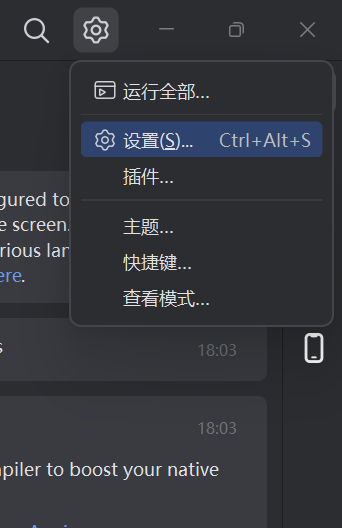
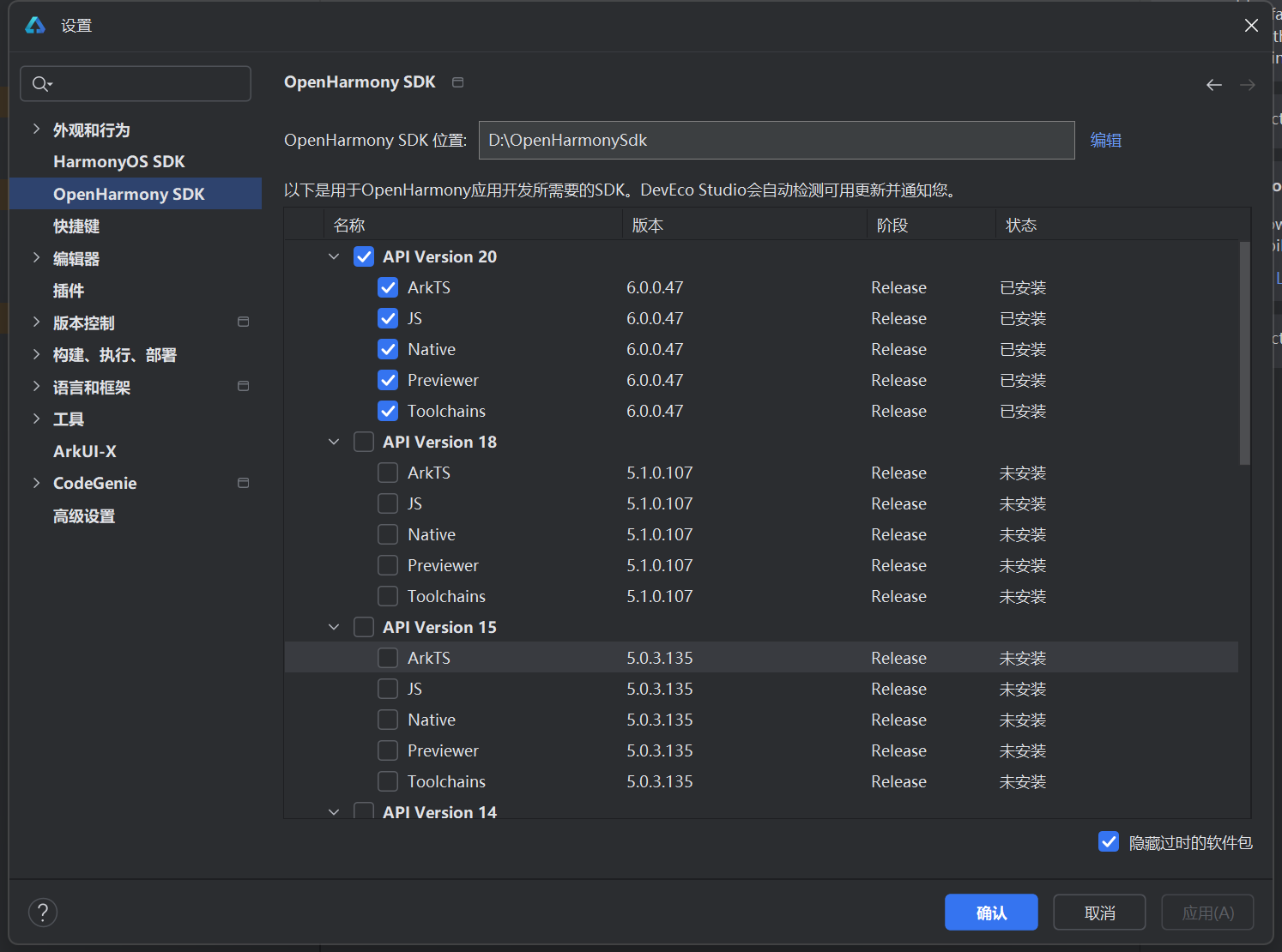
- 进入 SDK 配置界面
- 设置 OpenHarmony SDK 安装路径,建议:
|
D:\Dev\OpenHarmonySDK |
- 点击 Next
- 确认组件下载界面,保持默认选择
- 点击 Next
- 同意 SDK 许可协议,开始下载
- 等待下载与解压完成(时间较长,耐心等待)
- 下载完成后,点击 Finish 进入 DevEco Studio 主界面
至此,DevEco Studio 与 OpenHarmony SDK 安装配置完成。
四、安装 Android Studio
Android Studio 用于开发、编译、运行 Android 版本的 Kuikly 项目。
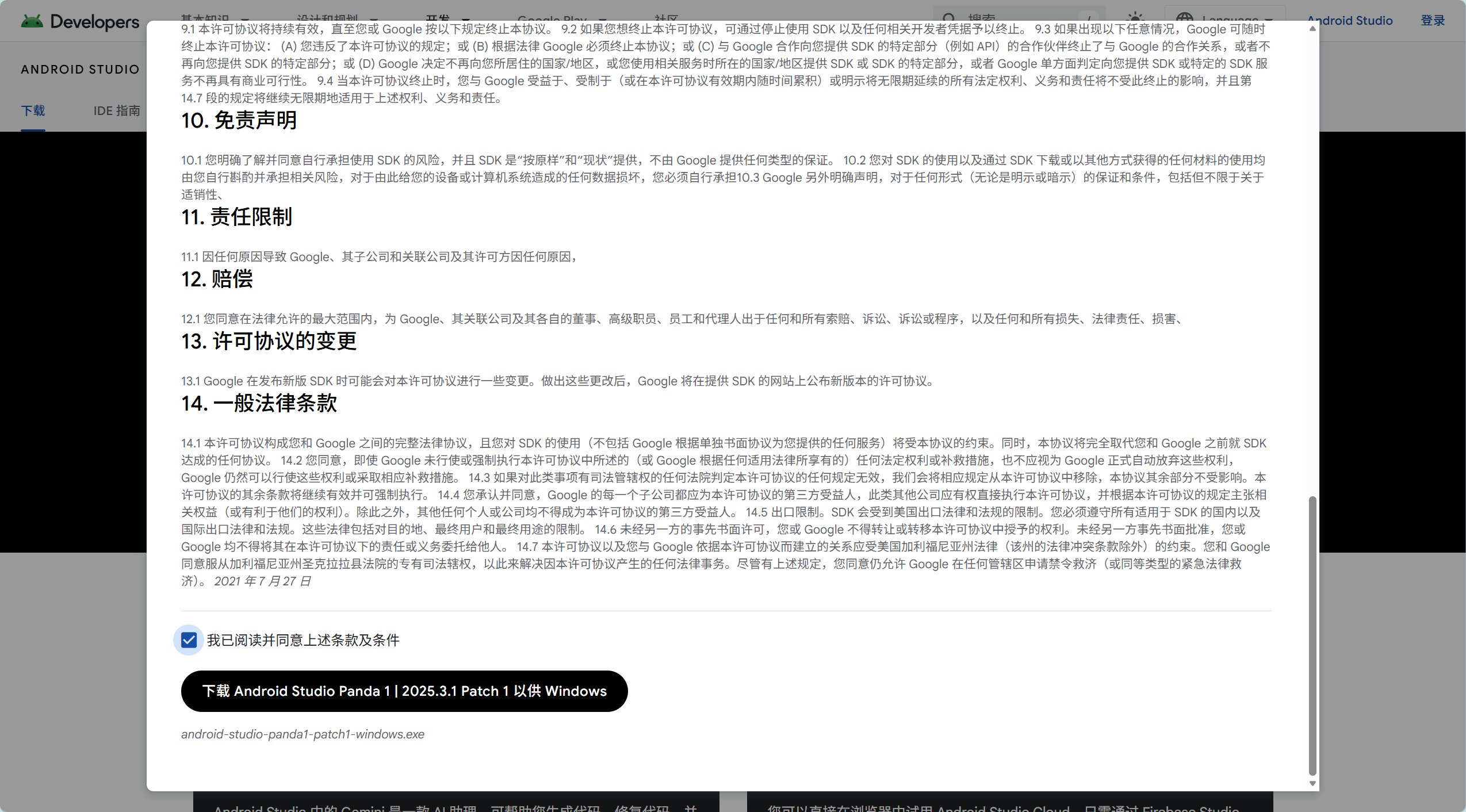
4.1 下载 Android Studio
- 打开浏览器,进入 Android 开发者官网 下载 Android Studio 和应用工具 - Android 开发者 | Android Developers
 https://developer.android.com/studio?hl=zh-cn
 - 下载 Windows 稳定版 Android Studio
- 等待安装包下载完成
4.2 安装 Android Studio
- 双击安装程序
- 点击 Next
- 组件选择界面保持默认
- 设置安装路径,建议:
|
D:\Dev\AndroidStudio |
- 点击 Next
- 开始菜单设置保持默认
- 点击 Install
- 等待安装完成
- 勾选 Start Android Studio
- 点击 Finish
4.3 首次启动与Kuikly配置
- 首次启动选择 Do not import settings
- 点击 OK
- 选择 Standard 标准安装模式
- 选择主题,点击 Next
- 确认 Kuikly组件,点击 Next
- 同意协议,开始下载
- 等待 Kuikly下载完成
- 点击 Finish 进入主界面
Android Studio 基础环境安装完成。
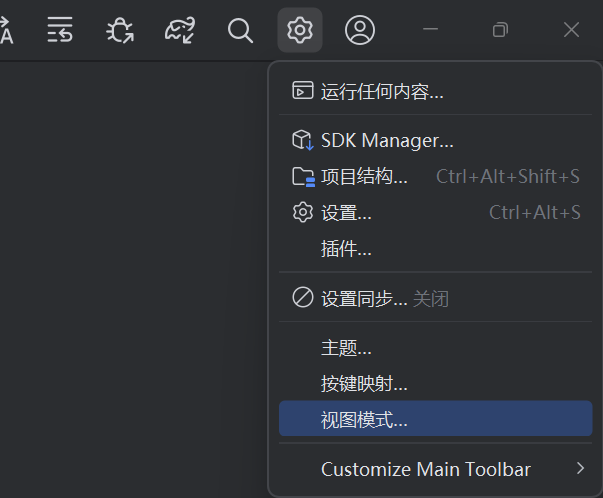
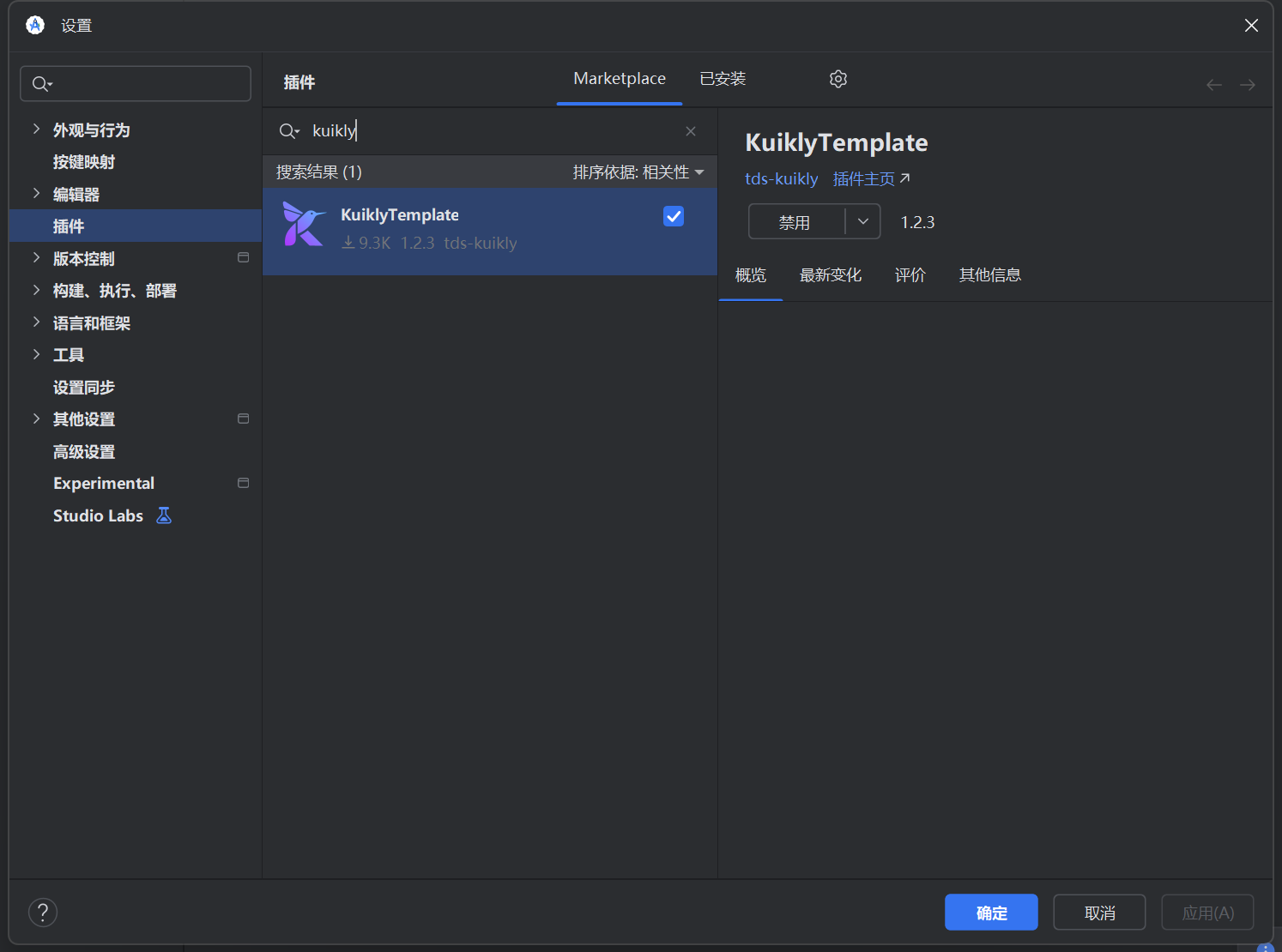
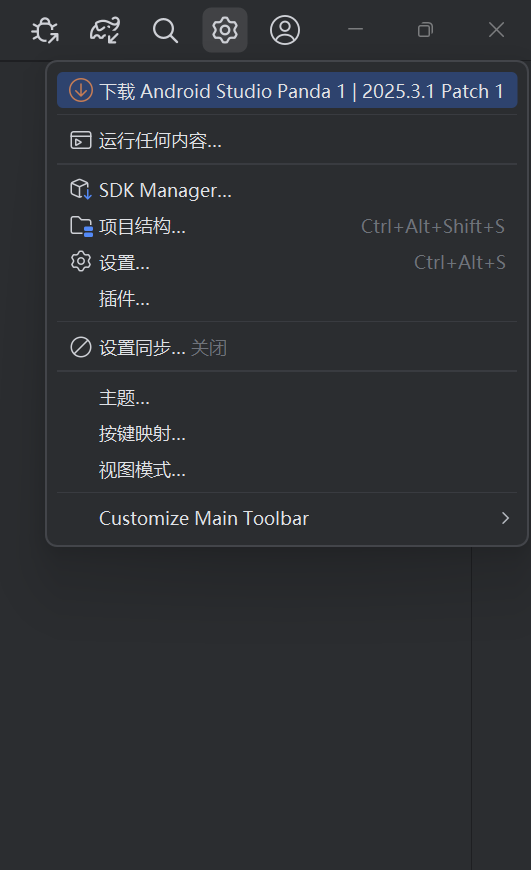
4.4安装 Kotlin 及 Kotlin MultiPlatform 插件
在进行 Kuikly 项目开发前,需要在 Android Studio 中安装必要的 Kotlin 相关插件,具体步骤如下:
1. 打开 Android Studio
启动你的 Android Studio 开发环境。
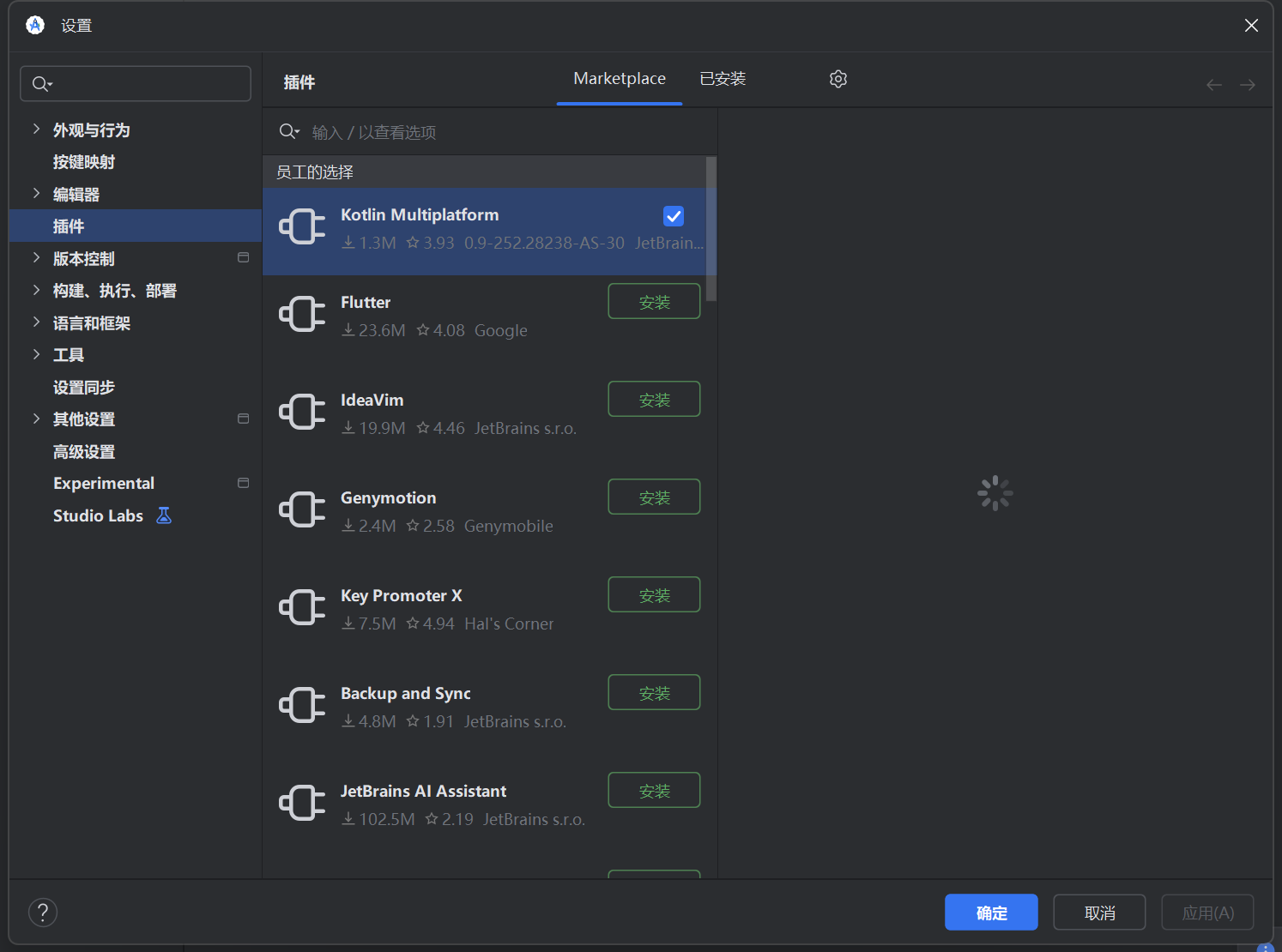
2. 进入插件市场
在顶部菜单栏依次点击:
File → Settings(Windows/Linux)或 Android Studio → Preferences(macOS)
在弹出的设置窗口中,选择左侧的 Plugins 选项,然后切换到 Marketplace 标签页。
3. 搜索并安装插件
在 Marketplace 的搜索框中输入 Kotlin,在搜索结果中找到并安装以下两个核心插件:
- Kotlin:新版 Android Studio 通常已内置此插件,如未安装请手动安装。
- Kotlin MultiPlatform Mobile:用于支持跨平台移动开发的核心插件。
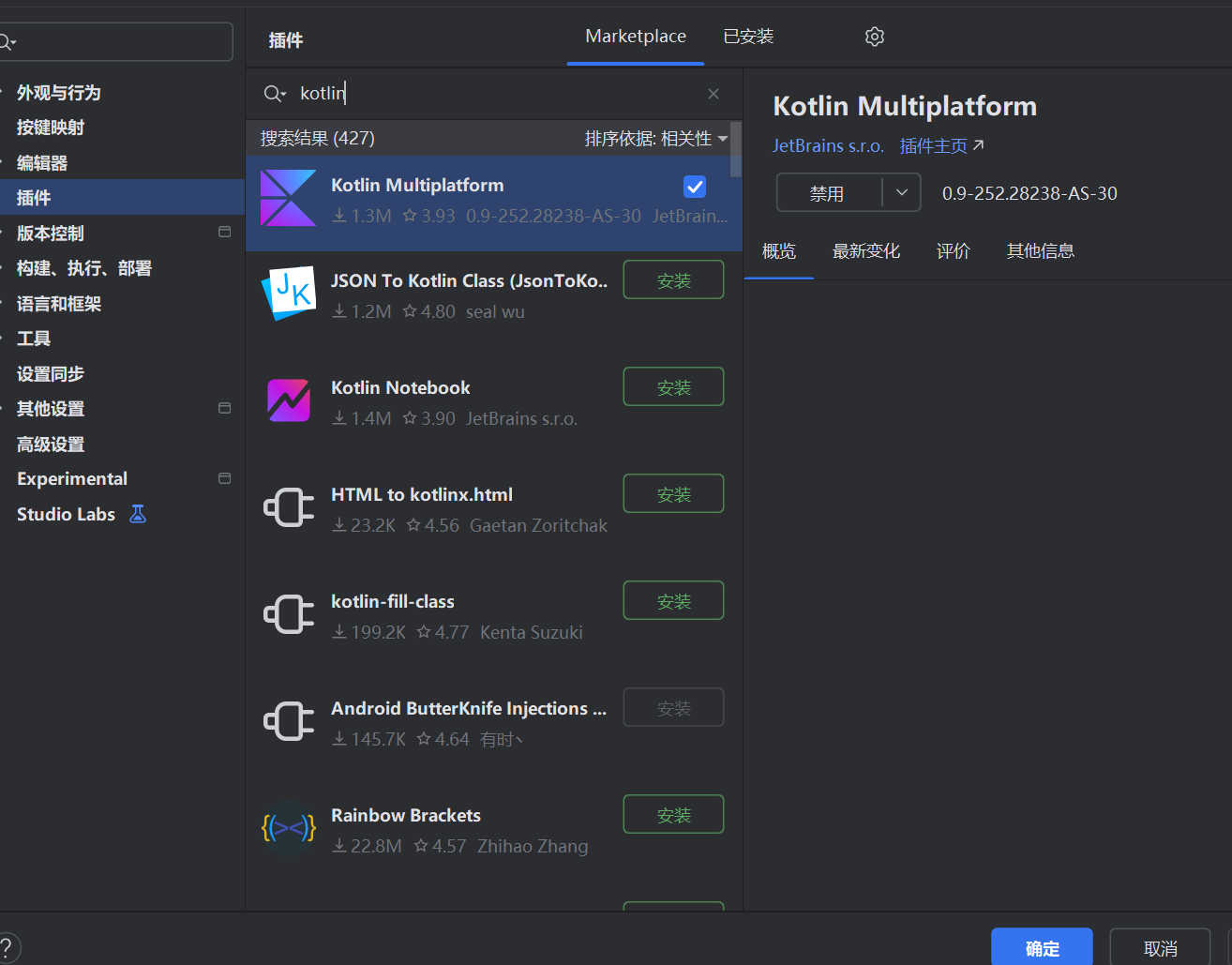
安装完成后,重启 Android Studio 使插件生效。
五、安装JDK17
Kuikly 项目需要 JDK 17 作为基础环境。如果尚未安装 JDK 17,请按以下步骤操作:
1. 访问 Oracle JDK 下载界面或 OpenJDK 网站下载 JDK 17
[Oracle JDK 下载]
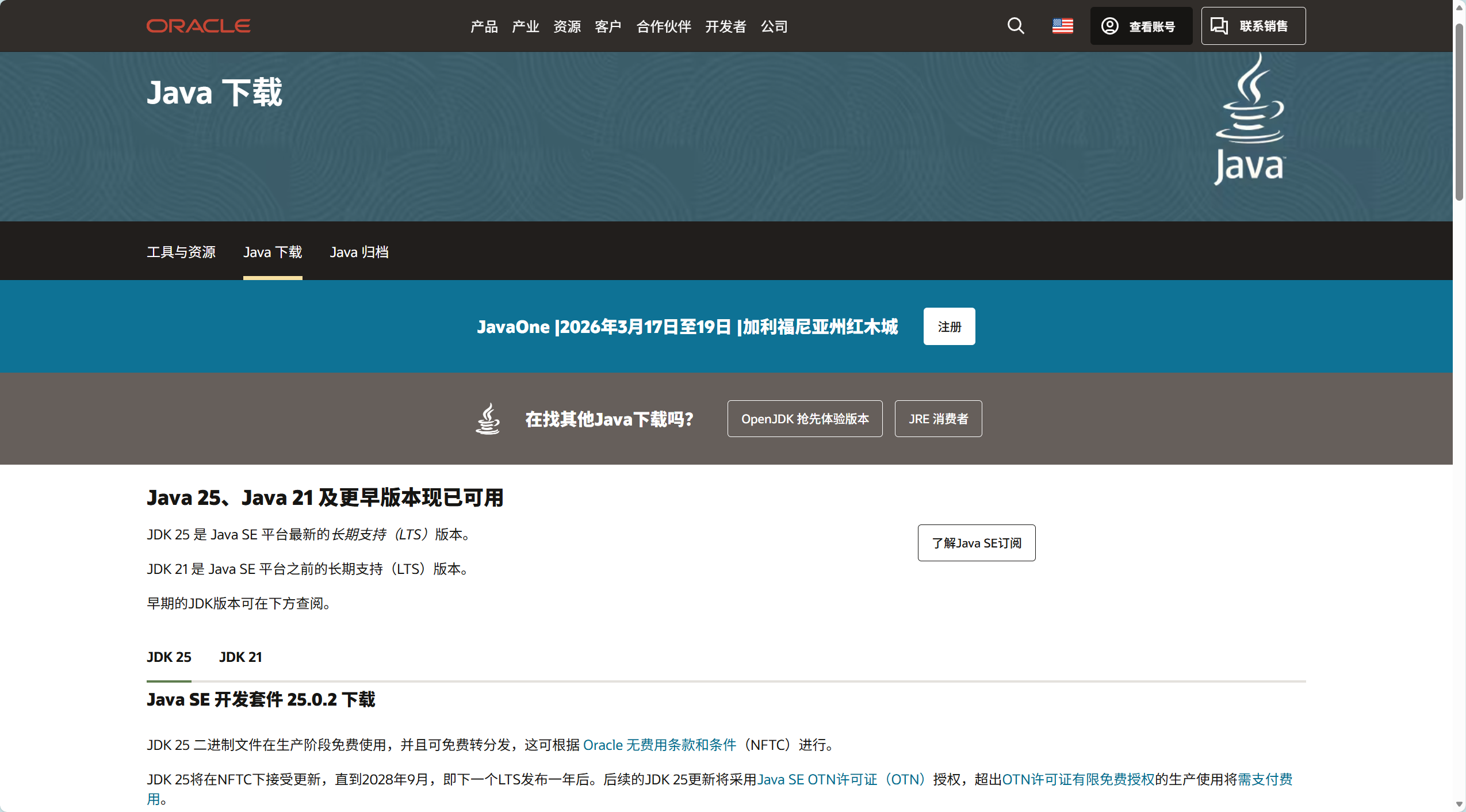
- 打开 Oracle 官网(Java 下载 |神谕)点击顶部导航栏的 “产品”。
- 在下拉菜单中找到 “硬件和软件” 分类,点击 “Java”。
- 在 Java 页面中,点击 “下载 Java” 按钮。
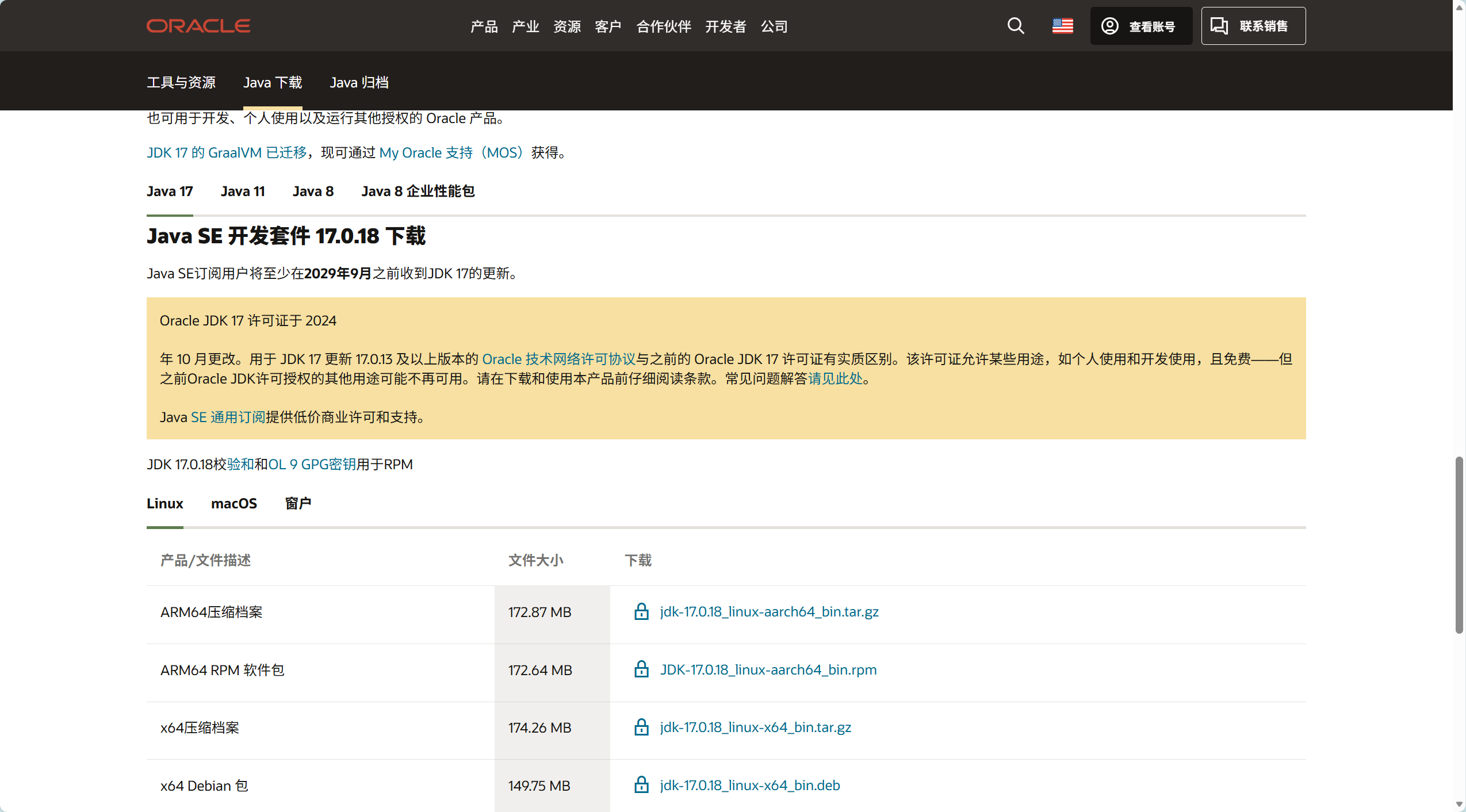
- 在 Java 下载页面,向下滚动找到 “Java 17” 选项卡。
- 在“Java SE Development Kit 17.0.18 downloads”区域,选择 “Windows” 平台。
- 选择 “x64 Installer”(.exe 文件)进行下载。
[OpenJDK 下载](推荐,免费且开源)
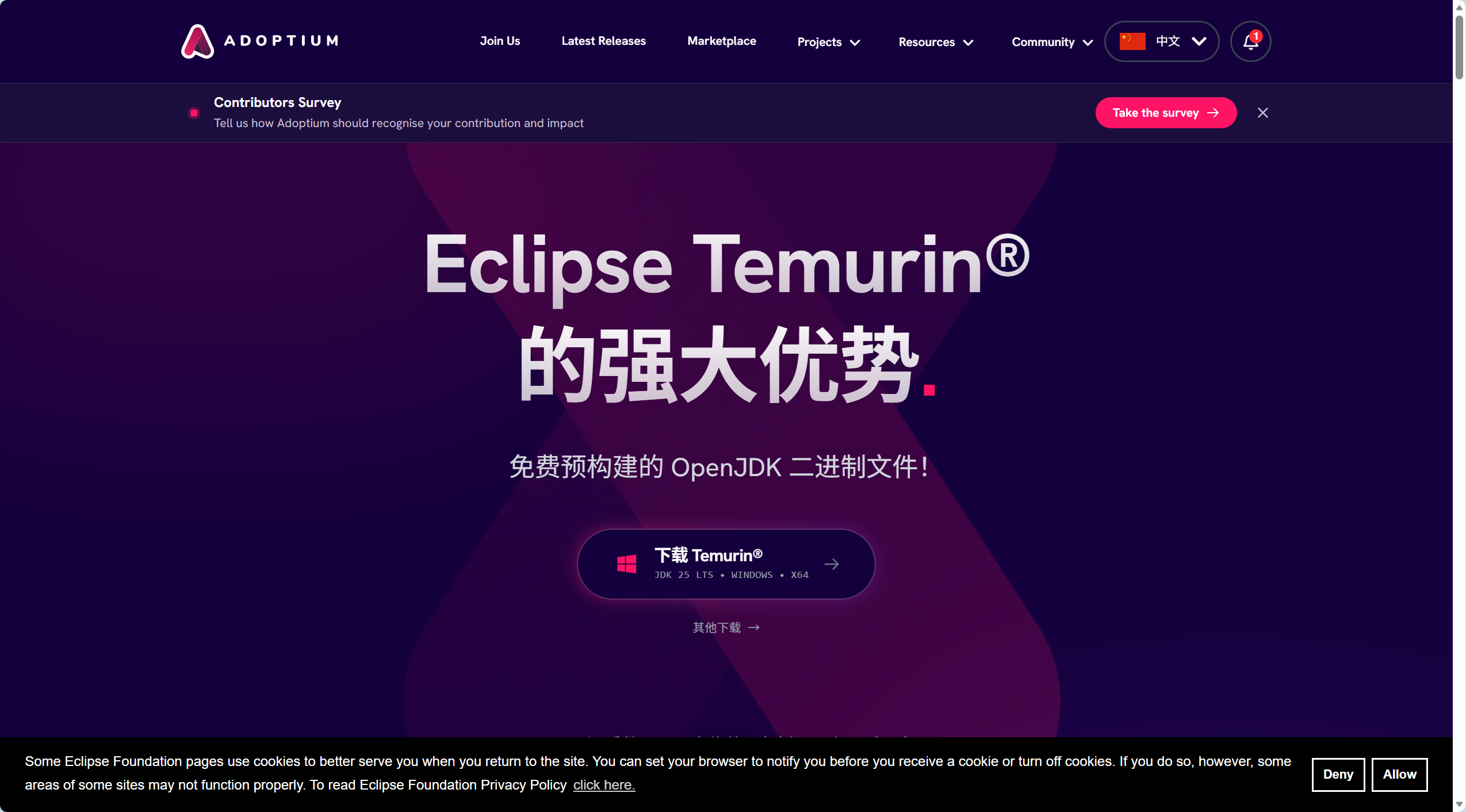
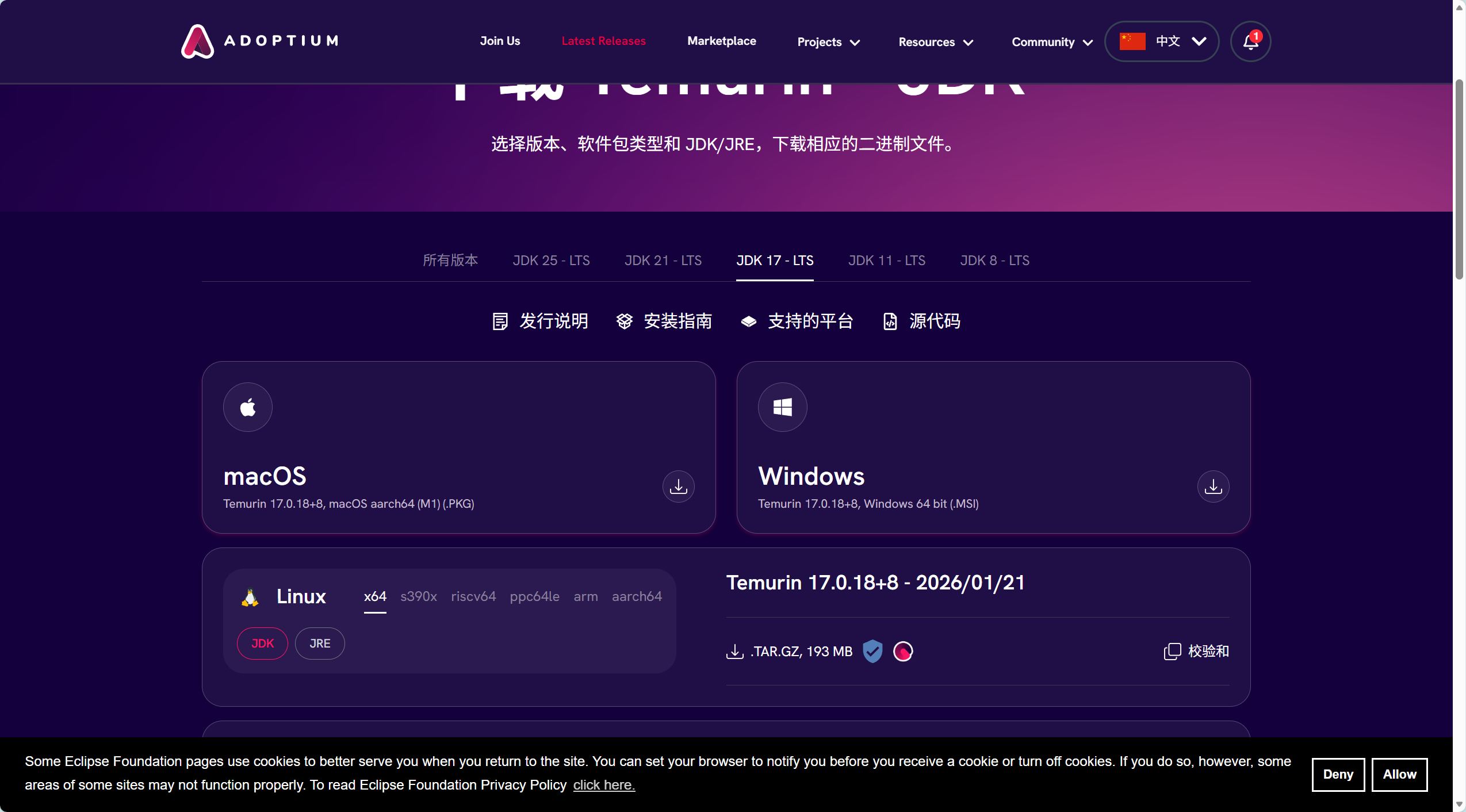
- 打开 Adoptium 官网(https://adoptium.net),点击 “下载 Temurin”。
- 在版本选择中,选择 “JDK 17 (LTS)”。
- 在平台选择中,选择 “Windows”。
- 选择对应的安装包(如 .msi 或 .zip)进行下载。
2. 安装JDK 17 到本地目录
运行下载的安装程序,按照向导完成安装,记住安装路径,例如:
|
C:\Program Files\Java\jdk-17 |
3. 配置环境变量
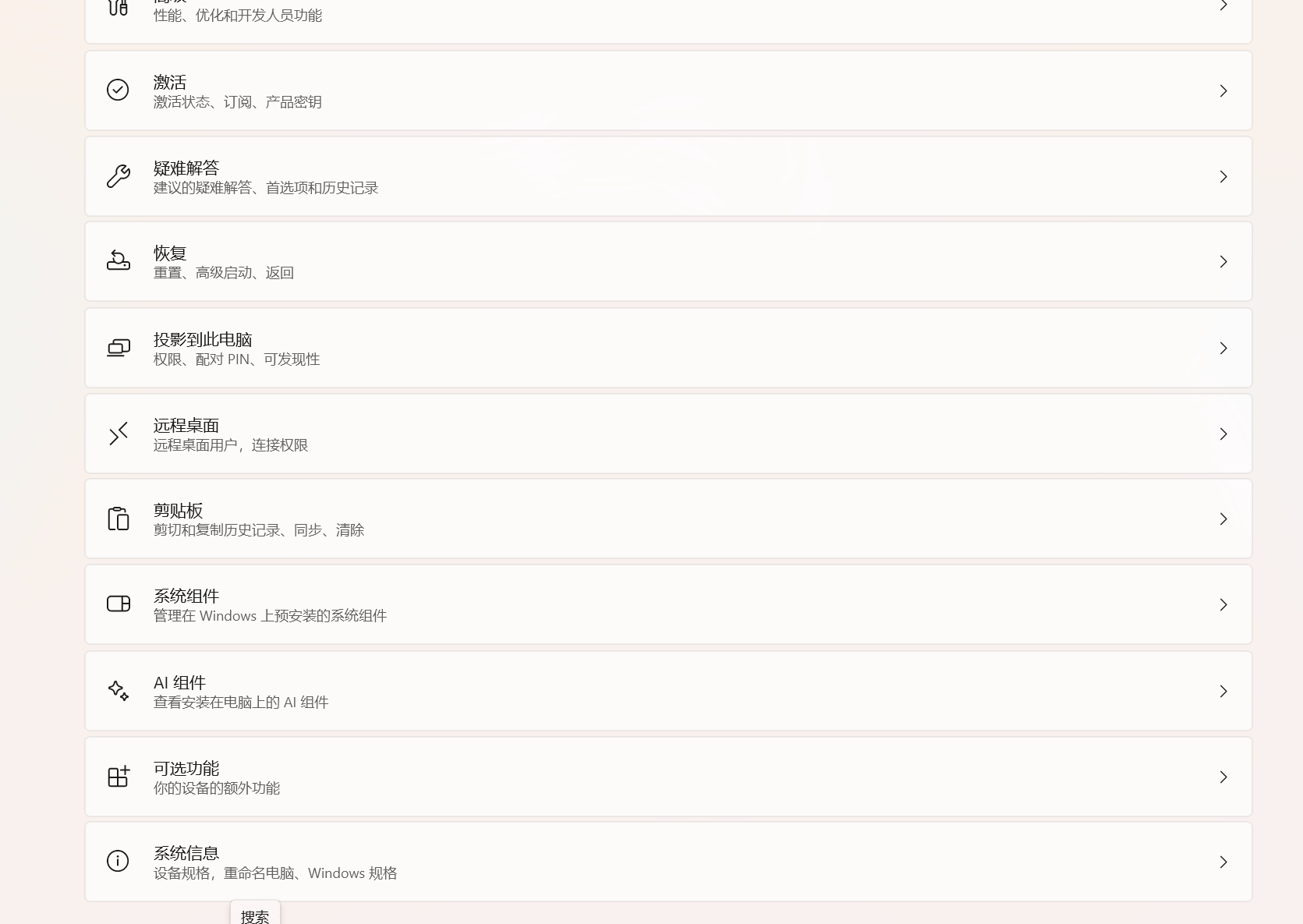
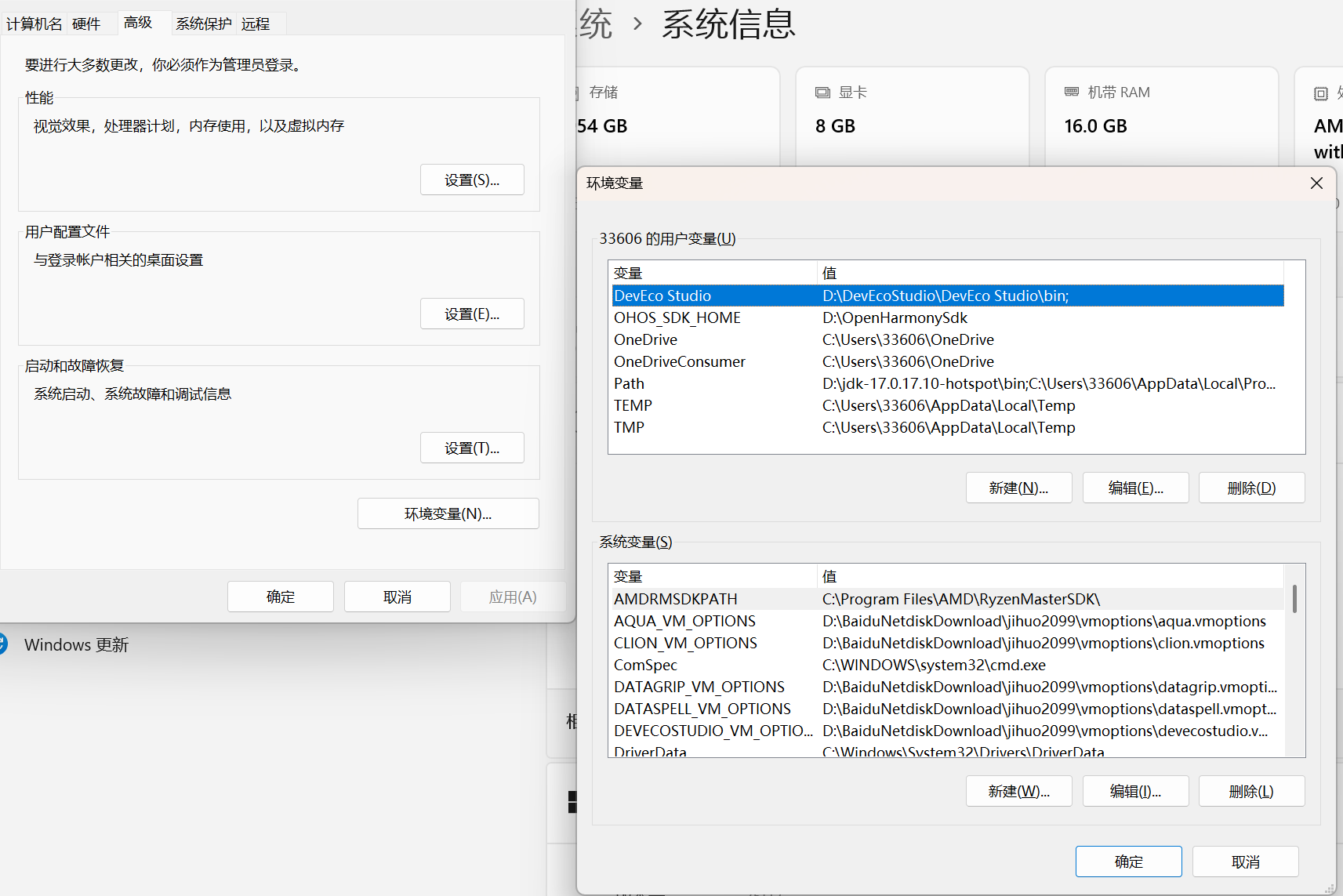
- 右键点击 “此电脑” → 选择 “属性” → 点击 “高级系统设置” → 点击 “环境变量”。
- 在 “系统变量” 区域:
- 点击 “新建”,创建一个新的系统变量:
- 变量名:JAVA_HOME
- 变量值:你的 JDK 安装路径,例如 C:\Program Files\Java\jdk-17
- 找到系统变量中的 Path,点击 “编辑”:
- 点击 “新建”,添加一条新的路径:%JAVA_HOME%\bin
- 点击 “新建”,创建一个新的系统变量:
- 依次点击所有窗口的 “确定”,保存配置。
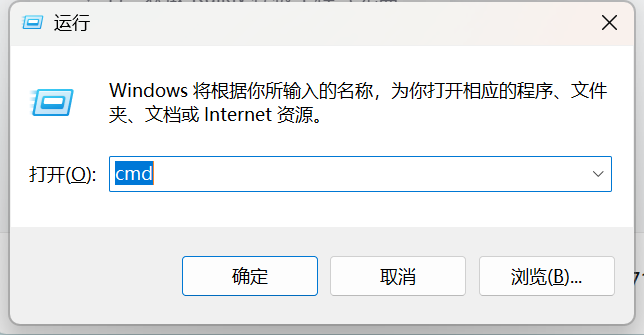
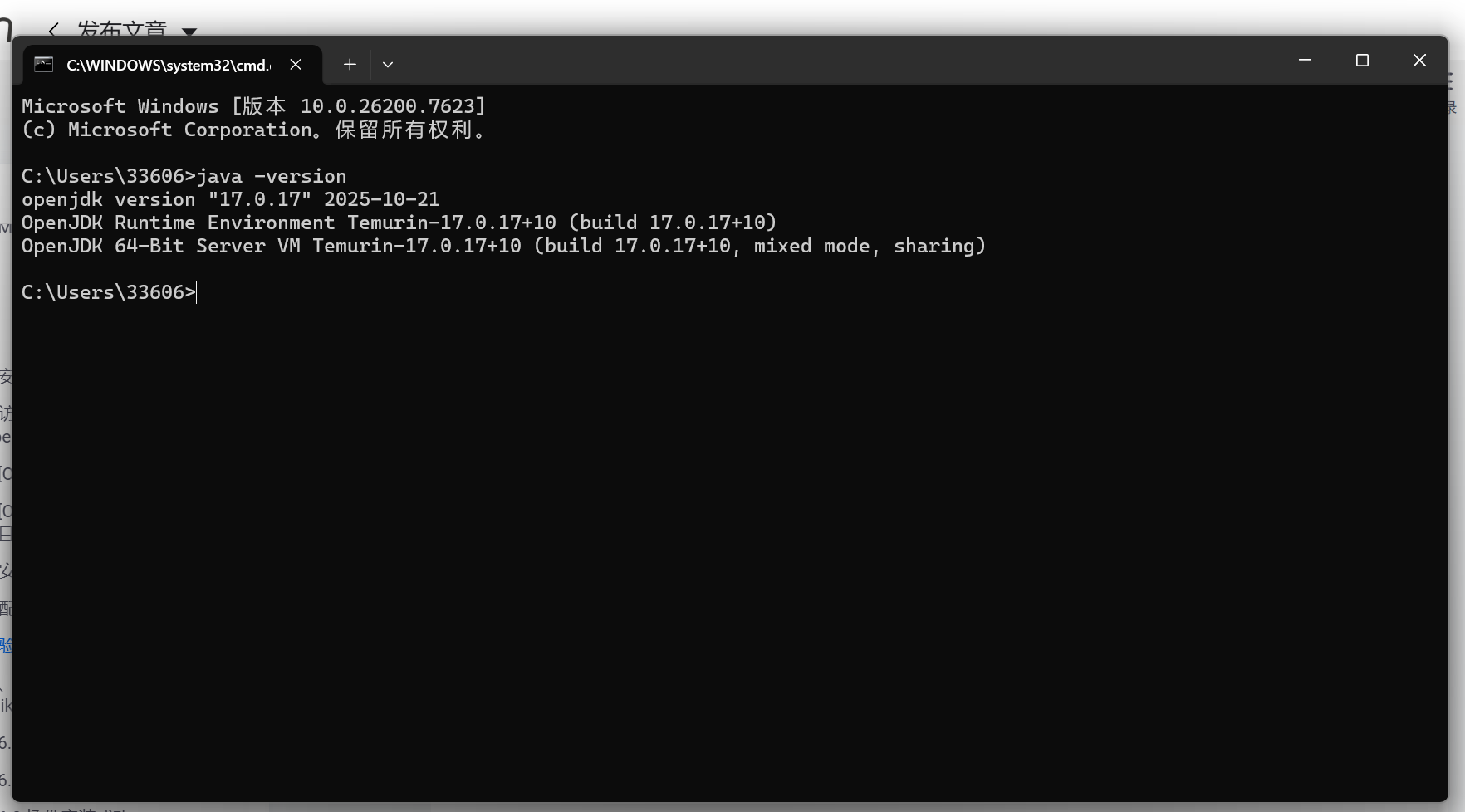
4. 验证配置是否成功
打开 CMD 或 PowerShell,分别输入以下命令:
|
java -version javac -version |
如果命令返回类似以下信息,说明配置成功:
|
java version "17.0.18" 2024-01-16 LTS Java(TM) SE Runtime Environment (build 17.0.18+9-LTS-257) Java HotSpot(TM) 64-Bit Server VM (build 17.0.18+9-LTS-257, mixed mode) javac 17.0.18 |
六、在 Android Studio 中安装 Kuikly 插件
与 DevEco Studio 相同,Android Studio 也需要安装 Kuikly 插件。
6.1 打开插件面板
- 点击顶部菜单栏 File
- 选择 Settings
- 找到 Plugins
6.2 安装 Kuikly 插件
- 在搜索框输入:
|
Kuikly |
- 找到官方插件
- 点击 Install
- 安装完成后重启 Android Studio
6.3 插件安装成功
重启后,Android Studio 可正常识别 Kuikly 项目结构与代码。
七、获取 Kuikly 模板工程(无需 Git)
为降低新手入门难度,直接使用 Kuikly 官方模板工程,不使用 Git,直接下载 ZIP 压缩包。
7.1 下载模板 ZIP
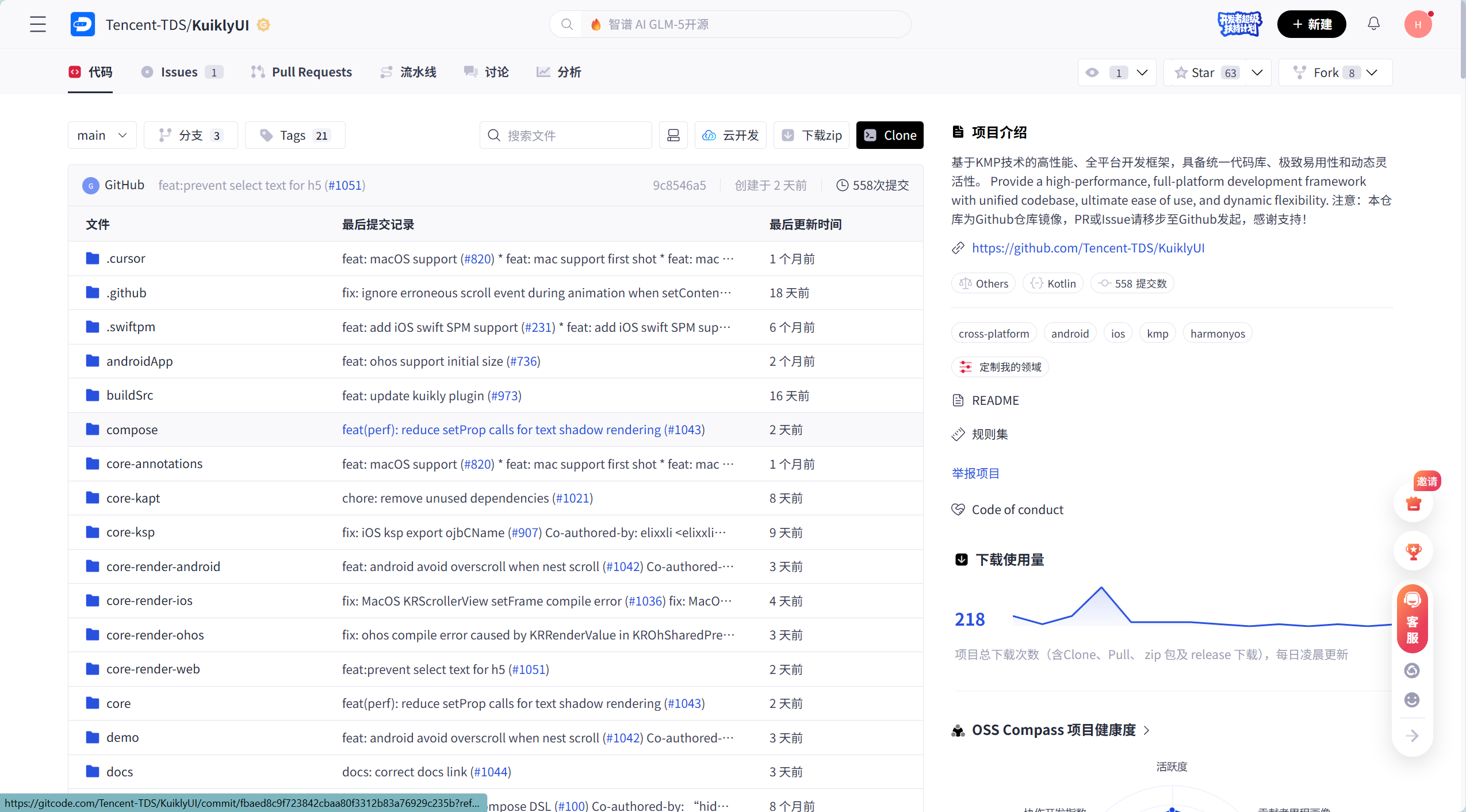
- 打开浏览器 https://gitcode.com/Tencent-TDS/KuiklyUI/tree/fix/2.4.2
- 进入 Kuikly 官方模板仓库页面
- 点击 Code
- 选择 Download ZIP
- 等待压缩包下载完成
7.2 解压模板工程
- 找到下载的 ZIP 文件
- 右键解压到英文路径,例如:
|
D:\Work\KuiklyTemplate |
解压后得到完整可运行项目。
八、在 DevEco Studio 中导入 Kuikly 模板工程
8.1 导入项目
- 打开 DevEco Studio
- 点击 Open
- 选择解压后的 Kuikly 项目文件夹
- 点击 OK 开始导入
8.2 配置 local.properties
打开项目中的 local.properties 文件,写入本机 SDK 路径:
|
sdk.dir=D:/Dev/OpenHarmonySDK |
8.3 等待项目同步
IDE 自动进行 Gradle 同步、依赖加载、索引构建。
同步完成后,无红色报错、无异常提示,表示导入成功。
九、在 Android Studio 中导入 Kuikly 模板工程
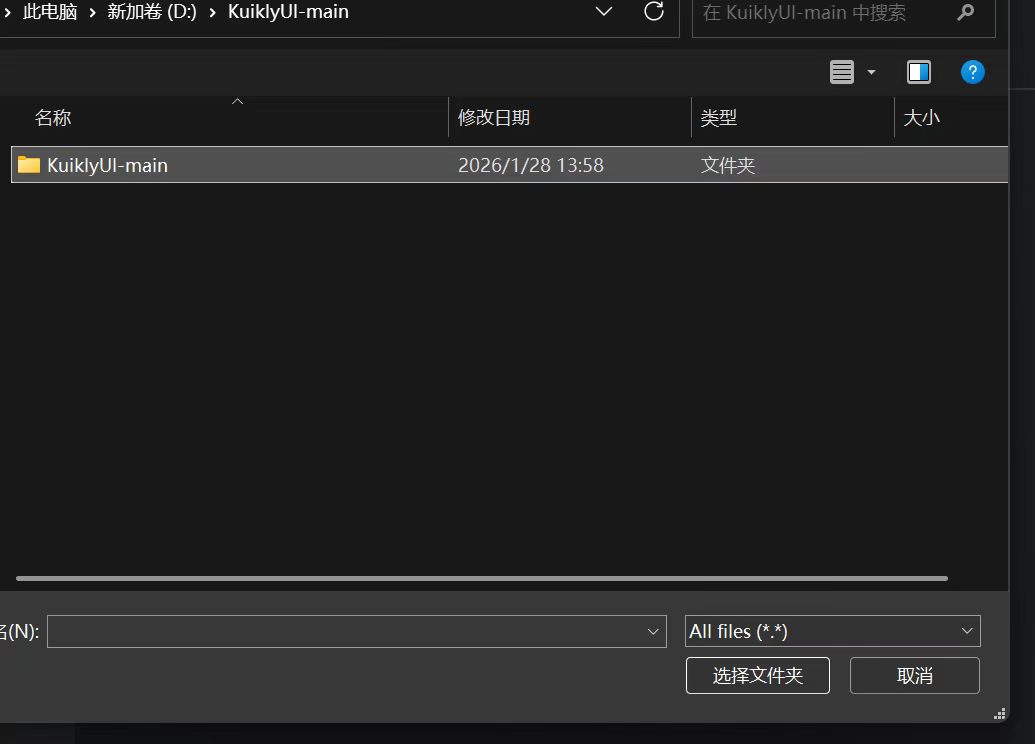
9.1 打开项目
- 打开 Android Studio
- 点击 Open
- 选择同一个 Kuikly 项目文件夹
- 点击 OK
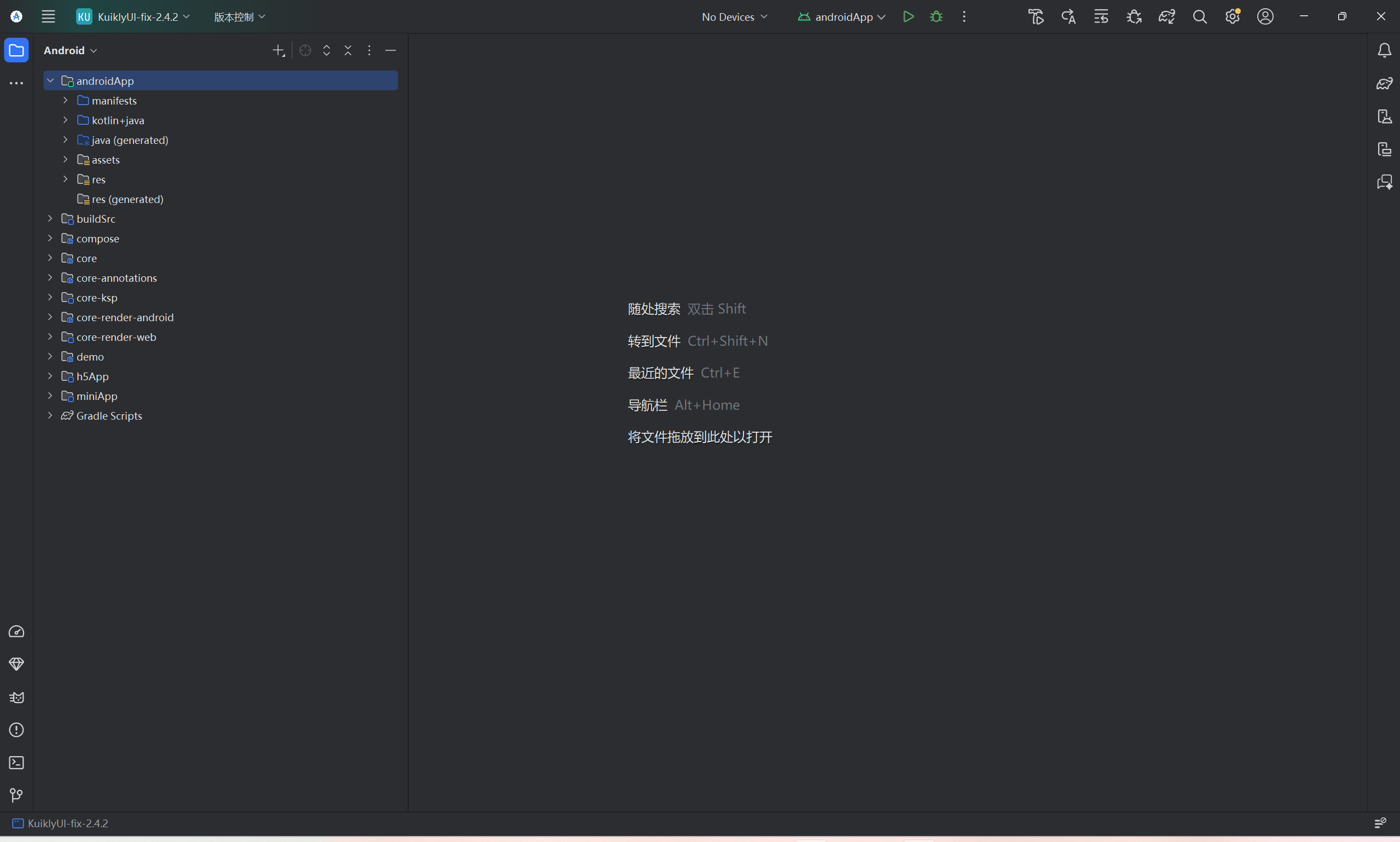
9.2 自动同步配置
Android Studio 自动识别项目结构,完成 Gradle 同步、Android SDK 配置、依赖下载。
同步完成后,项目可直接编译运行。
十、Kuikly 项目目录结构与 HMIL 介绍
10.1 项目目录结构
Kuikly 是跨平台框架,项目结构清晰,一套代码双端共用:
- common:双端共享代码(业务逻辑、工具、公共组件)
- ohos:OpenHarmony 平台相关代码
- android:Android 平台相关代码
- build.gradle:项目构建配置
- local.properties:本地环境配置
开发者只需要在 common 目录编写核心逻辑与界面,双端即可自动运行,无需重复开发。
10.2 HMIL 是什么
HMIL 全称 Harmony Markup Language,是 OpenHarmony 专用的界面布局文件,后缀为 .hmil。
作用:
- 定义页面结构
- 摆放组件:文本、按钮、图片、输入框、列表等
- 设置组件位置、大小、样式
对应关系:
- Android 界面 → .xml
- 鸿蒙界面 → .hmil
10.3 HMIL 简单示例
|
<Column> <Text>Hello OpenHarmony</Text> <Button>点击测试</Button> </Column> |
HMIL 是鸿蒙开发最基础的界面文件,也是 Kuikly 框架中编写界面的核心方式。
十一、DevEco Studio 运行 OpenHarmony 版本
11.1 启动 OpenHarmony 模拟器
- 点击 DevEco Studio 右上角 Device Manager
- 选择可用模拟器设备
- 点击启动图标
- 等待模拟器开机完成
11.2 运行项目
- 在运行配置中选择 ohos 或 entry 模块
- 点击运行按钮(绿色三角)
- IDE 自动编译、安装、启动应用
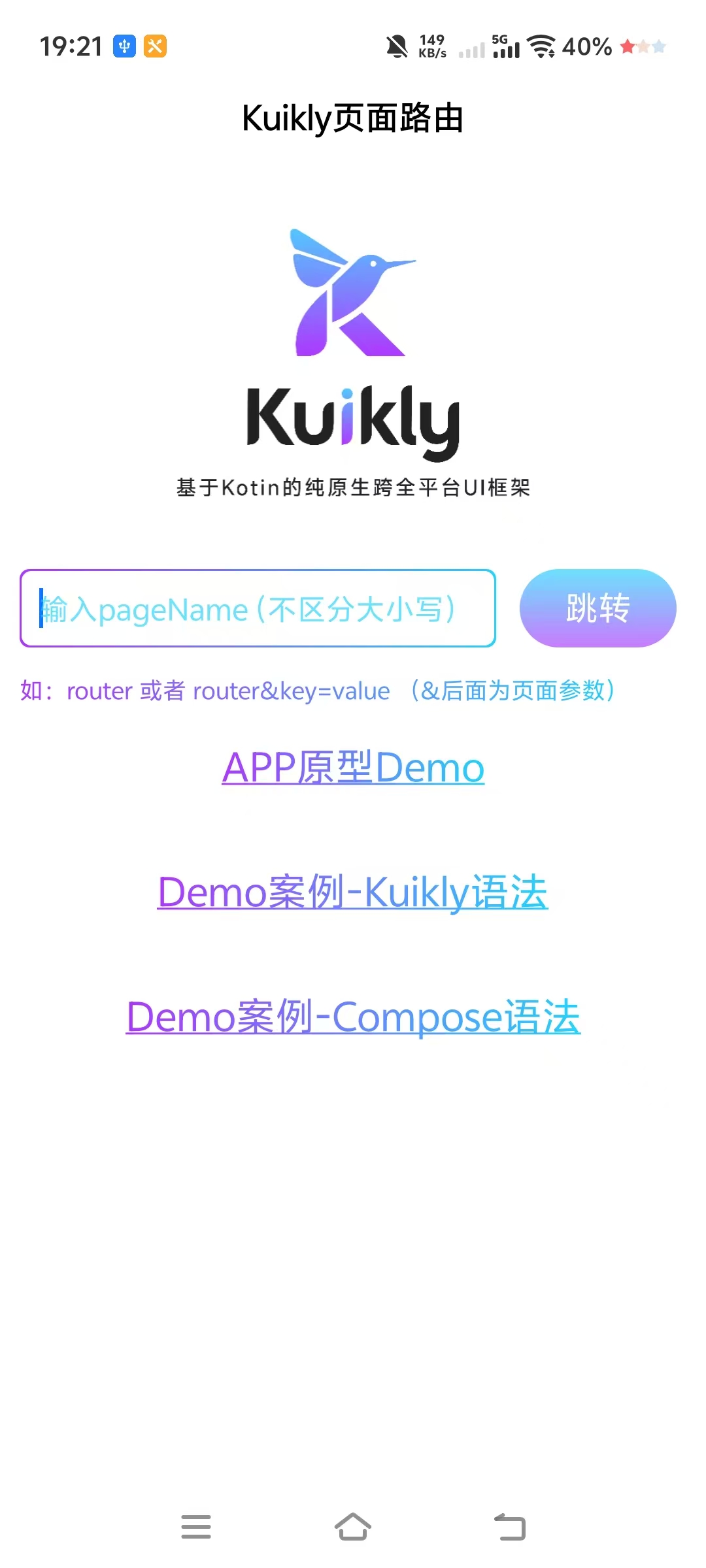
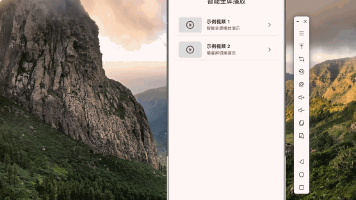
- 模拟器中显示 Kuikly 模板界面,表示运行成功
运行成功的界面
十二、Android Studio 运行 Android 版本
12.1 启动 Android 模拟器
- 点击 Android Studio 右上角 Device Manager
- 选择手机模拟器
- 启动并等待开机完成
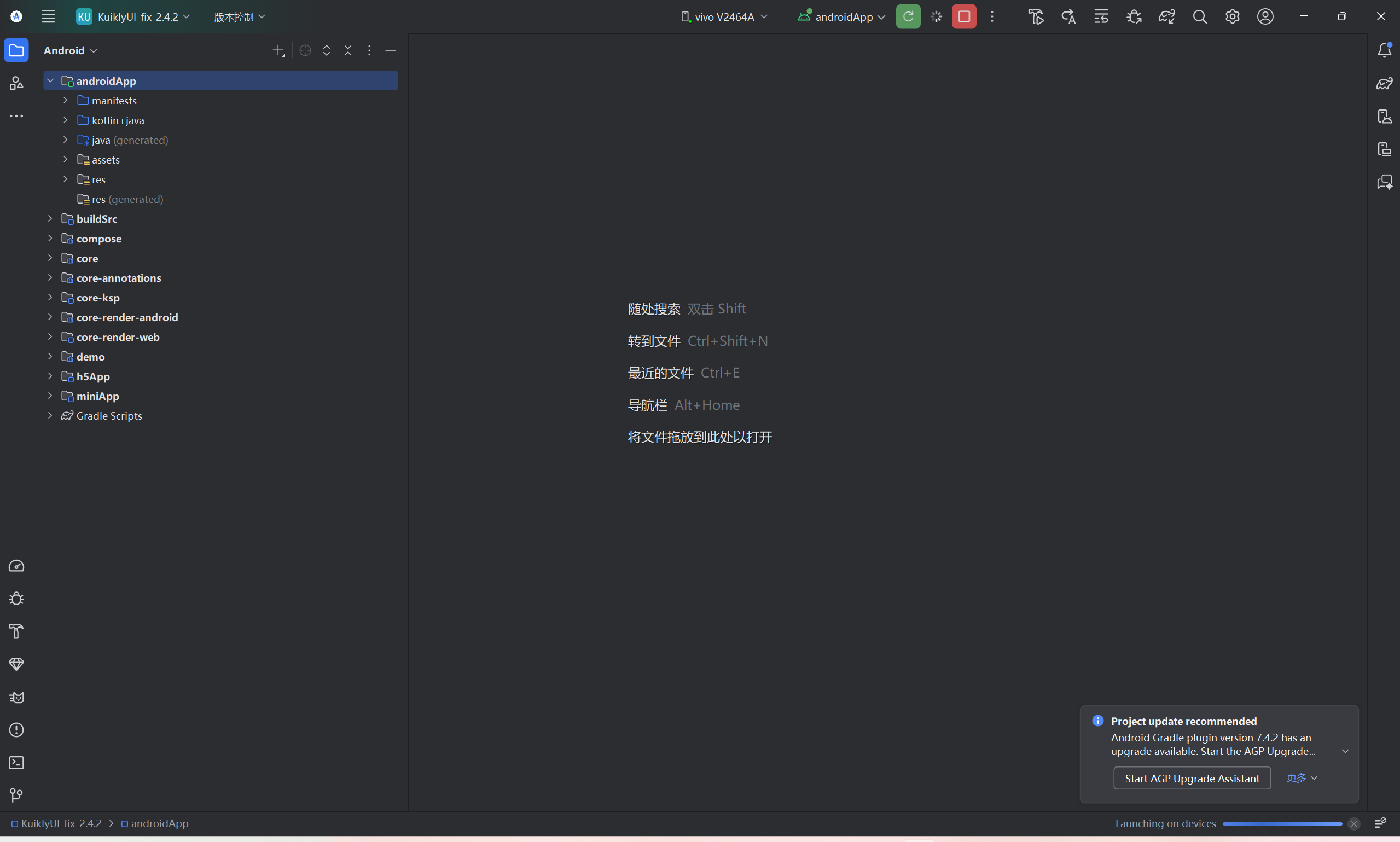
12.2 运行项目
- 选择运行模块
- 点击运行按钮
- 自动安装并启动 App
- 界面正常显示表示运行成功
十三、编译生成 HAP 与 APK 安装包
13.1 编译 OpenHarmony HAP 包
- 在 DevEco Studio 中
- 点击顶部菜单 Build → Build Hap(s)
- 等待编译完成
- 在以下目录获取 HAP 安装包:
|
ohos/build/outputs/default/ |
13.2 编译 Android APK 包
- 在 Android Studio 中
- 点击 Build → Build APK
- 等待打包完成
- 在以下目录获取 APK 安装包:
|
android/build/outputs/apk/ |
十四、新手常见问题与解决方案
14.1 SDK 路径找不到
解决:检查 local.properties 路径是否正确,统一使用 / 符号。
14.2 Kuikly 插件不生效
解决:重启 IDE,重新安装插件。
14.3 项目同步失败
解决:点击 Clean Project → Rebuild Project。
14.4 模拟器无法启动
解决:进入电脑 BIOS 开启虚拟化,关闭杀毒软件。
14.5 运行白屏、闪退
解决:重新编译项目,检查依赖是否完整。
14.6 双端代码不同步
解决:只在 common 模块编写界面与逻辑,避免双端重复开发。
十五、全文总结
本文完整、详细、零基础可落地介绍了 Windows 平台 Kuikly OpenHarmony + Android 双平台开发环境搭建 的全部流程,核心内容包括:
- 系统与硬件要求
- DevEco Studio 安装与 OpenHarmony SDK 配置
- DevEco Studio 安装 Kuikly 插件
- Android Studio 安装与配置
- Android Studio 安装 Kuikly 插件
- 下载并解压 Kuikly 模板工程
- 双 IDE 导入项目、配置环境、同步编译
- HMIL 界面文件基础认识
- 双平台运行、调试、打包
- 新手常见问题解决方案
整套环境不依赖 Git、Node.js、Python 等任何多余工具,配置简单、步骤清晰、稳定性高,是目前最适合初学者的 Kuikly 跨平台开发环境搭建方案。
完成本文所有步骤后,你已经具备独立开发 Android + OpenHarmony 双端兼容应用 的能力,可以开始进行界面开发、逻辑编写、功能实现、打包发布等完整开发流程。

开源鸿蒙跨平台开发社区汇聚开发者与厂商,共建“一次开发,多端部署”的开源生态,致力于降低跨端开发门槛,推动万物智联创新。
更多推荐
 24
24 0
0- 0


 已为社区贡献1条内容

所有评论(0)