基础入门 Flutter for OpenHarmony:two_dimensional_scrollables 二维滚动详解
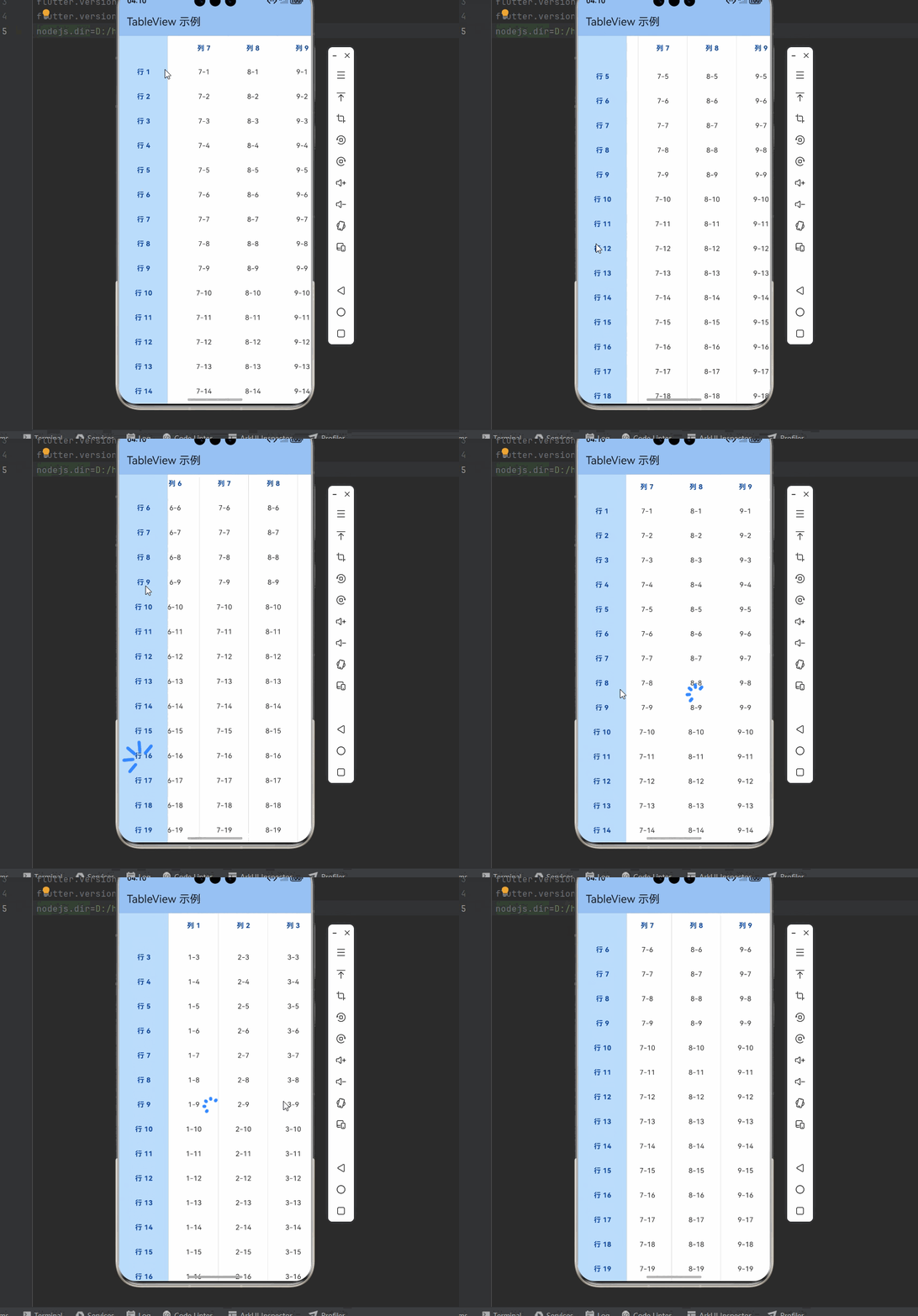
在 Flutter for OpenHarmony 应用开发中,是一个专门用于实现二维滚动的组件库。它提供了TableView组件,支持同时在水平和垂直方向上滚动,非常适合用于显示表格、电子表格、日历等需要双向滚动的数据展示场景。// 固定尺寸// 百分比尺寸// 自适应尺寸// 自定义尺寸@overridediagonalDragBehavior: DiagonalDragBehavior.no
欢迎加入开源鸿蒙跨平台社区:https://openharmonycrossplatform.csdn.net
🎯 欢迎来到 Flutter for OpenHarmony 社区!本文将深入讲解 Flutter 中 two_dimensional_scrollables 二维滚动组件的使用方法,带你全面掌握在 Flutter 中实现表格、电子表格等需要双向滚动的界面的技巧。
一、two_dimensional_scrollables 组件概述
在 Flutter for OpenHarmony 应用开发中,two_dimensional_scrollables 是一个专门用于实现二维滚动的组件库。它提供了 TableView 组件,支持同时在水平和垂直方向上滚动,非常适合用于显示表格、电子表格、日历等需要双向滚动的数据展示场景。
📋 two_dimensional_scrollables 组件特点
| 特点 | 说明 |
|---|---|
| 双向滚动 | 支持同时水平和垂直滚动 |
| 懒加载 | 只渲染可见区域的单元格,性能优化 |
| 固定行列 | 支持固定行和列,滚动时保持可见 |
| 装饰支持 | 支持行列背景色、边框等装饰效果 |
| 手势处理 | 支持自定义手势和指针事件处理 |
| 跨平台支持 | 支持 Android、iOS、Linux、macOS、Windows、OpenHarmony |
| 灵活构建 | 提供多种构建方式适应不同需求 |
💡 使用场景:电子表格、数据表格、日历视图、时间表、财务报表、课程表等需要双向滚动的数据展示场景。
二、OpenHarmony 平台适配说明
2.1 兼容性信息
本项目基于 two_dimensional_scrollables@0.0.2 开发,适配 Flutter 3.27.5-ohos-1.0.4。
2.2 支持的功能
在 OpenHarmony 平台上,two_dimensional_scrollables 支持以下功能:
| 功能 | 说明 | OpenHarmony 支持 |
|---|---|---|
| TableView | 二维表格视图 | ✅ yes |
| 水平垂直滚动 | 同时支持两个方向滚动 | ✅ yes |
| 固定行列 | 固定行和列 | ✅ yes |
| 行列装饰 | 背景色、边框等装饰 | ✅ yes |
| 懒加载 | 按需构建单元格 | ✅ yes |
| 手势处理 | 自定义手势事件 | ✅ yes |
三、项目配置与安装
3.1 添加依赖配置
首先,需要在你的 Flutter 项目的 pubspec.yaml 文件中添加 two_dimensional_scrollables 依赖。
打开项目根目录下的 pubspec.yaml 文件,找到 dependencies 部分,添加以下配置:
dependencies:
  flutter:
    sdk: flutter

  # 添加 two_dimensional_scrollables 依赖
  two_dimensional_scrollables:
    git:
      url: "https://atomgit.com/openharmony-tpc/flutter_packages.git"
      path: "packages/two_dimensional_scrollables"
配置说明:
- 使用 git 方式引用开源鸿蒙适配的 flutter_packages 仓库
url:指定 GitCode 托管的仓库地址path:指定 two_dimensional_scrollables 包的具体路径- 本项目基于
two_dimensional_scrollables@0.0.2开发,适配 Flutter 3.27.5-ohos-1.0.4
⚠️ 重要:对于 OpenHarmony 平台,必须使用 git 方式引用适配版本,不能直接使用 pub.dev 的版本号。
3.2 下载依赖
配置完成后,需要在项目根目录执行以下命令下载依赖:
flutter pub get
执行成功后,你会看到类似以下的输出:
Running "flutter pub get" in my_cross_platform_app...
Resolving dependencies...
Got dependencies!
四、two_dimensional_scrollables 基础用法
4.1 导入包
在使用 two_dimensional_scrollables 之前,首先需要导入相关包:
import 'package:flutter/material.dart';
import 'package:two_dimensional_scrollables/two_dimensional_scrollables.dart';
import 'package:flutter/gestures.dart';
💡 提示:如果需要在行列上添加手势识别(如点击、长按等),需要导入
package:flutter/gestures.dart。
4.2 创建基本的 TableView
4.2.1 使用 builder 创建
TableView.builder(
  diagonalDragBehavior: DiagonalDragBehavior.free,
  columnCount: 10,
  rowCount: 20,
  columnBuilder: (int column) {
    return TableSpan(
      extent: const FixedTableSpanExtent(100),
      backgroundDecoration: TableSpanDecoration(
        color: column % 2 == 0 ? Colors.grey.shade100 : Colors.white,
      ),
    );
  },
  rowBuilder: (int row) {
    return TableSpan(
      extent: const FixedTableSpanExtent(50),
      backgroundDecoration: TableSpanDecoration(
        color: row % 2 == 0 ? Colors.grey.shade50 : Colors.white,
      ),
    );
  },
  cellBuilder: (BuildContext context, TableVicinity vicinity) {
    return Center(
      child: Text('${vicinity.column}, ${vicinity.row}'),
    );
  },
)
参数说明:
| 参数 | 说明 | 类型 | 默认值 |
|---|---|---|---|
| columnCount | 列数 | int | - |
| rowCount | 行数 | int | - |
| columnBuilder | 列构建器 | TableSpan Function | - |
| rowBuilder | 行构建器 | TableSpan Function | - |
| cellBuilder | 单元格构建器 | Widget Function | - |
| diagonalDragBehavior | 对角拖拽行为 | DiagonalDragBehavior | free |
| pinnedColumnCount | 固定列数 | int | 0 |
| pinnedRowCount | 固定行数 | int | 0 |
| mainAxis | 主轴方向 | Axis | vertical |
| cellDimensions | 单元格尺寸 | TableDimensions? | null |
4.2.2 使用 delegate 创建
TableView.builder(
  delegate: TwoDimensionalChildBuilderDelegate(
    maxColumnCount: 10,
    maxRowCount: 20,
    builder: (BuildContext context, TableVicinity vicinity) {
      return Container(
        color: (vicinity.row + vicinity.column) % 2 == 0
            ? Colors.grey.shade100
            : Colors.white,
        child: Center(
          child: Text('${vicinity.column}, ${vicinity.row}'),
        ),
      );
    },
  ),
  columnBuilder: (int column) {
    return TableSpan(
      extent: const FixedTableSpanExtent(100),
    );
  },
  rowBuilder: (int row) {
    return TableSpan(
      extent: const FixedTableSpanExtent(50),
    );
  },
)
4.3 设置行列装饰
4.3.1 背景颜色
columnBuilder: (int column) {
  return TableSpan(
    extent: const FixedTableSpanExtent(100),
    backgroundDecoration: TableSpanDecoration(
      color: column == 0 ? Colors.blue.shade100 : Colors.white,
      border: TableSpanBorder(
        trailing: BorderSide(color: Colors.grey.shade300),
      ),
    ),
  );
},

rowBuilder: (int row) {
  return TableSpan(
    extent: const FixedTableSpanExtent(50),
    backgroundDecoration: TableSpanDecoration(
      color: row == 0 ? Colors.blue.shade50 : Colors.white,
      border: TableSpanBorder(
        trailing: BorderSide(color: Colors.grey.shade300),
      ),
    ),
  );
},
4.3.2 边框样式
backgroundDecoration: TableSpanDecoration(
  color: Colors.white,
  border: TableSpanBorder(
    leading: BorderSide(color: Colors.grey.shade300, width: 1),
    trailing: BorderSide(color: Colors.grey.shade300, width: 1),
  ),
)
4.4 固定行列
TableView.builder(
  pinnedColumnCount: 1,  // 固定第一列
  pinnedRowCount: 1,     // 固定第一行
  columnCount: 10,
  rowCount: 20,
  columnBuilder: (int column) {
    return TableSpan(
      extent: const FixedTableSpanExtent(100),
      backgroundDecoration: TableSpanDecoration(
        color: column == 0 ? Colors.blue.shade100 : Colors.white,
      ),
    );
  },
  rowBuilder: (int row) {
    return TableSpan(
      extent: const FixedTableSpanExtent(50),
      backgroundDecoration: TableSpanDecoration(
        color: row == 0 ? Colors.blue.shade50 : Colors.white,
      ),
    );
  },
  cellBuilder: (BuildContext context, TableVicinity vicinity) {
    return Center(
      child: Text('${vicinity.column}, ${vicinity.row}'),
    );
  },
)
4.5 自定义单元格尺寸
// 固定尺寸
extent: const FixedTableSpanExtent(100),

// 百分比尺寸
extent: const FractionalTableSpanExtent(0.2),

// 自适应尺寸
extent: const IntrinsicTableSpanExtent(),

// 自定义尺寸
extent: TableSpanExtent.fixed(100),
五、完整示例代码
下面是一个完整的示例应用,展示了 two_dimensional_scrollables 的各种用法:
import 'package:flutter/material.dart';
import 'package:two_dimensional_scrollables/two_dimensional_scrollables.dart';
import 'package:flutter/gestures.dart';
void main() {
runApp(const TwoDimensionalScrollablesDemo());
}
class TwoDimensionalScrollablesDemo extends StatelessWidget {
const TwoDimensionalScrollablesDemo({super.key});
Widget build(BuildContext context) {
return MaterialApp(
title: 'Two Dimensional Scrollables 示例',
debugShowCheckedModeBanner: false,
theme: ThemeData(
colorScheme: ColorScheme.fromSeed(seedColor: Colors.blue),
useMaterial3: true,
),
home: const TableViewPage(),
);
}
}
class TableViewPage extends StatelessWidget {
const TableViewPage({super.key});
Widget build(BuildContext context) {
return Scaffold(
appBar: AppBar(
title: const Text('TableView 示例'),
backgroundColor: Theme.of(context).colorScheme.inversePrimary,
),
body: const TableViewDemo(),
);
}
}
class TableViewDemo extends StatelessWidget {
const TableViewDemo({super.key});
static const int columnCount = 10;
static const int rowCount = 20;
static const int pinnedColumnCount = 1;
static const int pinnedRowCount = 1;
Widget build(BuildContext context) {
return TableView.builder(
diagonalDragBehavior: DiagonalDragBehavior.free,
columnCount: columnCount,
rowCount: rowCount,
pinnedColumnCount: pinnedColumnCount,
pinnedRowCount: pinnedRowCount,
columnBuilder: _buildColumnSpan,
rowBuilder: _buildRowSpan,
cellBuilder: _buildCell,
);
}
TableSpan _buildColumnSpan(int column) {
final bool isPinned = column < pinnedColumnCount;
return TableSpan(
extent: const FixedTableSpanExtent(100),
backgroundDecoration: TableSpanDecoration(
color: isPinned ? Colors.blue.shade100 : Colors.white,
border: TableSpanBorder(
trailing: BorderSide(
color: Colors.grey.shade300,
width: 1,
),
),
),
);
}
TableSpan _buildRowSpan(int row) {
final bool isPinned = row < pinnedRowCount;
return TableSpan(
extent: const FixedTableSpanExtent(50),
backgroundDecoration: TableSpanDecoration(
color: isPinned ? Colors.blue.shade50 : Colors.white,
border: TableSpanBorder(
trailing: BorderSide(
color: Colors.grey.shade300,
width: 1,
),
),
),
);
}
Widget _buildCell(BuildContext context, TableVicinity vicinity) {
final bool isPinnedColumn = vicinity.column < pinnedColumnCount;
final bool isPinnedRow = vicinity.row < pinnedRowCount;
return Container(
padding: const EdgeInsets.all(8),
child: Center(
child: Text(
_getCellValue(vicinity),
style: TextStyle(
fontWeight: isPinnedColumn || isPinnedRow
? FontWeight.bold
: FontWeight.normal,
color: isPinnedColumn || isPinnedRow
? Colors.blue.shade900
: Colors.black87,
),
),
),
);
}
String _getCellValue(TableVicinity vicinity) {
// 表头行
if (vicinity.row == 0) {
if (vicinity.column == 0) return '';
return '列 ${vicinity.column}';
}
// 行标题列
if (vicinity.column == 0) {
return '行 ${vicinity.row}';
}
// 普通单元格
return '${vicinity.column}-${vicinity.row}';
}
}
// 带有数据的完整表格示例
class DataTableExample extends StatefulWidget {
const DataTableExample({super.key});
State<DataTableExample> createState() => _DataTableExampleState();
}
class _DataTableExampleState extends State<DataTableExample> {
static const int columnCount = 8;
static const int rowCount = 15;
static const int pinnedColumnCount = 1;
static const int pinnedRowCount = 1;
// 模拟数据
final List<List<String>> _data = List.generate(
rowCount - 1,
(row) => List.generate(
columnCount - 1,
(col) => '数据 ${row + 1}-${col + 1}',
),
);
Widget build(BuildContext context) {
return Scaffold(
appBar: AppBar(
title: const Text('数据表格'),
actions: [
IconButton(
icon: const Icon(Icons.refresh),
onPressed: () {
setState(() {});
},
),
],
),
body: TableView.builder(
diagonalDragBehavior: DiagonalDragBehavior.free,
columnCount: columnCount,
rowCount: rowCount,
pinnedColumnCount: pinnedColumnCount,
pinnedRowCount: pinnedRowCount,
columnBuilder: _buildColumnSpan,
rowBuilder: _buildRowSpan,
cellBuilder: _buildCell,
),
);
}
TableSpan _buildColumnSpan(int column) {
final bool isPinned = column < pinnedColumnCount;
final List<String> columnNames = ['序号', '姓名', '年龄', '部门', '职位', '电话', '邮箱', '状态'];
return TableSpan(
extent: const FixedTableSpanExtent(120),
backgroundDecoration: TableSpanDecoration(
color: isPinned ? Colors.blue.shade100 : Colors.white,
border: TableSpanBorder(
trailing: BorderSide(
color: Colors.grey.shade300,
width: 1,
),
),
),
recognizerFactories: <Type, GestureRecognizerFactory>{
TapGestureRecognizer: GestureRecognizerFactoryWithHandlers<TapGestureRecognizer>(
() => TapGestureRecognizer(),
(TapGestureRecognizer recognizer) {
recognizer.onTap = () {
_showColumnDetails(column);
};
},
),
},
);
}
TableSpan _buildRowSpan(int row) {
final bool isPinned = row < pinnedRowCount;
return TableSpan(
extent: const FixedTableSpanExtent(60),
backgroundDecoration: TableSpanDecoration(
color: isPinned ? Colors.blue.shade50 : (row % 2 == 0 ? Colors.grey.shade50 : Colors.white),
border: TableSpanBorder(
trailing: BorderSide(
color: Colors.grey.shade300,
width: 1,
),
),
),
recognizerFactories: <Type, GestureRecognizerFactory>{
TapGestureRecognizer: GestureRecognizerFactoryWithHandlers<TapGestureRecognizer>(
() => TapGestureRecognizer(),
(TapGestureRecognizer recognizer) {
recognizer.onTap = () {
_showRowDetails(row);
};
},
),
},
);
}
Widget _buildCell(BuildContext context, TableVicinity vicinity) {
final bool isPinnedColumn = vicinity.column < pinnedColumnCount;
final bool isPinnedRow = vicinity.row < pinnedRowCount;
String? cellValue;
// 表头行
if (vicinity.row == 0) {
final List<String> columnNames = ['序号', '姓名', '年龄', '部门', '职位', '电话', '邮箱', '状态'];
cellValue = columnNames[vicinity.column];
}
// 行标题列
else if (vicinity.column == 0) {
cellValue = '${vicinity.row}';
}
// 普通单元格
else {
cellValue = _data[vicinity.row - 1][vicinity.column - 1];
}
return Container(
padding: const EdgeInsets.all(8),
decoration: BoxDecoration(
color: (isPinnedColumn || isPinnedRow)
? Colors.transparent
: (vicinity.row % 2 == 0 ? Colors.white : Colors.grey.shade100),
),
child: Center(
child: Text(
cellValue,
style: TextStyle(
fontWeight: isPinnedColumn || isPinnedRow ? FontWeight.bold : FontWeight.normal,
color: isPinnedColumn || isPinnedRow ? Colors.blue.shade900 : Colors.black87,
fontSize: isPinnedRow ? 16 : 14,
),
),
),
);
}
void _showColumnDetails(int column) {
ScaffoldMessenger.of(context).showSnackBar(
SnackBar(
content: Text('点击了列 $column'),
duration: const Duration(seconds: 2),
),
);
}
void _showRowDetails(int row) {
ScaffoldMessenger.of(context).showSnackBar(
SnackBar(
content: Text('点击了行 $row'),
duration: const Duration(seconds: 2),
),
);
}
}
六、高级用法
6.1 动态加载数据
class DynamicTableView extends StatefulWidget {
const DynamicTableView({super.key});
State<DynamicTableView> createState() => _DynamicTableViewState();
}
class _DynamicTableViewState extends State<DynamicTableView> {
final Map<TableVicinity, String> _data = {};
final int _columnCount = 10;
final int _rowCount = 20;
Widget build(BuildContext context) {
return TableView.builder(
columnCount: _columnCount,
rowCount: _rowCount,
columnBuilder: (int column) {
return TableSpan(
extent: const FixedTableSpanExtent(100),
);
},
rowBuilder: (int row) {
return TableSpan(
extent: const FixedTableSpanExtent(50),
);
},
cellBuilder: (BuildContext context, TableVicinity vicinity) {
// 动态加载数据
final cellValue = _data.putIfAbsent(
vicinity,
() => _loadCellData(vicinity),
);
return Center(child: Text(cellValue));
},
);
}
String _loadCellData(TableVicinity vicinity) {
// 模拟异步数据加载
return '${vicinity.column}-${vicinity.row}';
}
}
6.2 合并单元格
Widget _buildCell(BuildContext context, TableVicinity vicinity) {
  // 检查是否是合并单元格的起始位置
  if (vicinity.row == 1 && vicinity.column == 1) {
    return Container(
      color: Colors.blue.shade200,
      child: const Center(
        child: Text('合并单元格 (2x2)'),
      ),
    );
  }

  // 检查是否是被合并的单元格,返回空
  if ((vicinity.row == 1 || vicinity.row == 2) &&
      (vicinity.column == 1 || vicinity.column == 2)) {
    return const SizedBox.shrink();
  }

  return Center(
    child: Text('${vicinity.column}, ${vicinity.row}'),
  );
}
6.3 自定义滚动行为
class CustomScrollingTable extends StatelessWidget {
const CustomScrollingTable({super.key});
Widget build(BuildContext context) {
return TableView.builder(
diagonalDragBehavior: DiagonalDragBehavior.none, // 禁用对角拖拽
mainAxis: Axis.horizontal, // 主轴为水平方向
columnCount: 10,
rowCount: 20,
columnBuilder: (int column) {
return TableSpan(
extent: const FixedTableSpanExtent(100),
);
},
rowBuilder: (int row) {
return TableSpan(
extent: const FixedTableSpanExtent(50),
);
},
cellBuilder: (BuildContext context, TableVicinity vicinity) {
return Center(
child: Text('${vicinity.column}, ${vicinity.row}'),
);
},
);
}
}
七、常见问题与最佳实践
7.1 常见问题
Q1: 为什么表格性能不好?
A: 可能的原因和解决方案:
- 单元格过于复杂:简化单元格内容
- 没有使用懒加载:确保使用 builder 模式
- 列数行数过多:考虑分页或虚拟滚动
// ✅ 使用 builder 模式
TableView.builder(
  columnCount: columnCount,
  rowCount: rowCount,
  cellBuilder: (context, vicinity) {
    return SimpleCell(vicinity);
  },
)

// ❌ 避免一次性构建所有单元格
ListView(
  children: List.generate(columnCount * rowCount, (index) {
    return ComplexCell(index);
  }),
)
Q2: 如何实现单元格选择?
A: 使用 GestureDetector 和状态管理:
class SelectableTable extends StatefulWidget {
const SelectableTable({super.key});
State<SelectableTable> createState() => _SelectableTableState();
}
class _SelectableTableState extends State<SelectableTable> {
final Set<TableVicinity> _selectedCells = {};
Widget _buildCell(BuildContext context, TableVicinity vicinity) {
final isSelected = _selectedCells.contains(vicinity);
return GestureDetector(
onTap: () {
setState(() {
if (isSelected) {
_selectedCells.remove(vicinity);
} else {
_selectedCells.add(vicinity);
}
});
},
child: Container(
decoration: BoxDecoration(
color: isSelected ? Colors.blue.withOpacity(0.3) : Colors.white,
border: Border.all(color: Colors.grey.shade300),
),
child: Center(
child: Text('${vicinity.column}, ${vicinity.row}'),
),
),
);
}
}
Q3: 如何实现滚动到指定位置?
A: 使用 ScrollController:
class ScrollToCellTable extends StatefulWidget {
const ScrollToCellTable({super.key});
State<ScrollToCellTable> createState() => _ScrollToCellTableState();
}
class _ScrollToCellTableState extends State<ScrollToCellTable> {
final ScrollController _verticalController = ScrollController();
final ScrollController _horizontalController = ScrollController();
void scrollToCell(int column, int row) {
// 计算目标位置
final double targetX = column * 100.0;
final double targetY = row * 50.0;
// 滚动到目标位置
_verticalController.animateTo(
targetY,
duration: const Duration(milliseconds: 300),
curve: Curves.easeInOut,
);
_horizontalController.animateTo(
targetX,
duration: const Duration(milliseconds: 300),
curve: Curves.easeInOut,
);
}
Widget build(BuildContext context) {
return TableView.builder(
verticalDetails: ScrollableDetails.vertical(
controller: _verticalController,
),
horizontalDetails: ScrollableDetails.horizontal(
controller: _horizontalController,
),
columnCount: 10,
rowCount: 20,
cellBuilder: (context, vicinity) {
return Center(
child: Text('${vicinity.column}, ${vicinity.row}'),
);
},
columnBuilder: (int column) {
return TableSpan(
extent: const FixedTableSpanExtent(100),
);
},
rowBuilder: (int row) {
return TableSpan(
extent: const FixedTableSpanExtent(50),
);
},
);
}
void dispose() {
_verticalController.dispose();
_horizontalController.dispose();
super.dispose();
}
}
7.2 最佳实践
1. 优化单元格渲染
Widget _buildCell(BuildContext context, TableVicinity vicinity) {
  // ✅ 使用 const 构造函数
  return const CellContent();

  // ❌ 避免在 build 中创建新对象
  return CellContent(
    color: Colors.white,
    padding: EdgeInsets.all(8),
  );
}
2. 使用状态管理
// 使用 Provider 管理表格数据
class TableProvider extends ChangeNotifier {
  final Map<TableVicinity, String> _data = {};

  void updateCell(TableVicinity vicinity, String value) {
    _data[vicinity] = value;
    notifyListeners();
  }

  String? getCell(TableVicinity vicinity) {
    return _data[vicinity];
  }
}

// 使用
Consumer<TableProvider>(
  builder: (context, provider, child) {
    return TableView.builder(
      cellBuilder: (context, vicinity) {
        final value = provider.getCell(vicinity);
        return Text(value ?? '');
      },
    );
  },
)
3. 实现懒加载
class LazyLoadingTable extends StatefulWidget {
const LazyLoadingTable({super.key});
State<LazyLoadingTable> createState() => _LazyLoadingTableState();
}
class _LazyLoadingTableState extends State<LazyLoadingTable> {
final Map<TableVicinity, Future<String>> _loadingCells = {};
Widget _buildCell(BuildContext context, TableVicinity vicinity) {
final future = _loadingCells.putIfAbsent(
vicinity,
() => _loadCellData(vicinity),
);
return FutureBuilder<String>(
future: future,
builder: (context, snapshot) {
if (snapshot.connectionState == ConnectionState.waiting) {
return const CircularProgressIndicator();
}
if (snapshot.hasError) {
return const Icon(Icons.error);
}
return Text(snapshot.data ?? '');
},
);
}
Future<String> _loadCellData(TableVicinity vicinity) async {
// 模拟异步加载
await Future.delayed(const Duration(milliseconds: 100));
return '${vicinity.column}-${vicinity.row}';
}
}
4. 实现响应式布局
class ResponsiveTable extends StatelessWidget {
const ResponsiveTable({super.key});
Widget build(BuildContext context) {
final screenWidth = MediaQuery.of(context).size.width;
final isTablet = screenWidth > 600;
return LayoutBuilder(
builder: (context, constraints) {
final columnCount = isTablet ? 10 : 5;
final columnWidth = (constraints.maxWidth / columnCount).clamp(80.0, 150.0);
return TableView.builder(
columnCount: columnCount,
rowCount: 20,
columnBuilder: (int column) {
return TableSpan(
extent: FixedTableSpanExtent(columnWidth),
);
},
rowBuilder: (int row) {
return TableSpan(
extent: const FixedTableSpanExtent(50),
);
},
cellBuilder: (context, vicinity) {
return Center(
child: Text('${vicinity.column}, ${vicinity.row}'),
);
},
);
},
);
}
}
八、总结
恭喜你!通过这篇文章的学习,你已经掌握了 Flutter 中 two_dimensional_scrollables 二维滚动组件的全面知识。
🎯 核心要点
- 双向滚动:支持同时水平和垂直滚动
- 懒加载:只渲染可见区域的单元格,性能优化
- 固定行列:支持固定行和列,滚动时保持可见
- 装饰支持:支持行列背景色、边框等装饰效果
- 灵活构建:提供多种构建方式适应不同需求
📚 使用场景指南
| 场景 | 推荐配置 | 说明 |
|---|---|---|
| 电子表格 | 固定行列 + 懒加载 | 大量数据展示 |
| 数据表格 | 固定表头 + 分页加载 | 结构化数据展示 |
| 日历视图 | 固定行 + 自适应列宽 | 时间相关数据展示 |
| 时间表 | 固定行 + 固定列 | 固定行列的时间表 |
| 财务报表 | 固定表头 + 格式化单元格 | 数值型数据展示 |
| 课程表 | 固定行列 + 颜色区分 | 时间 + 位置信息展示 |
🚀 进阶方向
掌握了 two_dimensional_scrollables 后,你还可以探索以下方向:
- 高级交互:实现单元格拖拽、排序、筛选等功能
- 数据编辑:实现单元格内联编辑、批量编辑等功能
- 导出功能:实现表格导出为 Excel、CSV 等格式
- 图表集成:在表格中集成图表展示
- 实时更新:实现数据的实时更新和同步

开源鸿蒙跨平台开发社区汇聚开发者与厂商,共建“一次开发,多端部署”的开源生态,致力于降低跨端开发门槛,推动万物智联创新。
更多推荐
 19
19 0
0- 0


 已为社区贡献71条内容

所有评论(0)