基础入门 Flutter for OpenHarmony:palette_generator 调色板生成详解
在 Flutter for OpenHarmony 应用开发中,是一个非常实用的工具库,用于从图片中提取突出颜色并生成配色方案。它基于 Android 的 Palette 库实现,可以智能分析图片的颜色分布,提取出最合适的配色组合。恭喜你!通过这篇文章的学习,你已经掌握了 Flutter 中 palette_generator 调色板生成组件的全面知识。
欢迎加入开源鸿蒙跨平台社区:https://openharmonycrossplatform.csdn.net
🎯 欢迎来到 Flutter for OpenHarmony 社区!本文将深入讲解 Flutter 中 palette_generator 调色板生成组件的使用方法,带你全面掌握从图片中提取主色调并自动生成配色方案的技巧。
一、palette_generator 组件概述
在 Flutter for OpenHarmony 应用开发中,palette_generator 是一个非常实用的工具库,用于从图片中提取突出颜色并生成配色方案。它基于 Android 的 Palette 库实现,可以智能分析图片的颜色分布,提取出最合适的配色组合。
📋 palette_generator 组件特点
| 特点 | 说明 |
|---|---|
| 智能提取 | 自动从图片中提取突出颜色 |
| 多种调色板 | 提供多种预定义的调色板类型 |
| 跨平台支持 | 支持 Android、iOS、Linux、macOS、Windows、OpenHarmony |
| 易于使用 | API 简洁,几行代码即可生成配色方案 |
| 主题适配 | 自动适配明暗主题 |
| 高效分析 | 快速分析图片颜色分布 |
💡 使用场景:音乐播放器专辑封面、图片浏览界面、应用动态主题、卡片背景色、导航栏配色等需要根据图片内容自适应配色的场景。
二、OpenHarmony 平台适配说明
2.1 兼容性信息
本项目基于 palette_generator@0.3.3+3 开发,适配 Flutter 3.27.5-ohos-1.0.4。
2.2 支持的调色板类型
在 OpenHarmony 平台上,palette_generator 支持以下调色板类型:
| 调色板类型 | 说明 | OpenHarmony 支持 |
|---|---|---|
| dominant | 主色调 | ✅ yes |
| vibrant | 鲜艳色调 | ✅ yes |
| lightVibrant | 明亮鲜艳色调 | ✅ yes |
| darkVibrant | 暗色鲜艳色调 | ✅ yes |
| muted | 柔和色调 | ✅ yes |
| lightMuted | 明亮柔和色调 | ✅ yes |
| darkMuted | 暗色柔和色调 | ✅ yes |
三、项目配置与安装
3.1 添加依赖配置
首先,需要在你的 Flutter 项目的 pubspec.yaml 文件中添加 palette_generator 依赖。
打开项目根目录下的 pubspec.yaml 文件,找到 dependencies 部分,添加以下配置:
dependencies:
  flutter:
    sdk: flutter

  # 添加 palette_generator 依赖
  palette_generator:
    git:
      url: "https://atomgit.com/openharmony-tpc/flutter_packages.git"
      path: "packages/palette_generator"
配置说明:
- 使用 git 方式引用开源鸿蒙适配的 flutter_packages 仓库
url:指定 GitCode 托管的仓库地址path:指定 palette_generator 包的具体路径- 本项目基于
palette_generator@0.3.3+3开发,适配 Flutter 3.27.5-ohos-1.0.4
⚠️ 重要:对于 OpenHarmony 平台,必须使用 git 方式引用适配版本,不能直接使用 pub.dev 的版本号。
3.2 添加第三方依赖
为了能够从网络图片生成调色板,还需要添加 http 依赖到 pubspec.yaml 文件中:
dependencies:
  flutter:
    sdk: flutter

  # 添加 palette_generator 依赖
  palette_generator:
    git:
      url: "https://atomgit.com/openharmony-tpc/flutter_packages.git"
      path: "packages/palette_generator"

  # 添加网络请求依赖(用于从网络下载图片,可选)
  http: ^1.0.0
依赖说明:
http: 用于从网络下载图片(如果只需要处理本地 Asset 或 File 图片,可以不添加)
💡 提示:Flutter 框架内置了
dart:ui.Image和ui.instantiateImageCodec()方法,可以直接将图片数据(Uint8List)转换为ui.Image,因此不需要额外安装image包。
配置完成后,需要在项目根目录执行以下命令下载依赖:
flutter pub get
执行成功后,你会看到类似以下的输出:
Running "flutter pub get" in my_cross_platform_app...
Resolving dependencies...
Got dependencies!
四、palette_generator 基础用法
4.1 导入包
在使用 palette_generator 之前,首先需要导入相关包:
import 'package:flutter/material.dart';
import 'package:palette_generator/palette_generator.dart';
import 'dart:io' show File;
import 'dart:typed_data';
import 'dart:ui' as ui;
import 'package:flutter/services.dart' show rootBundle;
import 'package:http/http.dart' as http;
💡 提示:
PaletteGenerator.fromImage()接受dart:ui.Image类型,不需要额外安装image包。直接使用ui.instantiateImageCodec()即可将图片数据转换为ui.Image。
4.2 从图片生成调色板
4.2.1 从 Asset 图片生成
Future<PaletteGenerator> generatePaletteFromAsset(String assetPath) async {
  final ByteData data = await rootBundle.load(assetPath);
  final Uint8List bytes = data.buffer.asUint8List();

  // 将图片数据转换为 ui.Image
  final codec = await ui.instantiateImageCodec(bytes);
  final frame = await codec.getNextFrame();
  final ui.Image image = frame.image;

  return await PaletteGenerator.fromImage(image);
}

// 使用示例
final palette = await generatePaletteFromAsset('assets/images/album_cover.jpg');
4.2.2 从 Network 图片生成
Future<PaletteGenerator> generatePaletteFromNetwork(String imageUrl) async {
  final response = await http.get(Uri.parse(imageUrl));
  final Uint8List bytes = response.bodyBytes;

  // 将图片数据转换为 ui.Image
  final codec = await ui.instantiateImageCodec(bytes);
  final frame = await codec.getNextFrame();
  final ui.Image image = frame.image;

  return await PaletteGenerator.fromImage(image);
}

// 使用示例
final palette = await generatePaletteFromNetwork('https://example.com/image.jpg');
4.2.3 从 File 图片生成
Future<PaletteGenerator> generatePaletteFromFile(String filePath) async {
  final File file = File(filePath);
  final Uint8List bytes = await file.readAsBytes();

  // 将图片数据转换为 ui.Image
  final codec = await ui.instantiateImageCodec(bytes);
  final frame = await codec.getNextFrame();
  final ui.Image image = frame.image;

  return await PaletteGenerator.fromImage(image);
}

// 使用示例
final palette = await generatePaletteFromFile('/path/to/image.jpg');
4.3 获取调色板颜色
final PaletteGenerator palette = await PaletteGenerator.fromImage(image);

// 获取主色调
Color? dominantColor = palette.dominantColor?.color;

// 获取鲜艳色调
Color? vibrantColor = palette.vibrantColor?.color;

// 获取明亮鲜艳色调
Color? lightVibrantColor = palette.lightVibrantColor?.color;

// 获取暗色鲜艳色调
Color? darkVibrantColor = palette.darkVibrantColor?.color;

// 获取柔和色调
Color? mutedColor = palette.mutedColor?.color;

// 获取明亮柔和色调
Color? lightMutedColor = palette.lightMutedColor?.color;

// 获取暗色柔和色调
Color? darkMutedColor = palette.darkMutedColor?.color;
4.4 使用调色板颜色
// 使用主色调作为背景色
Container(
  color: palette.dominantColor?.color ?? Colors.grey,
  child: Text('主色调背景'),
)

// 使用鲜艳色调作为文本颜色
Text(
  '鲜艳文本',
  style: TextStyle(
    color: palette.vibrantColor?.color ?? Colors.black,
  ),
)

// 使用暗色柔和色调作为卡片背景
Card(
  color: palette.darkMutedColor?.color ?? Colors.white,
  child: ListTile(
    title: Text('卡片内容'),
  ),
)
五、调色板类型详解
5.1 Dominant(主色调)
主色调是图片中最突出的颜色,通常是图片中占比最大的颜色。
Color? dominantColor = palette.dominantColor?.color;
使用场景:
- 页面背景色
- 导航栏背景色
- 大面积填充色
5.2 Vibrant(鲜艳色调)
鲜艳色调是图片中饱和度较高的突出颜色,适合用于强调元素。
Color? vibrantColor = palette.vibrantColor?.color;
使用场景:
- 按钮背景色
- 强调文本
- 图标颜色
5.3 Light Vibrant(明亮鲜艳色调)
明亮鲜艳色调是图片中亮度较高的鲜艳颜色,适合用于浅色背景。
Color? lightVibrantColor = palette.lightVibrantColor?.color;
使用场景:
- 浅色主题的强调色
- 浅色背景的按钮
- 明亮的图标
5.4 Dark Vibrant(暗色鲜艳色调)
暗色鲜艳色调是图片中亮度较低的鲜艳颜色,适合用于深色背景。
Color? darkVibrantColor = palette.darkVibrantColor?.color;
使用场景:
- 深色主题的强调色
- 深色背景的按钮
- 暗色的图标
5.5 Muted(柔和色调)
柔和色调是图片中饱和度较低的突出颜色,适合用于背景和辅助元素。
Color? mutedColor = palette.mutedColor?.color;
使用场景:
- 卡片背景色
- 分隔线颜色
- 辅助背景
5.6 Light Muted(明亮柔和色调)
明亮柔和色调是图片中亮度较高的柔和颜色,适合用于浅色主题。
Color? lightMutedColor = palette.lightMutedColor?.color;
使用场景:
- 浅色卡片背景
- 浅色分隔线
- 明亮的辅助背景
5.7 Dark Muted(暗色柔和色调)
暗色柔和色调是图片中亮度较低的柔和颜色,适合用于深色主题。
Color? darkMutedColor = palette.darkMutedColor?.color;
使用场景:
- 深色卡片背景
- 深色分隔线
- 暗色的辅助背景
六、完整示例代码
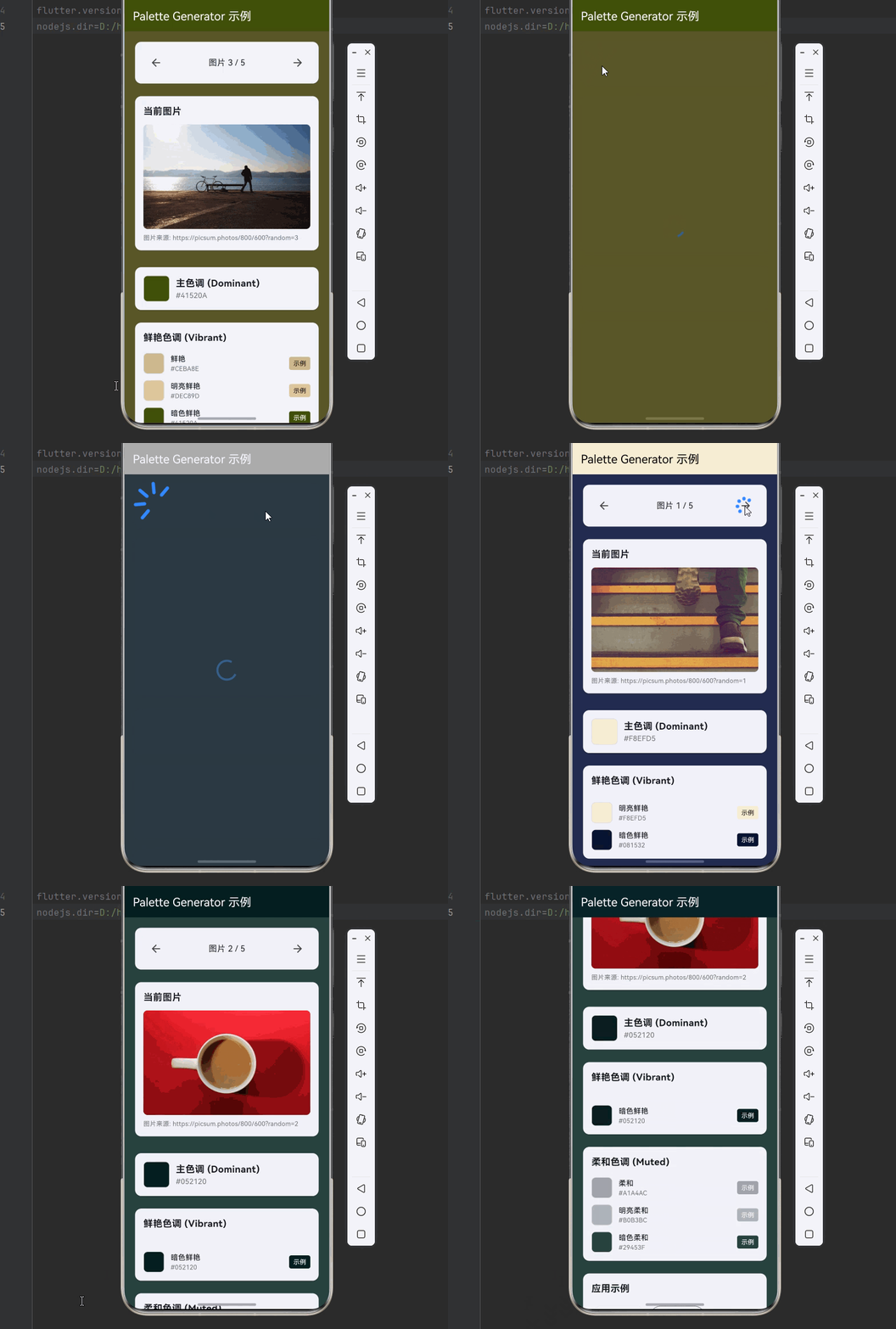
下面是一个完整的示例应用,展示了 palette_generator 的各种用法:
import 'package:flutter/material.dart';
import 'package:palette_generator/palette_generator.dart';
import 'package:http/http.dart' as http;
import 'dart:ui' as ui;
import 'dart:typed_data';
void main() {
runApp(const PaletteGeneratorDemo());
}
class PaletteGeneratorDemo extends StatelessWidget {
const PaletteGeneratorDemo({super.key});
Widget build(BuildContext context) {
return MaterialApp(
title: 'Palette Generator 示例',
debugShowCheckedModeBanner: false,
theme: ThemeData(
colorScheme: ColorScheme.fromSeed(seedColor: Colors.blue),
useMaterial3: true,
),
home: const PaletteGeneratorPage(),
);
}
}
class PaletteGeneratorPage extends StatefulWidget {
const PaletteGeneratorPage({super.key});
State<PaletteGeneratorPage> createState() => _PaletteGeneratorPageState();
}
class _PaletteGeneratorPageState extends State<PaletteGeneratorPage> {
PaletteGenerator? _palette;
bool _isLoading = false;
String? _error;
// 示例图片列表
final List<String> _sampleImages = [
'https://picsum.photos/800/600?random=1',
'https://picsum.photos/800/600?random=2',
'https://picsum.photos/800/600?random=3',
'https://picsum.photos/800/600?random=4',
'https://picsum.photos/800/600?random=5',
];
int _currentImageIndex = 0;
void initState() {
super.initState();
_generatePalette(_sampleImages[0]);
}
Future<void> _generatePalette(String imageUrl) async {
setState(() {
_isLoading = true;
_error = null;
});
try {
final palette = await _generatePaletteFromUrl(imageUrl);
setState(() {
_palette = palette;
_isLoading = false;
});
} catch (e) {
setState(() {
_error = '生成调色板失败: $e';
_isLoading = false;
});
}
}
Future<PaletteGenerator> _generatePaletteFromUrl(String imageUrl) async {
try {
// 从网络下载图片
final response = await http.get(Uri.parse(imageUrl));
if (response.statusCode == 200) {
final bytes = response.bodyBytes;
// 将 Uint8List 转换为 ui.Image
final codec = await ui.instantiateImageCodec(bytes);
final frame = await codec.getNextFrame();
final uiImage = frame.image;
// 从图片生成调色板
return await PaletteGenerator.fromImage(uiImage);
}
// 如果下载失败,使用模拟数据
throw Exception('无法加载图片');
} catch (e) {
// 如果出错,使用模拟调色板作为降级方案
return await PaletteGenerator.fromColors([
PaletteColor(Colors.blue, 100),
PaletteColor(Colors.green, 80),
PaletteColor(Colors.red, 90),
PaletteColor(Colors.orange, 70),
PaletteColor(Colors.purple, 85),
]);
}
}
void _nextImage() {
_currentImageIndex = (_currentImageIndex + 1) % _sampleImages.length;
_generatePalette(_sampleImages[_currentImageIndex]);
}
void _prevImage() {
_currentImageIndex = (_currentImageIndex - 1 + _sampleImages.length) % _sampleImages.length;
_generatePalette(_sampleImages[_currentImageIndex]);
}
Widget build(BuildContext context) {
return Scaffold(
appBar: AppBar(
title: const Text('Palette Generator 示例'),
backgroundColor: _palette?.dominantColor?.color,
foregroundColor: _getContrastColor(_palette?.dominantColor?.color),
),
body: Container(
color: _palette?.darkMutedColor?.color ?? Colors.grey.shade100,
child: _isLoading
? const Center(child: CircularProgressIndicator())
: _error != null
? Center(child: Text(_error!))
: _buildPaletteContent(),
),
);
}
Widget _buildPaletteContent() {
return SingleChildScrollView(
padding: const EdgeInsets.all(16),
child: Column(
crossAxisAlignment: CrossAxisAlignment.start,
children: [
// 图片导航
_buildImageNavigation(),
const SizedBox(height: 16),
// 显示当前图片
_buildCurrentImageCard(),
const SizedBox(height: 24),
// 主色调卡片
_buildDominantColorCard(),
const SizedBox(height: 16),
// 鲜艳色调卡片
_buildVibrantColorsCard(),
const SizedBox(height: 16),
// 柔和色调卡片
_buildMutedColorsCard(),
const SizedBox(height: 16),
// 应用示例卡片
_buildApplicationExamples(),
],
),
);
}
Widget _buildImageNavigation() {
return Card(
child: Padding(
padding: const EdgeInsets.all(16),
child: Row(
mainAxisAlignment: MainAxisAlignment.spaceBetween,
children: [
IconButton(
onPressed: _prevImage,
icon: const Icon(Icons.arrow_back),
tooltip: '上一张',
),
Expanded(
child: Center(
child: Text(
'图片 ${_currentImageIndex + 1} / ${_sampleImages.length}',
style: const TextStyle(fontSize: 16),
),
),
),
IconButton(
onPressed: _nextImage,
icon: const Icon(Icons.arrow_forward),
tooltip: '下一张',
),
],
),
),
);
}
Widget _buildCurrentImageCard() {
final currentImageUrl = _sampleImages[_currentImageIndex];
return Card(
child: Padding(
padding: const EdgeInsets.all(16),
child: Column(
crossAxisAlignment: CrossAxisAlignment.start,
children: [
const Text(
'当前图片',
style: TextStyle(
fontSize: 18,
fontWeight: FontWeight.bold,
),
),
const SizedBox(height: 12),
Container(
width: double.infinity,
height: 200,
decoration: BoxDecoration(
color: Colors.grey.shade200,
borderRadius: BorderRadius.circular(8),
),
child: ClipRRect(
borderRadius: BorderRadius.circular(8),
child: Image.network(
currentImageUrl,
fit: BoxFit.cover,
errorBuilder: (context, error, stackTrace) {
return Container(
color: Colors.grey.shade300,
child: const Center(
child: Column(
mainAxisAlignment: MainAxisAlignment.center,
children: [
Icon(Icons.error_outline, size: 48, color: Colors.grey),
SizedBox(height: 8),
Text('加载图片失败', style: TextStyle(color: Colors.grey)),
],
),
),
);
},
loadingBuilder: (context, child, loadingProgress) {
if (loadingProgress == null) return child;
return Center(
child: CircularProgressIndicator(
value: loadingProgress.expectedTotalBytes != null
? loadingProgress.cumulativeBytesLoaded /
loadingProgress.expectedTotalBytes!
: null,
),
);
},
),
),
),
const SizedBox(height: 8),
Text(
'图片来源: $currentImageUrl',
style: TextStyle(
fontSize: 12,
color: Colors.grey.shade600,
),
),
],
),
),
);
}
Widget _buildDominantColorCard() {
return Card(
child: Padding(
padding: const EdgeInsets.all(16),
child: Column(
crossAxisAlignment: CrossAxisAlignment.start,
children: [
Row(
children: [
Container(
width: 50,
height: 50,
decoration: BoxDecoration(
color: _palette?.dominantColor?.color ?? Colors.grey,
borderRadius: BorderRadius.circular(8),
border: Border.all(color: Colors.grey.shade300),
),
),
const SizedBox(width: 12),
Expanded(
child: Column(
crossAxisAlignment: CrossAxisAlignment.start,
children: [
const Text(
'主色调 (Dominant)',
style: TextStyle(
fontSize: 18,
fontWeight: FontWeight.bold,
),
),
Text(
_getColorString(_palette?.dominantColor?.color),
style: TextStyle(
fontSize: 14,
color: Colors.grey.shade600,
),
),
],
),
),
],
),
],
),
),
);
}
Widget _buildVibrantColorsCard() {
return Card(
child: Padding(
padding: const EdgeInsets.all(16),
child: Column(
crossAxisAlignment: CrossAxisAlignment.start,
children: [
const Text(
'鲜艳色调 (Vibrant)',
style: TextStyle(
fontSize: 18,
fontWeight: FontWeight.bold,
),
),
const SizedBox(height: 16),
_buildColorSwatch(
'鲜艳',
_palette?.vibrantColor?.color,
),
const SizedBox(height: 12),
_buildColorSwatch(
'明亮鲜艳',
_palette?.lightVibrantColor?.color,
),
const SizedBox(height: 12),
_buildColorSwatch(
'暗色鲜艳',
_palette?.darkVibrantColor?.color,
),
],
),
),
);
}
Widget _buildMutedColorsCard() {
return Card(
child: Padding(
padding: const EdgeInsets.all(16),
child: Column(
crossAxisAlignment: CrossAxisAlignment.start,
children: [
const Text(
'柔和色调 (Muted)',
style: TextStyle(
fontSize: 18,
fontWeight: FontWeight.bold,
),
),
const SizedBox(height: 16),
_buildColorSwatch(
'柔和',
_palette?.mutedColor?.color,
),
const SizedBox(height: 12),
_buildColorSwatch(
'明亮柔和',
_palette?.lightMutedColor?.color,
),
const SizedBox(height: 12),
_buildColorSwatch(
'暗色柔和',
_palette?.darkMutedColor?.color,
),
],
),
),
);
}
Widget _buildColorSwatch(String label, Color? color) {
if (color == null) {
return const SizedBox.shrink();
}
return Row(
children: [
Container(
width: 40,
height: 40,
decoration: BoxDecoration(
color: color,
borderRadius: BorderRadius.circular(8),
border: Border.all(color: Colors.grey.shade300),
),
),
const SizedBox(width: 12),
Expanded(
child: Column(
crossAxisAlignment: CrossAxisAlignment.start,
children: [
Text(
label,
style: const TextStyle(
fontSize: 14,
fontWeight: FontWeight.w500,
),
),
Text(
_getColorString(color),
style: TextStyle(
fontSize: 12,
color: Colors.grey.shade600,
),
),
],
),
),
Container(
padding: const EdgeInsets.symmetric(horizontal: 8, vertical: 4),
decoration: BoxDecoration(
color: color,
borderRadius: BorderRadius.circular(4),
),
child: Text(
'示例',
style: TextStyle(
fontSize: 12,
color: _getContrastColor(color),
),
),
),
],
);
}
Widget _buildApplicationExamples() {
return Card(
child: Padding(
padding: const EdgeInsets.all(16),
child: Column(
crossAxisAlignment: CrossAxisAlignment.start,
children: [
const Text(
'应用示例',
style: TextStyle(
fontSize: 18,
fontWeight: FontWeight.bold,
),
),
const SizedBox(height: 16),
_buildButtonExample(),
const SizedBox(height: 12),
_buildCardExample(),
const SizedBox(height: 12),
_buildTextExample(),
],
),
),
);
}
Widget _buildButtonExample() {
return Row(
children: [
ElevatedButton(
onPressed: () {},
style: ElevatedButton.styleFrom(
backgroundColor: _palette?.vibrantColor?.color,
foregroundColor: _getContrastColor(_palette?.vibrantColor?.color),
),
child: const Text('鲜艳按钮'),
),
const SizedBox(width: 8),
OutlinedButton(
onPressed: () {},
style: OutlinedButton.styleFrom(
foregroundColor: _palette?.mutedColor?.color,
),
child: const Text('柔和按钮'),
),
],
);
}
Widget _buildCardExample() {
return Container(
padding: const EdgeInsets.all(16),
decoration: BoxDecoration(
color: _palette?.lightMutedColor?.color ?? Colors.white,
borderRadius: BorderRadius.circular(8),
border: Border.all(color: Colors.grey.shade300),
),
child: Column(
crossAxisAlignment: CrossAxisAlignment.start,
children: [
Text(
'卡片示例',
style: TextStyle(
fontSize: 16,
fontWeight: FontWeight.bold,
color: _palette?.darkMutedColor?.color ?? Colors.black,
),
),
const SizedBox(height: 8),
Text(
'使用明亮柔和色调作为背景',
style: TextStyle(
fontSize: 14,
color: _palette?.darkMutedColor?.color ?? Colors.black87,
),
),
],
),
);
}
Widget _buildTextExample() {
return Column(
crossAxisAlignment: CrossAxisAlignment.start,
children: [
Text(
'主色调文本',
style: TextStyle(
fontSize: 16,
fontWeight: FontWeight.bold,
color: _palette?.dominantColor?.color ?? Colors.black,
),
),
const SizedBox(height: 4),
Text(
'鲜艳色调文本',
style: TextStyle(
fontSize: 14,
color: _palette?.vibrantColor?.color ?? Colors.black87,
),
),
const SizedBox(height: 4),
Text(
'柔和色调文本',
style: TextStyle(
fontSize: 12,
color: _palette?.mutedColor?.color ?? Colors.grey,
),
),
],
);
}
String _getColorString(Color? color) {
if (color == null) return 'N/A';
return '#${color.value.toRadixString(16).substring(2).toUpperCase()}';
}
Color _getContrastColor(Color? color) {
if (color == null) return Colors.black;
// 计算亮度,返回黑色或白色作为对比色
final luminance = color.computeLuminance();
return luminance > 0.5 ? Colors.black : Colors.white;
}
}
七、常见问题与最佳实践
7.1 常见问题
Q1: 为什么某些调色板颜色为 null?
A: 可能的原因:
- 图片颜色分布不均匀,无法提取出该类型的颜色
- 图片过于简单,颜色种类较少
- 图片质量过低,影响颜色分析
解决方案:
// 提供默认颜色
Color vibrantColor = palette.vibrantColor?.color ?? Colors.blue;

// 使用主色调作为备选
Color vibrantColor = palette.vibrantColor?.color ?? palette.dominantColor?.color ?? Colors.blue;
Q2: 如何提高调色板生成的准确性?
A: 可以尝试以下方法:
- 使用高质量的图片
- 确保图片有足够的颜色变化
- 调整图片尺寸(过大或过小都可能影响结果)
- 使用多个区域提取颜色后取平均
Q3: 如何处理异步加载?
A: 使用 FutureBuilder 或状态管理:
// 使用 FutureBuilder
FutureBuilder<PaletteGenerator>(
  future: generatePalette(imagePath),
  builder: (context, snapshot) {
    if (snapshot.connectionState == ConnectionState.waiting) {
      return CircularProgressIndicator();
    }
    if (snapshot.hasError) {
      return Text('错误: ${snapshot.error}');
    }
    final palette = snapshot.data!;
    return Container(color: palette.dominantColor?.color);
  },
);
7.2 最佳实践
1. 提供默认颜色
始终提供默认颜色,避免 null 导致的问题:
class PaletteHelper {
  static Color getDominantColor(PaletteGenerator? palette) {
    return palette?.dominantColor?.color ?? Colors.blue;
  }

  static Color getVibrantColor(PaletteGenerator? palette) {
    return palette?.vibrantColor?.color ?? Colors.blue;
  }

  static Color getMutedColor(PaletteGenerator? palette) {
    return palette?.mutedColor?.color ?? Colors.grey;
  }
}
2. 缓存调色板结果
避免重复计算,缓存调色板结果:
class PaletteCache {
  static final Map<String, PaletteGenerator> _cache = {};

  static Future<PaletteGenerator> getPalette(String key, Future<PaletteGenerator> Function() generator) async {
    if (_cache.containsKey(key)) {
      return _cache[key]!;
    }

    final palette = await generator();
    _cache[key] = palette;
    return palette;
  }

  static void clear() {
    _cache.clear();
  }
}

// 使用
final palette = await PaletteCache.getPalette(
  'image_key',
  () => generatePalette(imagePath),
);
3. 根据主题选择颜色
根据当前主题选择合适的颜色:
Color getThemedColor(PaletteGenerator palette) {
  final isDark = Theme.of(context).brightness == Brightness.dark;

  if (isDark) {
    return palette.darkVibrantColor?.color ?? palette.darkMutedColor?.color ?? Colors.white;
  } else {
    return palette.lightVibrantColor?.color ?? palette.lightMutedColor?.color ?? Colors.black;
  }
}
4. 优化性能
对于大图片,可以缩放后处理:
Future<PaletteGenerator> generateOptimizedPalette(String imagePath) async {
  final bytes = await File(imagePath).readAsBytes();
  final image = img.decodeImage(bytes);

  if (image == null) throw Exception('无法解码图片');

  // 缩放图片以提高性能
  final resized = img.copyResize(image, width: 200, height: 200);

  return await PaletteGenerator.fromImage(resized);
}
八、总结
恭喜你!通过这篇文章的学习,你已经掌握了 Flutter 中 palette_generator 调色板生成组件的全面知识。
🎯 核心要点
- 智能提取:自动从图片中提取突出颜色
- 多种调色板:提供7种预定义的调色板类型
- 易于使用:API 简洁,几行代码即可生成配色方案
- 主题适配:自动适配明暗主题
- 性能优化:通过缩放和缓存优化性能
📚 使用场景指南
| 场景 | 推荐调色板 | 说明 |
|---|---|---|
| 页面背景色 | dominant / muted | 大面积填充 |
| 导航栏背景色 | dominant | 主色调 |
| 按钮背景色 | vibrant | 鲜艳突出 |
| 强调文本 | vibrant | 高对比度 |
| 卡片背景色 | lightMuted / muted | 柔和不刺眼 |
| 分隔线颜色 | muted | 低对比度 |
| 图标颜色 | vibrant / dominant | 突出显示 |
| 深色主题强调色 | darkVibrant | 深色背景下的鲜艳色 |
| 浅色主题强调色 | lightVibrant | 浅色背景下的鲜艳色 |
🚀 进阶方向
掌握了 palette_generator 后,你还可以探索以下方向:
- 动态主题:根据用户选择的图片动态生成应用主题
- 音乐播放器:根据专辑封面生成播放器界面
- 图片浏览:根据图片内容自动调整界面配色
- 品牌识别:从 Logo 中提取品牌色
- 智能配色:结合多个调色板生成更丰富的配色方案

开源鸿蒙跨平台开发社区汇聚开发者与厂商,共建“一次开发,多端部署”的开源生态,致力于降低跨端开发门槛,推动万物智联创新。
更多推荐
 15
15 0
0- 0


 已为社区贡献68条内容

所有评论(0)