Flutter for OpenHarmony 实战之基础组件:第三十五篇 SnackBar 与 MaterialBanner — 灵活的应用消息反馈
摘要:本文介绍了Flutter在OpenHarmony平台上实现轻量级消息反馈的两种组件——SnackBar和MaterialBanner。SnackBar适用于底部短暂显示的低优先级反馈,支持浮动样式和圆角定制;MaterialBanner则用于顶部持续显示的高优先级提醒。文章对比了两者的特性差异,并提供了OpenHarmony平台的适配建议,包括避让手势条、结合触感反馈以及宽屏适配方案。最后给

Flutter for OpenHarmony 实战之基础组件:第三十五篇 SnackBar 与 MaterialBanner — 灵活的应用消息反馈
前言
在应用运行过程中,我们需要不断向用户同步当前的状态:操作是否成功?网络是否断开?是否需要立即升级?针对这些不同程度、不同优先级的反馈,Flutter 提供了 SnackBar(底部快报)和 MaterialBanner(顶部公告)两套标准方案。
在 Flutter for OpenHarmony 平台上,这两者不仅能完美兼顾鸿蒙系统的沉浸式 UI 规范,还能通过流式布局和手势交互,为用户提供不打断流程的轻量级反馈。本文将解析这两者的核心差异、样式定制及鸿蒙端的适配最佳实践。
一、SnackBar:底部的轻量反馈
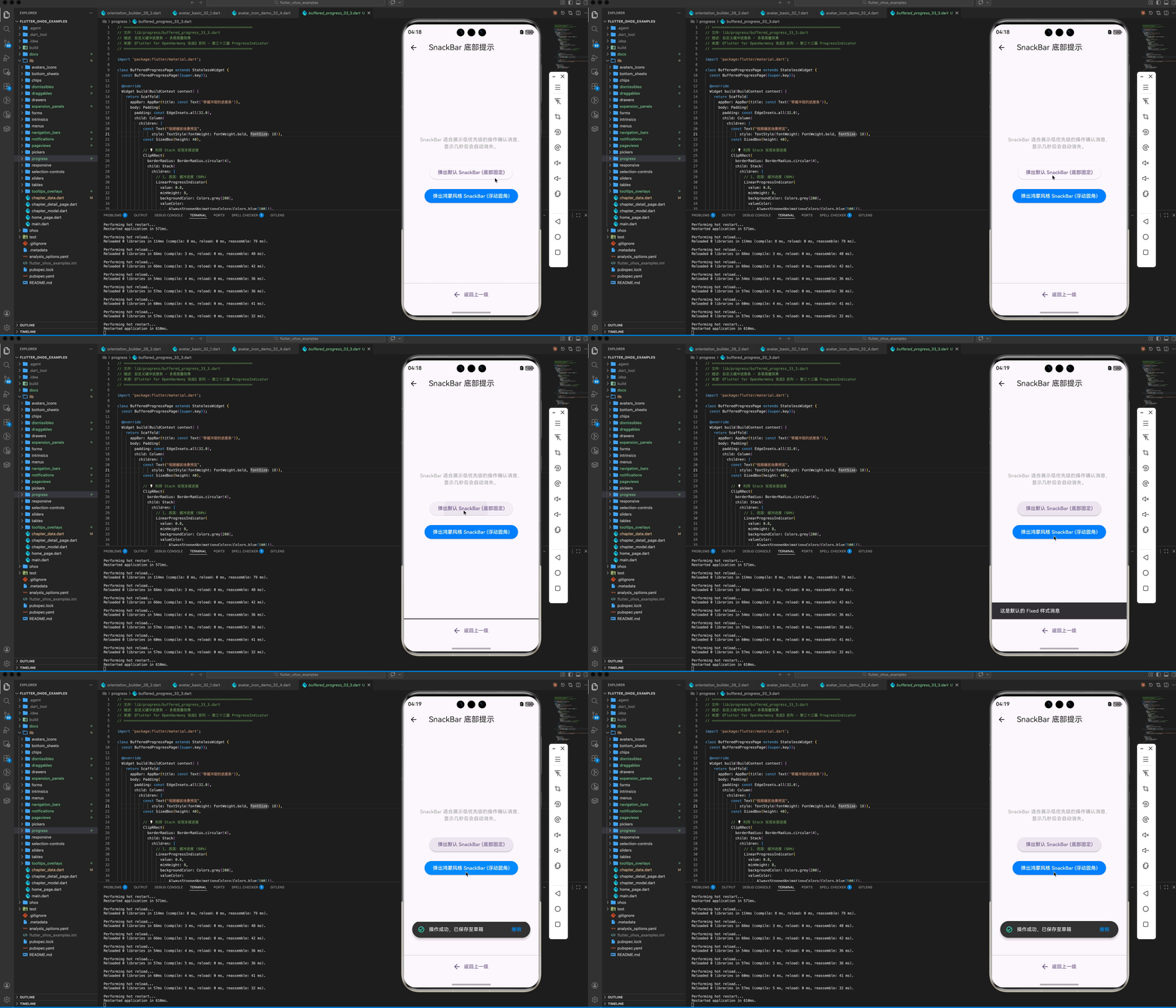
SnackBar 通常显示在屏幕底部,经过短暂的显示后会自动消失。它最适合“操作成功”、“已删除”这类低优先级的状态确认。
1.1 基础唤起方式
从 Flutter 3.x 开始,我们使用 ScaffoldMessenger 来统筹管理 SnackBar 的弹出。
ScaffoldMessenger.of(context).showSnackBar(
  const SnackBar(
    content: Text('消息发送成功'),
    duration: Duration(seconds: 3),
  ),
);
1.2 进阶定制:操作按钮与形状
💡 实战技巧:
为了让 SnackBar 看起来更像鸿蒙系统的原生气泡,我们可以设置 behavior 为 floating 并增加圆角。
ScaffoldMessenger.of(context).showSnackBar(
  SnackBar(
    content: const Text('文件已归档'),
    behavior: SnackBarBehavior.floating, // 浮动样式
    width: 280, // 指定宽度(仅在 floating 时有效)
    shape: RoundedRectangleBorder(borderRadius: BorderRadius.circular(12)),
    backgroundColor: Colors.blue[800],
    action: SnackBarAction(
      label: '撤回',
      textColor: Colors.white,
      onPressed: () {
        // 执行撤回逻辑
      },
    ),
  ),
);
二、MaterialBanner:顶部的强力提醒
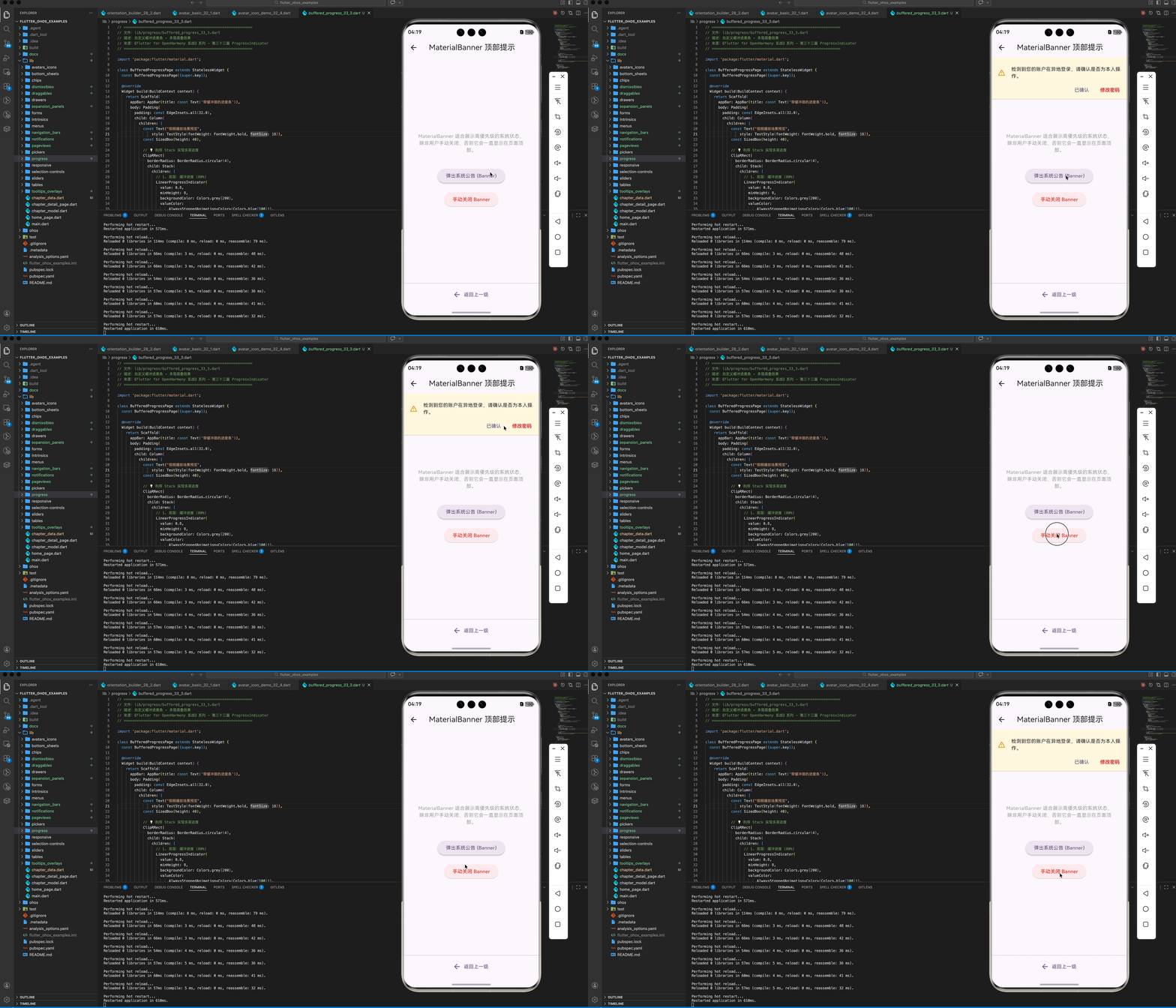
相比于 SnackBar 的“转瞬即逝”,MaterialBanner 显示在应用顶部(通常位于 AppBar 之下),除非用户手动关闭,否则它会一直保持显示状态。适合展示“网络连接断开”或“账户风险提示”等高优先级信息。
2.1 核心属性
ScaffoldMessenger.of(context).showMaterialBanner(
  MaterialBanner(
    content: const Text('您的应用版本过低,建议立即升级以体验新功能。'),
    leading: const Icon(Icons.info, color: Colors.blue),
    backgroundColor: Colors.blue[50], // 品牌背景色
    actions: [
      TextButton(
        onPressed: () => ScaffoldMessenger.of(context).hideCurrentMaterialBanner(),
        child: const Text('稍后再说'),
      ),
      TextButton(
        onPressed: () { /* 执行升级逻辑 */ },
        child: const Text('立即升级'),
      ),
    ],
  ),
);
三、SnackBar vs MaterialBanner:如何选型?
| 特性 | SnackBar | MaterialBanner |
|---|---|---|
| 显示位置 | 底部 | 顶部(组件树内) |
| 持续时间 | 自动消失 | 需手动关闭 |
| 优先级 | 低(信息确认) | 中高(状态持续警示) |
| 遮挡行为 | 会遮挡 FloatingActionButton | 会将下方内容整体下移 |
四、OpenHarmony 平台适配建议
4.1 避让底部手势条 (SafeArea)
鸿蒙系统的“手势导航条”位于屏幕正下方。如果你的 SnackBar 采用了固定的 fixed 模式,内容可能会被手势条遮挡。
✅ 推荐方案:
始终建议使用 behavior: SnackBarBehavior.floating。由于浮动模式会自动避开底部安全区,能完美适配鸿蒙设备的挖孔和手势条。
4.2 结合触感反馈
消息弹出时,利用鸿蒙设备的震动能力让反馈更立体。
import 'package:flutter/services.dart';

void _notify() {
  HapticFeedback.lightImpact(); // 轻微震动提示用户有消息到达
  _showMySnackBar();
}
4.3 宽屏/平板适配建议
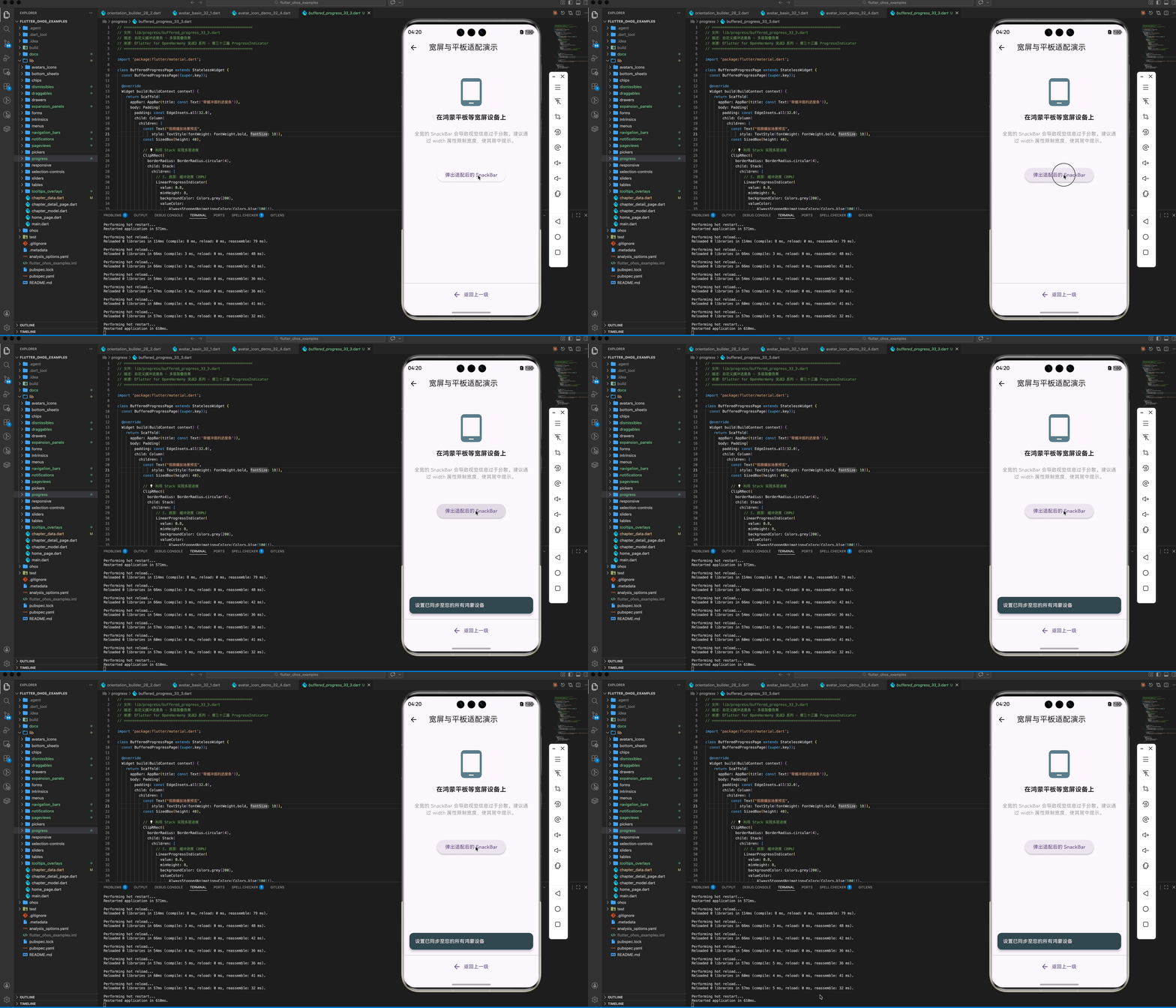
在 12 英寸的鸿蒙平板上,全宽的 SnackBar 会显得非常突兀。
✅ 优化建议:
在 LayoutBuilder 中判断宽度。如果是大屏设计,建议将 SnackBar 的 margin 设置较大,或固定其 width 使其居中,避免视觉信息过于分散。
SnackBar(
  behavior: SnackBarBehavior.floating,
  margin: EdgeInsets.symmetric(
    horizontal: MediaQuery.of(context).size.width > 600 ? 100 : 20,
    vertical: 20
  ),
  //...
)
五、完整示例代码
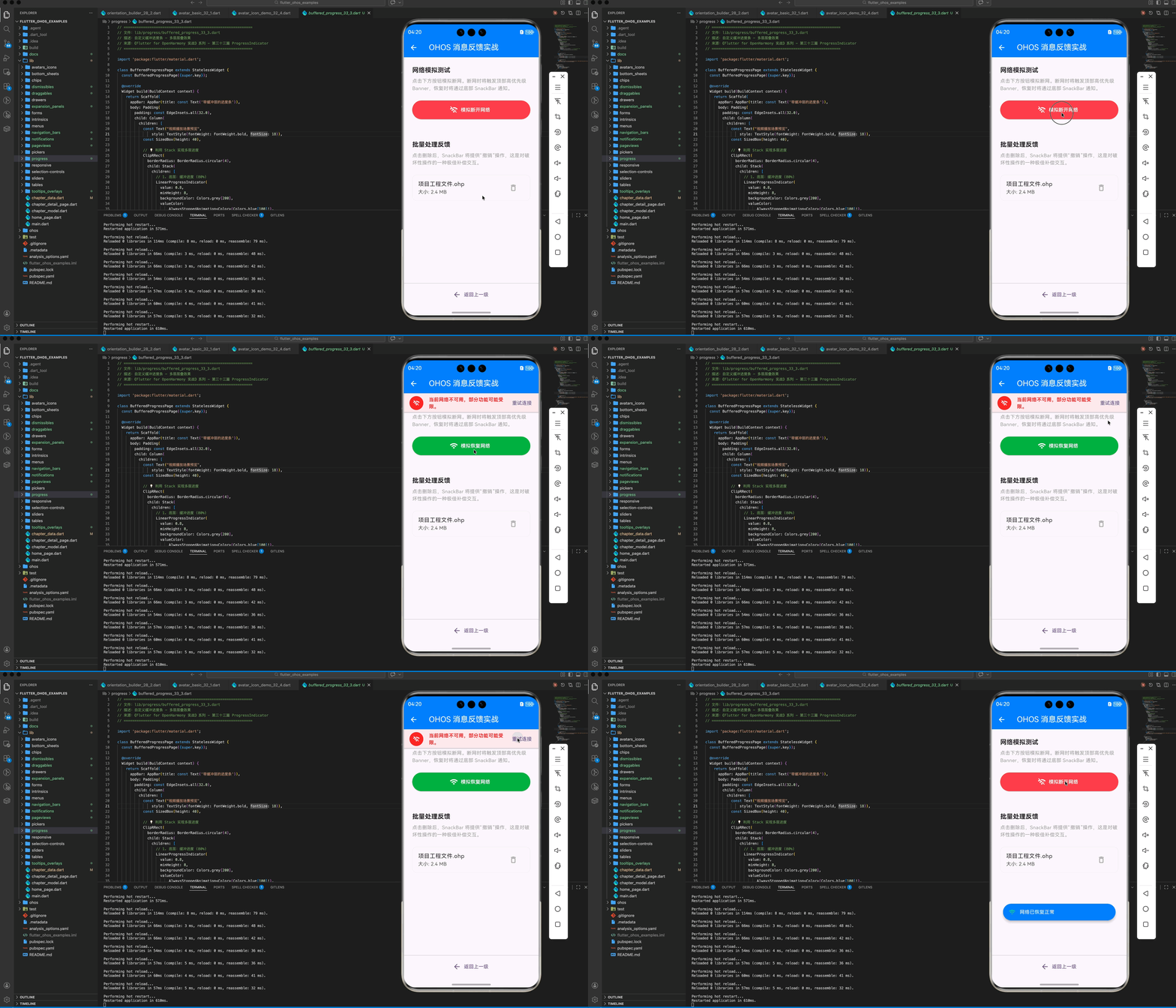
以下代码演示了一个包含“各种通知类型触发器”的综合控制页面。
import 'package:flutter/material.dart';
void main() => runApp(const MaterialApp(home: NotificationDemoPage()));
class NotificationDemoPage extends StatelessWidget {
const NotificationDemoPage({super.key});
Widget build(BuildContext context) {
return Scaffold(
appBar: AppBar(title: const Text('OHOS 消息提示实战')),
body: Center(
child: Column(
mainAxisAlignment: MainAxisAlignment.center,
children: [
ElevatedButton(
onPressed: () => _showTopBanner(context),
child: const Text("触发顶部 Banner (公告)"),
),
const SizedBox(height: 20),
ElevatedButton(
onPressed: () => _showBottomSnackBar(context),
child: const Text("触发底部 SnackBar (反馈)"),
),
],
),
),
);
}
void _showBottomSnackBar(BuildContext context) {
final messenger = ScaffoldMessenger.of(context);
messenger.removeCurrentSnackBar(); // 清理旧的
messenger.showSnackBar(
SnackBar(
content: const Row(
children: [
Icon(Icons.check_circle, color: Colors.greenAccent, size: 20),
SizedBox(width: 10),
Text("文章已成功收藏!"),
],
),
behavior: SnackBarBehavior.floating,
duration: const Duration(seconds: 2),
margin: const EdgeInsets.fromLTRB(16, 0, 16, 80), // 向上偏移避开底部
shape: RoundedRectangleBorder(borderRadius: BorderRadius.circular(30)),
),
);
}
void _showTopBanner(BuildContext context) {
final messenger = ScaffoldMessenger.of(context);
messenger.removeCurrentMaterialBanner();
messenger.showMaterialBanner(
MaterialBanner(
elevation: 2,
padding: const EdgeInsets.symmetric(horizontal: 16, vertical: 8),
content: const Column(
crossAxisAlignment: CrossAxisAlignment.start,
mainAxisSize: MainAxisSize.min,
children: [
Text("系统更新提示", style: TextStyle(fontWeight: FontWeight.bold)),
Text("HarmonyOS NEXT 已发布新版本,建议立即安装。"),
],
),
actions: [
TextButton(
onPressed: () => messenger.hideCurrentMaterialBanner(),
child: const Text("忽略"),
),
TextButton(
onPressed: () {},
child: const Text("去更新", style: TextStyle(color: Colors.blue, fontWeight: FontWeight.bold)),
),
],
),
);
}
}
六、总结
在 Flutter for OpenHarmony 开发中,合理利用 SnackBar 和 MaterialBanner 能让你的应用展现出更强的生命力和响应力。
- SnackBar:侧重于异步操作的结果反馈,重点关注
floating样式的圆角适配。 - MaterialBanner:侧重于全局性的状态告知,重点关注与 AppBar 和内容区的布局联动。
- 用户体验:不管使用哪种形式,都应避免频繁弹出干扰用户,并充分利用鸿蒙终端的触感反馈提升操作质感。
📦 完整代码已上传至 AtomGit:flutter_ohos_examples
🌐 欢迎加入开源鸿蒙跨平台社区:开源鸿蒙跨平台开发者社区

开源鸿蒙跨平台开发社区汇聚开发者与厂商,共建“一次开发,多端部署”的开源生态,致力于降低跨端开发门槛,推动万物智联创新。
更多推荐


 9
9 0
0- 0


 已为社区贡献34条内容

所有评论(0)