Flutter for OpenHarmony 实战之基础组件:第三十四篇 Tooltip 与 Overlay — 智能提示与全局悬浮层
Flutter for OpenHarmony实战:Tooltip与Overlay组件详解 本文介绍了Flutter在OpenHarmony平台上的两个重要UI组件:Tooltip和Overlay。Tooltip作为轻量级提示工具,支持长按触发和样式定制,可设置气泡颜色、边距和显示时长。Overlay则用于创建全局悬浮层,通过OverlayEntry实现不依赖页面布局的浮动UI元素,适合构建自定义

Flutter for OpenHarmony 实战之基础组件:第三十四篇 Tooltip 与 Overlay — 智能提示与全局悬浮层
前言
在追求极致用户体验的鸿蒙应用开发中,我们不仅要处理好页面内的常规布局,还要应对那些“跳出常规流程”的 UI 需求。例如:用户长按图标时显示的文字解释(Tooltip),或者是覆盖在所有页面之上的全局悬浮球、自定义下拉列表(Overlay)。
在 Flutter for OpenHarmony 平台上,Tooltip 提供了原生的无障碍支持和气泡提示,而 Overlay 则是所有弹窗、路由、提示的底层支柱。本文将带大家深度掌握这两个组件,解锁构建复杂弹窗与悬浮层的高阶技能。
一、Tooltip:轻量级文字提示
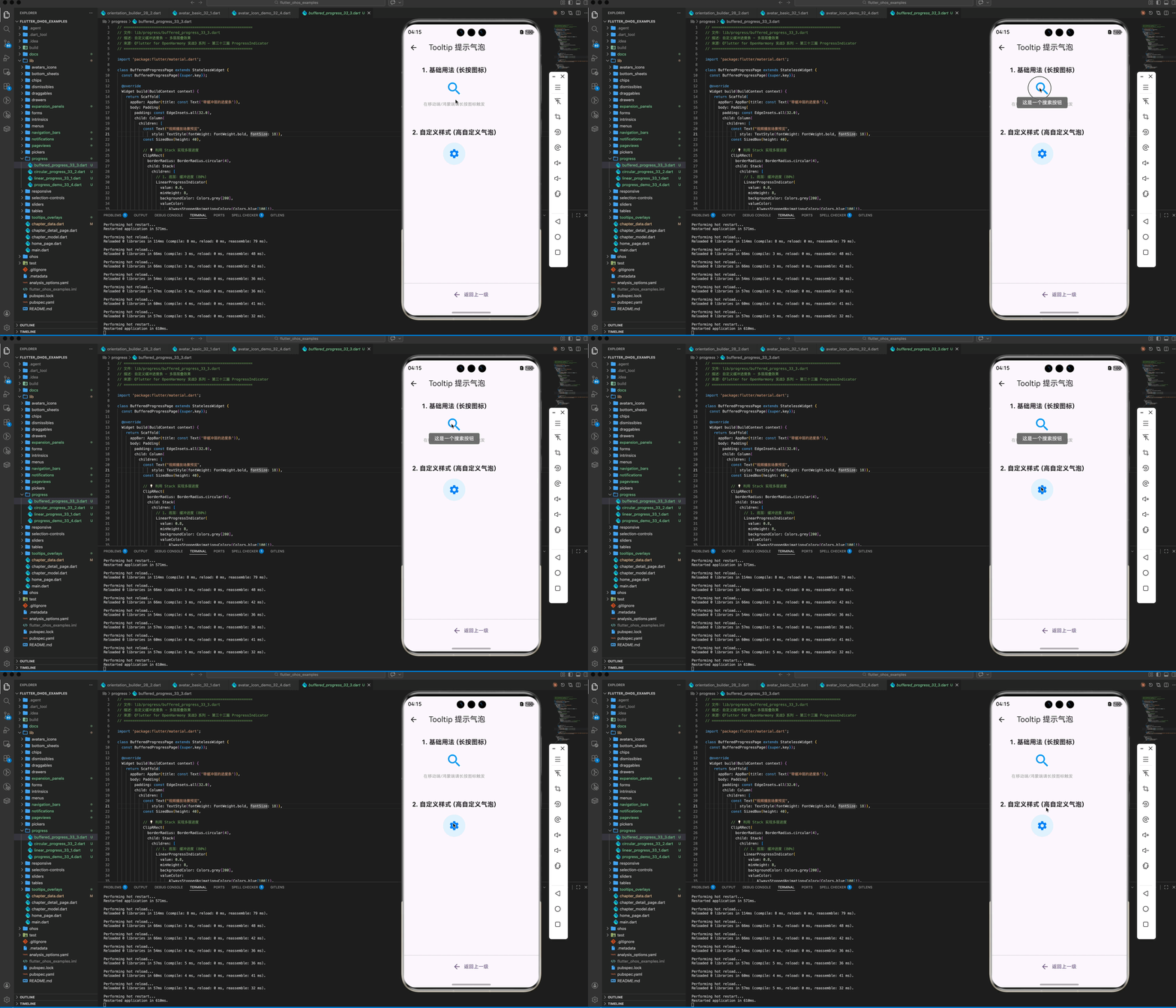
Tooltip 用于为图标或小按钮提供额外的文字说明,通常由长按(移动端)或悬停(桌面端)触发。
1.1 基础用法
Tooltip(
  message: '点击搜索',
  child: IconButton(
    icon: const Icon(Icons.search),
    onPressed: () {},
  ),
)
1.2 高级定制:控制气泡样式
💡 提示:我们可以调整气泡的颜色、高度和动画持续时间。
Tooltip(
  message: '设置中心',
  padding: const EdgeInsets.all(12),
  margin: const EdgeInsets.symmetric(horizontal: 20),
  decoration: BoxDecoration(
    color: Colors.blue[800],
    borderRadius: BorderRadius.circular(8),
  ),
  textStyle: const TextStyle(color: Colors.white, fontSize: 14),
  showDuration: const Duration(seconds: 2), // 弹出后维持显示的时间
  waitDuration: const Duration(milliseconds: 500), // 触发延迟
  child: const Icon(Icons.settings),
)
二、Overlay:打破布局限制的悬浮层
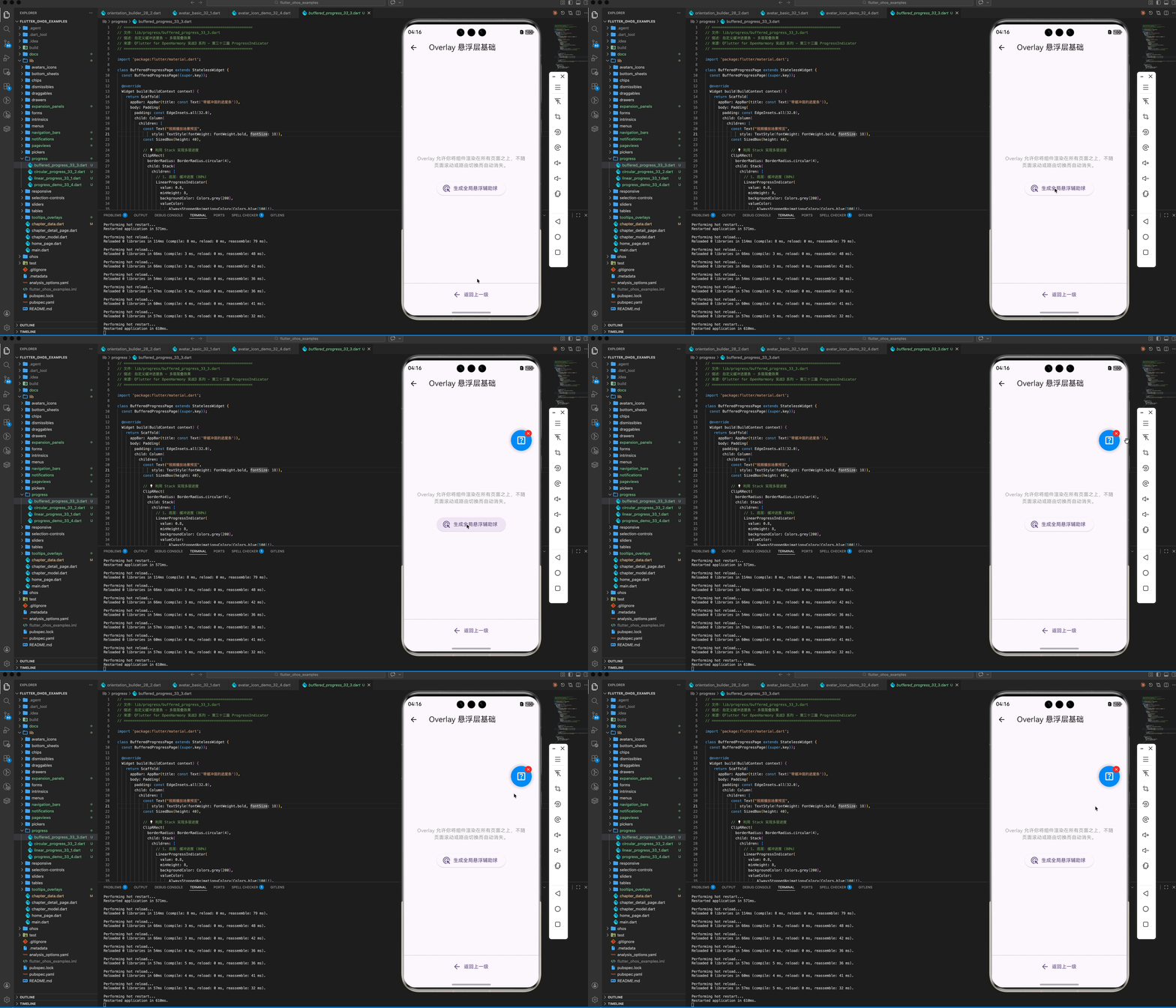
Overlay 是一个可以包含多个 OverlayEntry 的 Stack。它不属于任何具体的页面,而是独立存在于 Navigator 顶层。
2.1 OverlayEntry 的核心机制
OverlayEntry 本质上是一个悬浮的 Widget 片段。
late OverlayEntry _overlayEntry;

void _showFloatingLayer(BuildContext context) {
  _overlayEntry = OverlayEntry(
    builder: (context) => Positioned(
      top: 100,
      right: 20,
      child: Material(
        elevation: 10,
        borderRadius: BorderRadius.circular(50),
        child: Container(
          width: 50, height: 50,
          color: Colors.blueAccent,
          child: const Icon(Icons.help_center, color: Colors.white),
        ),
      ),
    ),
  );

  // 将 entry 插入到当前上下文所属的 Overlay 中
  Overlay.of(context).insert(_overlayEntry);
}
2.2 移除悬浮层
⚠️ 注意:OverlayEntry 不会自动消失,必须手动移除。
void _removeLayer() {
  _overlayEntry.remove();
}
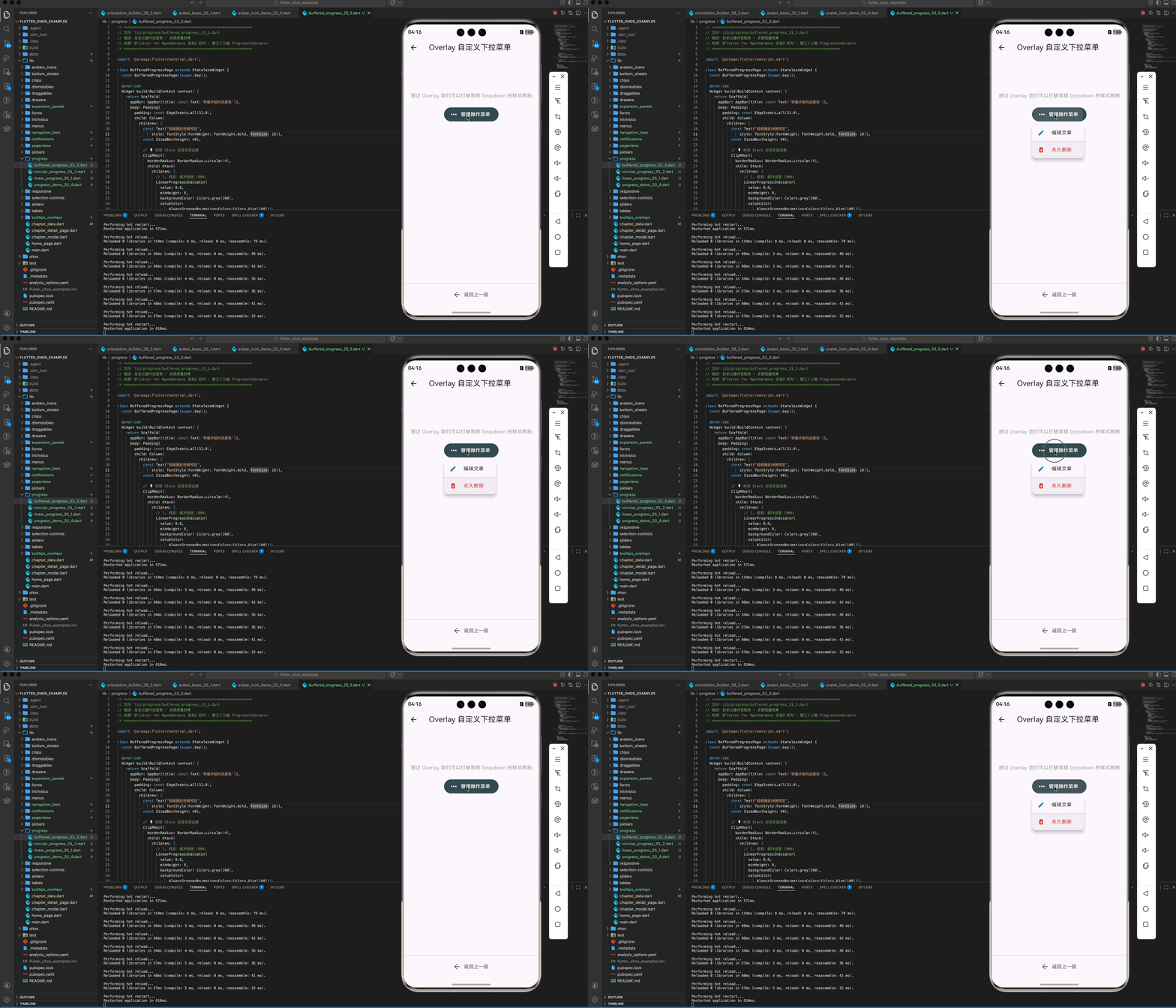
三、实战:构建自定义下拉菜单弹窗
使用 Overlay 可以完美解决 DropdownButton 样式受限的问题。
void _toggleMenu(BuildContext context, GlobalKey buttonKey) {
  // 1. 获取按钮在屏幕中的位置
  final RenderBox renderBox = buttonKey.currentContext!.findRenderObject() as RenderBox;
  final offset = renderBox.localToGlobal(Offset.zero);

  _overlayEntry = OverlayEntry(
    builder: (context) => Stack(
      children: [
        // 背景透明遮罩,点击消失
        GestureDetector(onTap: () => _overlayEntry.remove()),
        Positioned(
          left: offset.dx,
          top: offset.dy + renderBox.size.height,
          child: _buildDropDownMenu(),
        )
      ],
    ),
  );
  Overlay.of(context).insert(_overlayEntry);
}
四、OpenHarmony 平台适配建议
4.1 窗口层级管理 (Overlay 的深度)
在鸿蒙系统上,如果有多个 OverlayEntry,需要明确它们在 Overlay 中的层级。后插入的会覆盖先插入的。
✅ 推荐方案:
对于需要永久悬浮的内容(如全局公告),确保在页面跳转(Push/Pop)时,其 Entry 依然能被正确引用或优雅销毁。
4.2 触感与动画反馈
由于 Overlay 弹出通常带有一定的突兀感。
💡 调优建议:
配合 CompositedTransformTarget 和 CompositedTransformFollower 让 Overlay 组件能自动跟随底层组件移动/旋转,避免位置错位。并在显示时触发鸿蒙系统的 HapticFeedback。
4.3 屏蔽 Android 物理返回键的影响
在鸿蒙设备上点击边缘返回手势时。
✅ 最佳实践:
如果 Overlay 代表一个自定义弹窗,建议配合 PopScope 监听返回事件,在关闭页面前先检查并移除活着的 OverlayEntry。
五、完整示例代码
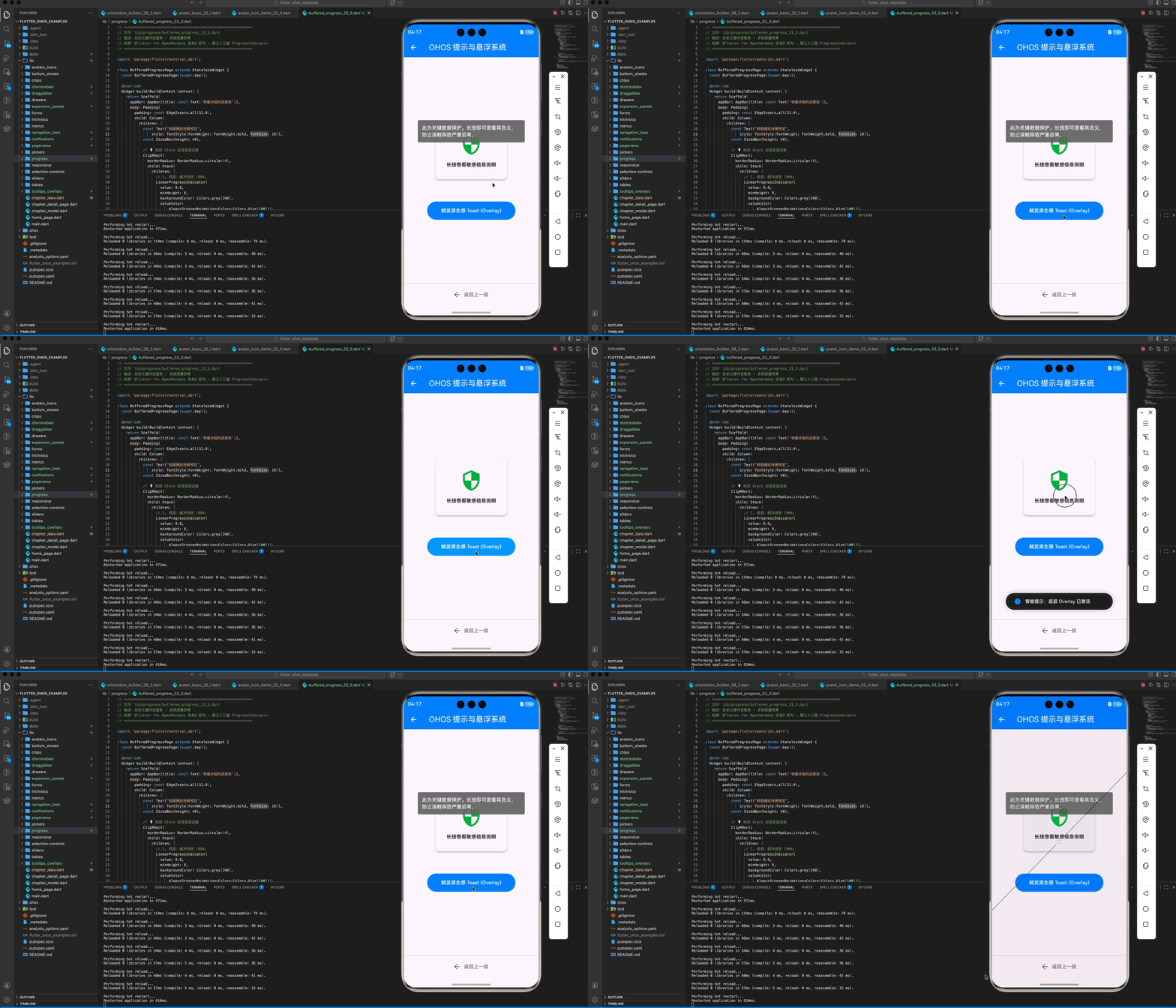
以下代码实现了一个“点击图标弹出 Tooltip”以及“点击按钮生成全屏悬浮组件”的综合示例。
import 'package:flutter/material.dart';
void main() => runApp(const MaterialApp(home: OverlayDemoPage()));
class OverlayDemoPage extends StatefulWidget {
const OverlayDemoPage({super.key});
State<OverlayDemoPage> createState() => _OverlayDemoPageState();
}
class _OverlayDemoPageState extends State<OverlayDemoPage> {
OverlayEntry? _entry;
void _showOverlay() {
if (_entry != null) return;
_entry = OverlayEntry(
builder: (context) => Positioned(
bottom: 100,
left: MediaQuery.of(context).size.width / 2 - 60,
child: Material(
color: Colors.transparent,
child: Container(
padding: const EdgeInsets.symmetric(horizontal: 24, vertical: 12),
decoration: BoxDecoration(
color: Colors.black87,
borderRadius: BorderRadius.circular(30),
),
child: Row(
children: [
const Icon(Icons.flash_on, color: Colors.yellow, size: 20),
const SizedBox(width: 8),
const Text("悬浮提示已激活", style: TextStyle(color: Colors.white)),
const SizedBox(width: 12),
GestureDetector(
onTap: _hideOverlay,
child: const Icon(Icons.close, color: Colors.white, size: 16),
)
],
),
),
),
),
);
Overlay.of(context).insert(_entry!);
}
void _hideOverlay() {
_entry?.remove();
_entry = null;
}
void dispose() {
_hideOverlay(); // 页面销毁前必须显式移除
super.dispose();
}
Widget build(BuildContext context) {
return Scaffold(
appBar: AppBar(title: const Text('OHOS 提示与悬浮层实战')),
body: Center(
child: Column(
mainAxisAlignment: MainValue.center,
children: [
const Tooltip(
message: "这是一个长按可见的 Tooltip",
child: Icon(Icons.info_outline, size: 48, color: Colors.blue),
),
const SizedBox(height: 40),
ElevatedButton(
onPressed: _showOverlay,
child: const Text("弹出全局叠加层 (Overlay)"),
),
],
),
),
);
}
}
六、总结
在 Flutter for OpenHarmony 开发中,掌握 Tooltip 和 Overlay 是迈向高级 UI 开发的分水岭。
- Tooltip:最廉价的交互补充,自带无障碍语义,建议所有图标按钮都加上。
- Overlay:UI 开发的“上帝模式”,允许你打破组件树的层级限制实现全局特效。
- 开发准则:在鸿蒙端使用 Overlay 时,一定要高度重视
dispose阶段的清理工作,防止内存泄漏。
通过对这两者的灵活运用,你可以让你的鸿蒙应用在细节处充满惊喜。
📦 完整代码已上传至 AtomGit:flutter_ohos_examples
🌐 欢迎加入开源鸿蒙跨平台社区:开源鸿蒙跨平台开发者社区

开源鸿蒙跨平台开发社区汇聚开发者与厂商,共建“一次开发,多端部署”的开源生态,致力于降低跨端开发门槛,推动万物智联创新。
更多推荐



 24
24 0
0- 0


 已为社区贡献34条内容

所有评论(0)