Flutter for OpenHarmony 实战_七巧板游戏几何图形与多边形碰撞
本文介绍了基于Flutter开发七巧板游戏的核心技术,重点探讨了几何图形表示与多边形碰撞检测的实现方法。主要内容包括:1) 使用顶点列表表示七巧板图块的数据结构设计;2) 基于射线法的多边形碰撞检测算法实现;3) 线段相交判断中的快速排斥实验和跨立实验;4) 图块选择系统的分层检测机制;5) 拖拽系统的偏移量计算与顶点更新;6) 旋转系统的几何变换原理。文章通过代码示例详细展示了如何在Flutte
Flutter for OpenHarmony 实战:七巧板游戏几何图形与多边形碰撞
欢迎加入开源鸿蒙跨平台社区:开源鸿蒙跨平台开发者社区
前言
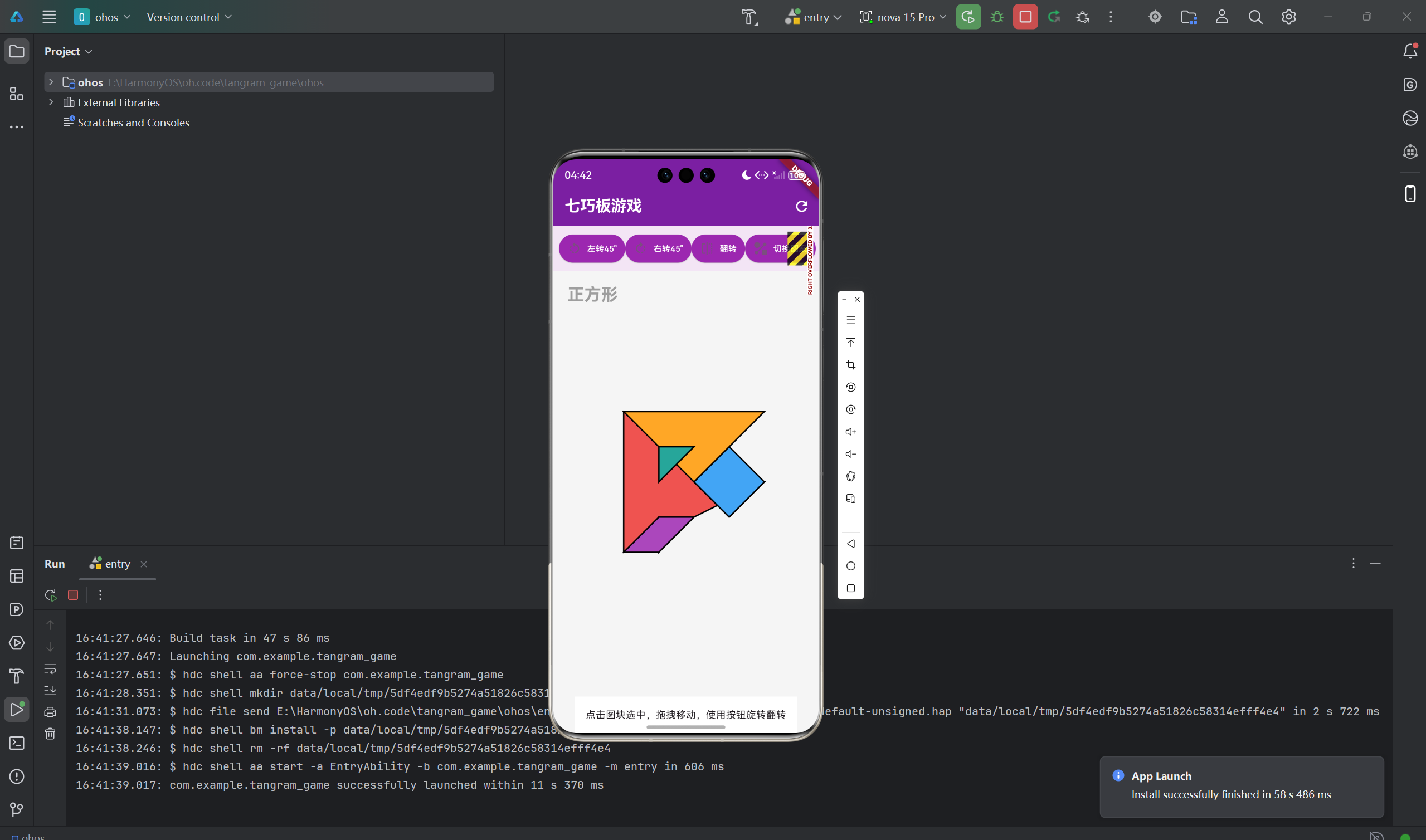
七巧板游戏的核心技术挑战在于如何精确表示各种几何图形,以及如何实现复杂的多边形碰撞检测。本文将深入分析七巧板的数据结构设计、射线法碰撞检测算法、线段相交判断、图块选择系统以及旋转和翻转的数学原理。
一、七巧板数据结构
1.1 图块类定义
class TangramPiece {
  final int id;
  final String name;
  List<Offset> vertices;
  final Color color;

  TangramPiece({
    required this.id,
    required this.name,
    required this.vertices,
    required this.color,
  });
}
每个图块包含唯一标识、名称、顶点列表和颜色。vertices使用List存储多边形的各个顶点,这种设计可以表示任意多边形。
1.2 标准七巧板组成
List<TangramPiece> _createPieces() {
  const double unitSize = 50;
  const double centerX = 200;
  const double centerY = 300;

  return [
    TangramPiece(
      id: 1,
      name: '大三角形1',
      vertices: [
        Offset(centerX - 2 * unitSize, centerY - 2 * unitSize),
        Offset(centerX + 2 * unitSize, centerY),
        Offset(centerX - 2 * unitSize, centerY + 2 * unitSize),
      ],
      color: Colors.red.shade400,
    ),
    // ... 其他6块
  ];
}
七巧板由7块组成:2个大三角形、1个中三角形、2个小三角形、1个正方形、1个平行四边形。使用相对坐标系统,以屏幕中心为基准点,unitSize为基本单位长度。
1.3 顶点坐标系统
const double centerX = 200;
const double centerY = 300;
const double unitSize = 50;
所有图块的顶点都相对于这个中心点定义,unitSize为基本长度单位。这种相对坐标系统使得调整整体位置变得简单,只需修改centerX和centerY。
二、射线法碰撞检测
2.1 点在多边形内判断
bool _isPointInPolygon(Offset point, List<Offset> vertices) {
  int intersectCount = 0;

  for (int i = 0; i < vertices.length; i++) {
    Offset v1 = vertices[i];
    Offset v2 = vertices[(i + 1) % vertices.length];

    if (_isIntersect(point, Offset(point.dx + 500, point.dy), v1, v2)) {
      intersectCount++;
    }
  }

  return intersectCount % 2 == 1;
}
射线法的基本原理:从测试点向右引一条水平射线,计算这条射线与多边形边界的交点数量。如果交点数量为奇数,则点在多边形内部;如果为偶数,则在外部。
2.2 射线方向选择
Offset(point.dx + 500, point.dy)
射线向右延伸500像素,这个长度足够覆盖大多数情况。选择水平射线简化了计算,因为只需要考虑Y坐标相等的情况。
2.3 模运算处理边界
Offset v2 = vertices[(i + 1) % vertices.length];
使用模运算确保最后一个顶点与第一个顶点相连,形成闭合多边形。这是处理循环数组的常用技巧。
三、线段相交判断
3.1 快速排斥实验
bool _isIntersect(Offset p1, Offset p2, Offset p3, Offset p4) {
  if (max(p1.dx, p2.dx) < min(p3.dx, p4.dx)) return false;
  if (max(p3.dx, p4.dx) < min(p1.dx, p2.dx)) return false;
  if (max(p1.dy, p2.dy) < min(p3.dy, p4.dy)) return false;
  if (max(p3.dy, p4.dy) < min(p1.dy, p2.dy)) return false;

  // 跨立实验
}
首先检查两个线段的包围盒是否重叠。如果任一线段的最大值小于另一线段的最小值,则不可能相交。这种快速排斥实验可以排除大多数不相交的情况。
3.2 跨立实验
final cross1 = _crossProduct(p3, p4, p1);
final cross2 = _crossProduct(p3, p4, p2);
final cross3 = _crossProduct(p1, p2, p3);
final cross4 = _crossProduct(p1, p2, p4);

return cross1 * cross2 <= 0 && cross3 * cross4 <= 0;
跨立实验检查两条线段是否相互跨越。如果一条线段的两个端点分别在另一条线段的两侧,则两线段相交。使用叉积判断点与直线的位置关系。
3.3 叉积计算
double _crossProduct(Offset p1, Offset p2, Offset p3) {
  return (p2.dx - p1.dx) * (p3.dy - p1.dy) -
         (p2.dy - p1.dy) * (p3.dx - p1.dx);
}
叉积的几何意义:判断点P3在直线P1P2的哪一侧。正值表示在左侧,负值表示在右侧,零表示在直线上。
四、图块选择系统
4.1 点击检测流程
void _handlePanStart(DragStartDetails details) {
  final localPosition = details.localPosition;

  for (int i = pieces.length - 1; i >= 0; i--) {
    if (_isPointInPiece(localPosition, pieces[i])) {
      setState(() {
        selectedPiece = pieces[i];
        dragStartPosition = localPosition;
        pieces.removeAt(i);
        pieces.add(selectedPiece!);
      });
      break;
    }
  }
}
从上层到底层遍历图块,找到第一个包含点击点的图块。选中后将图块移到数组末尾(最上层),确保选中的图块显示在最前面。
4.2 选择状态管理
TangramPiece? selectedPiece;
Offset? dragStartPosition;
使用可空类型记录当前选中的图块和拖拽起始位置。可空类型允许表示"未选中"状态。
4.3 封装判断方法
bool _isPointInPiece(Offset point, TangramPiece piece) {
  return _isPointInPolygon(point, piece.vertices);
}
将多边形判断封装为图块判断方法,提高了代码的可读性和可维护性。
五、拖拽系统
5.1 拖拽更新
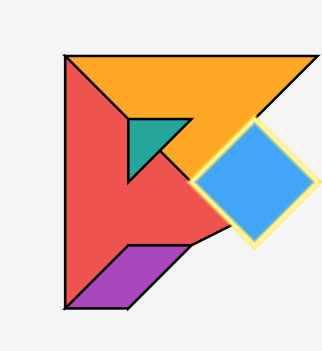
void _handlePanUpdate(DragUpdateDetails details) {
  if (selectedPiece == null || dragStartPosition == null) return;

  final delta = details.localPosition - dragStartPosition!;

  setState(() {
    for (int i = 0; i < selectedPiece!.vertices.length; i++) {
      selectedPiece!.vertices[i] = selectedPiece!.vertices[i] + delta;
    }
    dragStartPosition = details.localPosition;
  });
}
计算拖拽偏移量,更新选中图块的所有顶点。通过更新所有顶点而不是使用变换矩阵,保持了代码的简单性。
5.2 拖拽结束
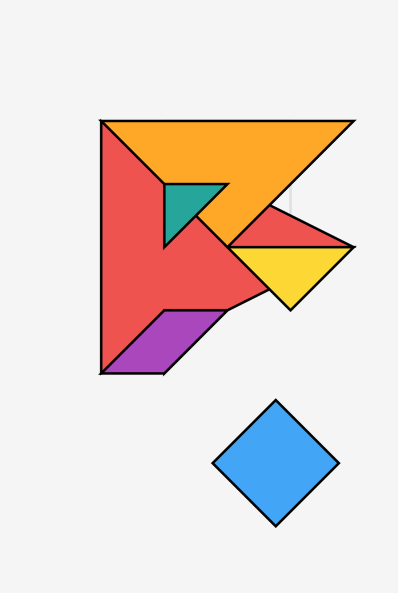
void _handlePanEnd(DragEndDetails details) {
  setState(() {
    selectedPiece = null;
    dragStartPosition = null;
  });
}
清除选择状态,准备下一次交互。这种设计让每次拖拽都是独立的操作。
六、旋转系统

6.1 旋转角度计算
void _rotateSelectedPiece(double angle) {
  if (selectedPiece == null) return;

  double centerX = 0, centerY = 0;
  for (var vertex in selectedPiece!.vertices) {
    centerX += vertex.dx;
    centerY += vertex.dy;
  }
  centerX /= selectedPiece!.vertices.length;
  centerY /= selectedPiece!.vertices.length;

  final center = Offset(centerX, centerY);

  setState(() {
    for (int i = 0; i < selectedPiece!.vertices.length; i++) {
      selectedPiece!.vertices[i] = _rotatePoint(
        selectedPiece!.vertices[i],
        center,
        angle,
      );
    }
  });
}
首先计算图块的几何中心(顶点平均值),然后围绕中心旋转所有顶点。这种旋转方式保持了图块的形状不变。
6.2 点旋转公式
Offset _rotatePoint(Offset point, Offset center, double angle) {
  final cosA = cos(angle);
  final sinA = sin(angle);

  final dx = point.dx - center.dx;
  final dy = point.dy - center.dy;

  return Offset(
    center.dx + dx * cosA - dy * sinA,
    center.dy + dx * sinA + dy * cosA,
  );
}
使用标准的2D旋转矩阵公式。先将点平移到原点,应用旋转矩阵,再平移回去。这是计算机图形学中的基本变换。
6.3 固定角度旋转
_buildControlButton('左转45°', Icons.rotate_left, () => _rotateSelectedPiece(-pi / 4)),
_buildControlButton('右转45°', Icons.rotate_right, () => _rotateSelectedPiece(pi / 4)),
提供45度的固定角度旋转。45度是90度的一半,便于对齐,且8次旋转正好回到原位。
七、翻转系统
7.1 水平翻转实现
void _flipSelectedPiece() {
  if (selectedPiece == null) return;

  double centerX = 0;
  for (var vertex in selectedPiece!.vertices) {
    centerX += vertex.dx;
  }
  centerX /= selectedPiece!.vertices.length;

  setState(() {
    for (int i = 0; i < selectedPiece!.vertices.length; i++) {
      selectedPiece!.vertices[i] = Offset(
        2 * centerX - selectedPiece!.vertices[i].dx,
        selectedPiece!.vertices[i].dy,
      );
    }
  });
}
围绕图块的几何中心X轴进行水平翻转,保持Y坐标不变。这种翻转对于平行四边形特别重要,因为它需要翻转才能拼出某些图案。
7.2 翻转数学原理
newX = 2 * centerX - oldX
镜像翻转公式的推导:
- 点到中心的距离:d = oldX - centerX
- 镜像点的距离:-d
- 新坐标:centerX - d = centerX - (oldX - centerX) = 2 * centerX - oldX
八、几何图形类型
8.1 三角形系列
七巧板中有5个三角形:
- 大三角形:底边4单位,高4单位,直角三角形
- 中三角形:底边2单位,高2单位,直角三角形
- 小三角形:底边1单位,高1单位,直角三角形
所有三角形都是等腰直角三角形,这种统一性使得它们可以组合成各种形状。
8.2 正方形
TangramPiece(
  id: 6,
  name: '正方形',
  vertices: [
    Offset(centerX, centerY),
    Offset(centerX + unitSize, centerY - unitSize),
    Offset(centerX + 2 * unitSize, centerY),
    Offset(centerX + unitSize, centerY + unitSize),
  ],
  color: Colors.blue.shade400,
),
正方形旋转45度放置,边长为√2单位。四个顶点构成菱形布局,实际是正方形的旋转状态。
8.3 平行四边形
TangramPiece(
  id: 7,
  name: '平行四边形',
  vertices: [
    Offset(centerX - 2 * unitSize, centerY + 2 * unitSize),
    Offset(centerX - unitSize, centerY + 2 * unitSize),
    Offset(centerX, centerY + unitSize),
    Offset(centerX - unitSize, centerY + unitSize),
  ],
  color: Colors.purple.shade400,
),
平行四边形具有对边平行且相等的性质。这是七巧板中唯一不对称的图块,需要翻转功能才能充分发挥作用。
总结
本文详细介绍了七巧板游戏的几何图形和多边形碰撞检测系统。从数据结构设计到复杂的碰撞算法,从交互系统到数学变换,每个技术点都直接影响游戏的功能性和用户体验。通过这些技术的综合应用,实现了功能完整且交互流畅的七巧板游戏。

开源鸿蒙跨平台开发社区汇聚开发者与厂商,共建“一次开发,多端部署”的开源生态,致力于降低跨端开发门槛,推动万物智联创新。
更多推荐
 10
10 0
0- 0


 已为社区贡献84条内容

所有评论(0)