Flutter for OpenHarmony 实战之基础组件:第二十九篇 Table 与 DataTable — 结构化数据展示专家
本文介绍了Flutter for OpenHarmony中两种表格组件的使用:轻量级的Table和功能丰富的DataTable。Table适用于简单网格布局,通过固定或自适应列宽实现结构化展示;DataTable支持排序、选择等交互功能,适合数据密集型场景。文章还探讨了分页表格PaginatedDataTable的实现,并针对鸿蒙设备提供了适配建议,如水平滚动、触控反馈和宽屏优化。通过完整示例代码

Flutter for OpenHarmony 实战之基础组件:第二十九篇 Table 与 DataTable — 结构化数据展示专家
前言
在企业级应用或管理系统中,以行和列的形式展示结构化数据是最基本的需求。无论是财务报表、用户名单还是库存清单,一个能够支持排序、选择与自定义样式的表格组件,能极大地提升后台管理类业务的生产力。
在 Flutter for OpenHarmony 开发中,我们拥有两种处理表格的方案:轻量级的 Table(用于精细控制布局)和功能丰富的 DataTable(用于数据交互)。本文将带你掌握这两种表格的使用场景及在鸿蒙设备上的进阶玩法。
一、轻量级布局:Table
Table 类似于 HTML 中的 <table>,它严格保证每一行中相同索引的单元格宽度一致。
1.1 适用场景
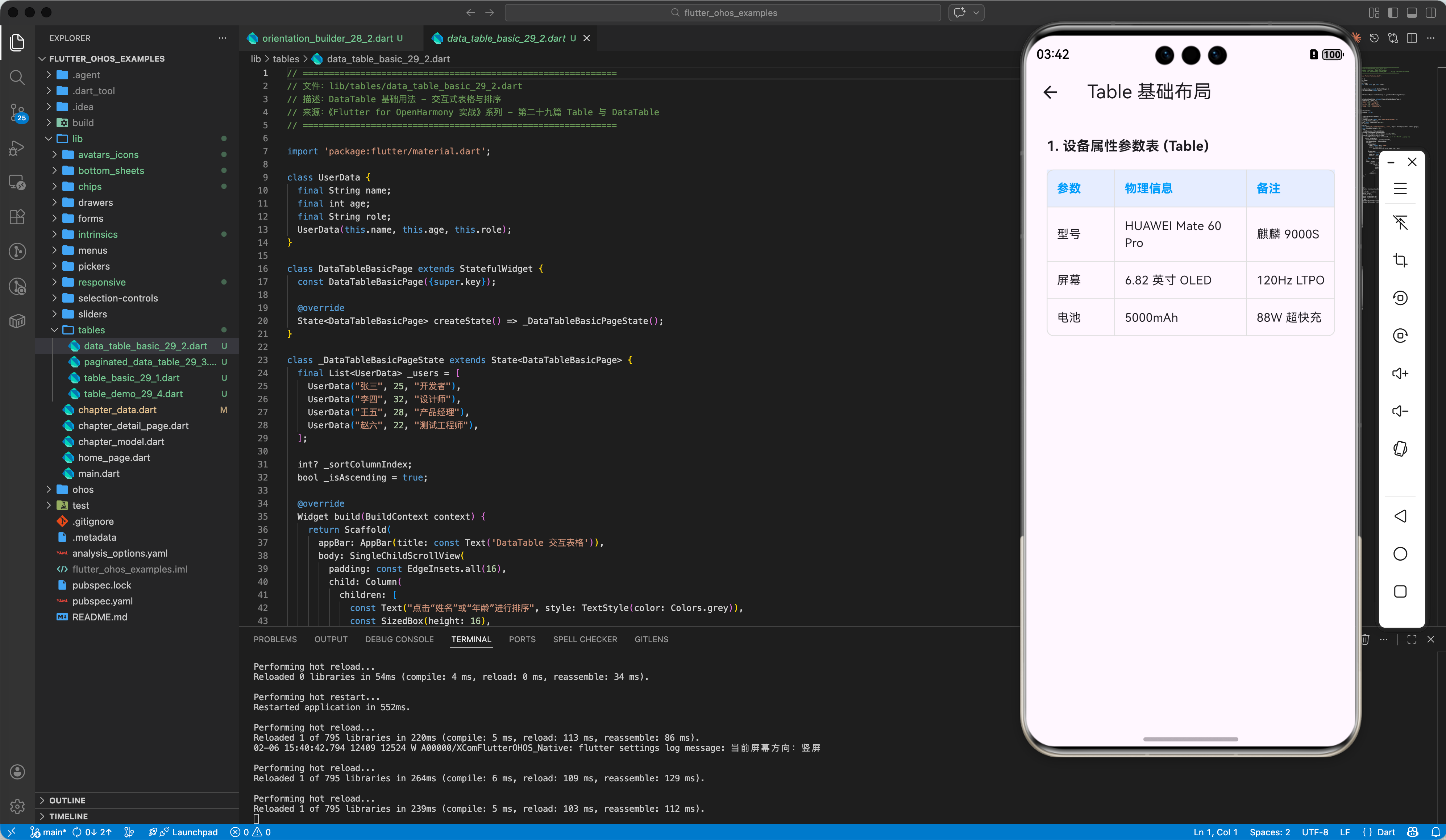
当你需要构建一个简单的网格布局(如九宫格菜单、属性参数表),且不需要复杂的排序和多选功能时,Table 是性能更优的选择。
1.2 基础代码实现
Table(
  // 设置列宽占比
  columnWidths: const {
    0: FixedColumnWidth(80),   // 第一列固定宽度
    1: FlexColumnWidth(),      // 第二列自适应
    2: IntrinsicColumnWidth(), // 第三列根据内容定宽
  },
  // 设置边框
  border: TableBorder.all(color: Colors.grey[300]!, width: 1),
  children: [
    _buildTableRow(['参数', '值', '备注'], isHeader: true),
    _buildTableRow(['品牌', '华为', 'HUAWEI']),
    _buildTableRow(['系统', '鸿蒙', 'HarmonyOS NEXT']),
  ],
)
二、功能级展示:DataTable
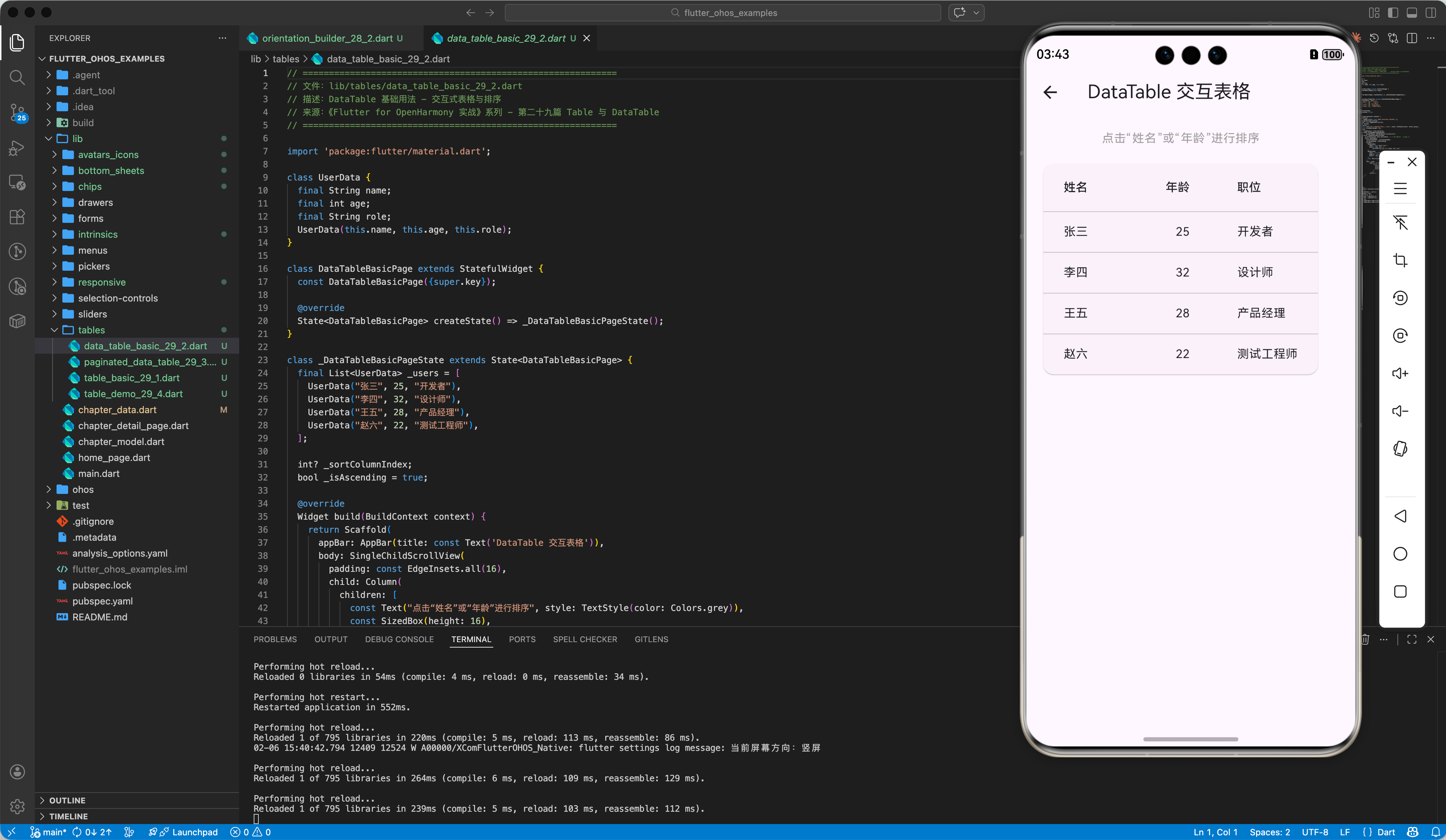
DataTable 属于 Material 组件库,它内置了列头点击排序、行选中变色以及页码控制等高阶功能。
2.1 核心术语
DataColumn: 定义表头。DataRow: 定义数据行。DataCell: 定义单元格内容。
2.2 实现排序与交互
DataTable(
  sortColumnIndex: _currentSortIndex,
  sortAscending: _isAscending,
  columns: [
    DataColumn(
      label: const Text('姓名'),
      onSort: (columnIndex, ascending) {
        // 在这里执行数据排序逻辑
        setState(() {
          _currentSortIndex = columnIndex;
          _isAscending = ascending;
        });
      },
    ),
    const DataColumn(label: Text('年龄'), numeric: true), // 数字列通常右对齐
  ],
  rows: users.map((u) => DataRow(
    cells: [
      DataCell(Text(u.name)),
      DataCell(Text('${u.age}')),
    ],
  )).toList(),
)
三、进阶:PaginatedDataTable 分页表格
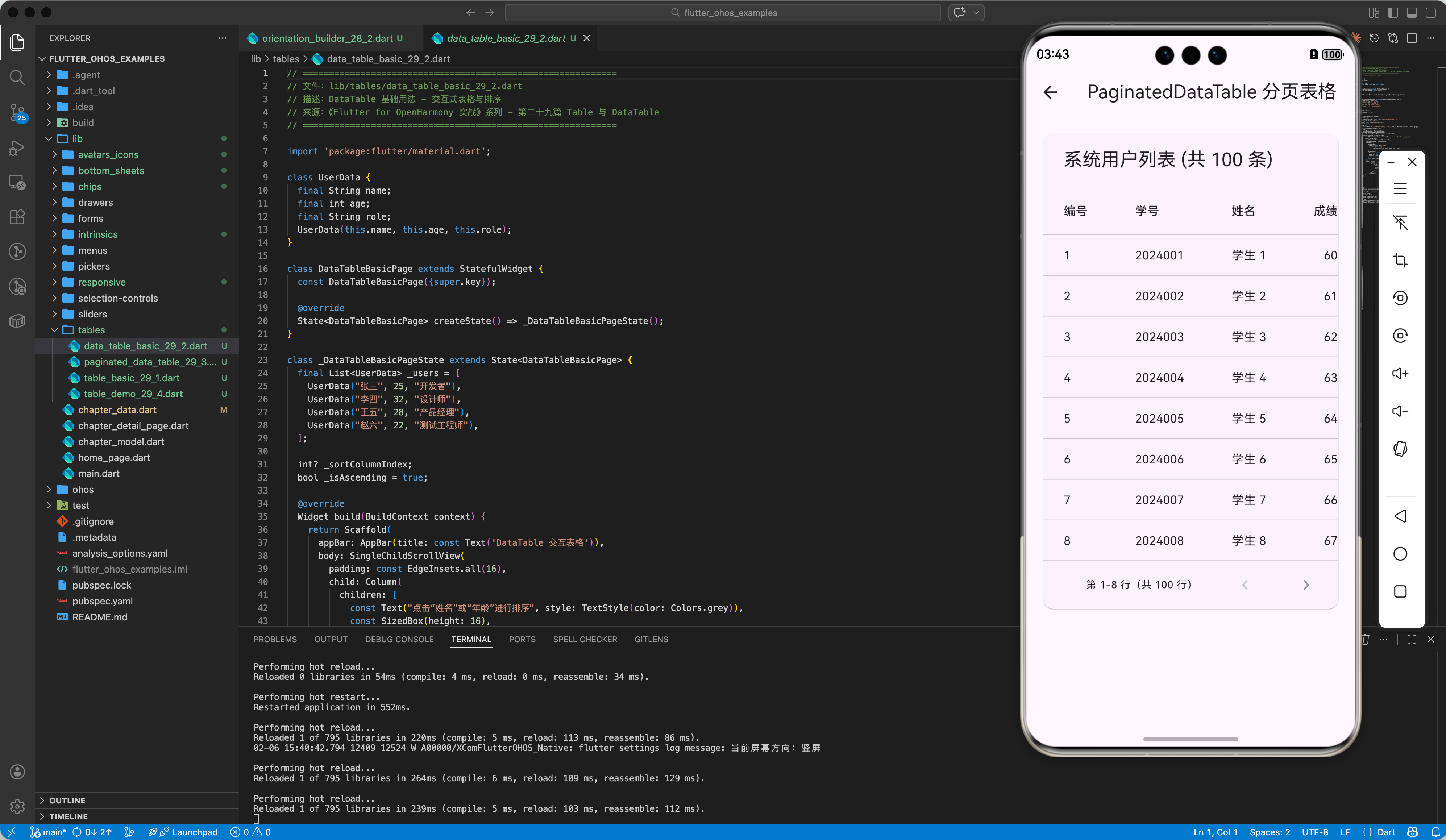
当数据量达到成千上万条时,一次性渲染 DataTable 会导致页面卡顿。此时应使用“分页表格”。
3.1 分页组件结构
PaginatedDataTable 需要配合 DataTableSource 使用。
class UserDataSource extends DataTableSource {
DataRow? getRow(int index) {
if (index >= data.length) return null;
final user = data[index];
return DataRow.byIndex(
index: index,
cells: [DataCell(Text(user.name)), DataCell(Text('${user.id}'))],
);
}
// ... 其他重写方法
}
// 页面中使用
PaginatedDataTable(
header: const Text('员工列表'),
source: _myDataSource,
rowsPerPage: 8, // 每页显示行数
)
四、OpenHarmony 平台适配建议
4.1 水平滚动兼容性
表格通常宽度较大,在窄屏手机上会出现溢出。
✅ 推荐方案:
将 DataTable 包裹在 SingleChildScrollView 中,并设置 scrollDirection: Axis.horizontal。在鸿蒙系统上,横向滑动手势非常灵敏,配合弹性回弹效果体验极佳。
SingleChildScrollView(
  scrollDirection: Axis.horizontal,
  child: DataTable(...),
)
4.2 触控点击反馈
在鸿蒙设备上,当用户点击某一行进行选择时,默认的波纹效果(InkWell)能提供良好的反馈。
💡 技巧:
对于需要频繁点击的表格项,建议适当增加 DataRow 的高度,并在点击回调中触发 HapticFeedback。
4.3 宽屏适配建议
在鸿蒙平板横屏模式下,表格会出现大量留白。
✅ 最佳实践:
- 使用
Table的FlexColumnWidth自动填充剩余空间。 - 在
DataTable中,通过columnSpacing属性动态调整列间距,避免在大屏上内容过于拥挤在左侧。
五、完整示例代码
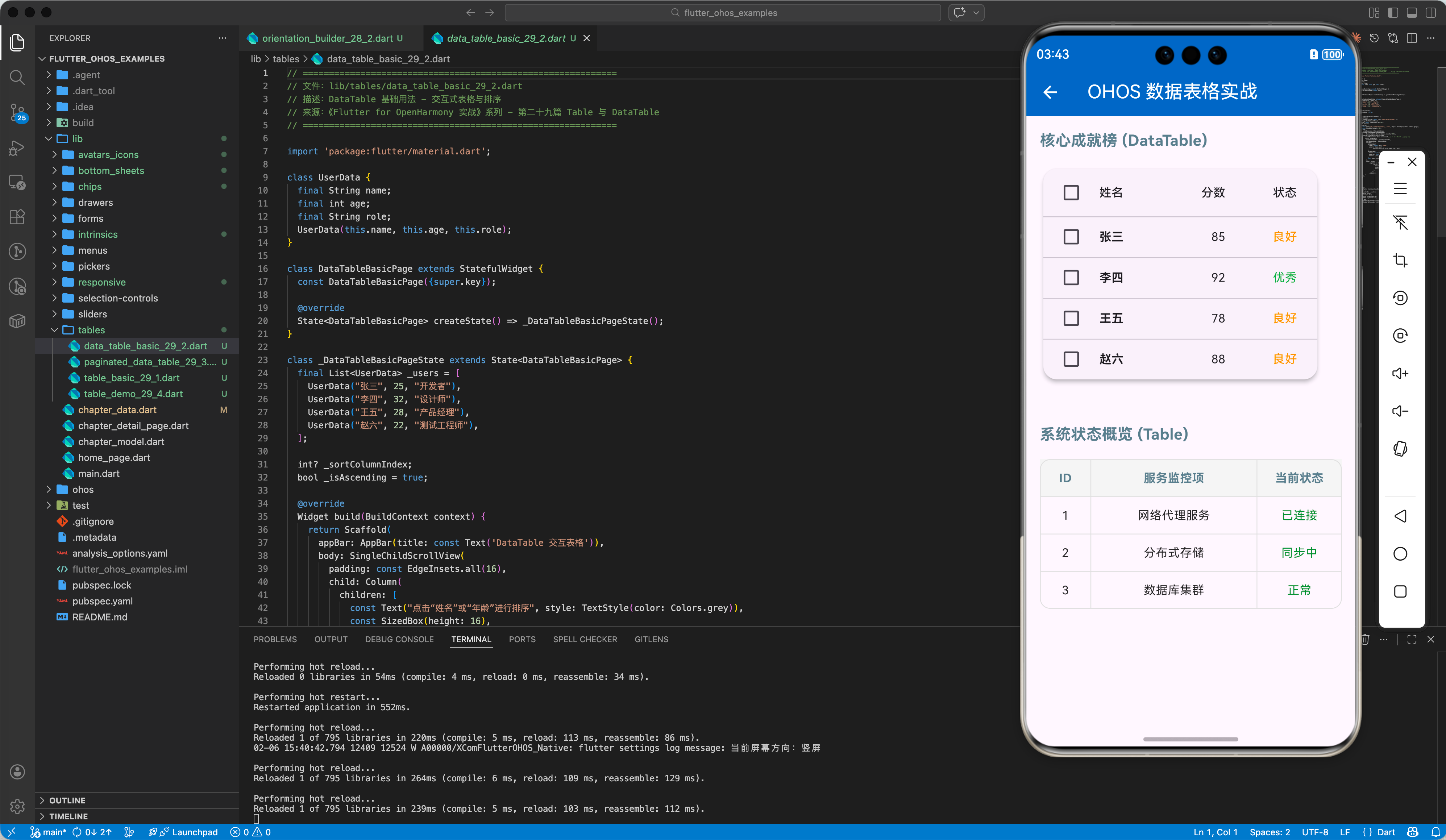
以下演示一个支持“数据排序”和“多行选择”的综合表格示例。
import 'package:flutter/material.dart';
void main() => runApp(const MaterialApp(home: DataTableDemo()));
class UserSimple {
final String name;
final int score;
bool selected = false;
UserSimple(this.name, this.score);
}
class DataTableDemo extends StatefulWidget {
const DataTableDemo({super.key});
State<DataTableDemo> createState() => _DataTableDemoState();
}
class _DataTableDemoState extends State<DataTableDemo> {
final List<UserSimple> _users = [
UserSimple("张三", 85),
UserSimple("李四", 92),
UserSimple("王五", 78),
UserSimple("赵六", 88),
];
int? _sortColumnIndex;
bool _isAscending = true;
Widget build(BuildContext context) {
return Scaffold(
appBar: AppBar(title: const Text('OHOS 数据表格实战')),
body: SingleChildScrollView(
padding: const EdgeInsets.all(16),
child: Column(
crossAxisAlignment: CrossAxisAlignment.start,
children: [
const _SectionTitle("核心成就榜 (DataTable)"),
_buildDataTable(),
const SizedBox(height: 40),
const _SectionTitle("轻量布局示列 (Table)"),
_buildSimpleTable(),
],
),
),
);
}
Widget _buildDataTable() {
return Card(
elevation: 4,
shape: RoundedRectangleBorder(borderRadius: BorderRadius.circular(12)),
child: SingleChildScrollView(
scrollDirection: Axis.horizontal,
child: DataTable(
sortColumnIndex: _sortColumnIndex,
sortAscending: _isAscending,
columns: [
const DataColumn(label: Text('学号')),
DataColumn(
label: const Text('姓名'),
onSort: (idx, asc) => _sort<String>((u) => u.name, idx, asc),
),
DataColumn(
label: const Text('分数'),
numeric: true,
onSort: (idx, asc) => _sort<num>((u) => u.score, idx, asc),
),
],
rows: _users.map((u) => DataRow(
selected: u.selected,
onSelectChanged: (v) => setState(() => u.selected = v!),
cells: [
DataCell(Text("2024${_users.indexOf(u)}")),
DataCell(Text(u.name)),
DataCell(Text("${u.score}")),
],
)).toList(),
),
),
);
}
Widget _buildSimpleTable() {
return Table(
border: TableBorder.all(color: Colors.grey.shade300, borderRadius: BorderRadius.circular(8)),
columnWidths: const {0: FixedColumnWidth(60)},
children: [
const TableRow(children: [Center(child: Text("ID")), Center(child: Text("属性")), Center(child: Text("状态"))]),
_tableRow("1", "网络连接", "已在线"),
_tableRow("2", "存储空间", "正常"),
],
);
}
TableRow _tableRow(String c1, String c2, String c3) {
return TableRow(children: [
Padding(padding: const EdgeInsets.all(8), child: Center(child: Text(c1))),
Padding(padding: const EdgeInsets.all(8), child: Text(c2)),
Padding(padding: const EdgeInsets.all(8), child: Text(c3, style: const TextStyle(color: Colors.green))),
]);
}
void _sort<T>(Comparable<T> Function(UserSimple user) getField, int colIdx, bool asc) {
setState(() {
_sortColumnIndex = colIdx;
_isAscending = asc;
_users.sort((a, b) {
final aVal = getField(a);
final bVal = getField(b);
return asc ? Comparable.compare(aVal, bVal) : Comparable.compare(bVal, aVal);
});
});
}
}
class _SectionTitle extends StatelessWidget {
final String title;
const _SectionTitle(this.title);
Widget build(BuildContext context) {
return Padding(
padding: const EdgeInsets.symmetric(vertical: 12),
child: Text(title, style: const TextStyle(fontSize: 18, fontWeight: FontWeight.bold, color: Colors.blueGrey)),
);
}
}
六、总结
在 Flutter for OpenHarmony 的企业级应用开发中,选择合适的表格组件对于提升数据处理效率至关重要。
- Table:追求性能和极致布局控制时的首选,尤其适合作为小组件内部的骨架图。
- DataTable:业务逻辑驱动时的专家,能低成本实现排序、选择等交互。
- 用户体验:在鸿蒙端,利用好
SingleChildScrollView的横向滚动特性,并通过样式定制淡化表格的“生硬感”,使其更好地融入鸿蒙系统的 UI 语境。
📦 完整代码已上传至 AtomGit:flutter_ohos_examples
🌐 欢迎加入开源鸿蒙跨平台社区:开源鸿蒙跨平台开发者社区

开源鸿蒙跨平台开发社区汇聚开发者与厂商,共建“一次开发,多端部署”的开源生态,致力于降低跨端开发门槛,推动万物智联创新。
更多推荐


 21
21 0
0- 0


 已为社区贡献29条内容

所有评论(0)