Flutter for OpenHarmony 实战之基础组件:第二十八篇 LayoutBuilder 与 OrientationBuilder — 构建响应式鸿蒙应用
Flutter for OpenHarmony实战:响应式布局开发指南 本文介绍了Flutter在OpenHarmony平台上实现响应式布局的两个核心组件:LayoutBuilder和OrientationBuilder。LayoutBuilder通过BoxConstraints参数感知父容器尺寸变化,能根据可用空间动态调整布局结构。OrientationBuilder则专门处理设备旋转场景,优化
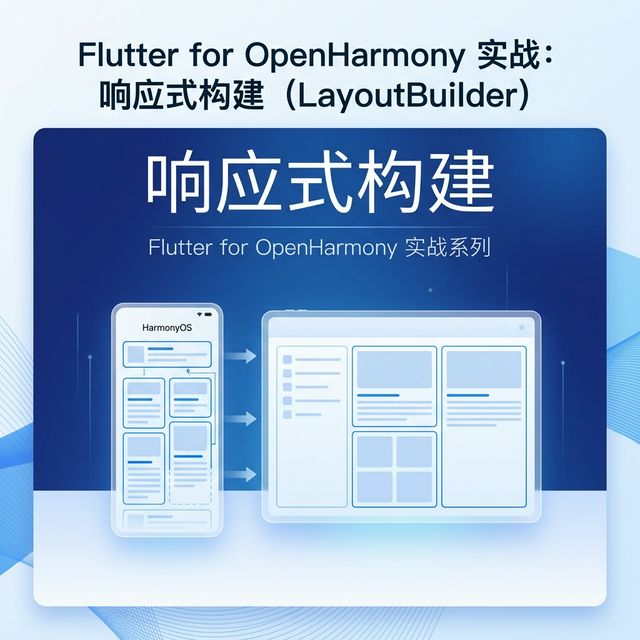
Flutter for OpenHarmony 实战之基础组件:第二十八篇 LayoutBuilder 与 OrientationBuilder — 构建响应式鸿蒙应用
前言
身处鸿蒙生态(OpenHarmony),开发者面临的是一个“极度多样化”的硬件环境:从窄屏手机到宽大的 MatePad 平板,从方正的折叠屏到车载大屏。如果依然使用硬编码的宽高来设计 UI,应用必将在不同设备上显得格格不入。
响应式布局是跨平台开发的灵魂。在 Flutter for OpenHarmony 中,LayoutBuilder 和 OrientationBuilder 是我们应对尺寸变化的终极利器。本文将深入讲解这两个组件的实战用法,教你如何编写一套代码,优雅适配所有鸿蒙终端。
一、LayoutBuilder:感知父容器的约束
LayoutBuilder 是最强大的布局感知组件。它的回调函数会提供 BoxConstraints,告诉你父组件允许你占据的最大和最小宽高。
1.1 核心逻辑
与 MediaQuery(感知屏幕尺寸)不同,LayoutBuilder 感知的是它的父容器。这意味着哪怕是在一个小卡片内部,你也能根据剩余空间动态调整布局。
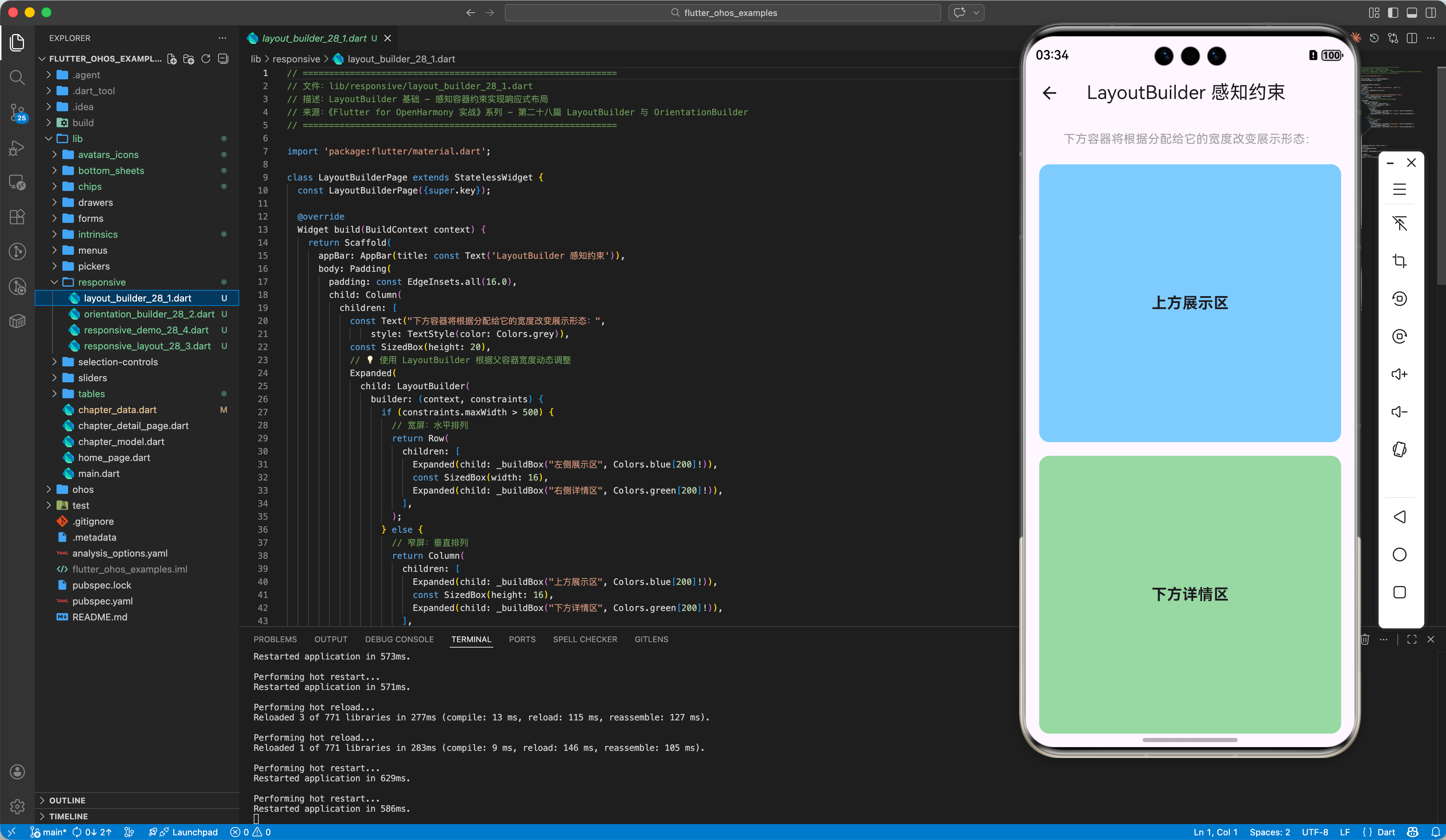
1.2 基础实战代码
LayoutBuilder(
  builder: (BuildContext context, BoxConstraints constraints) {
    if (constraints.maxWidth > 600) {
      // 空间充足:水平排列
      return Row(
        children: [
          Expanded(child: _buildBanner()),
          Expanded(child: _buildInfo()),
        ],
      );
    } else {
      // 空间狭窄:垂直排列
      return Column(
        children: [
          _buildBanner(),
          _buildInfo(),
        ],
      );
    }
  },
)
二、OrientationBuilder:应对屏幕旋转
在鸿蒙设备上,屏幕旋转(从竖屏变为横屏)是一个非常常见的动作。OrientationBuilder 专门用于捕捉并响应方向变化。
2.1 捕获方向状态
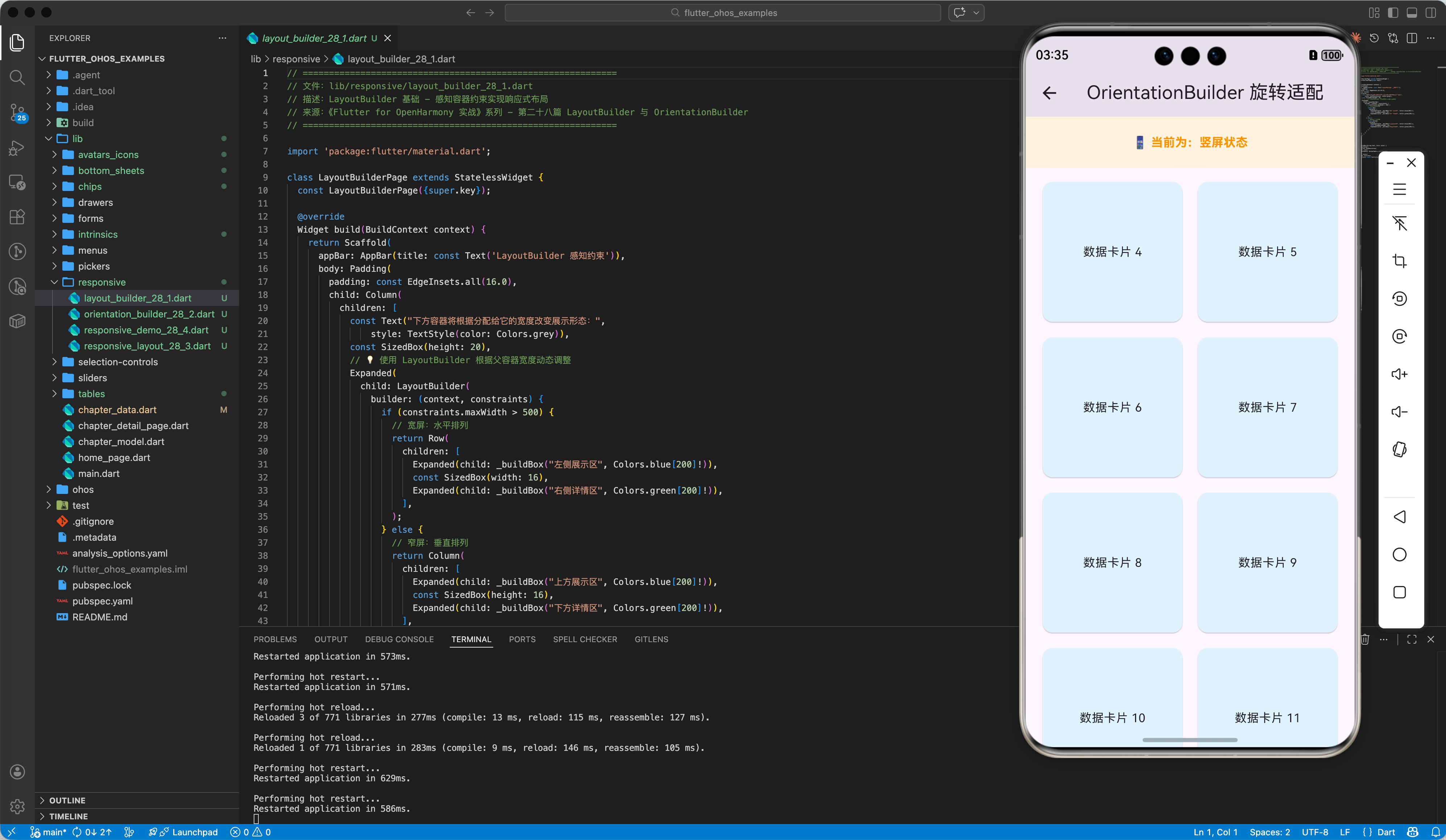
OrientationBuilder 会告诉你当前是 portrait(竖屏)还是 landscape(横屏)。
OrientationBuilder(
  builder: (context, orientation) {
    return GridView.count(
      // 竖屏两列,横屏四列
      crossAxisCount: orientation == Orientation.portrait ? 2 : 4,
      children: List.generate(20, (i) => Card(child: Center(child: Text('Item $i')))),
    );
  },
)
💡 技巧:虽然 MediaQuery.of(context).orientation 也能获取方向,但 OrientationBuilder 具有更好的局部刷新性能,且逻辑更聚合。
三、进阶:构建通用的 Responsive 容器
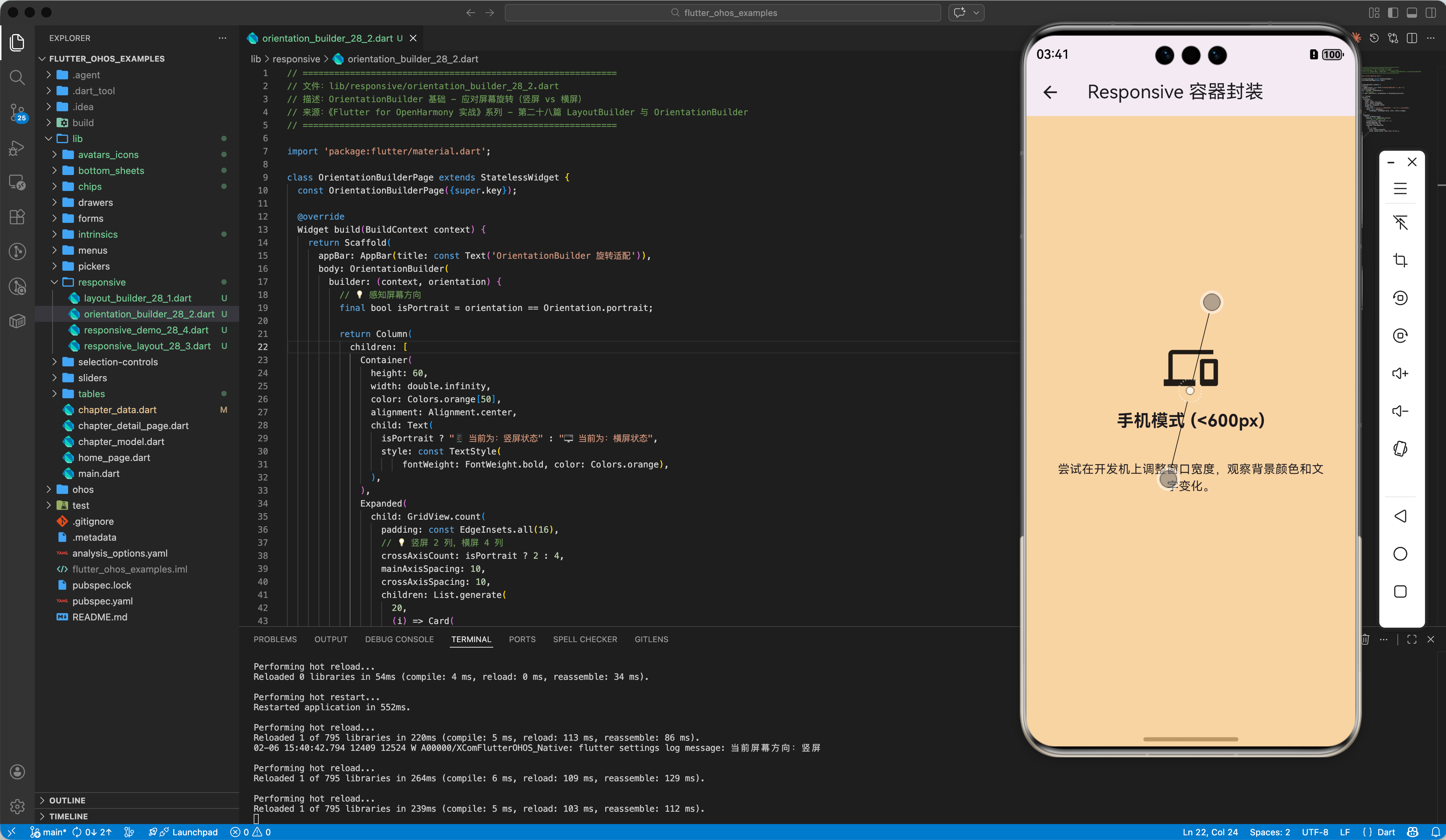
在鸿蒙应用开发中,为了提高代码复用性,我们可以封装一个通用的 ResponsiveLayout 组件。
class ResponsiveLayout extends StatelessWidget {
final Widget mobile;
final Widget? tablet;
final Widget desktop;
const ResponsiveLayout({
required this.mobile,
this.tablet,
required this.desktop,
});
Widget build(BuildContext context) {
return LayoutBuilder(
builder: (context, constraints) {
if (constraints.maxWidth < 600) {
return mobile;
} else if (constraints.maxWidth < 1200) {
return tablet ?? desktop; // 如果没有定义平板视图,则回退到桌面视图
} else {
return desktop;
}
},
);
}
}
四、OpenHarmony 平台适配建议
4.1 折叠屏适配 (Flex Mode)
鸿蒙折叠屏手机在半折叠状态下,应用会进入“平行视界”或分屏模式。
✅ 推荐方案:
通过 LayoutBuilder 实时监控宽度变化。当宽度发生突变时(如折叠屏展开),UI 应该平滑过渡,建议配合 AnimatedContainer 使用,避免布局闪烁。
4.2 平板分屏与多窗口
在鸿蒙系统中,用户可以自由调整应用窗口大小。
⚠️ 注意事项:
不要在 initState 中缓存屏幕宽高,因为窗口尺寸可能会在运行时被用户拉伸。必须在 build 方法中依赖 LayoutBuilder 或 MediaQuery 的实时数据。
4.3 字体缩放适配
鸿蒙系统支持全局字体大小调节。
✅ 最佳实践:
在 LayoutBuilder 计算间距时,如果涉及到文本容器,尽量使用比例(Percentage)或灵活的 Flex 布局,不要使用固定的 height,防止大号字体导致内容被裁剪。
五、完整示例代码
以下提供一个完整的“多端适配 Dashboard”示例,可直接在鸿蒙模拟器中通过调整窗口大小查看效果。
import 'package:flutter/material.dart';
void main() => runApp(const MaterialApp(home: AdaptiveDashboard()));
class AdaptiveDashboard extends StatelessWidget {
const AdaptiveDashboard({super.key});
Widget build(BuildContext context) {
return Scaffold(
appBar: AppBar(title: const Text('OHOS 响应式布局实战')),
body: LayoutBuilder(
builder: (context, constraints) {
// 根据宽度决定显示模式
if (constraints.maxWidth > 900) {
return _buildWideLayout();
} else if (constraints.maxWidth > 600) {
return _buildMediumLayout();
} else {
return _buildMobileLayout();
}
},
),
);
}
// 大屏布局:左侧导航 + 中间内容 + 右侧详情
Widget _buildWideLayout() {
return Row(
children: [
Container(width: 250, color: Colors.blue[50], child: const _Sidebar()),
const Expanded(flex: 3, child: _MainContent()),
Container(width: 300, color: Colors.grey[100], child: const _DetailsPanel()),
],
);
}
// 中屏布局(平板):左侧导航 + 核心内容
Widget _buildMediumLayout() {
return Row(
children: [
Container(width: 80, color: Colors.blue[50], child: const _MiniSidebar()),
const Expanded(child: _MainContent()),
],
);
}
// 窄屏布局(手机):仅展示核心内容
Widget _buildMobileLayout() {
return const _MainContent();
}
}
class _Sidebar extends StatelessWidget {
const _Sidebar();
Widget build(BuildContext context) => const Center(child: Text("完整导航栏"));
}
class _MiniSidebar extends StatelessWidget {
const _MiniSidebar();
Widget build(BuildContext context) => const Center(child: Icon(Icons.menu));
}
class _MainContent extends StatelessWidget {
const _MainContent();
Widget build(BuildContext context) {
return OrientationBuilder(
builder: (context, orientation) {
return GridView.builder(
padding: const EdgeInsets.all(16),
gridDelegate: SliverGridDelegateWithFixedCrossAxisCount(
crossAxisCount: orientation == Orientation.portrait ? 1 : 2,
childAspectRatio: 2.5,
mainAxisSpacing: 10,
crossAxisSpacing: 10,
),
itemCount: 8,
itemBuilder: (context, index) => Card(
color: Colors.blue[100 * (index % 5 + 1)],
child: Center(child: Text("数据卡片 $index")),
),
);
},
);
}
}
class _DetailsPanel extends StatelessWidget {
const _DetailsPanel();
Widget build(BuildContext context) => const Center(child: Text("详情展示区"));
}
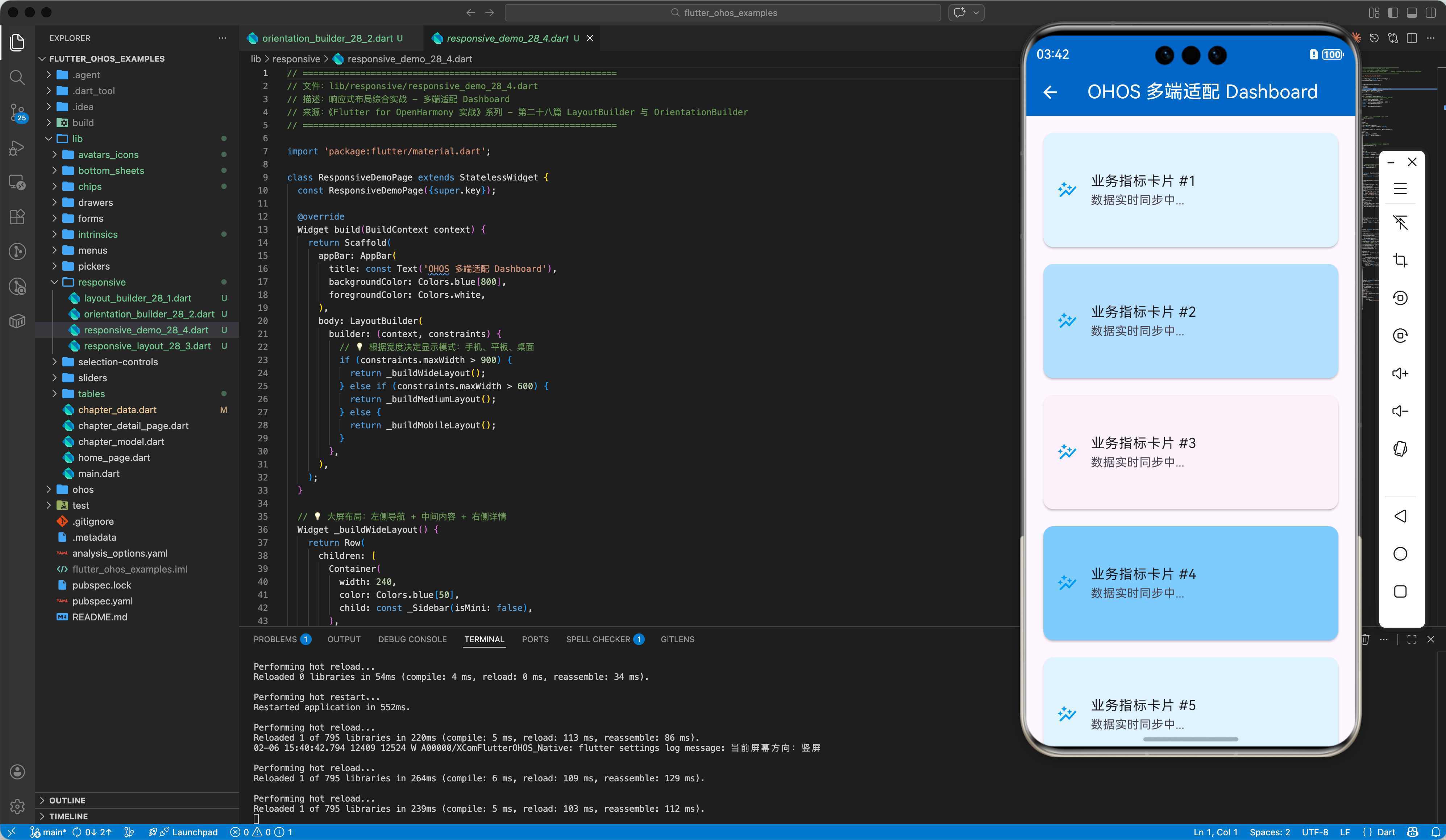
六、总结
在构建 Flutter for OpenHarmony 应用时,响应式设计不再是可选配置,而是生存必备。
- LayoutBuilder:用于局部灵活性,根据父容器分配的空间改变组件形状。
- OrientationBuilder:用于处理物理世界的方向切换。
- 核心理念:放弃对像素(Pixel)的绝对控制,转向对比例(Ratio)和约束(Constraints)的逻辑管理。
通过这两个组件的灵活搭配,你的应用将能够真正做到“一套代码,全端覆盖”,在鸿蒙世界的各种屏幕上都能提供一流的视觉体验。
📦 完整代码已上传至 AtomGit:flutter_ohos_examples
🌐 欢迎加入开源鸿蒙跨平台社区:开源鸿蒙跨平台开发者社区

开源鸿蒙跨平台开发社区汇聚开发者与厂商,共建“一次开发,多端部署”的开源生态,致力于降低跨端开发门槛,推动万物智联创新。
更多推荐


 16
16 0
0- 0


 已为社区贡献29条内容

所有评论(0)