高校固定资产管理系统:Flutter × OpenHarmony 跨端实现“最近资产变动”模块实战
本文介绍了基于Flutter与OpenHarmony的高校固定资产管理系统开发实践,重点实现了"最近资产变动"模块。传统Excel管理方式已无法满足现代高校对资产实时跟踪、跨终端访问的需求。通过Flutter的跨平台UI框架与OpenHarmony的多设备适配能力,开发者可以构建一套代码多端运行的解决方案。文章详细解析了模块实现的关键代码,包括容器布局、标题行设计、资产卡片生成
文章目录
欢迎加入开源鸿蒙跨平台社区: https://openharmonycrossplatform.csdn.net
高校固定资产管理系统:Flutter × OpenHarmony 跨端实现“最近资产变动”模块实战
在当今高校数字化管理不断推进的背景下,固定资产管理已不仅仅是简单的登记和盘点问题,而是关系到校园资源的合理配置、设备使用效率以及管理决策的数据基础。随着实验设备、办公设施和信息化终端的种类不断增加,传统依赖 Excel 表格或单机软件的管理方式已经难以满足快速、准确和跨部门协同的需求。尤其是在移动办公、智慧校园和多终端访问成为常态的今天,管理系统必须能够实时展示资产状态、跟踪资产变动,并提供直观易用的操作界面,从而降低管理成本、提升工作效率。基于此,本文将介绍如何利用 Flutter × OpenHarmony 构建一套高校固定资产管理系统,实现“最近资产变动”模块的跨端展示与操作。通过这种跨平台开发模式,开发者不仅能够用一套代码同时覆盖移动端、平板和 PC 端,还可以充分发挥 Flutter 的灵活 UI 构建能力和 OpenHarmony 的多设备适配优势,为高校管理部门提供高效、统一且可视化的资产管理解决方案。
前言
在现代高校的管理工作中,固定资产管理一直是一个核心环节。随着设备种类日益丰富、数量不断增加,如何快速、直观地查看资产状态和变动情况,成为了资产管理部门亟需解决的问题。
本文将介绍如何基于 Flutter × OpenHarmony 构建一个跨端的高校固定资产管理系统,重点实现“最近资产变动”功能模块,并提供详细的代码解析和开发经验分享。
背景
传统的高校固定资产管理往往依赖于 Excel 或单机软件,存在数据分散、更新滞后、跨终端体验差等问题。随着 移动办公和智慧校园的推进,管理系统必须支持:
- 资产变动实时查看(入库、调拨、维修、报废)
- 跨平台访问(PC、平板、移动端)
- 统一的 UI 风格与交互体验
因此,Flutter 与 OpenHarmony 的结合成为了理想的选择:
- Flutter:优秀的跨端 UI 框架,支持 Android/iOS/Web/HarmonyOS 快速开发。
- OpenHarmony:面向 IoT 与移动设备的开源操作系统,支持多设备生态,实现统一应用逻辑。
通过二者结合,可以在高校管理系统中实现 统一逻辑 + 跨端 UI 的方案,尤其适合资产管理类应用。
综上所述,传统高校固定资产管理方式在效率、实时性和跨终端体验上存在明显局限,而移动办公与智慧校园的推进对管理系统提出了更高要求。借助 Flutter 的跨端 UI 构建能力和 OpenHarmony 的多设备适配与统一逻辑支持,开发者可以实现一套代码覆盖多平台的资产管理系统,不仅保证界面风格统一、操作体验一致,还能实时展示资产变动情况,从而显著提升管理效率和信息透明度,为高校乃至其他组织的资产管理数字化转型提供了切实可行的解决方案。
Flutter × OpenHarmony 跨端开发介绍
在 Flutter + OpenHarmony 的架构中,主要思路如下:
- Flutter 前端:负责 UI 构建和用户交互,利用 Widget 构建列表、卡片、导航等界面。
- OpenHarmony 运行环境:提供多设备适配与底层 API 支持,保证在手机、平板、PC 上显示一致。
- 数据层:可以通过 RESTful API 或本地数据库(如 SQLite / Hive)获取资产信息,并动态渲染到 Flutter 界面。
跨端开发优势:
- 一套代码多端运行
- UI 样式统一
- 易于维护和扩展
下面我们进入核心模块的实现:最近资产变动。
开发核心代码(详细解析)
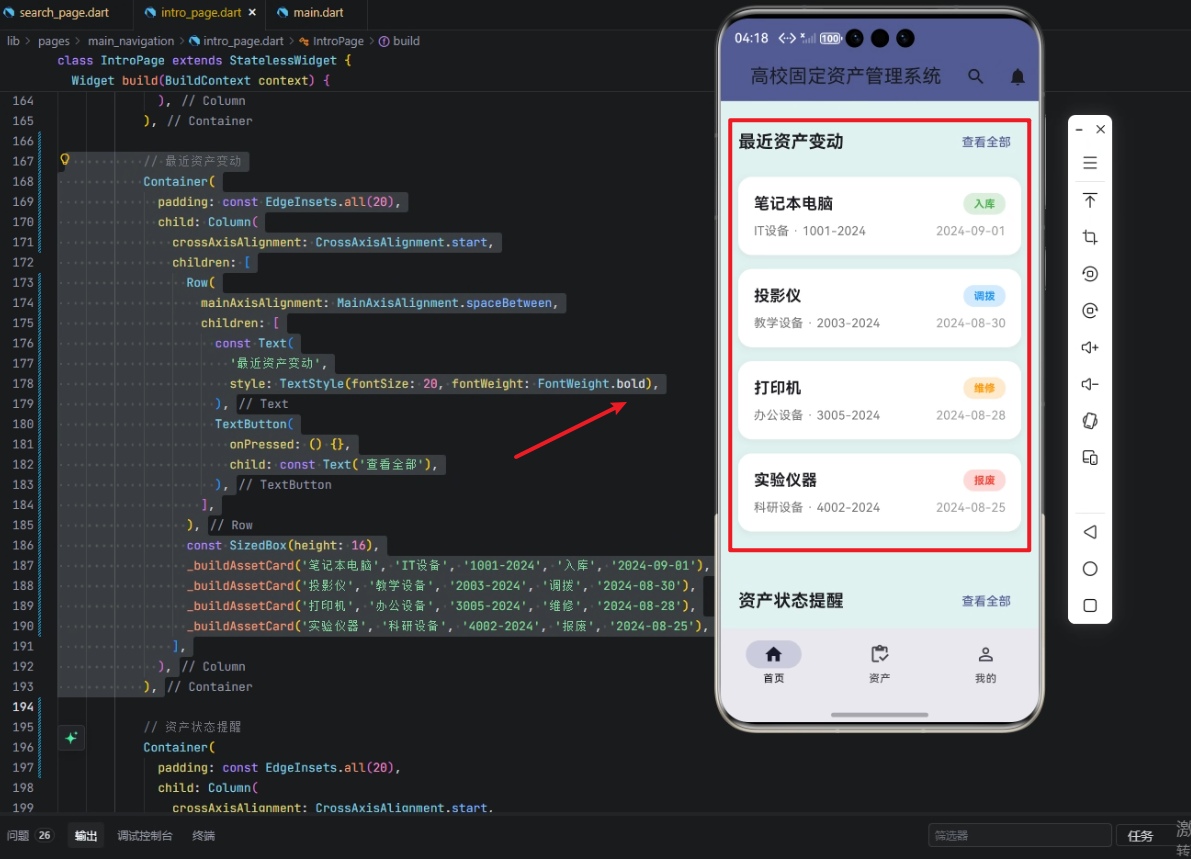
1. 页面容器布局
Container(
  padding: const EdgeInsets.all(20),
  child: Column(
    crossAxisAlignment: CrossAxisAlignment.start,
    children: [
      ...
    ],
  ),
),
解析:
Container:Flutter 的通用容器控件,用于包裹子 Widget 并提供边距、背景色、圆角等属性。padding: const EdgeInsets.all(20):为容器内所有内容设置 20 像素的统一内边距。Column:垂直排列子元素,类似 Web 的垂直 Flex 布局。crossAxisAlignment: CrossAxisAlignment.start:子元素在横向左对齐。
小技巧:使用 Column + Padding 可以快速搭建“标题 + 列表”的垂直布局结构。
2. 标题行与操作按钮
Row(
  mainAxisAlignment: MainAxisAlignment.spaceBetween,
  children: [
    const Text(
      '最近资产变动',
      style: TextStyle(fontSize: 20, fontWeight: FontWeight.bold),
    ),
    TextButton(
      onPressed: () {},
      child: const Text('查看全部'),
    ),
  ],
),
解析:
Row:水平排列子元素。mainAxisAlignment: MainAxisAlignment.spaceBetween:左右两端对齐,中间空隙自动分配。Text:显示标题,使用TextStyle设置字体大小和加粗。TextButton:可点击的文本按钮,onPressed可绑定跳转或逻辑处理事件,例如跳转到完整资产列表页。
这种“标题 + 查看全部”的组合是管理系统中列表模块的常见模式,提升用户体验。
3. 列表间距
const SizedBox(height: 16),
解析:
SizedBox:用于创建固定尺寸的空白区域。- 在这里,设置
height: 16给标题和列表之间增加垂直间距,让界面更美观。
4. 资产卡片生成函数
假设我们定义了一个 _buildAssetCard 函数来生成资产卡片:
Widget _buildAssetCard(
    String name, String category, String assetId, String status, String date) {
  return Card(
    elevation: 2,
    margin: const EdgeInsets.symmetric(vertical: 8),
    child: Padding(
      padding: const EdgeInsets.all(12),
      child: Column(
        crossAxisAlignment: CrossAxisAlignment.start,
        children: [
          Text(
            name,
            style: const TextStyle(fontSize: 16, fontWeight: FontWeight.bold),
          ),
          const SizedBox(height: 4),
          Text('类别:$category'),
          Text('资产编号:$assetId'),
          Text('状态:$status'),
          Text('变动日期:$date'),
        ],
      ),
    ),
  );
}
解析:
Card:卡片控件,自带阴影和圆角,适合展示独立信息块。elevation: 2:阴影高度,提升层次感。margin: EdgeInsets.symmetric(vertical: 8):上下间距 8 像素。Padding:卡片内边距 12 像素。Column:纵向排列资产信息。Text:显示资产名称、类别、编号、状态和日期。SizedBox(height: 4):文本之间增加微小间距。
使用这种封装函数
_buildAssetCard可以动态生成任意数量的资产条目,并保持样式统一。
5. 组合完整模块
最终,我们可以在 Column 中依次调用资产卡片生成函数:
_buildAssetCard('笔记本电脑', 'IT设备', '1001-2024', '入库', '2024-09-01'),
_buildAssetCard('投影仪', '教学设备', '2003-2024', '调拨', '2024-08-30'),
_buildAssetCard('打印机', '办公设备', '3005-2024', '维修', '2024-08-28'),
_buildAssetCard('实验仪器', '科研设备', '4002-2024', '报废', '2024-08-25'),
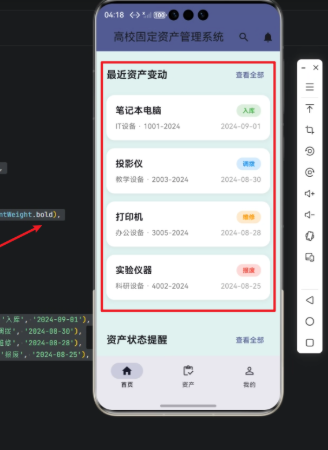
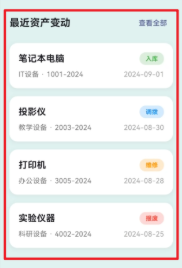
效果:
- 每条资产变动以卡片形式展示
- 分类、编号、状态、日期一目了然
- 点击“查看全部”可跳转到完整资产列表页面
这种设计兼顾美观与实用,非常适合高校管理系统的移动端和桌面端。
心得
通过这次 Flutter × OpenHarmony 跨端开发实践,我总结出以下经验:
- 布局模块化:将重复组件封装成函数(如
_buildAssetCard),便于复用和维护。 - 跨端适配:OpenHarmony 支持多设备屏幕,利用
Flexible、Expanded和MediaQuery可实现自适应布局。 - UI 简洁明了:管理系统强调信息可读性,卡片 + 列表 + 按钮的组合最常见。
- 数据驱动:未来可将卡片数据改为动态加载,从 API 或数据库获取,实现实时资产更新。
总结来说,Flutter + OpenHarmony 提供了极高的跨端开发效率和 UI 灵活性,适合高校管理系统等信息密集型应用。
总结
本文介绍了基于 Flutter × OpenHarmony 的高校固定资产管理系统“最近资产变动”模块实现方案。通过 Container、Column、Row、Card 等常用 Widget,我们搭建了美观、实用的资产列表界面,并详细拆解了每行代码的功能与设计思路。
核心亮点:
- 跨端适配:同一套代码可运行在移动端、平板和 PC 端
- 模块化组件:方便扩展和维护
- 实时展示资产变动:方便管理人员快速掌握资产状态
未来可以进一步扩展:
- 数据接口对接,实现动态更新
- 搜索和筛选功能
- 卡片交互增强,例如点击展开详情
通过本模块的实践,开发者可以快速掌握 Flutter + OpenHarmony 跨端开发思路,为高校资产管理系统提供高效、可视化的解决方案。
通过本次 Flutter × OpenHarmony 跨端开发“最近资产变动”模块的实践,可以清晰地看到,现代高校固定资产管理系统的设计不仅要关注功能完整性,更要兼顾界面美观、操作便捷和跨设备一致性。在实现过程中,我们利用 Container、Column、Row、Card 等核心 Widget 构建了模块化、可复用的 UI 组件,通过 _buildAssetCard 函数封装资产卡片,实现了信息展示的统一规范化。结合 OpenHarmony 的多设备适配能力,整个界面可以在手机、平板和 PC 端保持一致的视觉效果和交互体验,极大地提升了系统的可用性和用户满意度。此外,本模块的设计充分体现了数据驱动理念:未来可通过 API 或数据库实时获取资产变动数据,实现动态更新和智能管理。整个开发过程中,我们积累了跨端布局优化、模块化组件封装以及信息可视化展示的经验,为高校乃至其他组织的固定资产管理系统提供了可落地、易维护、高扩展性的开发参考,同时也为开发者掌握 Flutter + OpenHarmony 跨端实践提供了完整的思路和操作范例。

开源鸿蒙跨平台开发社区汇聚开发者与厂商,共建“一次开发,多端部署”的开源生态,致力于降低跨端开发门槛,推动万物智联创新。
更多推荐
 25
25 0
0- 0


 已为社区贡献11条内容

所有评论(0)