Flutter for OpenHarmony 实战之基础组件:第十四篇 Expanded, Flexible 与 Spacer 弹性布局
在 UI 开发中,固定尺寸的组件往往无法通过不同屏幕的考验。为了让界面能像弹簧一样伸缩自如,我们需要掌握 Flutter 的弹性布局三剑客:Expanded(强制撑满)、Flexible(松散自适应)和 Spacer(留白占位)。本文将通过大量对比案例,彻底根治 RenderFlex overflowed 这一常见顽疾。

Flutter for OpenHarmony 实战之基础组件:第十四篇 Expanded, Flexible 与 Spacer 弹性布局
前言
如果你是 Flutter 新手,你一定遇到过那个令人抓狂的黑黄条纹警告:Bottom overflowed by 20 pixels.
这通常意味着你的组件尺寸超出了屏幕边界。在 Row 或 Column 中,子组件默认是“能占多大就占多大”或者“固定多大就多大”。
如果我们需要实现:
- 左边图片固定宽,右边文字自动填满剩余空间?
- 上中下三块区域,按照 1:2:1 的比例分配高度?
这时,弹性布局(Flex Layout)就是唯一的救星。
本文你将学到:
ExpandedvsFlexible的核心区别flex系数的数学原理 (2:1 比例怎么写)Spacer:最优雅的留白方式- 鸿蒙适配:利用 Flex 实现平板上的左右分栏布局
一、三剑客详解
这三个组件都必须用在 Row、Column 或 Flex 的直系子级中,否则会报错。
1.1 Expanded:霸道总裁 (强制撑满)
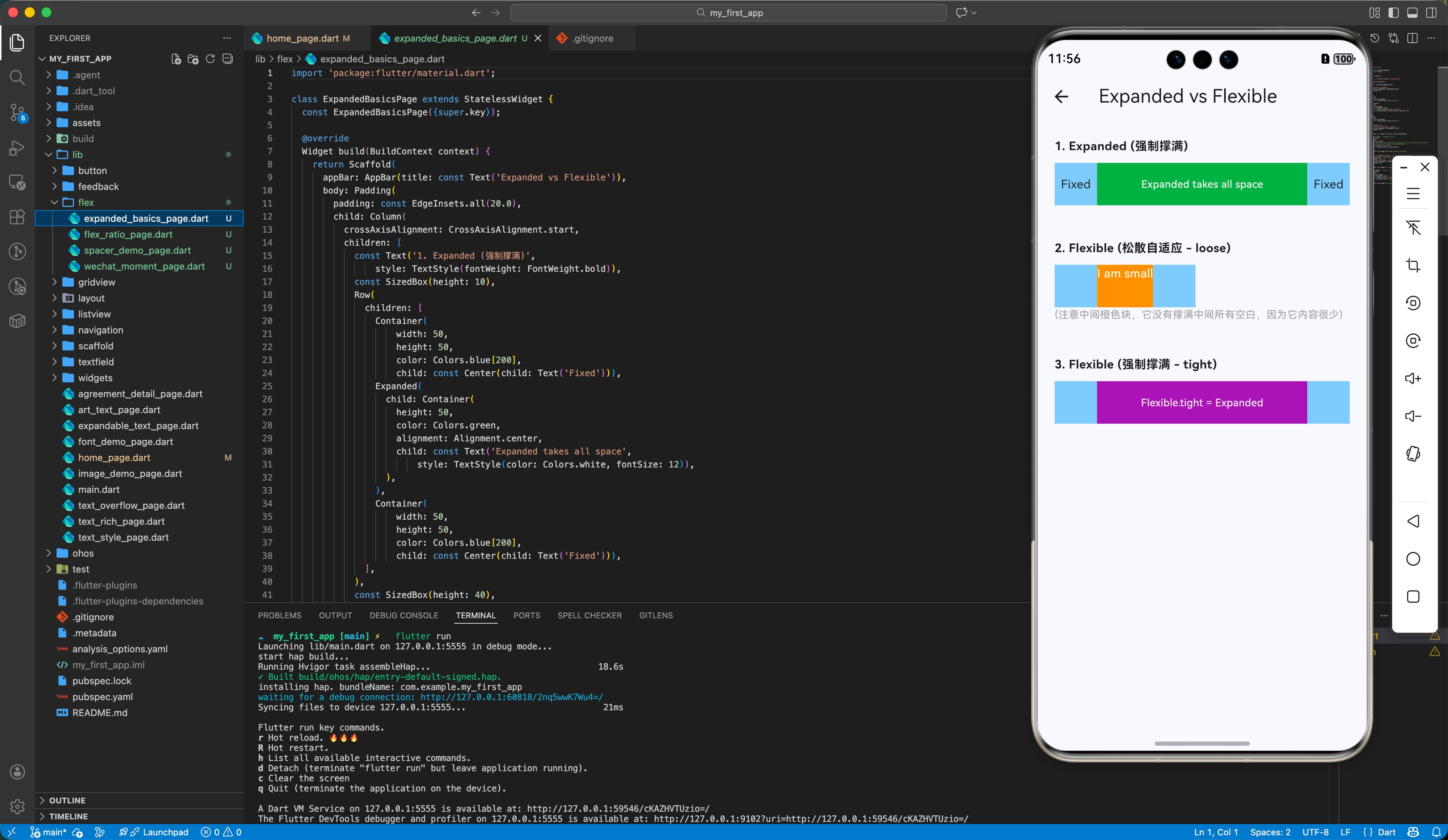
Expanded 会强迫子组件占满所有剩余空间。无论子组件自己想要多宽,都会被忽略,直接拉伸。
Row(
  children: [
    Container(width: 50, color: Colors.blue), // 固定宽
    Expanded(
      child: Container(color: Colors.green), // 💡 霸占剩下的所有宽度
    ),
    Container(width: 50, color: Colors.blue), // 固定宽
  ],
)
1.2 Flexible:佛系青年 (自适应)
Flexible 也会让子组件占满剩余空间,但它有一个 fit 属性:
FlexFit.loose(默认):如果子组件本身很小(比如只有 10px),那就只占 10px,剩下的空间空着。FlexFit.tight:等同于 Expanded,强迫撑满。
场景对比:
当你想让一段长文字自动换行而不溢出屏幕时,用 Expanded 或 Flexible 均可(通常用 Expanded)。
1.3 Spacer:透明空气 (占位)
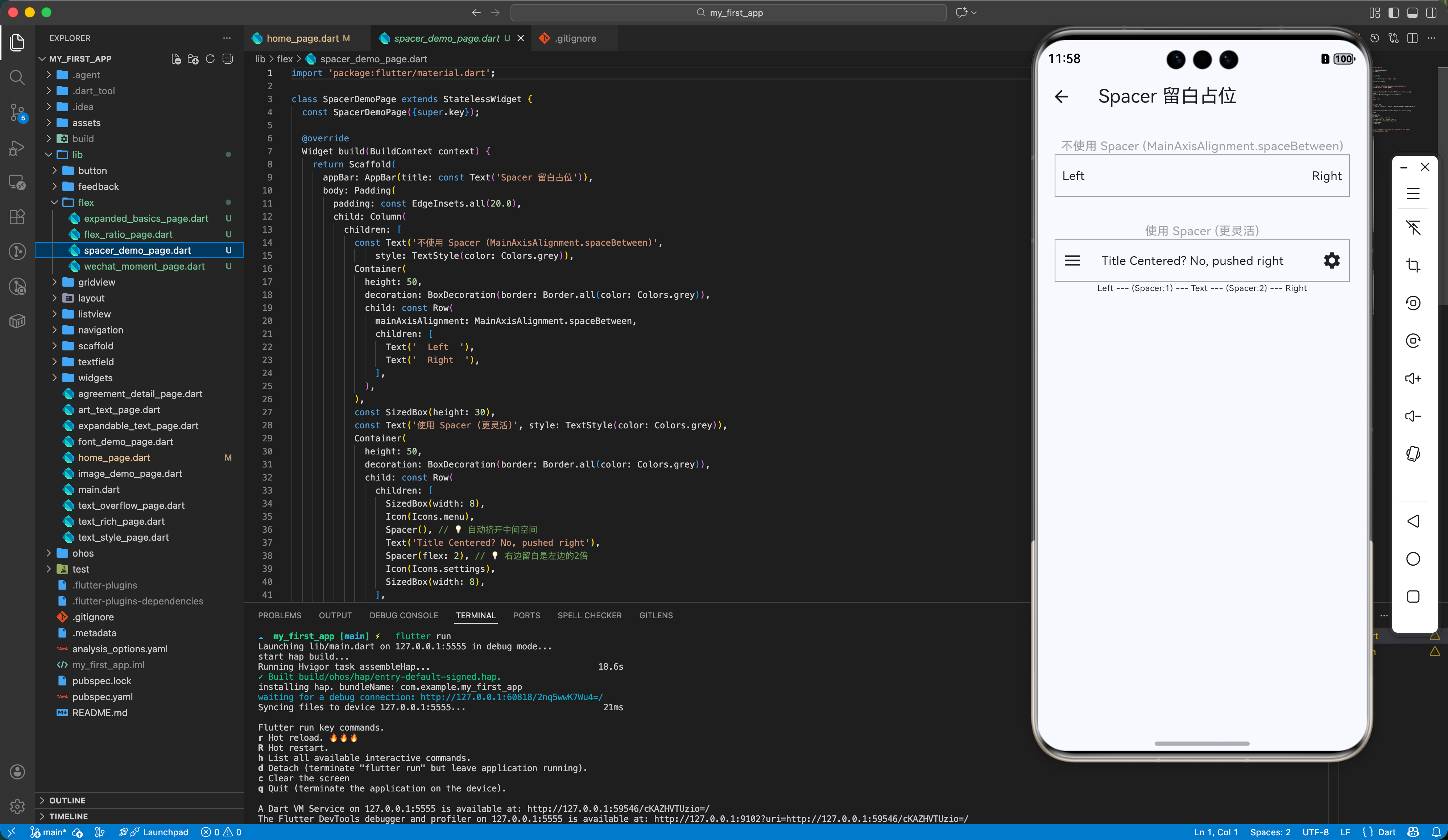
Spacer 本质上就是一个空的 Expanded。它专门用来在组件之间制造弹性的空白。
Row(
  children: [
    Text('标题'),
    Spacer(), // 💡 自动把标题顶到左边,按钮顶到右边
    ElevatedButton(onPressed: (){}, child: Text('更多')),
  ],
)
二、Flex 系数:比例的艺术
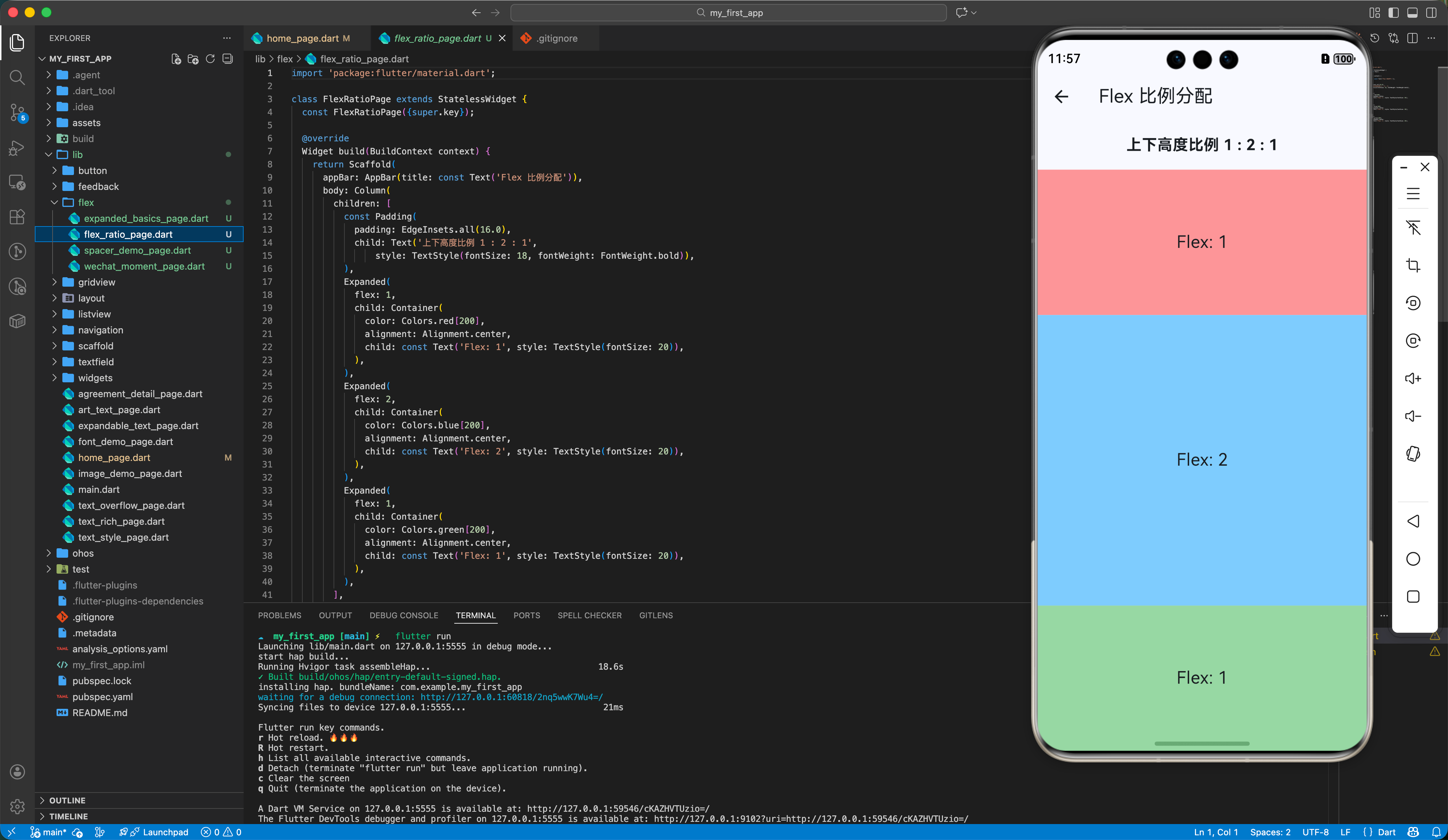
如果有多个弹性组件,如何分配空间?通过 flex 属性(整数)。默认是 1。
案例:黄金比例分割
import 'package:flutter/material.dart';
class FlexRatioPage extends StatelessWidget {
const FlexRatioPage({super.key});
Widget build(BuildContext context) {
return Scaffold(
appBar: AppBar(title: const Text('Flex 比例分配')),
body: Column(
children: [
const Padding(
padding: EdgeInsets.all(16.0),
child: Text('上下高度比例 1 : 2 : 1',
style: TextStyle(fontSize: 18, fontWeight: FontWeight.bold)),
),
Expanded(
flex: 1,
child: Container(
color: Colors.red[200],
alignment: Alignment.center,
child: const Text('Flex: 1', style: TextStyle(fontSize: 20)),
),
),
Expanded(
flex: 2,
child: Container(
color: Colors.blue[200],
alignment: Alignment.center,
child: const Text('Flex: 2', style: TextStyle(fontSize: 20)),
),
),
Expanded(
flex: 1,
child: Container(
color: Colors.green[200],
alignment: Alignment.center,
child: const Text('Flex: 1', style: TextStyle(fontSize: 20)),
),
),
],
),
);
}
}
原理:系统会把所有 flex 值相加 (1+2=3),然后按份数分配。
三、OpenHarmony 鸿蒙适配专题
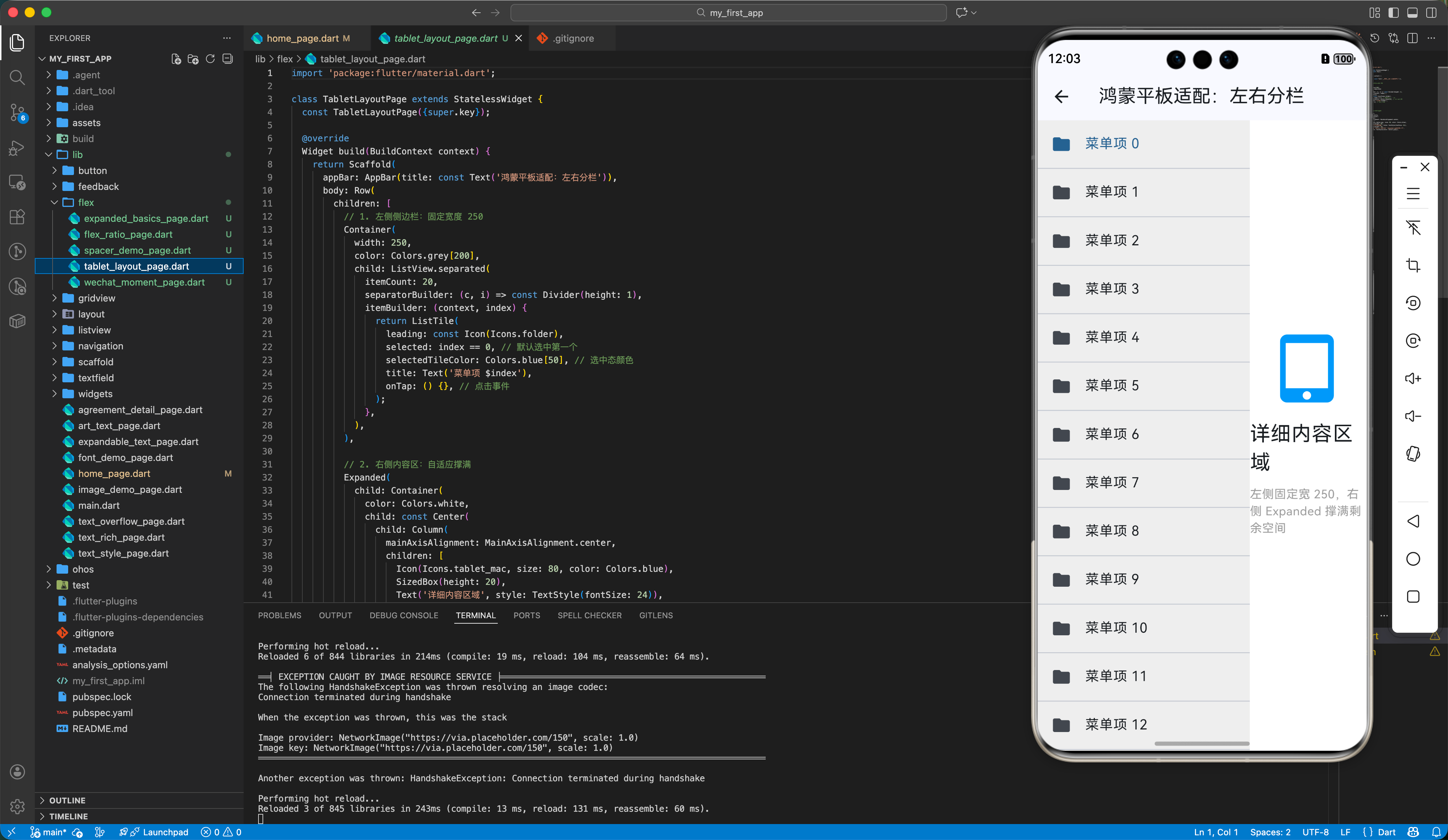
3.1 左右分栏布局 (Master-Detail UI)
在鸿蒙平板或折叠屏上,常见的布局是:左侧导航栏(固定宽度),右侧内容区(自适应撑满)。
这种经典的布局结构,正是 Row + Expanded 的最佳舞台。
class TabletLayout extends StatelessWidget {
Widget build(BuildContext context) {
return Scaffold(
body: Row(
children: [
// 1. 左侧侧边栏:固定宽度 250
Container(
width: 250,
color: Colors.grey[200],
child: ListView(children: [/* 菜单项 */]),
),
// 2. 右侧内容区:自适应撑满
Expanded(
child: Container(
color: Colors.white,
child: Center(child: Text('详细内容区域')),
),
),
],
),
);
}
}
四、实战:仿“微信朋友圈”条目布局
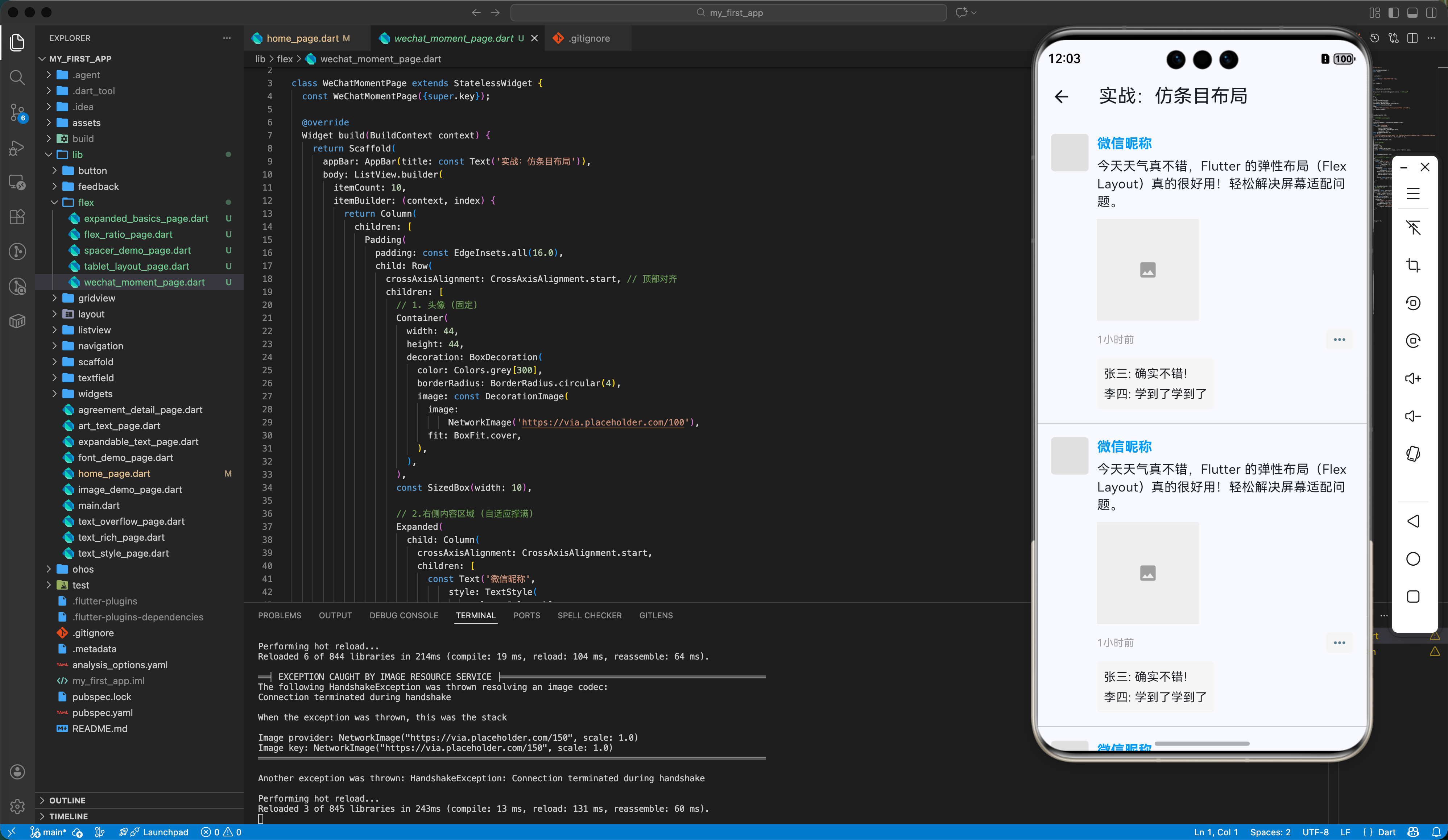
朋友圈的一条动态包含:头像、昵称、内容、图片、时间、点赞按钮。这是一个非常复杂的嵌套布局。
难点:时间在左,点赞按钮在右,且中间距离不固定。
Row(
  crossAxisAlignment: CrossAxisAlignment.start, // 顶部对齐
  children: [
    // 1. 头像 (固定)
    Container(
      width: 44, height: 44,
      decoration: BoxDecoration(color: Colors.grey, borderRadius: BorderRadius.circular(4)),
    ),
    SizedBox(width: 10),

    // 2.右侧内容区域 (自适应撑满)
    Expanded(
      child: Column(
        crossAxisAlignment: CrossAxisAlignment.start,
        children: [
          Text('微信昵称', style: TextStyle(color: Colors.blue, fontWeight: FontWeight.bold)),
          SizedBox(height: 4),
          Text('今天天气真不错,Flutter 布局真好用!', style: TextStyle(fontSize: 15)),
          SizedBox(height: 10),

          // 底部栏:时间 + Spacer + 点赞
          Row(
            children: [
              Text('1小时前', style: TextStyle(fontSize: 12, color: Colors.grey)),
              Spacer(), // 💡 自动挤开中间空间
              Icon(Icons.more_horiz, color: Colors.blueGrey),
            ],
          ),
        ],
      ),
    ),
  ],
)
五、总结
弹性布局是解决屏幕适配问题的银弹。
核心要点
- 原则:在
Row/Column里,只要子组件宽度/高度不确定,就包一层Expanded。 - 比例:用
flex属性轻松实现 1:1, 1:2 等比例分割。 - 留白:用
Spacer代替MainAxisAlignment.spaceBetween,代码更具可读性。 - 警告:千万别在
Expanded外部再包Container限制宽高,这会破坏弹性机制。
下一篇预告
终于讲完了这些基础的“方块”组件。接下来,我们将把前面学到的所有 14 篇知识融会贯通,来一场激动人心的大练兵!
《Flutter for OpenHarmony 实战之基础组件:第十五篇 综合案例 —— 打造高颜值“个人中心”页》
我们将从零开始,手写一个包含头像、波浪背景、功能列表的完整页面,为基础篇画上完美的句号。
🌐 欢迎加入开源鸿蒙跨平台社区:开源鸿蒙跨平台开发者社区

开源鸿蒙跨平台开发社区汇聚开发者与厂商,共建“一次开发,多端部署”的开源生态,致力于降低跨端开发门槛,推动万物智联创新。
更多推荐

 18
18 0
0- 0


 已为社区贡献19条内容

所有评论(0)