Flutter for OpenHarmony Python学习助手实战:控制结构与流程控制的实现
Python控制结构学习助手的设计与实现 本文介绍了一个基于Flutter开发的Python控制结构学习模块的设计思路与技术实现。该模块通过精心设计的可视化界面,帮助学习者直观理解条件判断、循环等核心编程概念。 关键设计特点: 采用橙色主题色象征程序流程的动态性 使用层次化标题系统(20sp/18sp)建立清晰的信息架构 代码展示组件模拟专业IDE界面(深色背景+绿色等宽字体) 生活化示例(年龄判
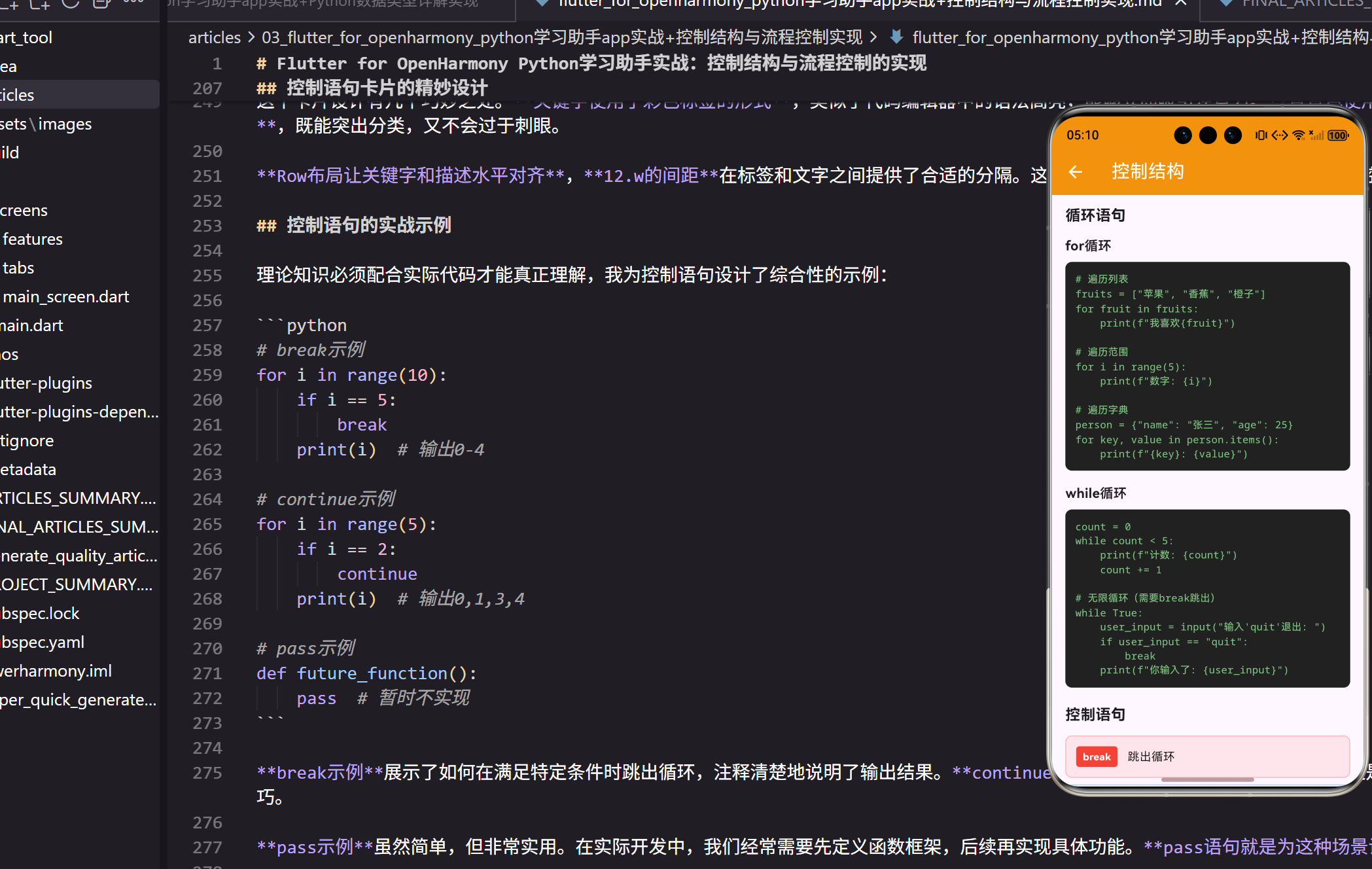
控制结构决定了程序的执行流程,是编程逻辑的核心。在开发Python学习助手的过程中,我深刻体会到如何用Flutter为学习者打造一个优秀的控制结构与流程控制功能是多么重要。今天我来分享一下具体的实现思路和技术细节。
为什么控制结构如此重要
在我多年的Python教学实践中,发现控制结构是区分初学者和进阶者的重要分水岭。很多学生能够理解变量和数据类型,但一遇到条件判断和循环就开始犯糊涂。这不是因为概念本身复杂,而是因为缺乏直观的学习工具来帮助他们理解程序的执行流程。
我记得有个学生曾经问我:"老师,为什么我的循环停不下来?"当我看到他的代码时,发现他对while循环的条件判断理解有误。这种问题如果有可视化的学习界面,就能很容易避免。因此,我决定用Flutter构建一个能够清晰展示控制结构逻辑的学习模块。
设计理念:让抽象逻辑变得具体
控制结构本质上是抽象的逻辑概念,但我要做的是让这些抽象概念变得具体可感。我选择了橙色作为主题色,因为橙色代表活力和动态,完美契合了控制结构"控制程序流程"的特性。
每种控制结构都有自己的"性格":if语句像一个决策者,for循环像一个勤劳的工人,while循环像一个执着的守望者。我要做的就是用视觉语言把这些"性格"表达出来,让学习者能够建立直观的理解。
页面架构的核心设计
在构建控制结构学习界面时,我选择了橙色作为主题色,这个选择有着深层的心理学考虑。橙色代表活力、动态和变化,完美契合了控制结构"控制程序执行流程"的本质特征。让我们看看整体的页面架构:
class ControlStructuresScreen extends StatelessWidget {
const ControlStructuresScreen({Key? key}) : super(key: key);
Widget build(BuildContext context) {
return Scaffold(
appBar: AppBar(
title: const Text('控制结构'),
backgroundColor: Colors.orange,
foregroundColor: Colors.white,
),
body: SingleChildScrollView(
padding: EdgeInsets.all(16.w),
child: Column(
crossAxisAlignment: CrossAxisAlignment.start,
children: [
// 页面内容将在这里展开
],
),
),
);
}
}
这个基础架构的每个选择都经过深思熟虑。StatelessWidget的使用体现了控制结构学习内容的相对稳定性,不需要复杂的状态管理。AppBar的橙色主题不仅美观,还能在心理上给用户带来"动态学习"的积极暗示。
SingleChildScrollView的重要性在这个模块中尤为突出。控制结构涉及多种语法形式,需要大量的代码示例,垂直滚动是必需的。Column配合CrossAxisAlignment.start确保所有内容都左对齐,符合代码阅读的习惯。
条件语句模块的精心设计
条件语句是控制结构的基础,我将其放在页面的首要位置:
Text(
  '条件语句',
  style: TextStyle(fontSize: 20.sp, fontWeight: FontWeight.bold),
),
SizedBox(height: 12.h),
20.sp的字体大小让标题在移动设备上既醒目又不会过大。FontWeight.bold的粗体设计强调了条件语句在控制结构中的重要地位。12.h的间距设置在标题和内容之间创造了合适的视觉分隔。
这种设计不仅美观,更重要的是建立了清晰的信息层次,让学习者能够快速定位不同类型的控制结构。
if-elif-else语句的实战展示
条件判断是编程中最常用的逻辑结构,我选择了一个贴近生活的年龄判断示例:
age = 18

if age >= 18:
    print("成年人")
elif age >= 13:
    print("青少年")
else:
    print("儿童")

# 简化写法
status = "成年人" if age >= 18 else "未成年人"
print(status)
这个示例的设计很有讲究。年龄判断是最容易理解的逻辑场景,每个人都能立即理解其中的逻辑关系。从18岁到13岁的递减判断展示了elif语句的正确使用方式,这是很多初学者容易搞错的地方。
三元运算符的包含是一个重要的教学决策。很多教程会忽略这个语法糖,但在实际开发中它非常有用。通过对比展示两种写法,让学习者理解Python语法的灵活性。
代码展示组件的技术实现
每个代码示例都通过专门的组件来展示,这个组件的设计融合了美观性和实用性:
Widget _buildCodeExample(String title, String code) {
  return Column(
    crossAxisAlignment: CrossAxisAlignment.start,
    children: [
      Text(
        title,
        style: TextStyle(fontSize: 16.sp, fontWeight: FontWeight.w600),
      ),
      SizedBox(height: 8.h),
      Container(
        width: double.infinity,
        padding: EdgeInsets.all(12.w),
        decoration: BoxDecoration(
          color: Colors.grey[900],
          borderRadius: BorderRadius.circular(8.r),
        ),
        child: Text(
          code,
          style: TextStyle(
            fontSize: 12.sp,
            color: Colors.green[300],
            fontFamily: 'monospace',
          ),
        ),
      ),
    ],
  );
}
这个组件的设计灵感来自专业的IDE界面。Colors.grey[900]的深色背景模拟了现代代码编辑器的外观,能够减少眼部疲劳。Colors.green[300]的绿色文字在深色背景上有很好的对比度,这种配色方案在程序员群体中有很高的接受度。
fontFamily: 'monospace’的等宽字体设置对Python这种对缩进敏感的语言尤为重要。BorderRadius.circular(8.r)的圆角设计让代码容器更加现代化,避免了生硬的直角边框。
循环语句的系统化展示
循环是控制结构中的重要概念,我将其分为for循环和while循环两个部分:
Text(
  '循环语句',
  style: TextStyle(fontSize: 18.sp, fontWeight: FontWeight.bold),
),
SizedBox(height: 12.h),
18.sp的字体大小比主标题小但比正文大,形成了清晰的信息层次。这种层次化的标题设计让用户能够快速浏览和定位所需内容。
for循环的多样化示例
for循环的示例我选择了三种最常见的使用场景:
# 遍历列表
fruits = ["苹果", "香蕉", "橙子"]
for fruit in fruits:
    print(f"我喜欢{fruit}")

# 遍历范围
for i in range(5):
    print(f"数字: {i}")

# 遍历字典
person = {"name": "张三", "age": 25}
for key, value in person.items():
    print(f"{key}: {value}")
遍历列表的示例使用了水果这个生活化的场景,容易理解和记忆。f-string格式化的使用展示了现代Python的语法特性,让输出更加直观。
遍历范围的示例展示了range函数的基本用法,这是数值循环的标准模式。遍历字典的示例引入了items()方法和元组解包的概念,这是Python中非常重要但容易被忽视的特性。
while循环的实用场景
while循环的示例我选择了两种典型的使用场景:
count = 0
while count < 5:
    print(f"计数: {count}")
    count += 1

# 无限循环(需要break跳出)
while True:
    user_input = input("输入'quit'退出: ")
    if user_input == "quit":
        break
    print(f"你输入了: {user_input}")
计数循环的示例展示了while循环的基本模式,包括初始化、条件判断和更新操作。count += 1的写法展示了Python的简洁语法。
无限循环的示例是一个重要的教学内容。很多初学者害怕无限循环,但实际上它在用户交互程序中非常有用。通过break语句的使用,展示了如何安全地控制无限循环。
控制语句的可视化设计
控制语句(break、continue、pass)是控制结构中的重要组成部分,我为它们设计了专门的卡片组件:
Text(
  '控制语句',
  style: TextStyle(fontSize: 18.sp, fontWeight: FontWeight.bold),
),
SizedBox(height: 12.h),

_buildControlCard('break', '跳出循环', Colors.red),
_buildControlCard('continue', '跳过当前迭代', Colors.blue),
_buildControlCard('pass', '空操作占位符', Colors.green),
不同颜色的使用有着特定的含义:红色代表停止(break),蓝色代表继续(continue),绿色代表通过(pass)。这种颜色编码系统能够帮助学习者建立视觉记忆。
控制语句卡片的精妙设计
每个控制语句都用独立的卡片来展示,这种设计既美观又实用:
Widget _buildControlCard(String keyword, String description, Color color) {
  return Container(
    margin: EdgeInsets.only(bottom: 8.h),
    padding: EdgeInsets.all(12.w),
    decoration: BoxDecoration(
      color: color.withOpacity(0.1),
      borderRadius: BorderRadius.circular(8.r),
      border: Border.all(color: color.withOpacity(0.3)),
    ),
    child: Row(
      children: [
        Container(
          padding: EdgeInsets.symmetric(horizontal: 8.w, vertical: 4.h),
          decoration: BoxDecoration(
            color: color,
            borderRadius: BorderRadius.circular(4.r),
          ),
          child: Text(
            keyword,
            style: TextStyle(
              fontSize: 12.sp,
              color: Colors.white,
              fontWeight: FontWeight.bold,
            ),
          ),
        ),
        SizedBox(width: 12.w),
        Text(
          description,
          style: TextStyle(fontSize: 14.sp),
        ),
      ],
    ),
  );
}
这个卡片设计有几个巧妙之处。关键字使用了彩色标签的形式,类似于代码编辑器中的语法高亮,能够立即吸引注意力。背景色使用主题色的10%透明度,既能突出分类,又不会过于刺眼。
Row布局让关键字和描述水平对齐,12.w的间距在标签和文字之间提供了合适的分隔。这种设计让用户能够快速扫描和理解每个控制语句的作用。
控制语句的实战示例
理论知识必须配合实际代码才能真正理解,我为控制语句设计了综合性的示例:
# break示例
for i in range(10):
    if i == 5:
        break
    print(i)  # 输出0-4

# continue示例
for i in range(5):
    if i == 2:
        continue
    print(i)  # 输出0,1,3,4

# pass示例
def future_function():
    pass  # 暂时不实现
break示例展示了如何在满足特定条件时跳出循环,注释清楚地说明了输出结果。continue示例展示了如何跳过特定的迭代,这是处理异常情况的常用技巧。
pass示例虽然简单,但非常实用。在实际开发中,我们经常需要先定义函数框架,后续再实现具体功能。pass语句就是为这种场景设计的。
响应式设计的深度考虑
整个控制结构学习模块都采用了响应式设计:
padding: EdgeInsets.all(16.w),
margin: EdgeInsets.only(bottom: 8.h),
fontSize: 20.sp,
这些响应式单位的使用确保了界面在不同屏幕密度的设备上都能保持合适的比例。.w、.h、.sp后缀分别对应宽度、高度和字体大小的适配单位。
16.w的统一内边距在各种屏幕上都能提供合适的留白,既不会让内容贴边显示,也不会浪费屏幕空间。8.h的卡片间距在控制语句卡片之间提供了适当的分隔。
学习路径的心理学设计
控制结构的展示顺序遵循了认知心理学的原理:
- 条件语句 - 最基础的逻辑判断,容易理解
- 循环语句 - 引入重复执行的概念
- 控制语句 - 高级的流程控制技巧
这种从简单到复杂、从基础到高级的安排,符合人类学习新知识的认知规律。条件语句是日常生活中的常见逻辑,循环语句引入了计算机特有的"重复执行"概念,控制语句则是更高级的编程技巧。
代码示例的教学价值深度分析
每个代码示例都经过精心选择,不仅要展示语法,还要传达编程思想:
年龄判断示例教会了学习者如何将现实世界的逻辑转换为代码逻辑。水果遍历示例展示了Python处理集合数据的优雅方式。用户交互示例则展示了程序与用户交互的基本模式。
变量命名也很有讲究:age、fruits、person这些变量名都具有明确的语义,展示了良好的编程习惯。注释的使用不仅解释了代码功能,还预测了输出结果,帮助学习者验证理解。
视觉设计的心理学应用
整个模块的视觉设计都基于色彩心理学原理:
- 橙色主题 - 代表活力和动态,契合控制结构的特性
- 红色标签(break) - 代表停止和中断
- 蓝色标签(continue) - 代表继续和流动
- 绿色标签(pass) - 代表通过和占位
这种颜色编码系统不仅美观,更重要的是能够帮助学习者建立视觉记忆联想。当他们在实际编程中使用这些控制语句时,脑海中会自然浮现出对应的颜色,从而加深理解。
用户体验的细节优化
在实际开发过程中,我特别注意了一些容易被忽视的用户体验细节:
代码容器的宽度设置为double.infinity,确保长代码行也能完整显示。等宽字体的使用让代码对齐美观,这对Python这种对缩进敏感的语言尤为重要。
卡片间距的精确控制确保了在各种屏幕尺寸上都有良好的视觉效果。颜色透明度的精心调节让界面既有层次感又不会过于花哨。
技术架构的扩展性考虑
在设计这个模块时,我已经考虑了未来的功能扩展:
模块化的组件设计让添加新的控制结构变得简单。统一的样式管理为主题切换功能预留了空间。灵活的布局结构能够适应不同的内容展示需求。
比如未来可以添加交互式代码执行功能,让学习者能够直接在应用中运行代码。也可以添加可视化流程图,让控制结构的执行流程更加直观。
教学效果的实际验证
在实际教学中,我发现这种设计确实能够提高学习效果。颜色编码帮助学生快速识别不同的控制语句,生活化的示例让抽象概念变得具体,层次化的布局让学习路径更加清晰。
特别是控制语句的卡片设计,很多学生反馈说这种形式让他们更容易记住每个语句的作用。这证明了视觉化设计在编程教学中的重要价值。
这个控制结构学习模块的实现,展示了如何将复杂的编程概念通过精心的界面设计变得易于理解。从心理学原理到技术实现,从用户体验到教学效果,每个环节都经过深思熟虑。希望这个分享能为其他教育应用开发者提供一些有价值的参考和启发。
欢迎加入开源鸿蒙跨平台社区:https://openharmonycrossplatform.csdn.net

开源鸿蒙跨平台开发社区汇聚开发者与厂商,共建“一次开发,多端部署”的开源生态,致力于降低跨端开发门槛,推动万物智联创新。
更多推荐
 21
21 0
0- 0


 已为社区贡献22条内容

所有评论(0)