新生宿舍管理系统:Flutter × OpenHarmony 跨端开发实践——新生入住流程实现解析
本文介绍了基于Flutter和OpenHarmony跨端开发的新生宿舍管理系统入住流程实现。通过可视化进度条和状态标记,清晰展示新生从申请到入住的五个关键步骤。文章详细解析了核心代码,包括整体布局构建和单个流程步骤的UI实现,采用主题适配和状态控制确保跨端一致性。该方案实现了信息透明化、操作便捷化的管理需求,为高校信息化建设提供了可复用的技术参考。
文章目录
新生宿舍管理系统:Flutter × OpenHarmony 跨端开发实践——新生入住流程实现解析
前言
在高校信息化管理的场景下,新生入住流程是宿舍管理系统的重要组成部分。传统的管理方式多依赖纸质流程或单一平台系统,存在信息滞后、操作繁琐的问题。随着移动端和多端协作的普及,采用跨端开发框架实现统一管理成为趋势。本文将以 Flutter × OpenHarmony 为技术栈,分享新生宿舍管理系统中新生入住流程的开发实现,并对核心代码进行逐行解析,帮助读者快速掌握跨端 UI 构建与流程展示的方法。
背景
高校宿舍管理涉及新生信息登记、宿舍分配、缴费确认、钥匙领取以及最终入住登记等多个环节。为了让流程对学生更加直观透明,我们设计了一个 “新生入住流程”可视化模块,通过进度条和状态标记清晰展示每一步的完成情况。
该模块需要满足以下要求:
- 可视化流程展示:显示每一步是否完成,并带有状态标识。
- 跨端兼容:在 Android、iOS 和鸿蒙设备上都能运行。
- 易扩展和可定制:便于后续增加流程步骤或修改 UI 样式。
Flutter × OpenHarmony 跨端开发介绍
Flutter 是谷歌推出的跨平台 UI 框架,支持 iOS、Android、Web 等多端开发,通过 Dart 语言构建高性能、可自定义的 UI 界面。
OpenHarmony 是华为开源的跨设备操作系统,支持手机、平板、物联网设备等多端应用开发。结合 Flutter,我们可以:
- 统一 UI 组件:在多个设备上保持一致的视觉体验。
- 共享业务逻辑:利用 Dart 语言实现跨端逻辑复用。
- 快速迭代:Flutter 热重载结合 OpenHarmony 调试工具,大幅提高开发效率。
因此,Flutter × OpenHarmony 是开发新生宿舍管理系统理想的跨端方案。
开发核心代码解析
下面是新生入住流程模块的核心实现代码,我将逐行解析每个部分的功能和设计理念。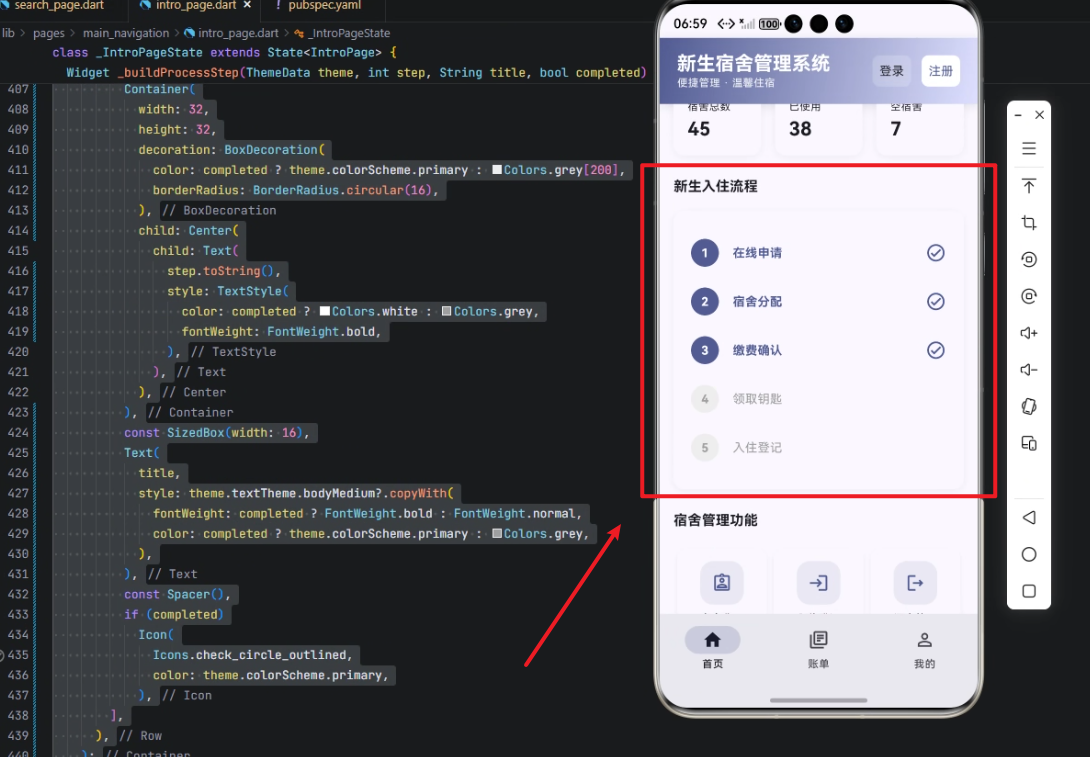
1️⃣ 构建入住流程整体布局
Widget _buildCheckInProcess(ThemeData theme) {
  return Column(
    crossAxisAlignment: CrossAxisAlignment.start,
    children: [
      Text(
        '新生入住流程',
        style: theme.textTheme.titleMedium?.copyWith(
          fontWeight: FontWeight.bold,
        ),
      ),
      const SizedBox(height: 16),
      Container(
        padding: const EdgeInsets.all(20),
        decoration: BoxDecoration(
          color: theme.colorScheme.surface,
          borderRadius: BorderRadius.circular(12),
          boxShadow: [
            BoxShadow(
              color: Colors.black.withOpacity(0.05),
              spreadRadius: 0,
              blurRadius: 8,
              offset: const Offset(0, 2),
            ),
          ],
        ),
        child: Column(
          children: [
            _buildProcessStep(theme, 1, '在线申请', true),
            _buildProcessStep(theme, 2, '宿舍分配', true),
            _buildProcessStep(theme, 3, '缴费确认', true),
            _buildProcessStep(theme, 4, '领取钥匙', false),
            _buildProcessStep(theme, 5, '入住登记', false),
          ],
        ),
      ),
    ],
  );
}
代码解析
-
Column(crossAxisAlignment: CrossAxisAlignment.start, ...)- 使用纵向布局显示标题和流程容器。
crossAxisAlignment.start保证子元素左对齐。
-
Text('新生入住流程', ...)- 显示模块标题,使用主题样式加粗。
-
SizedBox(height: 16)- 用于标题与流程容器间距。
-
Container(...)- 流程容器,设置
padding、圆角和阴影,使界面层次清晰。 BoxShadow提供轻微阴影,提升视觉立体感。
- 流程容器,设置
-
_buildProcessStep(...)- 循环调用构建每个流程步骤。
- 通过
completed参数标记当前步骤是否完成。
2️⃣ 构建单个流程步骤
Widget _buildProcessStep(ThemeData theme, int step, String title, bool completed) {
  return Container(
    padding: const EdgeInsets.symmetric(vertical: 12),
    child: Row(
      children: [
        Container(
          width: 32,
          height: 32,
          decoration: BoxDecoration(
            color: completed ? theme.colorScheme.primary : Colors.grey[200],
            borderRadius: BorderRadius.circular(16),
          ),
          child: Center(
            child: Text(
              step.toString(),
              style: TextStyle(
                color: completed ? Colors.white : Colors.grey,
                fontWeight: FontWeight.bold,
              ),
            ),
          ),
        ),
        const SizedBox(width: 16),
        Text(
          title,
          style: theme.textTheme.bodyMedium?.copyWith(
            fontWeight: completed ? FontWeight.bold : FontWeight.normal,
            color: completed ? theme.colorScheme.primary : Colors.grey,
          ),
        ),
        const Spacer(),
        if (completed)
          Icon(
            Icons.check_circle_outlined,
            color: theme.colorScheme.primary,
          ),
      ],
    ),
  );
}
代码解析
-
Container(padding: ...)- 每个步骤上下留有 12 像素间距。
-
Row(children: [...])- 水平排列:步骤标识 → 步骤标题 → 右侧完成图标。
-
步骤圆形标识:
Container(
  width: 32,
  height: 32,
  decoration: BoxDecoration(
    color: completed ? theme.colorScheme.primary : Colors.grey[200],
    borderRadius: BorderRadius.circular(16),
  ),
  child: Center(
    child: Text(
      step.toString(),
      style: TextStyle(
        color: completed ? Colors.white : Colors.grey,
        fontWeight: FontWeight.bold,
      ),
    ),
  ),
),
- 通过
completed判断是否完成,控制背景色和字体颜色。 - 圆角
borderRadius.circular(16)实现圆形效果。
- 步骤标题:
Text(
  title,
  style: theme.textTheme.bodyMedium?.copyWith(
    fontWeight: completed ? FontWeight.bold : FontWeight.normal,
    color: completed ? theme.colorScheme.primary : Colors.grey,
  ),
),
- 根据
completed动态调整字体粗细和颜色。 - 让用户直观判断哪些步骤已完成。
-
Spacer()- 占位,使右侧图标靠右对齐。
-
完成图标显示逻辑:
if (completed)
  Icon(
    Icons.check_circle_outlined,
    color: theme.colorScheme.primary,
  ),
- 仅在步骤完成时显示勾选图标。
心得
通过本次开发,我总结了几点经验:
- UI 逻辑与业务逻辑分离:流程展示模块只关注 UI 渲染,状态管理可通过外部 Provider 或 Riverpod 管理。
- 跨端兼容性:Flutter 自带的
ThemeData和 OpenHarmony 的组件适配机制,使得同一套代码在多端都保持一致。 - 可扩展性:只需在
_buildCheckInProcess中增加_buildProcessStep调用,即可增加新的流程步骤。 - 可视化反馈重要:完成状态、颜色区分和图标提示,使用户对流程一目了然,提高系统易用性。
总结
本文介绍了一个基于 Flutter × OpenHarmony 的新生宿舍管理系统中 新生入住流程 的实现方法。通过模块化 UI 构建和动态状态控制,我们实现了一个直观、跨端可用的流程展示组件。核心思路是:
- 利用
Column+Row构建流程布局。 - 用
Container和BoxDecoration美化 UI。 - 通过
completed参数控制颜色、字体粗细和图标显示。
该方法不仅适用于宿舍管理系统,也可以推广到 审批流程、任务跟踪、订单状态 等场景。
使用 Flutter × OpenHarmony 跨端开发,可以在保证性能的同时,实现多端统一体验,大幅降低开发成本和维护难度。
欢迎加入开源鸿蒙跨平台社区:https://openharmonycrossplatform.csdn.net

开源鸿蒙跨平台开发社区汇聚开发者与厂商,共建“一次开发,多端部署”的开源生态,致力于降低跨端开发门槛,推动万物智联创新。
更多推荐



 10
10 0
0- 0


 已为社区贡献6条内容

所有评论(0)