Flutter for OpenHarmony 实战:手势检测(点击、双击、长按、拖拽)与交互反馈 --- 全面掌握手势识别,为控件添加丰富的交互反馈。
深入手势识别:熟练使用的各类回调(tap/doubleTap/longPress/pan)并理解 GestureArena 的竞态机制;交互反馈:通过颜色变化、SnackBar等方式为用户提供即时可感知的反馈;局部状态管理:将交互相关状态保存在组件内部 State 中,避免不必要的全局状态;性能优化:对高频交互(如拖拽)限定更新范围,使用Transform或减少布局与绘制开销;可访问性与可测试性:
前言:跨生态开发的新机遇
在移动开发领域,我们总是面临着选择与适配。今天,你的Flutter应用在Android和iOS上跑得正欢,明天可能就需要考虑一个新的平台:HarmonyOS(鸿蒙)。这不是一道选答题,而是很多团队正在面对的现实。
Flutter的优势很明确——写一套代码,就能在两个主要平台上运行,开发体验流畅。而鸿蒙代表的是下一个时代的互联生态,它不仅仅是手机系统,更着眼于未来全场景的体验。将现有的Flutter应用适配到鸿蒙,听起来像是一个“跨界”任务,但它本质上是一次有价值的技术拓展:让产品触达更多用户,也让技术栈覆盖更广。
不过,这条路走起来并不像听起来那么简单。Flutter和鸿蒙,从底层的架构到上层的工具链,都有着各自的设计逻辑。会遇到一些具体的问题:代码如何组织?原有的功能在鸿蒙上如何实现?那些平台特有的能力该怎么调用?更实际的是,从编译打包到上架部署,整个流程都需要重新摸索。
这篇文章想做的,就是把这些我们趟过的路、踩过的坑,清晰地摊开给你看。我们不会只停留在“怎么做”,还会聊到“为什么得这么做”,以及“如果出了问题该往哪想”。这更像是一份实战笔记,源自真实的项目经验,聚焦于那些真正卡住过我们的环节。
无论你是在为一个成熟产品寻找新的落地平台,还是从一开始就希望构建能面向多端的应用,这里的思路和解决方案都能提供直接的参考。理解了两套体系之间的异同,掌握了关键的衔接技术,不仅能完成这次迁移,更能积累起应对未来技术变化的能力。
先看效果
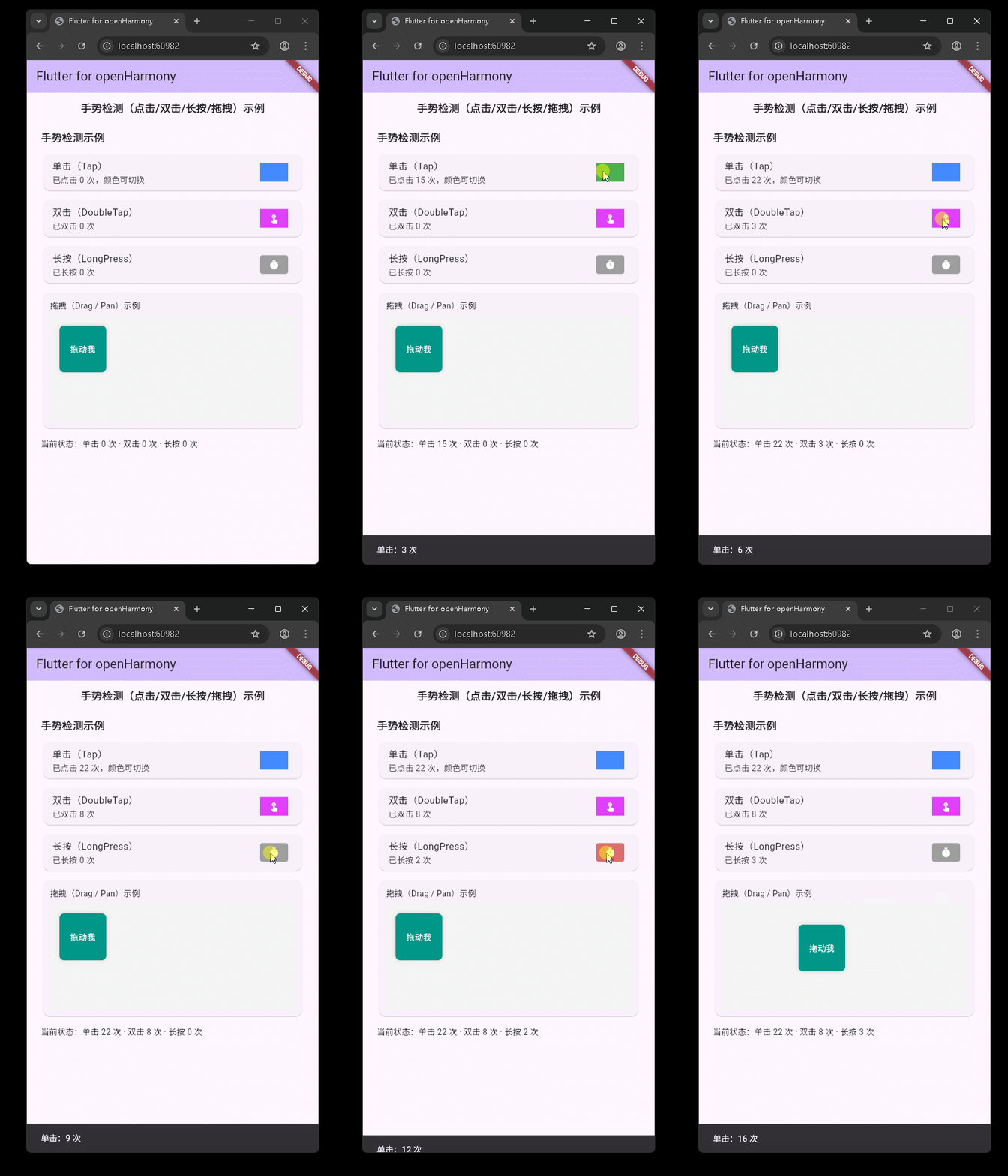
在鸿蒙真机 上模拟器上成功运行后的效果
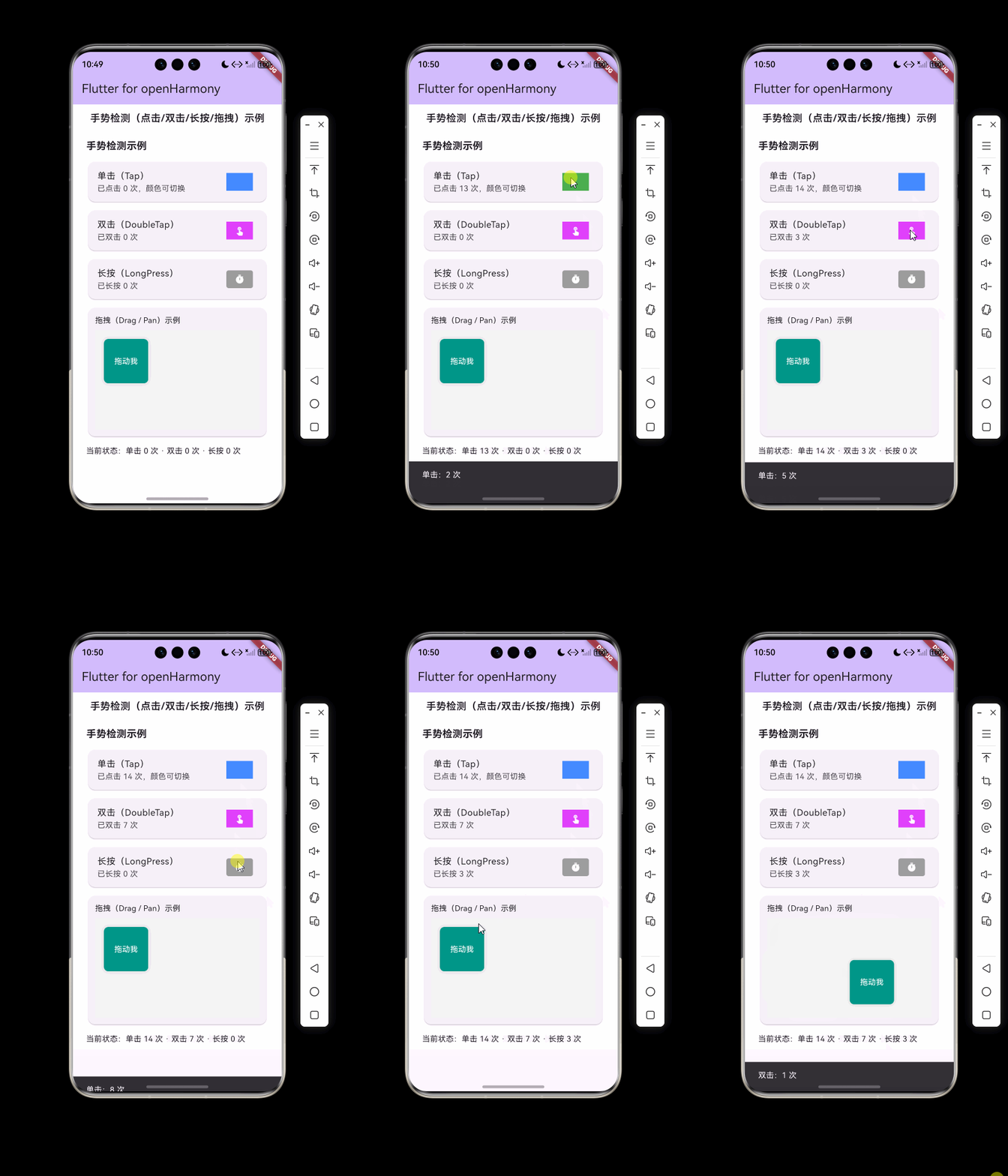
混合工程结构深度解析
项目目录架构
当Flutter项目集成鸿蒙支持后,典型的项目结构会发生显著变化。以下是经过ohos_flutter插件初始化后的项目结构:
my_flutter_harmony_app/
├── lib/                          # Flutter业务代码(基本不变)
│   ├── main.dart                 # 应用入口
│   ├── home_page.dart           # 首页
│   └── utils/
│       └── platform_utils.dart  # 平台工具类
├── pubspec.yaml                  # Flutter依赖配置
├── ohos/                         # 鸿蒙原生层(核心适配区)
│   ├── entry/                    # 主模块
│   │   └── src/main/
│   │       ├── ets/              # ArkTS代码
│   │       │   ├── MainAbility/
│   │       │   │   ├── MainAbility.ts       # 主Ability
│   │       │   │   └── MainAbilityContext.ts
│   │       │   └── pages/
│   │       │       ├── Index.ets           # 主页面
│   │       │       └── Splash.ets          # 启动页
│   │       ├── resources/        # 鸿蒙资源文件
│   │       │   ├── base/
│   │       │   │   ├── element/  # 字符串等
│   │       │   │   ├── media/    # 图片资源
│   │       │   │   └── profile/  # 配置文件
│   │       │   └── en_US/        # 英文资源
│   │       └── config.json       # 应用核心配置
│   ├── ohos_test/               # 测试模块
│   ├── build-profile.json5      # 构建配置
│   └── oh-package.json5         # 鸿蒙依赖管理
└── README.md
目录
功能代码实现
GestureDemo(lib/widgets/gesture_demo.dart)
概述
- 该组件演示了常见的手势类型:单击(tap)、双击(doubleTap)、长按(longPress)以及拖拽/平移(pan/drag),并为每种手势提供即时的交互反馈(视觉变化与 SnackBar 提示)。组件被抽离为独立 widget,便于在首页或其他页面直接复用。
实现要点与核心代码
- 手势识别:使用
GestureDetector来监听onTap、onDoubleTap、onLongPressStart/onLongPressEnd、onPanUpdate与onPanEnd等回调;对于需要可视化按下状态的控件,使用AnimatedContainer做平滑过渡。 - 局部状态管理:将计数器、颜色、长按状态与拖拽偏移等保存在组件的 State 中(例如
_tapCount、_doubleTapCount、_longPressed、_dragOffset),通过setState局部更新界面。 - 拖拽约束:在
onPanUpdate中更新偏移量,并使用clamp对坐标做范围限制,避免拖出容器边界;拖拽结束时使用onPanEnd提示或回弹。 - 交互反馈:对关键交互使用
SnackBar短时提示,并在视觉上结合颜色、计数文本与动画增强可感知性。
关键代码片段(精选,便于理解实现方式):
// 单击(切换颜色并计数)
GestureDetector(
	onTap: () {
		setState(() {
			_tapCount += 1;
			_tapColor = _tapColor == Colors.blueAccent ? Colors.green : Colors.blueAccent;
		});
		ScaffoldMessenger.of(context).showSnackBar(SnackBar(content: Text('单击:$_tapCount 次'), duration: Duration(milliseconds:700)));
	},
	child: Container(width:48, height:32, color: _tapColor),
)

// 双击
GestureDetector(
	onDoubleTap: () {
		setState(() => _doubleTapCount += 1);
	},
	child: ...
)

// 长按(按下与松开分离)
GestureDetector(
	onLongPressStart: (_) => setState(() => _longPressed = true),
	onLongPressEnd: (_) => setState(() { _longPressed = false; _longPressCount += 1; }),
	child: AnimatedContainer(...),
)

// 拖拽(限制范围并实时更新位置)
GestureDetector(
	onPanUpdate: (details) {
		setState(() {
			_dragOffset += details.delta;
			_dragOffset = Offset(_dragOffset.dx.clamp(-16.0, maxX), _dragOffset.dy.clamp(-16.0, maxY));
		});
	},
	onPanEnd: (_) => ScaffoldMessenger.of(context).showSnackBar(SnackBar(content: Text('拖拽结束'))),
	child: Container(width:80, height:80, child: Text('拖动我')),
)
使用方法
- 在页面中导入并直接引用该组件,无需额外路由。例如在
lib/main.dart的合适位置放置:
import 'widgets/gesture_demo.dart';

// 布局中使用
GestureDemo()
开发中需要注意的细节
- 单击与双击冲突:双击识别可能与单击冲突。若需要在单击和双击同时支持并区分两者,考虑加入短时延迟策略(在单击回调等待短时间以确认不是双击)或使用
GestureDetector提供的onDoubleTap与逻辑协调。 - 长按与拖拽冲突:长按手势与拖拽/滑动可能竞争手势竞技场(GestureArena)。如果出现识别不稳定,可使用
LongPressGestureRecognizer或PanGestureRecognizer做更细粒度控制。 - 性能与重绘:频繁在
onPanUpdate中使用setState可能引起大量重绘,拖拽中尽量只更新渲染必要的局部状态(如使用Transform.translate或AnimatedContainer),避免修改父树过多节点。 - 命中测试(hit testing):对可拖拽控件外层使用足够的 padding 或
GestureDetector的behavior属性调优,确保手势在预期区域被捕获。 - 可访问性:为交互控件添加
Semantics、合适的tooltip或aria等,确保屏幕阅读器用户也能理解操作。
开发中容易遇到的问题
- 手势识别冲突
- 情形:同时支持多种手势时,GestureArena 可能让某些手势被优先获胜而导致另一些手势无法触发。
- 建议:根据业务优先级选择主手势;需要并存时用低级手势识别器或
RawGestureDetector做自定义协调。
- 单击与双击难以区分
- 情形:立即触发单击导致双击回调无效或出现重复响应。
- 建议:在单击回调中增加短延迟确认(例如 200ms),如果在延迟内检测到双击则取消单击回调;或只依赖
onDoubleTap并在 UI 中避免对单击做重要操作。
- 拖拽时造成性能下降
- 情形:拖拽过程中大量
setState导致掉帧。 - 建议:使用
Listener/GestureDetector收集位移后只更新最小必要的 Widget;在高频更新场景使用RepaintBoundary或直接操作渲染层(如Transform)降低布局开销。
- 不同平台输入法/触控差异
- 情形:在某些设备上长按触发延迟或拖拽灵敏度差异明显。
- 建议:在多设备上测试并根据平台调整触发阈值或使用平台特定的手势调优参数。
总结开发中用到的技术点
- 深入手势识别:熟练使用
GestureDetector的各类回调(tap/doubleTap/longPress/pan)并理解 GestureArena 的竞态机制; - 交互反馈:通过颜色变化、
AnimatedContainer、SnackBar等方式为用户提供即时可感知的反馈; - 局部状态管理:将交互相关状态保存在组件内部 State 中,避免不必要的全局状态;
- 性能优化:对高频交互(如拖拽)限定更新范围,使用
Transform或RepaintBoundary减少布局与绘制开销; - 可访问性与可测试性:为关键交互提供语义标签并编写 Widget 测试模拟手势(
tester.tap()、tester.longPress()、tester.drag())验证行为。
以上内容仅基于当前仓库中实际存在的组件 GestureDemo,并针对常见手势交互场景给出实现细节与注意点。如需我把上述建议中的某项(例如双击/单击区分策略或高性能拖拽实现)补充为可运行示例,我可以继续编码并提交变更。

开源鸿蒙跨平台开发社区汇聚开发者与厂商,共建“一次开发,多端部署”的开源生态,致力于降低跨端开发门槛,推动万物智联创新。
更多推荐


 3
3 0
0- 0


 已为社区贡献4条内容

所有评论(0)