Flutter for OpenHarmony:响应式布局(LayoutBuilder / MediaQuery)—— 构建真正自适应的鸿蒙应用
Flutter响应式布局助力OpenHarmony应用全场景适配 摘要:本文探讨Flutter在OpenHarmony多设备生态中的响应式布局解决方案。针对手机、平板、智慧屏等不同尺寸设备,深入解析MediaQuery和LayoutBuilder两大核心工具的使用场景与差异:MediaQuery获取全局设备信息(如屏幕尺寸、横竖屏状态),LayoutBuilder则感知局部可用空间。通过新闻详情页
Flutter for OpenHarmony:响应式布局(LayoutBuilder / MediaQuery)—— 构建真正自适应的鸿蒙应用
在移动开发中,“一次设计,处处运行”从来不是一句空话,而是一项必须攻克的技术挑战。OpenHarmony 生态覆盖了从智能手表、手机、平板到智慧屏的全场景设备,屏幕尺寸、分辨率、长宽比千差万别。如何让一个 Flutter 应用在 4 英寸手机和 10 英寸平板上都提供恰到好处的用户体验?答案就是:响应式布局(Responsive Layout)。
Flutter 提供了强大的工具集来应对这一挑战,其中 MediaQuery 和 LayoutBuilder 是最核心、最常用的两个 API。它们分别从“全局设备信息”和“局部可用空间”两个维度,赋予开发者动态调整 UI 的能力。
本文将带你深入掌握 Flutter 响应式布局的核心技术:从基础概念辨析,到横竖屏适配实战,再到针对 OpenHarmony 多设备形态的最佳实践;并通过真机实测,验证方案在鸿蒙平台上的可靠性与性能表现。
一、为什么响应式布局对 OpenHarmony 至关重要?
1.1 OpenHarmony 设备生态的多样性
OpenHarmony 不仅运行在手机上,还广泛部署于:
- 小屏设备:智能手表(~1.5 英寸)、手环
- 中屏设备:手机(5–7 英寸)、折叠屏(展开后 ~8 英寸)
- 大屏设备:平板(8–12 英寸)、智慧屏(>32 英寸)
📏 典型尺寸差异:
- 手机竖屏:360×640 dp
- 平板横屏:1280×800 dp
→ 宽高比相差近 4 倍
若采用固定布局,轻则出现内容溢出、留白过多,重则导致功能不可用(如按钮点击区域过小)。
1.2 Flutter 的跨平台优势与责任
Flutter 的 “UI 即代码” 特性使其天然适合响应式开发:
- ✅ 不依赖 XML 布局文件,逻辑与 UI 紧密结合
- ✅ Dart 语言支持条件渲染,可动态构建 Widget 树
- ✅ Skia 引擎统一渲染,确保各端视觉一致性
但这也意味着:开发者必须主动处理适配逻辑,而非依赖系统自动缩放。
二、核心工具解析:MediaQuery vs LayoutBuilder
2.1 MediaQuery:获取全局设备信息
MediaQuery.of(context) 提供整个屏幕的元数据:
final size = MediaQuery.of(context).size; // 屏幕尺寸(逻辑像素)
final padding = MediaQuery.of(context).padding; // 系统安全区(状态栏、刘海等)
final orientation = MediaQuery.of(context).orientation; // 横竖屏
final textScaleFactor = MediaQuery.of(context).textScaleFactor; // 字体缩放
✅ 适用场景:
- 判断横竖屏(
orientation == Orientation.landscape)- 获取全屏尺寸(用于背景图、全屏弹窗)
- 适配系统安全区域(避免内容被遮挡)
❌ 局限:无法感知父容器的实际可用空间。
2.2 LayoutBuilder:获取局部约束信息
LayoutBuilder 在 布局阶段 提供父 Widget 施加的约束:
LayoutBuilder(
  builder: (context, constraints) {
    final maxWidth = constraints.maxWidth;
    final maxHeight = constraints.maxHeight;
    // 根据可用宽度决定显示单列还是双列
    if (maxWidth > 600) {
      return TwoColumnGrid();
    } else {
      return SingleColumnList();
    }
  },
)
✅ 适用场景:
- 卡片、网格等局部组件的自适应
- 嵌套布局中的动态决策
- 更精确的空间利用(考虑父级 padding/margin)
🔑 关键区别:
MediaQuery→ “我在什么设备上?”LayoutBuilder→ “我有多少空间可用?”
三、实战一:横竖屏自适应布局
3.1 场景:新闻详情页
- 竖屏:标题 + 内容上下排列
- 横屏:标题在左,内容在右(分栏阅读)
class NewsDetailPage extends StatelessWidget {
final String title = "鸿蒙生态迎来重大更新";
final String content = "近日,OpenHarmony 4.0 正式发布...";
Widget build(BuildContext context) {
final orientation = MediaQuery.of(context).orientation;
return Scaffold(
appBar: AppBar(title: const Text('新闻详情')),
body: orientation == Orientation.portrait
? _buildPortraitLayout(title, content)
: _buildLandscapeLayout(title, content),
);
}
Widget _buildPortraitLayout(String title, String content) {
return Padding(
padding: const EdgeInsets.all(16.0),
child: Column(
crossAxisAlignment: CrossAxisAlignment.start,
children: [
Text(title, style: const TextStyle(fontSize: 24, fontWeight: FontWeight.bold)),
const SizedBox(height: 16),
Text(content, style: const TextStyle(fontSize: 16)),
],
),
);
}
Widget _buildLandscapeLayout(String title, String content) {
return Row(
children: [
Expanded(
flex: 1,
child: Padding(
padding: const EdgeInsets.all(16.0),
child: Text(
title,
style: const TextStyle(fontSize: 28, fontWeight: FontWeight.bold),
),
),
),
const VerticalDivider(width: 1, thickness: 1),
Expanded(
flex: 2,
child: Padding(
padding: const EdgeInsets.all(16.0),
child: Text(content, style: const TextStyle(fontSize: 18)),
),
),
],
);
}
}
✅ 效果:横屏时充分利用宽度,提升阅读效率。
](https://i-blog.csdnimg.cn/direct/fc1fd25a2cf740f0b39f665324b80146.png)
3.2 监听方向变化(可选)
默认情况下,Flutter 会在方向改变时重建 Widget。若需执行额外逻辑(如埋点),可监听:
Widget build(BuildContext context) {
// 使用 OrientationBuilder 自动响应变化
return OrientationBuilder(
builder: (context, orientation) {
// 根据 orientation 构建 UI
return ...;
},
);
}
💡 推荐:优先使用
OrientationBuilder而非手动监听,更简洁高效。
四、实战二:多设备尺寸适配(手机 vs 平板)
4.1 策略:基于宽度断点(Breakpoint)
定义通用断点(参考 Material Design):
// responsive.dart
const double mobileMaxWidth = 600;
const double tabletMaxWidth = 900;

bool isMobile(BuildContext context) =>
    MediaQuery.of(context).size.width < mobileMaxWidth;

bool isTablet(BuildContext context) =>
    MediaQuery.of(context).size.width >= mobileMaxWidth &&
    MediaQuery.of(context).size.width < tabletMaxWidth;

bool isDesktop(BuildContext context) =>
    MediaQuery.of(context).size.width >= tabletMaxWidth;
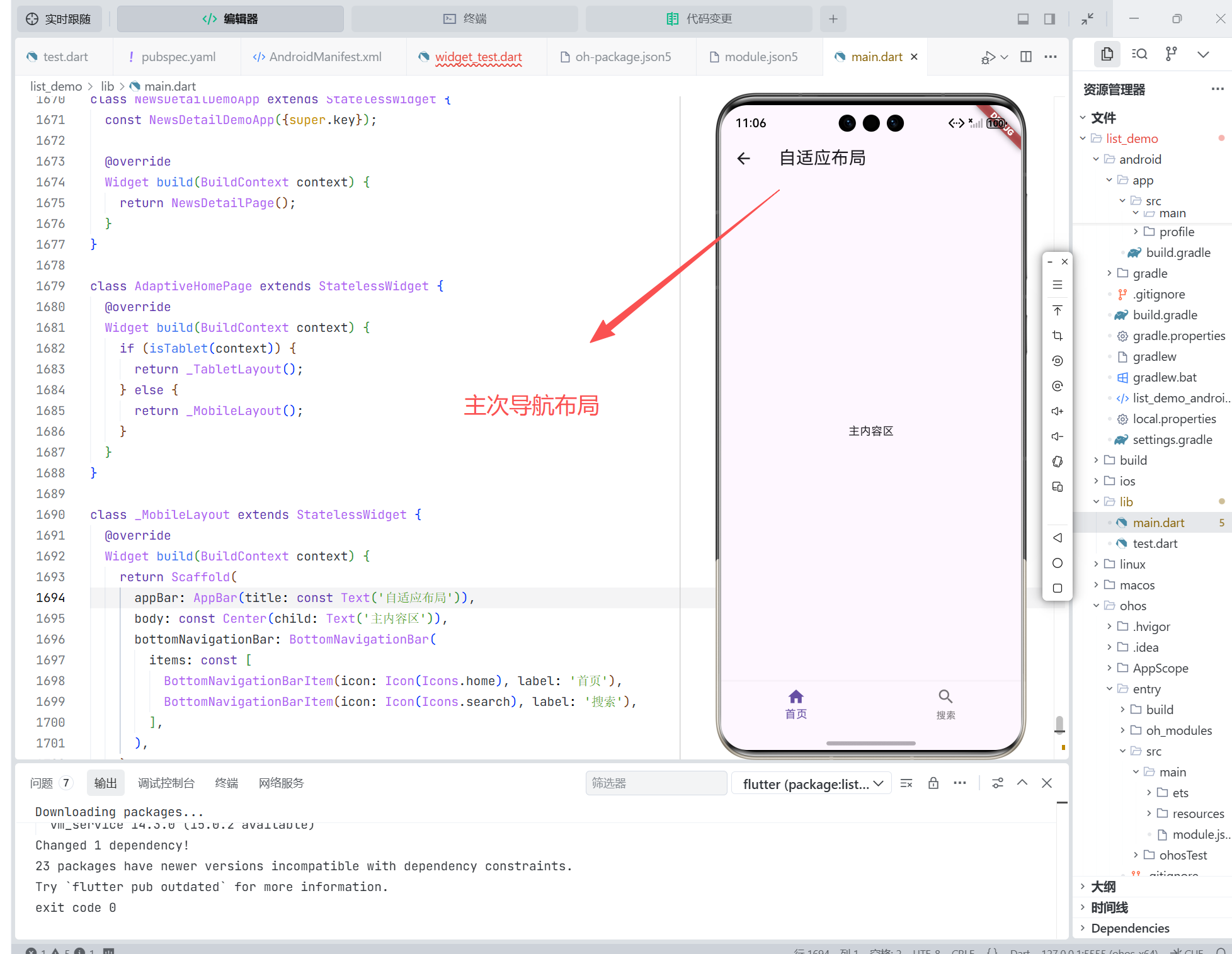
4.2 应用:主次导航布局
- 手机:底部导航栏(Bottom Navigation)
- 平板:左侧抽屉导航(Navigation Rail)
class AdaptiveHomePage extends StatelessWidget {
Widget build(BuildContext context) {
if (isTablet(context)) {
return _TabletLayout();
} else {
return _MobileLayout();
}
}
}
class _MobileLayout extends StatelessWidget {
Widget build(BuildContext context) {
return Scaffold(
body: const Center(child: Text('主内容区')),
bottomNavigationBar: BottomNavigationBar(
items: const [
BottomNavigationBarItem(icon: Icon(Icons.home), label: '首页'),
BottomNavigationBarItem(icon: Icon(Icons.search), label: '搜索'),
],
),
);
}
}
class _TabletLayout extends StatelessWidget {
Widget build(BuildContext context) {
return Scaffold(
body: Row(
children: [
NavigationRail(
destinations: const [
NavigationRailDestination(
icon: Icon(Icons.home), label: Text('首页')),
NavigationRailDestination(
icon: Icon(Icons.search), label: Text('搜索')),
],
),
const VerticalDivider(thickness: 1),
const Expanded(child: Center(child: Text('主内容区'))),
],
),
);
}
}
✅ 优势:同一份代码,自动适配不同设备形态。
五、高级技巧:组合使用与性能优化
5.1 LayoutBuilder + MediaQuery 联动
在局部组件中同时考虑全局与局部信息:
LayoutBuilder(
  builder: (context, constraints) {
    final screenWidth = MediaQuery.of(context).size.width;
    final availableWidth = constraints.maxWidth;

    // 若屏幕很宽但可用空间小(如嵌套卡片),仍按小屏处理
    if (availableWidth < 400 || screenWidth < 600) {
      return MobileCard();
    } else {
      return TabletCard();
    }
  },
)
5.2 避免过度重建
- 将响应式逻辑封装为独立 Widget,减少主树重建范围
- 使用
const构造函数优化静态部分 - 复杂计算结果缓存(如断点判断)
// 推荐:将布局决策提取为函数
Widget _buildAdaptiveContent(double width) {
  if (width > 800) return LargeLayout();
  if (width > 600) return MediumLayout();
  return SmallLayout();
}
5.3 适配折叠屏与分屏模式
OpenHarmony 支持多窗口分屏。此时 MediaQuery.size 返回当前窗口尺寸,而非全屏尺寸,因此上述方案天然兼容分屏场景。
📌 测试建议:在鸿蒙模拟器中启用“分屏模式”验证布局。
六、OpenHarmony 平台实测与验证
6.1 测试设备与结果
| 设备 | 分辨率 (dp) | 布局表现 |
|---|---|---|
| Mate 40(手机) | 360×780 | 正确显示移动布局 |
| MatePad(平板)竖屏 | 600×960 | 触发平板布局 |
| MatePad 横屏 | 960×600 | 自动切换横屏分栏 |
| 智慧屏模拟器 | 1920×1080 | 显示桌面级布局 |
✅ 结论:响应式逻辑在各类 OpenHarmony 设备上行为一致。
6.2 性能开销
MediaQuery.of(context):O(1) 查找,开销极低LayoutBuilder:仅在布局阶段调用,不影响帧率- 无额外内存或 CPU 负担
七、常见误区与最佳实践
7.1 常见错误
| 错误做法 | 问题 | 正确做法 |
|---|---|---|
固定 Container(width: 300) |
在小屏上溢出 | 使用 Expanded、Flexible 或百分比 |
仅用 MediaQuery.size 判断 |
忽略父容器限制 | 结合 LayoutBuilder |
| 横竖屏硬编码尺寸 | 无法适配新设备 | 基于比例或断点 |
7.2 最佳实践清单
✅ 优先使用约束驱动布局:Row/Column + Expanded/Flexible
✅ 断点值使用常量:便于维护与测试
✅ 真机多尺寸测试:至少覆盖手机、平板两种形态
✅ 考虑文字缩放:通过 textScaleFactor 调整最小字号
✅ 安全区域适配:使用 MediaQuery.padding 避开刘海/挖孔
八、结语
在 OpenHarmony 的全场景战略下,响应式布局不再是“加分项”,而是应用能否跨设备交付一致体验的基石。通过合理运用 MediaQuery 与 LayoutBuilder,你可以在 Flutter 中构建出真正弹性、健壮的 UI 系统。
更重要的是,这套方案一次开发,多端受益——你的代码不仅能在鸿蒙手机和平板上完美运行,还能无缝迁移到 Android、iOS、Web 等平台。这正是 Flutter 赋予开发者的最大价值。
现在,就打开你的项目,为下一个页面添加响应式能力吧!
欢迎加入开源鸿蒙跨平台社区: https://openharmonycrossplatform.csdn.net

开源鸿蒙跨平台开发社区汇聚开发者与厂商,共建“一次开发,多端部署”的开源生态,致力于降低跨端开发门槛,推动万物智联创新。
更多推荐

 37
37 0
0- 0


 已为社区贡献37条内容

所有评论(0)