Flutter for OpenHarmony Web开发助手App实战:CSS参考
CSS参考手册帮助开发者快速查找CSS属性。今天我们实现一个CSS属性参考页面。
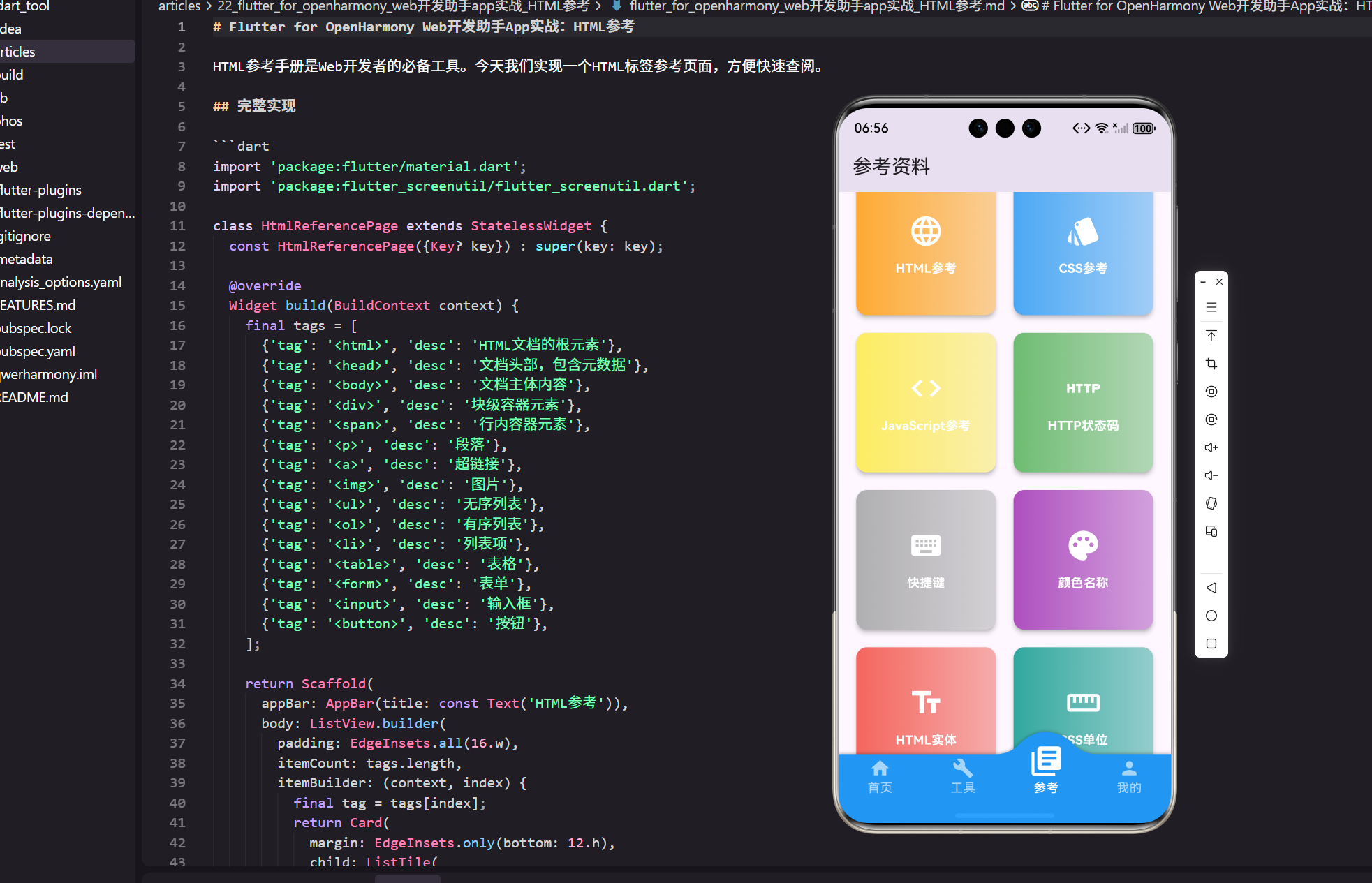
CSS参考手册帮助开发者快速查找CSS属性。今天我们实现一个CSS属性参考页面。
目标
这个页面在实际项目里一般会被放在“前端工具 / 手册”入口下面,打开后能快速查到:
- 属性名:比如
display、position - 一句话说明:避免翻文档时记不住
- 示例写法:复制粘贴就能用
我这里用 Flutter 做一个简单但能落地的实现:列表可滚动、每条信息清晰分层,示例代码用等宽字体展示。
核心实现(分段展示)
1) 页面文件基础结构
import 'package:flutter/material.dart';
import 'package:flutter_screenutil/flutter_screenutil.dart';
class CssReferencePage extends StatelessWidget {
const CssReferencePage({Key? key}) : super(key: key);
Widget build(BuildContext context) {
// ...
}
}
这里选择 StatelessWidget,因为“CSS属性参考”大多是静态内容(或者后续改成接口拉取也可以先不引入状态管理)。
另外引入 flutter_screenutil 主要是为了在不同尺寸上让间距和字号更稳一点(16.w / 12.sp 这种写法在项目里很常见)。
2) 准备要展示的数据
final properties = [
  {'prop': 'color', 'desc': '文本颜色', 'example': 'color: #333;'},
  {'prop': 'background', 'desc': '背景', 'example': 'background: #fff;'},
  {'prop': 'font-size', 'desc': '字体大小', 'example': 'font-size: 16px;'},
  {'prop': 'margin', 'desc': '外边距', 'example': 'margin: 10px;'},
  {'prop': 'padding', 'desc': '内边距', 'example': 'padding: 10px;'},
  {'prop': 'border', 'desc': '边框', 'example': 'border: 1px solid #ccc;'},
  {'prop': 'display', 'desc': '显示类型', 'example': 'display: flex;'},
  {'prop': 'position', 'desc': '定位', 'example': 'position: relative;'},
  {'prop': 'width', 'desc': '宽度', 'example': 'width: 100%;'},
  {'prop': 'height', 'desc': '高度', 'example': 'height: 200px;'},
];
我这里先用 List<Map<String, String>> 快速把功能跑通。
在真实项目里,如果后面要做搜索、收藏、分组(布局类/文本类/盒模型等),建议再把 Map 换成一个 model 类,不然后期字段一多会比较难维护。
3) 搭页面骨架(Scaffold + AppBar)
return Scaffold(
  appBar: AppBar(title: const Text('CSS参考')),
  body: ListView.builder(
    padding: EdgeInsets.all(16.w),
    itemCount: properties.length,
    itemBuilder: (context, index) {
      // ...
    },
  ),
);
这里直接用 ListView.builder,原因很简单:
- 性能更稳:条目多的时候也不会一次性把所有子组件都 build 出来
- 交互更自然:滚动、回弹这些系统默认行为都能直接用
另外 padding: EdgeInsets.all(16.w) 是为了给内容留“呼吸感”,实际做工具类页面时比贴边更舒服。
4) 单条数据用 Card 展示
final prop = properties[index];
return Card(
  margin: EdgeInsets.only(bottom: 12.h),
  child: Padding(
    padding: EdgeInsets.all(16.w),
    child: Column(
      crossAxisAlignment: CrossAxisAlignment.start,
      children: [
        // ...
      ],
    ),
  ),
);
用 Card 的好处是信息“天然成块”,用户扫一眼就知道这一块是一个属性;同时 margin 把每条卡片分隔开,滚动时不会糊成一片。
Column(crossAxisAlignment: CrossAxisAlignment.start) 这点很关键:工具类信息基本都是左对齐更利于快速浏览。
5) 属性名、说明、示例三段信息
Text(
  prop['prop']!,
  style: TextStyle(
    fontSize: 16.sp,
    fontWeight: FontWeight.bold,
    color: Colors.blue,
  ),
),
SizedBox(height: 4.h),
Text(prop['desc']!, style: TextStyle(fontSize: 14.sp)),
这里我把“属性名”做成了更醒目的样式(加粗 + 蓝色),用户第一眼能先定位到关键词。
“说明”这行保持正常字号就行,避免喧宾夺主。
6) 示例代码块(等宽字体 + 轻背景)
SizedBox(height: 8.h),
Container(
  padding: EdgeInsets.all(8.w),
  decoration: BoxDecoration(
    color: Colors.grey[100],
    borderRadius: BorderRadius.circular(4.r),
  ),
  child: Text(
    prop['example']!,
    style: TextStyle(
      fontFamily: 'monospace',
      fontSize: 12.sp,
    ),
  ),
),
这块的目标是让用户一眼看出“这是可复制的代码”。
- 等宽字体:更像编辑器里的代码
- 浅灰背景:跟上面的描述文案拉开视觉层次
- 圆角:在移动端观感更柔和
如果你后续要加“点击复制”,一般就在这个 Container 外面套一层 InkWell 或者 GestureDetector,再接剪贴板即可。
在项目里怎么接入(常见做法)
如果你的项目是通过 routes 管理页面,可以像下面这样把页面挂进去:
routes: {
  '/css_reference': (context) => const CssReferencePage(),
},
这样在其它页面里就能通过 Navigator.pushNamed(context, '/css_reference') 打开。
我一般会把这种“工具页/参考页”的路由路径统一放到一个文件里集中维护(不然项目大了到处都是字符串,改一次很麻烦)。
一些容易踩的点
- ScreenUtil 未初始化:如果你在
main里没有包ScreenUtilInit,16.w/12.sp的效果会不对。这个问题很常见,尤其是从纯 Flutter 项目迁移到多端适配时。 - 数据源后期会变:现在是写死列表,后续如果改成从 JSON / 接口拉取,建议把
properties抽出去,避免build方法太长。 - 字体兼容:
monospace在不同平台的字体细节不完全一致,如果你对展示特别挑,可以考虑指定更明确的字体族(前提是项目里已经配置好)。
总之,这个页面不复杂,但在工具类 App 里非常实用:做得干净、信息密度刚好,用户就愿意留在你这个“参考页”里查资料。
欢迎加入开源鸿蒙跨平台社区:https://openharmonycrossplatform.csdn.net

开源鸿蒙跨平台开发社区汇聚开发者与厂商,共建“一次开发,多端部署”的开源生态,致力于降低跨端开发门槛,推动万物智联创新。
更多推荐



 11
11 0
0- 0


 已为社区贡献21条内容

所有评论(0)