隐私安全模块 Cordova 与 OpenHarmony 混合开发实战
摘要:本文介绍了开源鸿蒙跨平台开发者社区中的隐私安全模块实现方案。该模块通过Web配置面板和ArkTS原生安全能力,为本地单机应用提供数据加密、锁屏保护、日志脱敏等隐私保护功能。文章详细阐述了隐私选项集中配置、设置持久化与运行期策略挂钩、原生安全能力与数据生命周期控制三个关键流程,并提供了Web前端HTML结构和JavaScript实现代码。该方案在Cordova+OpenHarmony架构下实现
欢迎大家加入开源鸿蒙跨平台开发者社区,一起共建开源鸿蒙跨平台生态。
📌 概述
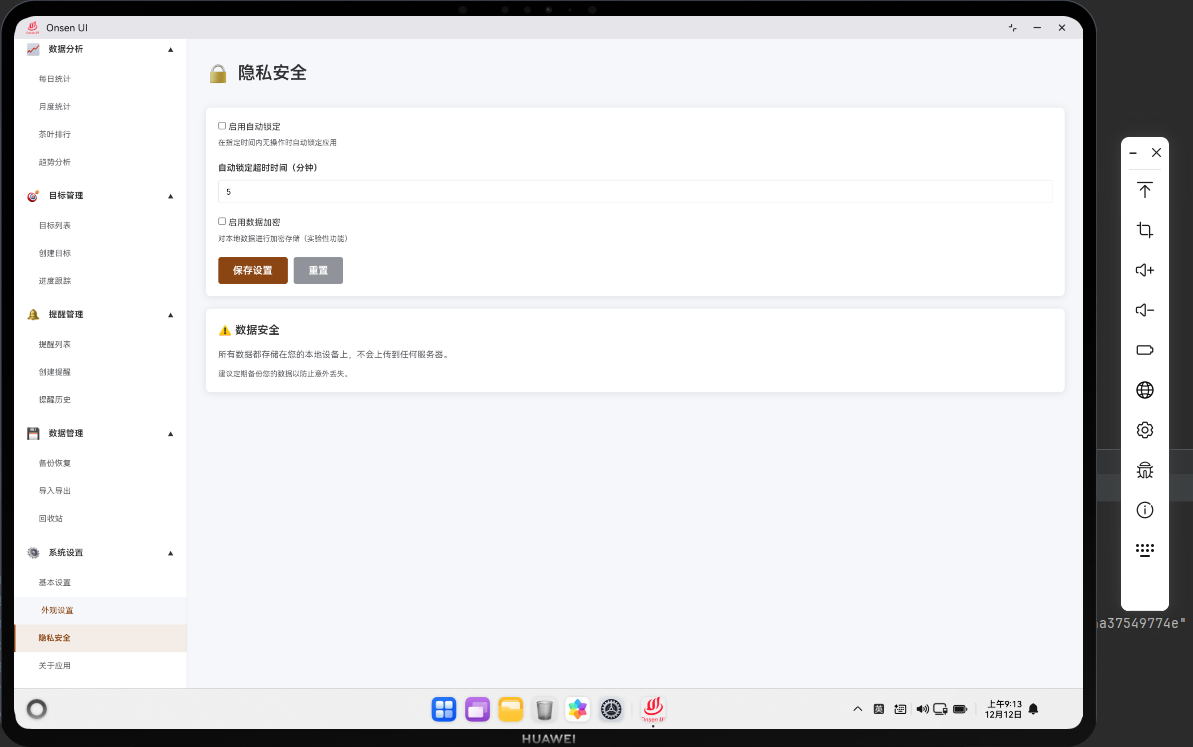
隐私安全模块负责管理喝茶记录应用中与个人数据、安全策略相关的一切设置,包括本地数据加密、锁屏保护、日志脱敏、导出数据提示等。对于一个本地单机应用来说,很多人会误以为“只要不联网就足够安全”,但实际使用中仍然涉及敏感信息(如消费金额、饮茶习惯、备注中可能的个人信息),一旦设备丢失或被他人使用,数据就有被窥视的风险。本模块在 Cordova + OpenHarmony 架构下,通过 Web 配置面板 + ArkTS 原生安全能力(如 Preferences 加密、文件存储目录控制、按需擦除等),为用户提供了一套可控、透明的隐私安全方案。
🔗 完整流程
第一步:隐私选项集中配置
应用提供了“隐私安全”设置页面,所有隐私相关的选项都集中在此:例如是否启用应用锁(进入应用前需输入 PIN/手势)、是否允许在最近任务缩略图中显示内容截图、导出数据时是否自动脱敏、是否记录详细操作日志等。用户在此页面勾选或关闭选项后,前端会在内存中更新 privacySettings 结构,同时以说明文字提示具体影响范围,比如“关闭详细日志后,错误排查能力会下降”之类,帮助用户做出平衡隐私与可用性的决定。
第二步:设置持久化与运行期策略挂钩
当用户点击“保存隐私设置”时,Web 层会将 privacySettings 写入 IndexedDB 的 settings 表,并通过 Cordova 调用 ArkTS 插件 PrivacyBridge.saveNativePrivacy(),将关键安全开关同步到 OpenHarmony Preferences 中。主应用在启动和前后台切换时会主动读取这些设置,以决定是否展示启动锁屏、是否在切换任务时模糊内容区域、是否允许导出完整数据等。比如,当检测到 appLockEnabled = true 时,应用从后台回到前台就会弹出密码验证对话框,在验证通过之前隐藏主内容容器。
第三步:原生安全能力与数据生命周期控制
隐私设置不仅影响 UI 行为,还会影响数据的整个生命周期:开启“导出脱敏”后,ArkTS 侧的文件导出插件会在写文件前对金额、备注等字段做部分掩码处理;开启“敏感日志关闭”时,原生日志只记录错误代码而不记录具体业务数据;启用“定期清理临时文件”则会在应用启动或退出时清理导出目录和缓存目录中的历史文件。这些能力都由 ArkTS 插件根据 Preferences 中的隐私设置来执行,保证隐私策略在 Web 和原生两个层面统一生效。
🔧 Web 代码实现
隐私安全设置页面 HTML 结构
<div id="privacy-security-page" class="page">
  <div class="page-header">
    <h1>隐私与安全</h1>
  </div>

  <form id="privacy-form" class="form">
    <div class="form-group">
      <label>启用应用锁</label>
      <label class="switch">
        <input type="checkbox" id="setting-app-lock" name="appLock">
        <span class="slider"></span>
      </label>
      <small class="form-text">开启后,进入应用或从后台返回时需要输入 PIN 码。</small>
    </div>

    <div class="form-group">
      <label>最近任务中隐藏内容</label>
      <label class="switch">
        <input type="checkbox" id="setting-hide-preview" name="hidePreview">
        <span class="slider"></span>
      </label>
      <small class="form-text">开启后,在任务管理界面仅显示模糊缩略图,防止他人偷窥。</small>
    </div>

    <div class="form-group">
      <label>导出数据时进行脱敏</label>
      <label class="switch">
        <input type="checkbox" id="setting-export-mask" name="exportMask">
        <span class="slider"></span>
      </label>
      <small class="form-text">金额、备注等敏感字段将部分隐藏,仅用于分析而非完整备份。</small>
    </div>

    <div class="form-group">
      <label>记录详细操作日志</label>
      <label class="switch">
        <input type="checkbox" id="setting-detailed-log" name="detailedLog">
        <span class="slider"></span>
      </label>
      <small class="form-text">关闭后只记录必要错误信息,有助于保护隐私,但可能影响问题排查。</small>
    </div>

    <div class="form-actions">
      <button type="button" class="btn btn-secondary" onclick="resetPrivacySettings()">恢复默认</button>
      <button type="submit" class="btn btn-primary">保存隐私设置</button>
    </div>
  </form>
</div>
该 HTML 结构把应用锁、任务预览隐藏、导出脱敏以及详细日志四个关键开关呈现在同一页面中,并通过简短说明文字解释每个开关的含义和影响。自定义 switch 组件与前面外观、基本设置保持一致的视觉风格,降低用户的认知成本。
隐私设置加载与保存逻辑
let privacySettings = {
  appLock: false,
  hidePreview: true,
  exportMask: true,
  detailedLog: false
};

async function initPrivacySettingsPage() {
  try {
    const saved = await db.getPrivacySettings();
    if (saved) {
      privacySettings = { ...privacySettings, ...saved };
    }
    fillPrivacyForm();

    document
      .getElementById('privacy-form')
      .addEventListener('submit', handlePrivacySubmit);
  } catch (error) {
    console.error('Failed to init privacy page:', error);
    showToast('加载隐私设置失败', 'error');
    fillPrivacyForm();
  }
}

function fillPrivacyForm() {
  document.getElementById('setting-app-lock').checked = !!privacySettings.appLock;
  document.getElementById('setting-hide-preview').checked = !!privacySettings.hidePreview;
  document.getElementById('setting-export-mask').checked = !!privacySettings.exportMask;
  document.getElementById('setting-detailed-log').checked = !!privacySettings.detailedLog;
}

async function handlePrivacySubmit(event) {
  event.preventDefault();

  const form = document.getElementById('privacy-form');
  const formData = new FormData(form);

  const newSettings = {
    appLock: formData.get('appLock') === 'on',
    hidePreview: formData.get('hidePreview') === 'on',
    exportMask: formData.get('exportMask') === 'on',
    detailedLog: formData.get('detailedLog') === 'on'
  };

  privacySettings = newSettings;

  try {
    await db.savePrivacySettings(newSettings);

    if (window.cordova) {
      cordova.exec(
        () => console.log('Native privacy saved'),
        err => console.error('Save native privacy error:', err),
        'PrivacyBridge',
        'saveNativePrivacy',
        [newSettings]
      );
    }

    showToast('隐私设置已保存', 'success');
  } catch (error) {
    console.error('Failed to save privacy:', error);
    showToast('保存失败,请重试', 'error');
  }
}

function resetPrivacySettings() {
  privacySettings = {
    appLock: false,
    hidePreview: true,
    exportMask: true,
    detailedLog: false
  };
  fillPrivacyForm();
  showToast('已恢复默认隐私策略,保存后生效', 'info');
}
这段 JavaScript 实现了隐私设置的加载、表单填充与保存流程。initPrivacySettingsPage() 负责从 IndexedDB 中读取历史配置并更新 privacySettings,然后调用 fillPrivacyForm() 让 UI 同步到最新状态。handlePrivacySubmit() 在用户点击“保存隐私设置”时把表单值转换为布尔型开关,先写入本地数据库,再通过 PrivacyBridge.saveNativePrivacy 同步到 ArkTS 原生层。resetPrivacySettings() 则提供了一键恢复推荐策略的能力,适合“折腾过头”后想重新开始的用户。
🔌 OpenHarmony 原生代码(ArkTS)
PrivacyBridge:原生偏好与运行期策略
// entry/src/main/ets/plugins/PrivacyBridge.ets
import preferences from '@ohos.data.preferences';

const PREF_NAME = 'tea_app_privacy';

export class PrivacyBridge {
  static async saveNativePrivacy(settings: Record<string, unknown>): Promise<void> {
    const pref = await preferences.getPreferences(globalThis.context, PREF_NAME);

    if (settings.appLock !== undefined) {
      await pref.put('appLock', !!settings.appLock);
    }
    if (settings.hidePreview !== undefined) {
      await pref.put('hidePreview', !!settings.hidePreview);
    }
    if (settings.exportMask !== undefined) {
      await pref.put('exportMask', !!settings.exportMask);
    }
    if (settings.detailedLog !== undefined) {
      await pref.put('detailedLog', !!settings.detailedLog);
    }

    await pref.flush();
  }

  static async loadNativePrivacy(): Promise<Record<string, unknown>> {
    const pref = await preferences.getPreferences(globalThis.context, PREF_NAME);

    const appLock = await pref.get('appLock', false) as boolean;
    const hidePreview = await pref.get('hidePreview', true) as boolean;
    const exportMask = await pref.get('exportMask', true) as boolean;
    const detailedLog = await pref.get('detailedLog', false) as boolean;

    return { appLock, hidePreview, exportMask, detailedLog };
  }
}
PrivacyBridge 使用 @ohos.data.preferences 提供了原生侧的隐私开关存取功能,相当于是 Web 侧 privacySettings 的持久化镜像。应用在 EntryAbility 或 MainPage 中可以调用 loadNativePrivacy() 来决定是否显示启动锁、是否在最近任务缩略图中绘制模糊层、导出文件时是否脱敏等,从而让隐私策略真正渗透到运行时行为中,而不仅仅停留在设置界面。
📝 总结
隐私安全模块的核心价值在于:让用户知道哪些数据被存储、如何被使用,并赋予他们控制权。在 Cordova + OpenHarmony 的混合架构下,这个模块通过:
- Web 表单集中展示所有隐私相关开关;
- IndexedDB 与 Preferences 双路持久化策略;
- ArkTS 插件在运行期执行锁屏、预览隐藏、导出脱敏和日志控制等操作;
- Cordova 作为桥梁连接 UI 与原生安全能力。
最终,用户既可以享受本地单机应用的快捷与私密,又可以对数据如何被存储和展示有清晰的掌控。类似的设计模式也可以迁移到你的其他应用(如记账、日记、健康追踪等),只需替换具体字段和策略,即可复用这套 Web–Native 联动的隐私安全方案。

开源鸿蒙跨平台开发社区汇聚开发者与厂商,共建“一次开发,多端部署”的开源生态,致力于降低跨端开发门槛,推动万物智联创新。
更多推荐
 13
13 0
0- 0


 已为社区贡献16条内容

所有评论(0)