Flutter创建圆圈图标按钮(2)
padding: EdgeInsets.all(15.0),
shape: CircleBorder(),
)
您可以尝试一下,它是完全可定制的。
ClipOval(
child: Material(
color: Colors.blue, // button color
child: InkWell(
splashColor: Colors.red, // inkwell color
child: SizedBox(width: 56, height: 56, child: Icon(Icons.menu)),
onTap: () {},
),
),
)
输出:
您只需要使用形状: CircleBorder()
MaterialButton(
onPressed: () {},
color: Colors.blue,
textColor: Colors.white,
child: Icon(
Icons.camera_alt,
size: 24,
),
padding: EdgeInsets.all(16),
shape: CircleBorder(),
)
您可以使用InkWell来做到这一点:
响应触摸的材料的矩形区域。
下面的示例演示如何使用InkWell。**注意:**您不需StatefulWidget要这样做。我用它来改变计数状态。
例:
import ‘package:flutter/material.dart’;
class SettingPage extends StatefulWidget {
@override
_SettingPageState createState() => new _SettingPageState();
}
class _SettingPageState extends State {
int _count = 0;
@override
Widget build(BuildContext context) {
return new Scaffold(
body: new Center(
child: new InkWell(// this is the one you are looking for…
onTap: () => setState(() => _count++),
child: new Container(
//width: 50.0,
//height: 50.0,
padding: const EdgeInsets.all(20.0),//I used some padding without fixed width and height
decoration: new BoxDecoration(
shape: BoxShape.circle,// You can use like this way or like the below line
//borderRadius: new BorderRadius.circular(30.0),
color: Colors.green,
),
child: new Text(_count.toString(), style: new TextStyle(color: Colors.white, fontSize: 50.0)),// You can add a Icon instead of text also, like below.
//child: new Icon(Icons.arrow_forward, size: 50.0, color: Colors.black38)),
),//…
),
),
);
}
}
如果要利用splashColor,请使用材料类型为circle的小部件highlightColor包装InkWell小Material部件。然后decoration在Container小部件中删除。
结果:
RawMaterialButton(
onPressed: () {},
constraints: BoxConstraints(),
elevation: 2.0,
fillColor: Colors.white,
child: Icon(
Icons.pause,
size: 35.0,
),
padding: EdgeInsets.all(15.0),
shape: CircleBorder(),
)
记下 constraints: BoxConstraints(),这是为了不允许向左填充。
如果需要背景图像,则可以将CircleAvatar与IconButton一起使用。设置backgroundImage属性。
CircleAvatar(
backgroundImage: NetworkImage(userAvatarUrl),
)
按钮示例:
《设计思想解读开源框架》
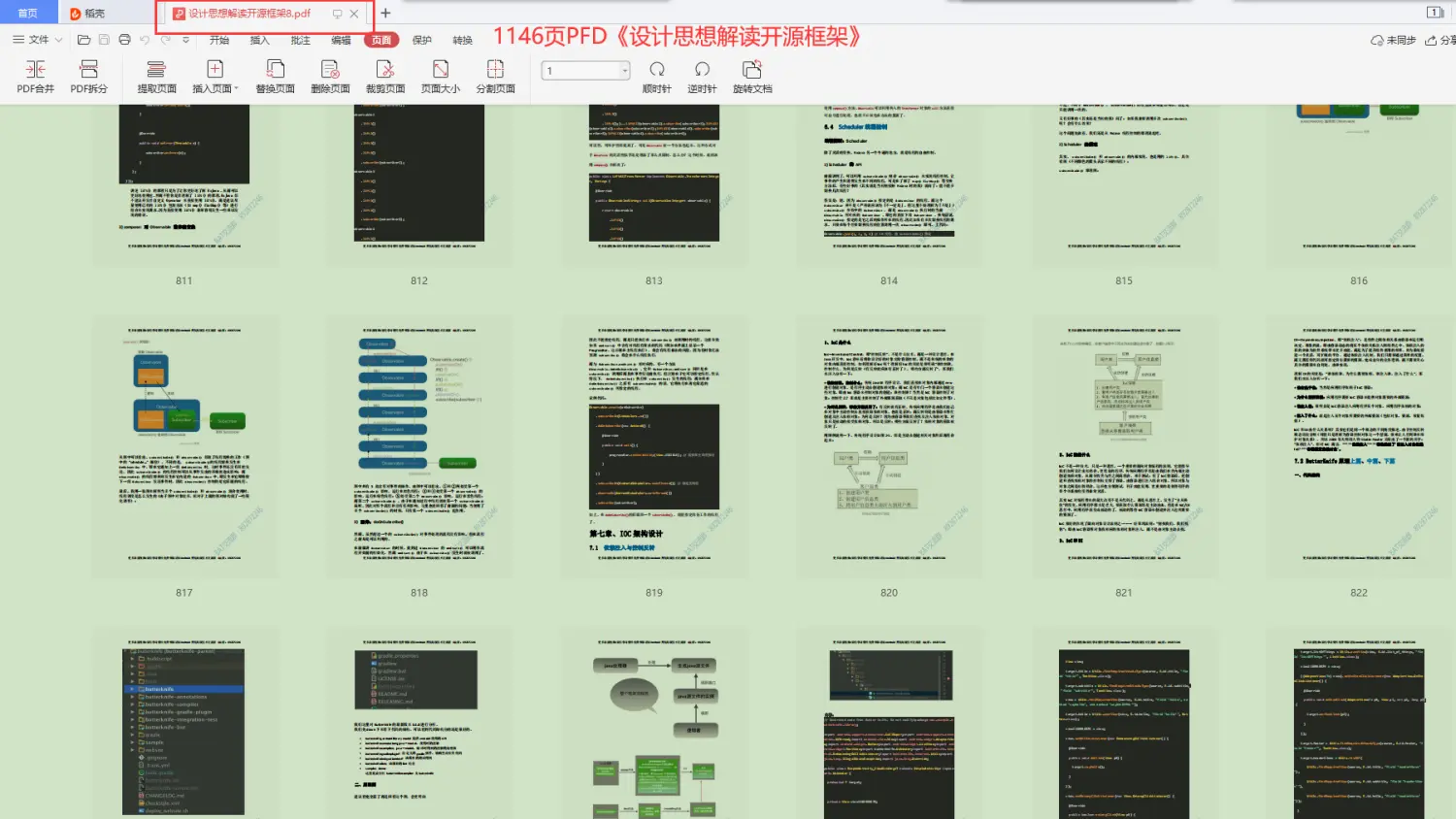
第一章、 热修复设计
-
第一节、 AOT/JIT & dexopt 与 dex2oat
-
第二节、 热修复设计之 CLASS_ISPREVERIFIED 问题
-
第三节、热修复设计之热修复原理
-
第四节、Tinker 的集成与使用(自动补丁包生成)
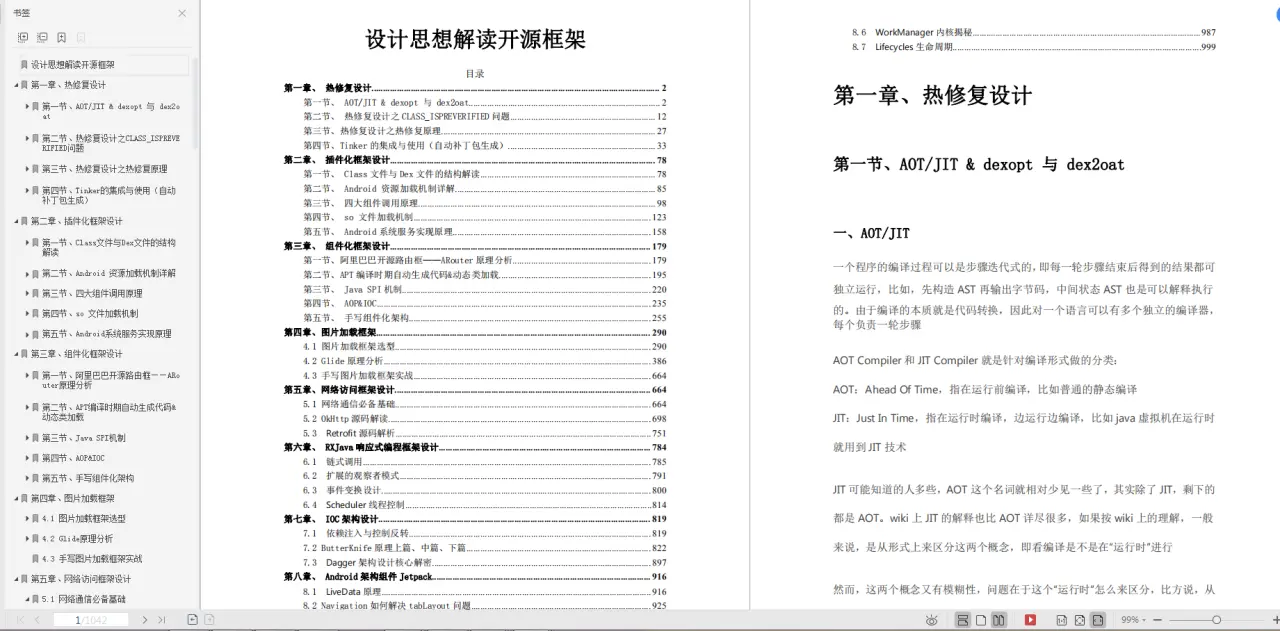
第二章、 插件化框架设计
-
第一节、 Class 文件与 Dex 文件的结构解读
-
第二节、 Android 资源加载机制详解
-
第三节、 四大组件调用原理
-
第四节、 so 文件加载机制
-
第五节、 Android 系统服务实现原理
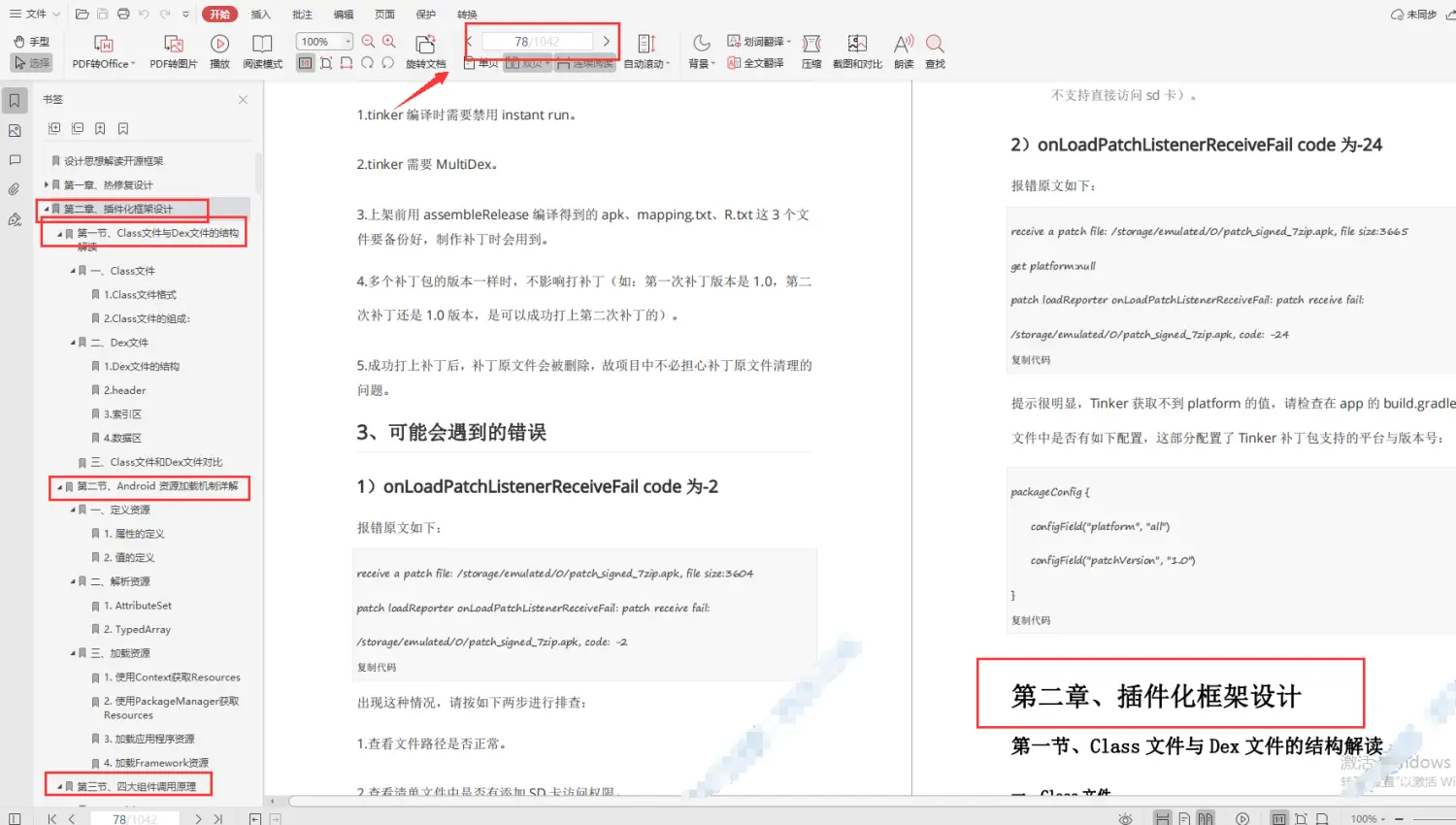
第三章、 组件化框架设计
-
第一节、阿里巴巴开源路由框——ARouter 原理分析
-
第二节、APT 编译时期自动生成代码&动态类加载
-
第三节、 Java SPI 机制
-
第四节、 AOP&IOC
-
第五节、 手写组件化架构
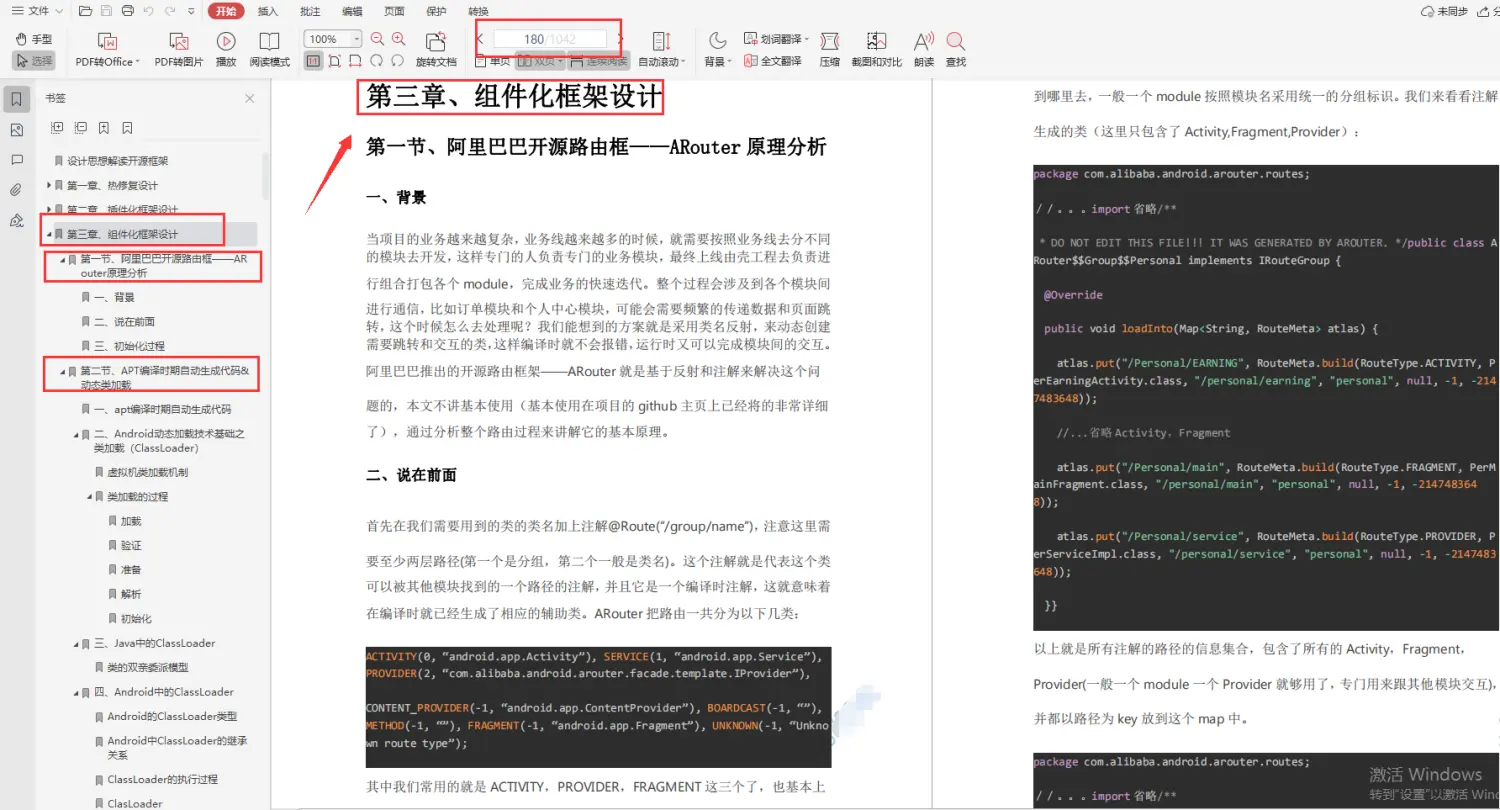
第四章、图片加载框架
-
第一节、图片加载框架选型
-
第二节、Glide 原理分析
-
第三节、手写图片加载框架实战
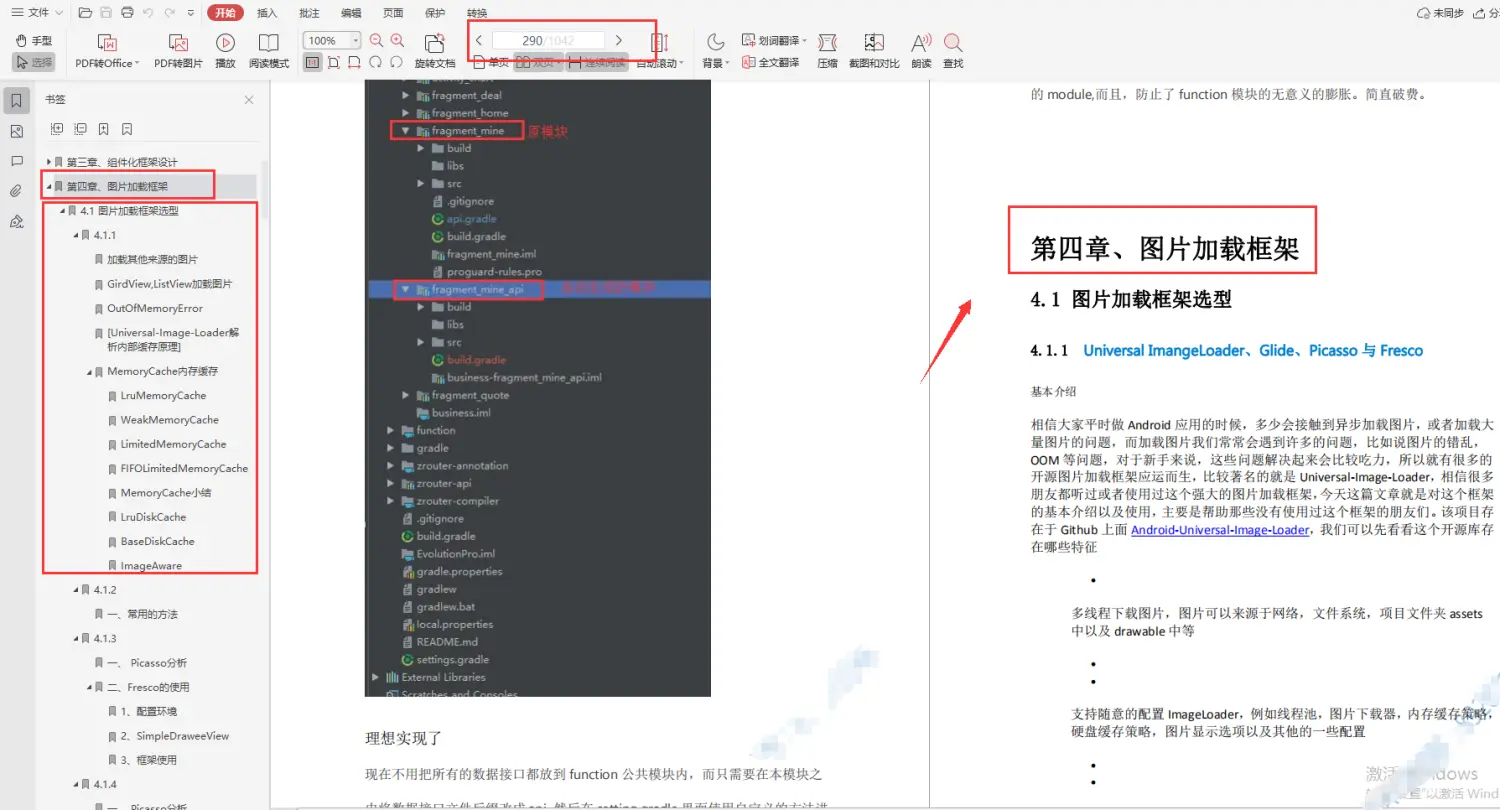
第五章、网络访问框架设计
-
第一节、网络通信必备基础
-
第二节、OkHttp 源码解读
-
第三节、Retrofit 源码解析
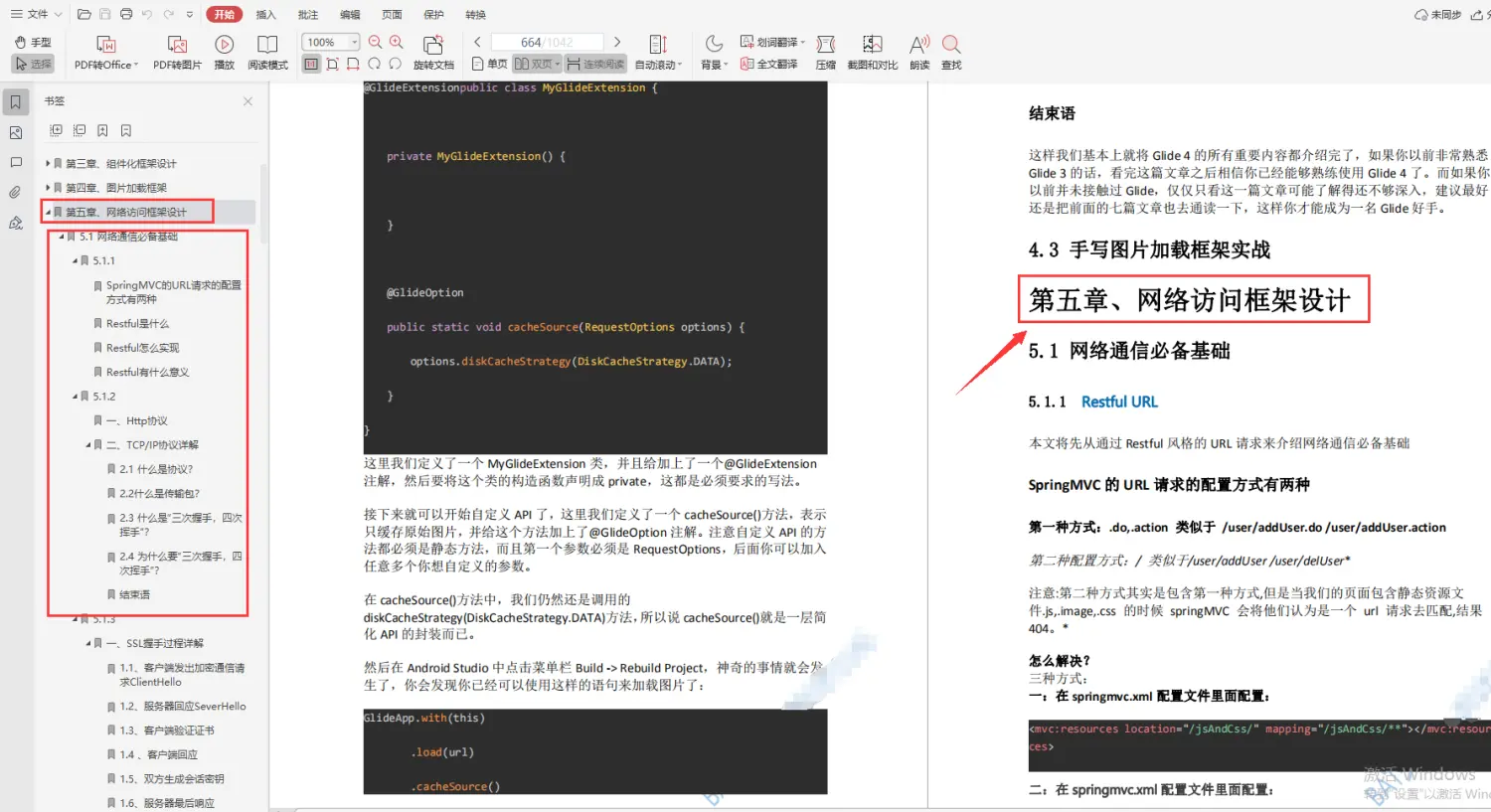
第六章、 RXJava 响应式编程框架设计
-
第一节、链式调用
-
第二节、 扩展的观察者模式
-
第三节、事件变换设计
-
第四节、Scheduler 线程控制
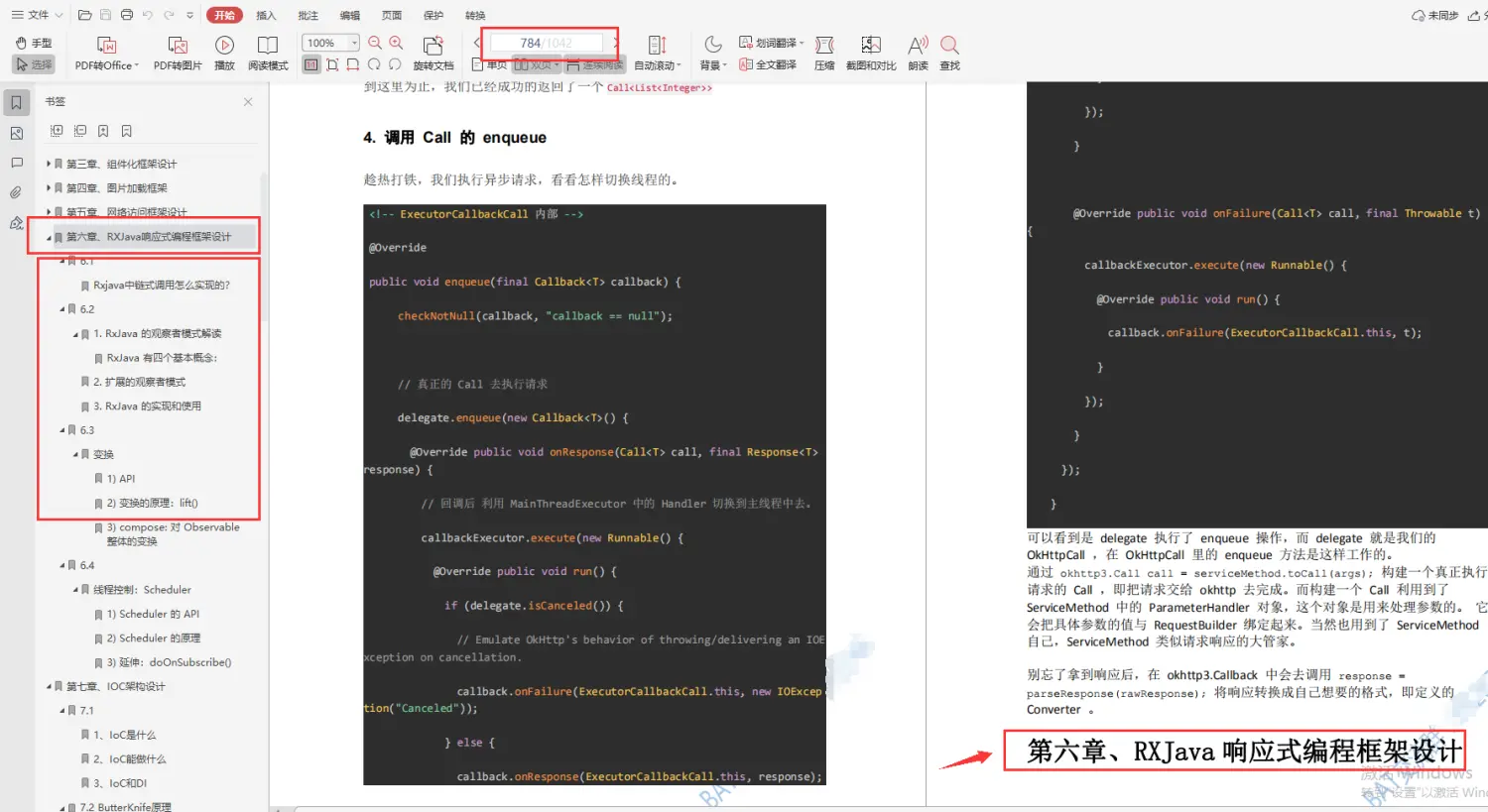
第七章、 IOC 架构设计
-
第一节、 依赖注入与控制反转
-
第二节、ButterKnife 原理上篇、中篇、下篇
-
第三节、Dagger 架构设计核心解密
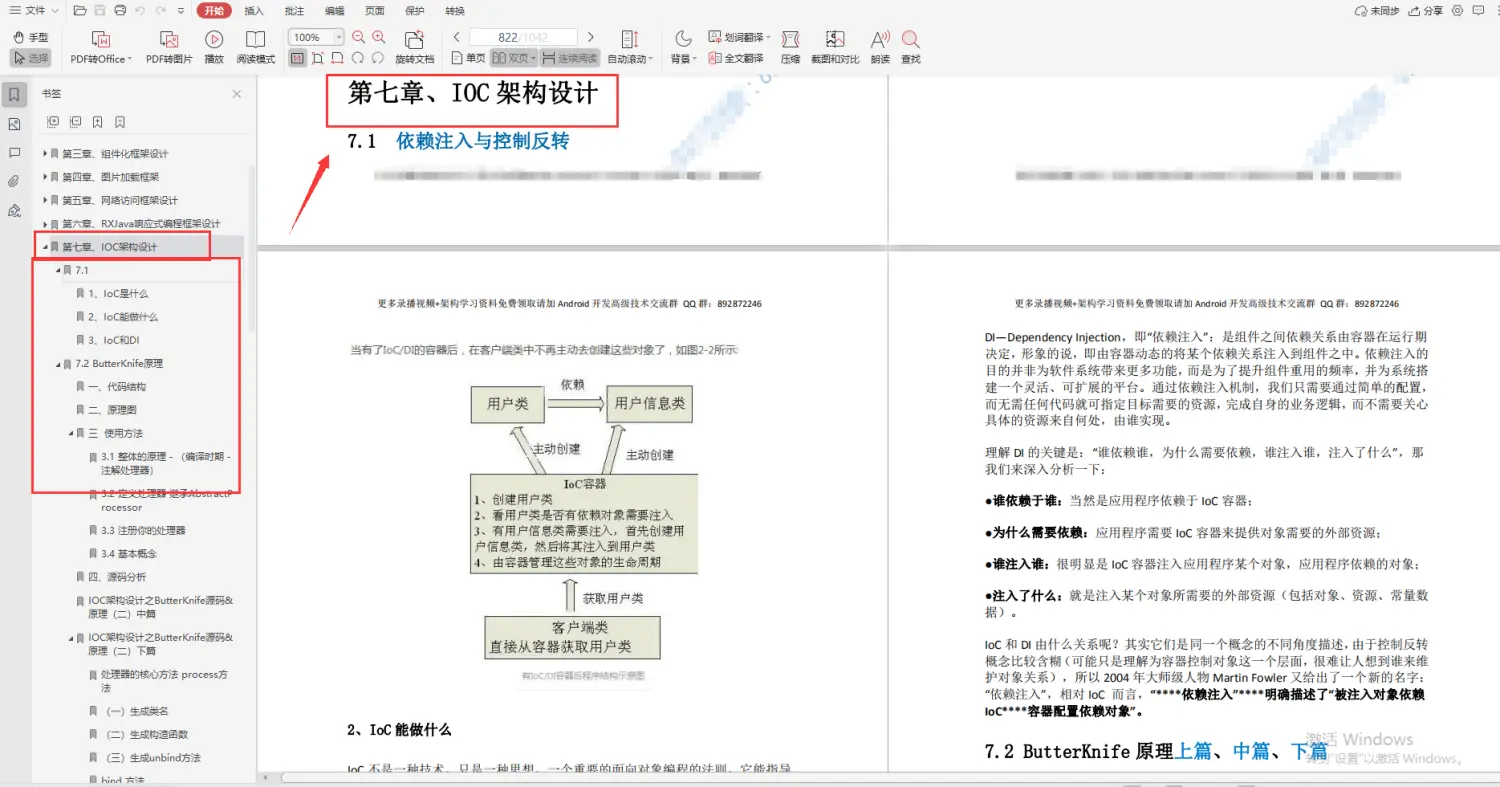
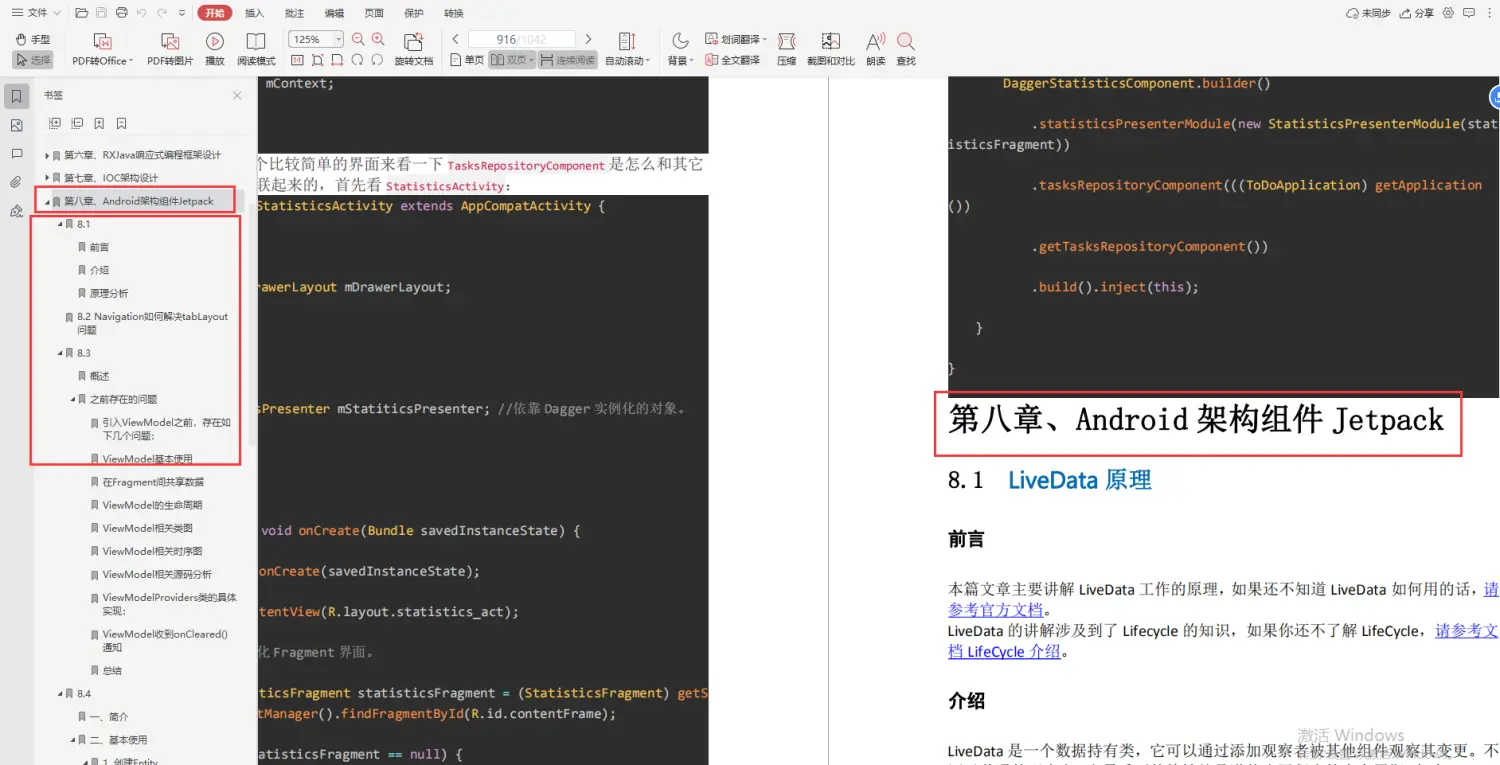
第八章、 Android 架构组件 Jetpack
-
第一节、 LiveData 原理
-
第二节、 Navigation 如何解决 tabLayout 问题
-
第三节、 ViewModel 如何感知 View 生命周期及内核原理
-
第四节、 Room 架构方式方法
-
第五节、 dataBinding 为什么能够支持 MVVM
-
第六节、 WorkManager 内核揭秘
-
第七节、 Lifecycles 生命周期
本文包含不同方向的自学编程路线、面试题集合/面经、及系列技术文章等,资源持续更新中…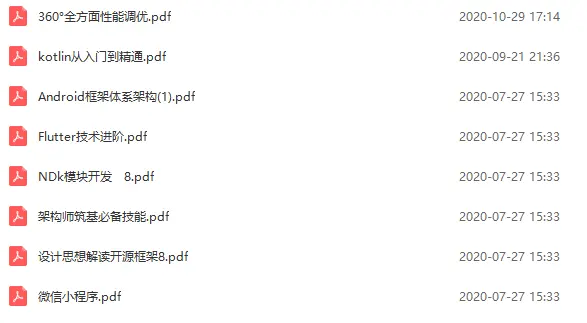
《Android学习笔记总结+移动架构视频+大厂面试真题+项目实战源码》,点击传送门,即可获取!
架构方式方法** -
第五节、 dataBinding 为什么能够支持 MVVM
-
第六节、 WorkManager 内核揭秘
-
第七节、 Lifecycles 生命周期
[外链图片转存中…(img-5gix2AFs-1714964031646)]
本文包含不同方向的自学编程路线、面试题集合/面经、及系列技术文章等,资源持续更新中…
[外链图片转存中…(img-RF8USkR8-1714964031647)]
《Android学习笔记总结+移动架构视频+大厂面试真题+项目实战源码》,点击传送门,即可获取!

开源鸿蒙跨平台开发社区汇聚开发者与厂商,共建“一次开发,多端部署”的开源生态,致力于降低跨端开发门槛,推动万物智联创新。
更多推荐

 18
18 0
0- 0


 已为社区贡献6条内容

所有评论(0)