OpenHarmony遮罩层和背景模糊 | Flutter视觉效果
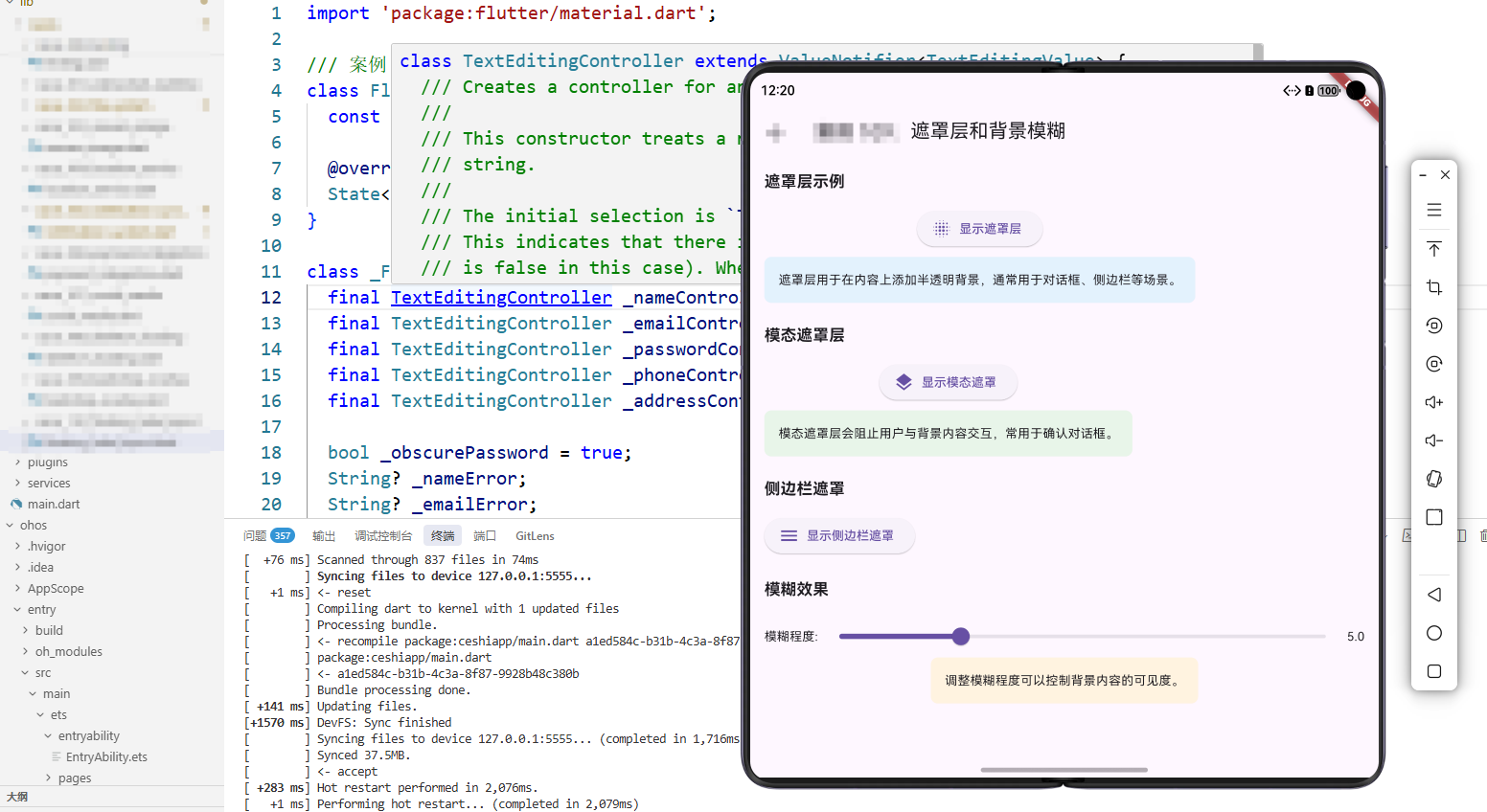
本文探讨了在OpenHarmony PC端实现遮罩层和背景模糊效果的技术方案。通过Flutter的Stack组件实现层叠布局,结合GestureDetector处理交互逻辑。核心组件_BackdropWidget封装了半透明遮罩和背景模糊功能,使用BackdropFilter实现可调节的模糊效果。文章详细介绍了状态管理、组件结构、显示控制等实现细节,并提供了模糊程度动态调整的交互方式。该方案适用于
欢迎加入开源鸿蒙跨平台社区:https://openharmonycrossplatform.csdn.net
引言
在现代应用开发中,遮罩层(Backdrop)和背景模糊(Blur)效果是创建优雅用户界面的重要技术。遮罩层通过在现有内容上叠加半透明层,可以引导用户注意力、创建视觉层次、实现模态交互。背景模糊效果则能够在不隐藏背景内容的情况下,有效地突出前景内容,创造出深度感和专业感。
遮罩层广泛应用于对话框、底部表单、侧边栏、全屏模态等场景。一个设计良好的遮罩层应该具有适当的透明度、流畅的动画效果、合理的交互逻辑。背景模糊效果则可以通过模糊底层内容,让前景内容更加突出,同时保持背景内容的可见性,创造出层次丰富的视觉体验。
在 OpenHarmony PC 端,由于屏幕尺寸更大、性能更强劲,我们可以充分利用这些优势,创建更加复杂和精细的遮罩层效果。PC 端的鼠标交互、键盘导航也为遮罩层提供了更多的交互可能性。本文将深入探讨遮罩层和背景模糊的实现原理、最佳实践,并结合 OpenHarmony PC 端的特性,展示如何在不同场景下实现优秀的遮罩层体验。
一、遮罩层基础架构
遮罩层的核心是在现有内容上叠加一个半透明的层。这个层可以阻止用户与底层内容的交互(模态遮罩),也可以允许用户点击遮罩层关闭(非模态遮罩)。Flutter 提供了 Stack 组件来实现层叠布局,结合 GestureDetector 可以实现交互逻辑。
状态管理
class _BackdropOverlayPageState extends State<BackdropOverlayPage> {
  bool _showBackdrop = false;
  bool _showModalOverlay = false;
  bool _showDrawerOverlay = false;
  double _blurAmount = 5.0;
}
代码解释: 这里定义了遮罩层的状态管理。_showBackdrop 控制基础遮罩层的显示,_showModalOverlay 控制模态遮罩层的显示,_showDrawerOverlay 控制侧边栏遮罩层的显示。_blurAmount 控制背景模糊的程度,可以动态调整。这种状态管理方式简单直观,每个遮罩层都有独立的控制变量,便于管理不同的遮罩层场景。
二、基础遮罩层实现
遮罩层组件结构
Widget _buildSection(String title, Widget child) {
  return Column(
    crossAxisAlignment: CrossAxisAlignment.start,
    children: [
      Text(
        title,
        style: const TextStyle(fontSize: 18, fontWeight: FontWeight.bold),
      ),
      const SizedBox(height: 16),
      child,
    ],
  );
}
代码解释: _buildSection 是一个辅助方法,用于构建统一的章节结构。它接受标题和子组件作为参数,返回一个包含标题和内容的列布局。这种封装提高了代码的可复用性和一致性,使得 UI 结构更加清晰。
遮罩层显示控制
Stack(
  children: [
    // 主内容
    SingleChildScrollView(
      padding: const EdgeInsets.all(16),
      child: Column(
        children: [
          ElevatedButton.icon(
            onPressed: () => setState(() => _showBackdrop = true),
            icon: const Icon(Icons.blur_on),
            label: const Text('显示遮罩层'),
          ),
        ],
      ),
    ),

    // 遮罩层
    if (_showBackdrop)
      _BackdropWidget(
        opacity: 0.5,
        onTap: () => setState(() => _showBackdrop = false),
        child: Center(
          child: Card(
            child: Padding(
              padding: const EdgeInsets.all(24),
              child: Column(
                mainAxisSize: MainAxisSize.min,
                children: [
                  const Icon(Icons.info_outline, size: 48, color: Colors.blue),
                  const SizedBox(height: 16),
                  const Text(
                    '遮罩层内容',
                    style: TextStyle(fontSize: 18, fontWeight: FontWeight.bold),
                  ),
                  ElevatedButton(
                    onPressed: () => setState(() => _showBackdrop = false),
                    child: const Text('关闭'),
                  ),
                ],
              ),
            ),
          ),
        ),
      ),
  ],
)
代码解释: 这里使用 Stack 实现层叠布局。主内容在底层,遮罩层在顶层。当 _showBackdrop 为 true 时,遮罩层显示。_BackdropWidget 是自定义的遮罩层组件,opacity: 0.5 设置遮罩层的透明度为 50%,onTap 回调允许用户点击遮罩层关闭。遮罩层中心显示一个卡片,包含图标、文本和关闭按钮。这种布局方式确保了遮罩层能够完全覆盖底层内容,同时提供了清晰的交互逻辑。
三、背景模糊效果实现
遮罩层组件实现
class _BackdropWidget extends StatelessWidget {
final double opacity;
final double blurAmount;
final VoidCallback? onTap;
final Widget? child;
const _BackdropWidget({
this.opacity = 0.5,
this.blurAmount = 0,
this.onTap,
this.child,
});
Widget build(BuildContext context) {
return GestureDetector(
onTap: onTap,
child: Container(
color: Colors.black.withOpacity(opacity),
child: child != null
? Stack(
children: [
if (blurAmount > 0)
BackdropFilter(
filter: ImageFilter.blur(
sigmaX: blurAmount,
sigmaY: blurAmount,
),
child: Container(color: Colors.transparent),
),
child!,
],
)
: blurAmount > 0
? BackdropFilter(
filter: ImageFilter.blur(
sigmaX: blurAmount,
sigmaY: blurAmount,
),
child: Container(color: Colors.transparent),
)
: null,
),
);
}
}
代码解释: _BackdropWidget 是遮罩层组件的核心实现。它使用 Container 创建半透明背景,Colors.black.withOpacity(opacity) 创建黑色半透明层。GestureDetector 包装容器,处理点击事件。BackdropFilter 实现背景模糊效果,ImageFilter.blur 设置模糊半径,sigmaX 和 sigmaY 控制水平和垂直方向的模糊程度。当 blurAmount 大于 0 时,应用模糊效果。这种设计使得遮罩层既能阻挡视线,又能通过模糊效果保持背景内容的可见性。
模糊效果控制
Row(
  children: [
    const Text('模糊程度:'),
    Expanded(
      child: Slider(
        value: _blurAmount,
        min: 0,
        max: 20,
        label: _blurAmount.toStringAsFixed(1),
        onChanged: (value) {
          setState(() {
            _blurAmount = value;
          });
        },
      ),
    ),
    Text(_blurAmount.toStringAsFixed(1)),
  ],
)
代码解释: 这里提供了一个滑块控件,允许用户动态调整模糊程度。Slider 的值范围从 0 到 20,对应不同的模糊强度。onChanged 回调在滑块值改变时触发,更新 _blurAmount 状态。滑块右侧显示当前模糊值,提供即时反馈。这种交互方式让用户能够实时预览不同模糊程度的效果,找到最佳的视觉效果。
四、模态遮罩层实现
模态遮罩层不仅遮挡背景,还阻止用户与背景内容的交互。这对于确认对话框、重要提示等场景非常重要。
if (_showModalOverlay)
  _BackdropWidget(
    opacity: 0.7,
    blurAmount: _blurAmount,
    onTap: () => setState(() => _showModalOverlay = false),
    child: Center(
      child: Card(
        child: Padding(
          padding: const EdgeInsets.all(24),
          child: Column(
            mainAxisSize: MainAxisSize.min,
            children: [
              const Icon(Icons.warning, size: 48, color: Colors.orange),
              const SizedBox(height: 16),
              const Text(
                '确认操作',
                style: TextStyle(fontSize: 18, fontWeight: FontWeight.bold),
              ),
              const SizedBox(height: 8),
              const Text('确定要执行此操作吗?'),
              const SizedBox(height: 16),
              Row(
                mainAxisSize: MainAxisSize.min,
                children: [
                  TextButton(
                    onPressed: () => setState(() => _showModalOverlay = false),
                    child: const Text('取消'),
                  ),
                  const SizedBox(width: 8),
                  ElevatedButton(
                    onPressed: () => setState(() => _showModalOverlay = false),
                    child: const Text('确认'),
                  ),
                ],
              ),
            ],
          ),
        ),
      ),
    ),
  ),
代码解释: 模态遮罩层使用更高的透明度(0.7)和模糊效果,确保背景内容被充分遮挡。遮罩层中心显示一个确认对话框,包含警告图标、标题、描述和操作按钮。用户必须点击"取消"或"确认"按钮才能关闭遮罩层,点击遮罩层本身也可以关闭(这是可选的,取决于具体需求)。这种设计确保了用户专注于当前操作,不会被背景内容分散注意力。
五、侧边栏遮罩实现
侧边栏遮罩是另一种常见的遮罩层场景,通常用于导航抽屉、设置面板等。
if (_showDrawerOverlay)
  Row(
    children: [
      Expanded(
        child: _BackdropWidget(
          opacity: 0.5,
          blurAmount: _blurAmount,
          onTap: () => setState(() => _showDrawerOverlay = false),
        ),
      ),
      Container(
        width: 300,
        decoration: BoxDecoration(
          color: Colors.white,
          boxShadow: [
            BoxShadow(
              color: Colors.black.withOpacity(0.2),
              blurRadius: 8,
              offset: const Offset(-2, 0),
            ),
          ],
        ),
        child: Column(
          children: [
            Container(
              padding: const EdgeInsets.all(16),
              decoration: BoxDecoration(
                color: Colors.blue.shade700,
              ),
              child: Row(
                children: [
                  const Text(
                    '侧边栏',
                    style: TextStyle(
                      color: Colors.white,
                      fontSize: 18,
                      fontWeight: FontWeight.bold,
                    ),
                  ),
                  const Spacer(),
                  IconButton(
                    icon: const Icon(Icons.close, color: Colors.white),
                    onPressed: () => setState(() => _showDrawerOverlay = false),
                  ),
                ],
              ),
            ),
            Expanded(
              child: ListView(
                children: [
                  ListTile(
                    leading: const Icon(Icons.home),
                    title: const Text('首页'),
                    onTap: () {},
                  ),
                  // 更多菜单项...
                ],
              ),
            ),
          ],
        ),
      ),
    ],
  ),
代码解释: 侧边栏遮罩使用 Row 布局,左侧是遮罩层,右侧是侧边栏面板。遮罩层使用 Expanded 填充剩余空间,侧边栏使用固定宽度(300像素)。侧边栏面板包含标题栏和菜单列表,标题栏包含标题和关闭按钮。boxShadow 为侧边栏添加阴影效果,增强视觉层次。这种布局方式确保了侧边栏从右侧滑出,遮罩层覆盖左侧内容,创造出流畅的导航体验。
六、Flutter 桥接 OpenHarmony 原理与 EntryAbility.ets 实现
虽然遮罩层和背景模糊主要在 Flutter 的 Dart 层实现,但在 OpenHarmony PC 端,我们可能需要访问系统的显示能力、性能信息等数据来优化遮罩层效果。这些系统级信息需要通过 Platform Channel 与 OpenHarmony 系统交互。
Flutter 桥接 OpenHarmony 的架构原理
遮罩层的性能优化需要了解设备的显示能力和性能状态。在 OpenHarmony PC 端,我们可以通过 Platform Channel 获取设备的刷新率、GPU 性能等信息,从而优化模糊效果和动画性能。这种桥接机制使得 Flutter 应用可以充分利用 OpenHarmony 平台的硬件特性,提供更加流畅的用户体验。
性能优化桥接: OpenHarmony 提供了系统性能监控 API,可以获取 GPU 使用率、内存使用情况等数据。通过 Platform Channel,Flutter 应用可以监控系统性能,在性能较低时降低模糊复杂度或禁用模糊效果,在性能充足时提供更丰富的视觉效果。这种自适应机制确保了应用在各种设备上都能提供良好的用户体验。
EntryAbility.ets 中的显示性能桥接配置
import { FlutterAbility, FlutterEngine } from '@ohos/flutter_ohos';
import { GeneratedPluginRegistrant } from '../plugins/GeneratedPluginRegistrant';
import { MethodChannel } from '@ohos/flutter_ohos';

export default class EntryAbility extends FlutterAbility {
  private _displayChannel: MethodChannel | null = null;

  configureFlutterEngine(flutterEngine: FlutterEngine) {
    super.configureFlutterEngine(flutterEngine)
    GeneratedPluginRegistrant.registerWith(flutterEngine)
    this._setupDisplayBridge(flutterEngine)
  }

  private _setupDisplayBridge(flutterEngine: FlutterEngine) {
    this._displayChannel = new MethodChannel(
      flutterEngine.dartExecutor,
      'com.example.app/display'
    );

    this._displayChannel.setMethodCallHandler(async (call, result) => {
      if (call.method === 'getDisplayRefreshRate') {
        try {
          // 获取显示刷新率
          const refreshRate = 60; // 实际应该从系统API获取
          result.success(refreshRate);
        } catch (e) {
          result.error('GET_REFRESH_RATE_ERROR', e.message, null);
        }
      } else if (call.method === 'getGPUPerformance') {
        try {
          // 获取GPU性能信息
          const gpuInfo = {
            available: true,
            performanceLevel: 'high'
          };
          result.success(gpuInfo);
        } catch (e) {
          result.error('GET_GPU_ERROR', e.message, null);
        }
      } else {
        result.notImplemented();
      }
    });
  }
}
代码解释: _setupDisplayBridge 方法设置显示性能桥接。getDisplayRefreshRate 方法获取设备的显示刷新率,Flutter 端可以根据这个值优化动画帧率,确保遮罩层动画与屏幕刷新率同步。getGPUPerformance 方法获取 GPU 性能信息,应用可以根据 GPU 能力决定是否启用背景模糊效果。高性能 GPU 可以支持更复杂的模糊效果,低性能 GPU 则可以禁用模糊或使用简单的透明度遮罩。这种桥接机制使得遮罩层能够自适应系统性能,提供最佳的用户体验。
Flutter 端性能自适应
在 Flutter 端,可以根据系统性能调整遮罩层效果:
class BackdropOptimizer {
  static const _displayChannel = MethodChannel('com.example.app/display');
  static bool _enableBlur = true;
  static int _refreshRate = 60;

  static Future<void> initialize() async {
    try {
      _refreshRate = await _displayChannel.invokeMethod('getDisplayRefreshRate') as int;
      final gpuInfo = await _displayChannel.invokeMethod('getGPUPerformance') as Map<String, dynamic>;
      _enableBlur = gpuInfo['performanceLevel'] == 'high';
    } catch (e) {
      // 使用默认值
    }
  }

  static double getRecommendedBlurAmount() {
    if (!_enableBlur) {
      return 0; // 禁用模糊
    }
    return _refreshRate >= 120 ? 10.0 : 5.0; // 高刷新率设备可以使用更强的模糊
  }

  static bool shouldEnableBlur() {
    return _enableBlur;
  }
}
代码解释: BackdropOptimizer 类根据系统性能优化遮罩层效果。initialize 方法获取设备的刷新率和 GPU 性能信息。getRecommendedBlurAmount 方法根据设备能力返回推荐的模糊程度,高性能设备可以使用更强的模糊效果,低性能设备则禁用模糊。shouldEnableBlur 方法决定是否启用模糊效果。这种自适应机制确保了应用在各种设备上都能提供流畅的体验,同时充分利用高性能设备的优势。
七、遮罩层最佳实践
透明度选择
遮罩层的透明度应该适中,既能遮挡背景内容,又不会完全隐藏。通常 0.3 到 0.7 之间是比较合适的范围,具体取决于应用的设计风格和场景需求。
动画效果
遮罩层的显示和隐藏应该使用动画,提供流畅的过渡效果。可以使用 AnimatedOpacity 或自定义动画控制器来实现淡入淡出效果。
交互逻辑
模态遮罩层应该阻止用户与背景内容的交互,非模态遮罩层应该允许用户点击遮罩层关闭。这取决于具体的应用场景和用户体验需求。
性能优化
背景模糊是性能密集型操作,应该谨慎使用。在低性能设备上可以禁用模糊效果,使用简单的透明度遮罩。可以使用性能监控来动态调整模糊强度。
总结
遮罩层和背景模糊是创建优雅用户界面的重要技术。通过精心设计的遮罩层效果,我们可以引导用户注意力、创建视觉层次、实现模态交互。在 OpenHarmony PC 端,充分利用性能优势和系统特性,可以创建更加精美和流畅的遮罩层效果。同时,要注意性能优化和交互逻辑,确保遮罩层在不同场景下都能提供良好的用户体验。
遮罩层设计不仅仅是技术实现,更是用户体验设计的重要组成部分。一个设计良好的遮罩层可以让用户感受到应用的专业性和对细节的关注。通过不断学习和实践,我们可以掌握更多遮罩层技术,创建出更加优秀的用户界面体验。

开源鸿蒙跨平台开发社区汇聚开发者与厂商,共建“一次开发,多端部署”的开源生态,致力于降低跨端开发门槛,推动万物智联创新。
更多推荐


 26
26 0
0- 0


 已为社区贡献15条内容

所有评论(0)