Flutter 基础篇(九),笔记分享,web前端开发基础
ValueChanged onSubmitted,
List inputFormatters,
bool enabled,
this.cursorWidth = 2.0,
this.cursorRadius,
this.cursorColor,
…
})
-
controller—— 编辑框的控制器,通过它可以设置/获取编辑框的内容、选择编辑内容、监听编辑文本改变事件。大多数情况下,我们都需要提供一个controller来与文本框进行交互。如果没有提供,则由TextField内部自动创建一个。 -
focusNode—— 用于控制TextField是否占有当前键盘的输入焦点。它是我们和键盘交互的一个句柄。 -
InputDecoration—— 用于控制TextField的外观显示,如提示文本、背景颜色、边框等。 -
keyboardType—— 用于设置该输入框默认的键盘输入类型,取值如下:
| TextInputType枚举值 | 含义 |
| — | — |
| text | 文本输入键盘 |
| multiline | 多行文本,需要和 maxLines 配合 |
| number | 数字,*,# |
| datetime | 日期输入框 |
| emailAddress | 电子邮件输入框 |
| url | url输入框 |
textInputAction —— 键盘动作按钮图标(即回车键位置图标),可选值有多个,具体可参考API文档,下面的值是 TextInputAction.search :

-
style:—— 正在编辑的文本的样式 -
textAlign—— 输入框内编辑文本在水平方向的对齐方式 -
autofocus—— 是否自动获取焦点 -
obscureText—— 是否隐藏正在编辑的文本,如用于输入密码的场景,文本内容会被 * 代替 -
maxLines—— 输入框的最大行数,默认为1,如果设置为 null ,则表示无限 -
maxLength和maxLengthEnforced——maxLength代表输入框文本的最大长度,设置后输入框右下角会线束输入的文本计数。-maxLengthEnforced决定当输入文本长度超过maxLength时是否阻止输入,为true时会阻止输入,为false时不会阻止输入但输入框会变红。 -
onChange—— 输入框内容改变时的回调函数 -
onEditingComplete和onSubmitted:这两个回调函数都是在输入框输入完成时触发的,比如按了键盘的完成。不同的是两个函数的签名,onSubmitted回调是ValueChanged<String>类型,它接收当前输入的内容作为参数,而onEditingComplete不接受参数。 -
inputFormatters—— 用于指定输入格式,当用户输入内容改变时,会根据指定的格式来校验。 -
enable—— 如果为false,则输入框会被禁用,禁用状态不接受输入和事件。 -
cursorWidth、cursorRadius和cursorColor—— 这三个属性用于自定义输入框的光标宽度、圆角和颜色。
通过下面的示例来演示获取输入框数据的两种方式。
结构:
Column(
children: [
TextField(
autofocus: true,
decoration: InputDecoration(
labelText: ‘用户名’,
hintText: ‘用户名或邮箱’,
prefixIcon: Icon(Icons.person)
),
),
TextField(
decoration: InputDecoration(
labelText: ‘密码’,
hintText: ‘密码’,
prefixIcon: Icon(Icons.lock)
),
obscureText: true,
)
],
);
方法一:在每个表单组件内定义 onChange 回调,在回调中改变状态,这种方法比较简单,在此就省略代码了。
方法二:通过 controller 直接获取。
定义一个 controller :
TextEditingController _usernameController = TextEditingController();
在文本框中设置 controller:
TextField(
controller: _usernameController, //设置controller
autofocus: true,
decoration: InputDecoration(
labelText: ‘用户名’,
hintText: ‘用户名或邮箱’,
prefixIcon: Icon(Icons.person)
),
)
然后就可以通过这个控制器来获取到文本框的信息,比如获取文本框的内容:
print(_usernameController.text);
小编13年上海交大毕业,曾经在小公司待过,也去过华为、OPPO等大厂,18年进入阿里一直到现在。
深知大多数初中级前端工程师,想要提升技能,往往是自己摸索成长或者是报班学习,但自己不成体系的自学效果低效又漫长,而且极易碰到天花板技术停滞不前!
因此收集整理了一份《2024年Web前端开发全套学习资料》送给大家,初衷也很简单,就是希望能够帮助到想自学提升又不知道该从何学起的朋友,同时减轻大家的负担。

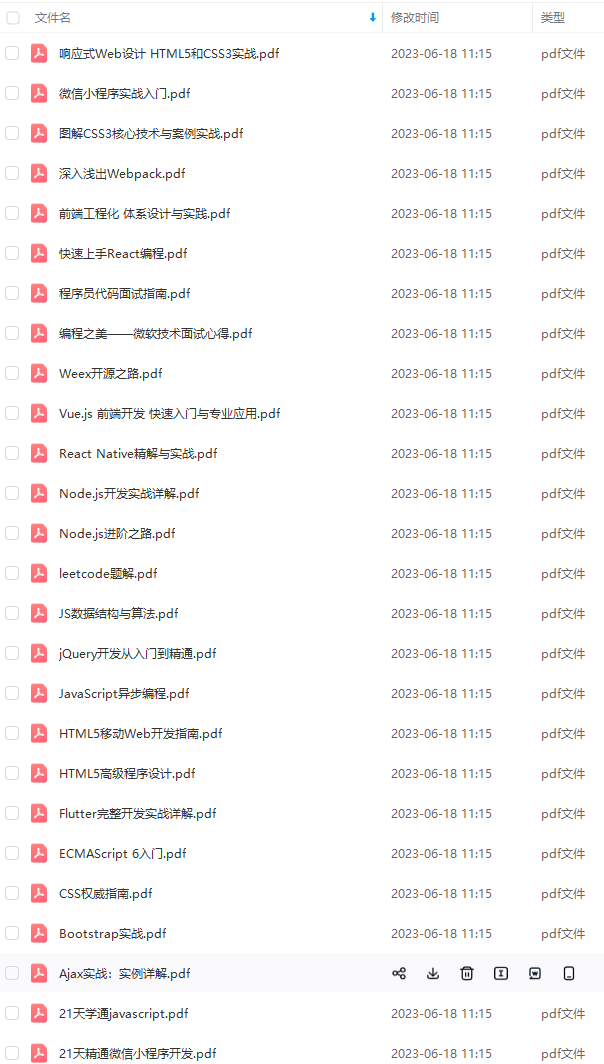
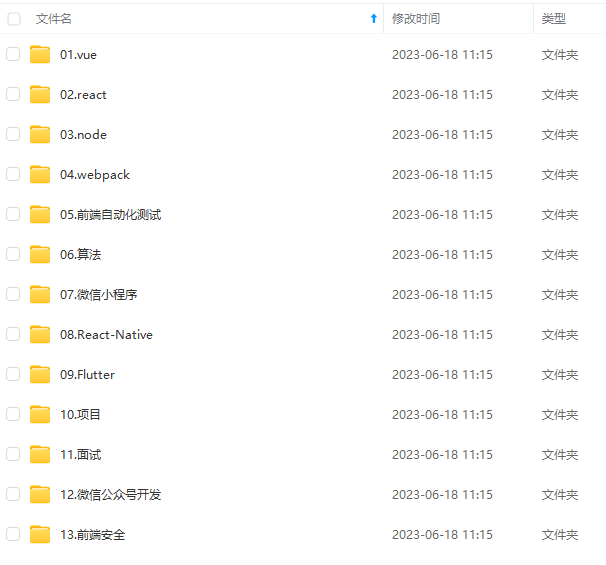
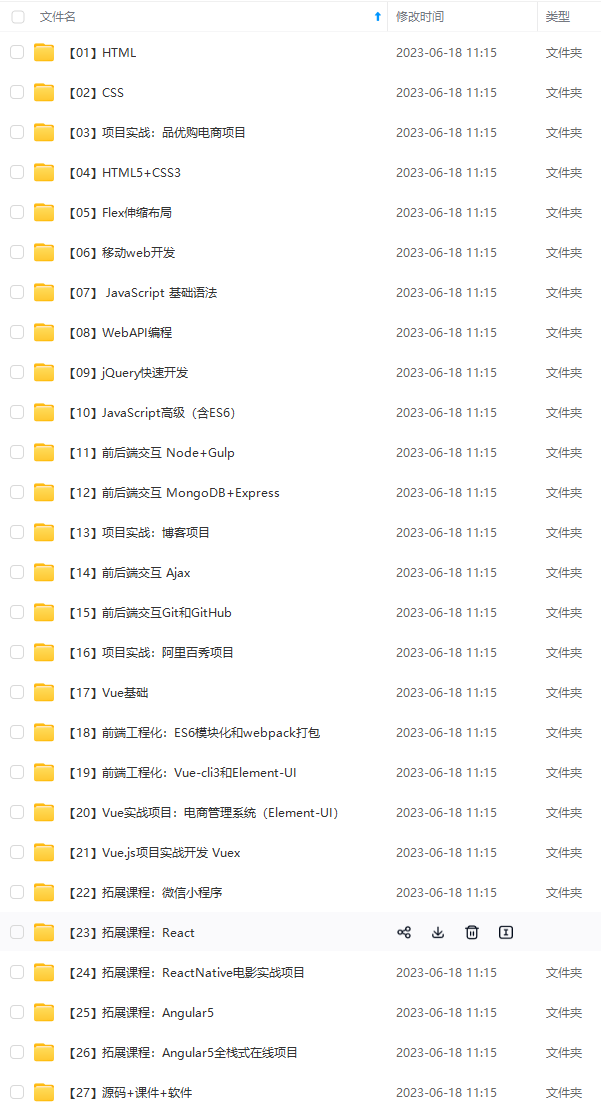
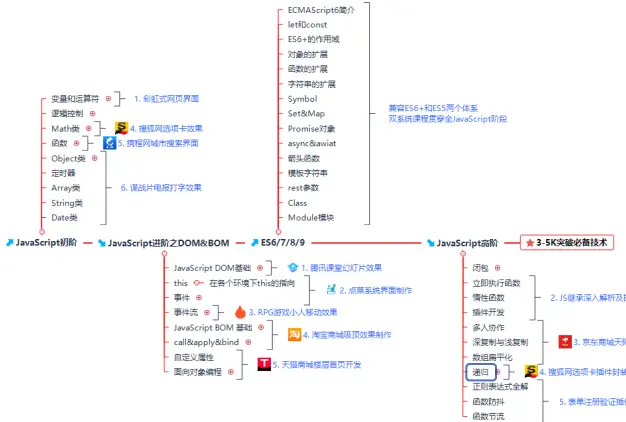
由于文件比较大,这里只是将部分目录截图出来,每个节点里面都包含大厂面经、学习笔记、源码讲义、实战项目、讲解视频
如果你觉得这些内容对你有帮助,可以添加下面V无偿领取!(备注:前端)
最后
一个好的心态和一个坚持的心很重要,很多冲着高薪的人想学习前端,但是能学到最后的没有几个,遇到困难就放弃了,这种人到处都是,就是因为有的东西难,所以他的回报才很大,我们评判一个前端开发者是什么水平,就是他解决问题的能力有多强。
开源分享:【大厂前端面试题解析+核心总结学习笔记+真实项目实战+最新讲解视频】
分享一些前端面试题以及学习路线给大家
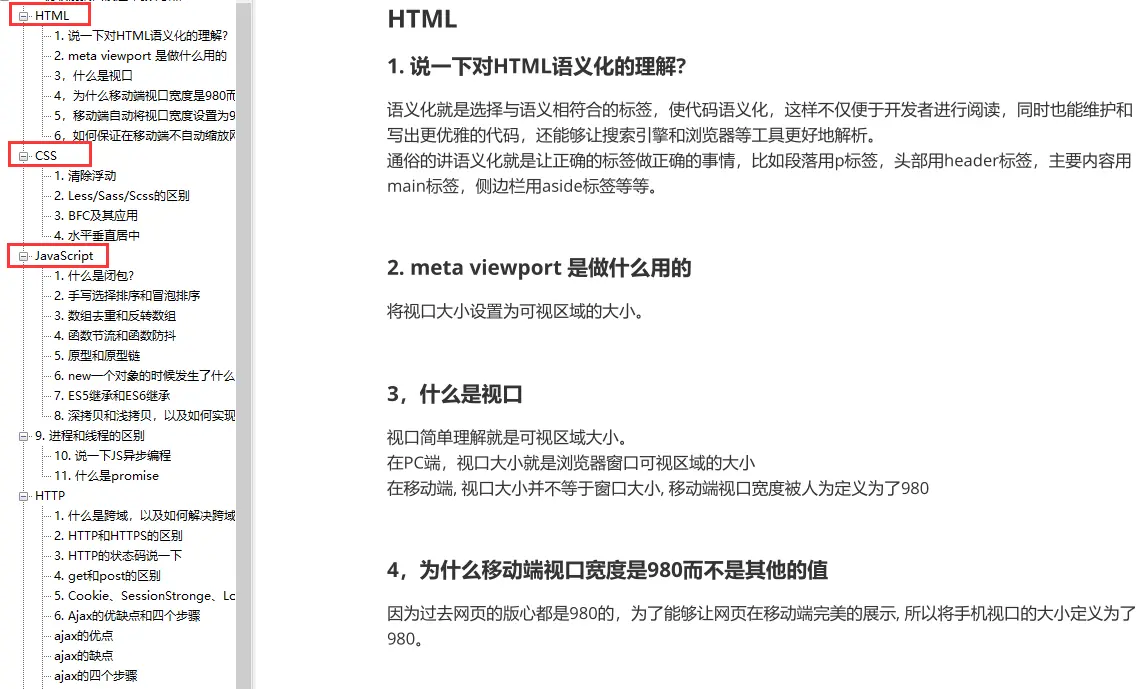
到最后的没有几个,遇到困难就放弃了,这种人到处都是,就是因为有的东西难,所以他的回报才很大,我们评判一个前端开发者是什么水平,就是他解决问题的能力有多强。
开源分享:【大厂前端面试题解析+核心总结学习笔记+真实项目实战+最新讲解视频】
分享一些前端面试题以及学习路线给大家
[外链图片转存中…(img-xIxqJPXe-1710595246201)]

开源鸿蒙跨平台开发社区汇聚开发者与厂商,共建“一次开发,多端部署”的开源生态,致力于降低跨端开发门槛,推动万物智联创新。
更多推荐

 18
18 0
0- 0


 已为社区贡献1条内容

所有评论(0)