Flutter OHOS 点击响应和完成时延分析介绍
1. 概述
用户反馈"页面卡"时,有两类常见的时延问题:响应时延过长和完成时延过长。
响应时延一般指的是从手指触摸事件产生,到屏幕上出现第一个可见反馈帧的时间。Flutter 里这通常对应:触摸事件经系统分发到 Flutter 主线程 → 主线程处理并触发 rebuild → 生成 Layer tree → 渲染线程栅格化 → 送屏。
完成时延一般指的是从用户操作开始,到整个操作彻底完成(页面渲染稳定、数据全部展示)的时间。它包含响应时延,还包括数据加载、图片解码、复杂布局等后续工作。
2. Flutter 渲染管线介绍
Flutter 渲染一帧,大致经过四个阶段:
| 阶段 | 做什么 | 大致耗在哪条线程 |
|---|---|---|
| Build | 根据状态变化构建/更新 Widget 树、Element 树 | UI 线程(主线程) |
| Layout | RenderObject 树计算每个节点的大小和位置 | UI 线程 |
| Paint | 生成绘制指令,构建 Layer tree | UI 线程 |
| Composite | 将 Layer tree 栅格化成像素,输出到屏幕 | Raster 线程(渲染线程/GPU 线程) |
其中UI 线程:运行 Dart VM,执行你的 Dart 代码和 Flutter 框架代码,产出 Layer tree;Raster 线程:接收 Layer tree,调用 Skia 或 Impeller 进行栅格化与合成,最终送屏。
性能分析时,两条线程的时间都要看:UI 线程耗时过长,说明 Dart 层有性能问题;Raster 线程耗时过长,说明绘制太重(阴影、模糊、大图、saveLayer 等)。
后续主要分析都围绕 UI 线程和 Raster 线程展开,需要先学会通过trace确认它们的 tid。通过查看 trace 的线程清单,重点关注以下角色分类:
| 角色 | 典型线程名 | 说明 |
|---|---|---|
flutter_ui | 1.ui、root.1.ui、root.N.ui | Flutter UI 线程,运行 Dart 代码 |
platform_main | 应用包名(如 .my_app) | 应用主线程 |
flutter_raster | 1.raster、root.1.raster | Flutter Raster 线程,执行光栅化 |
Flutter 3.35+ 线程合并:从 Flutter 3.35 版本起,OHOS 平台上 UI 线程与应用主线程可能合并为同一条线程,线程名为应用包名(如
.complex_layout),被归类为platform_main而非flutter_ui。此时不能仅靠线程名判断 UI 线程,而应通过搜索flutter::Animator::BeginFrametrace 来定位——该 slice 所在的 tid 即为 UI 线程。
3. 基于 OHOS平台Trace 的点击响应/完成时延定位
3.1 响应时延:首帧上屏
| trace name | 字段 | 说明 |
|---|---|---|
DispatchTouchEvent | type 字段:0=按下、1=抬起、2=移动 | 触摸事件分发。 点击场景下通常只有一对 down/up,中间可能有少量 move。如果 trace 中有多段点击,每对 down/up 对应一次点击。 |
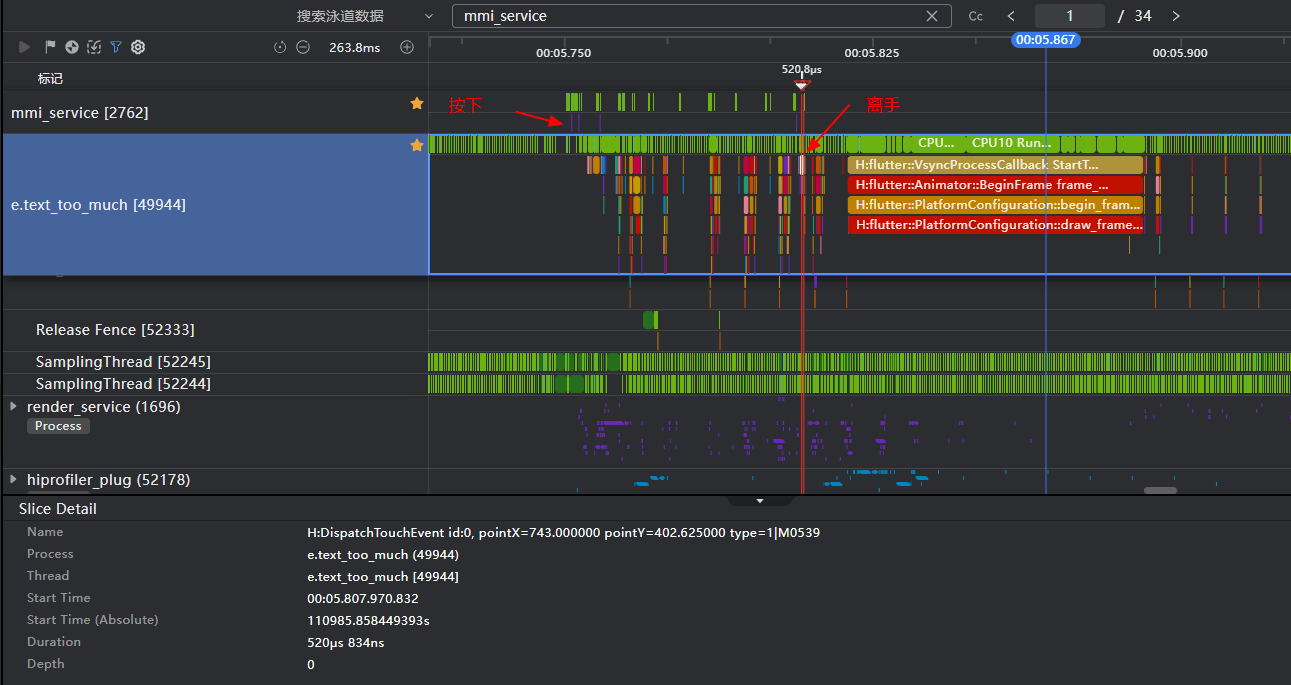
从触摸起点(点击场景取 type=1 离手、触摸/滑动场景取 type=0 按下)开始,向后查找首个完整的渲染帧链路:Animator::BeginFrame → GPURasterizer::Draw → RSMainThread::DoComposition → RSHardwareThread::CommitAndReleaseLayers。首帧到达 CommitAndReleaseLayers 的时刻即为响应时延终点。
3.2 完成时延:首屏稳定
从首帧上屏后继续向后查看,直到帧渲染活动趋于稳定——即 Animator::BeginFrame 和 GPURasterizer::Draw 不再连续出现,或帧间隔恢复正常刷新周期。最后一帧上屏的时刻即为完成时延终点。
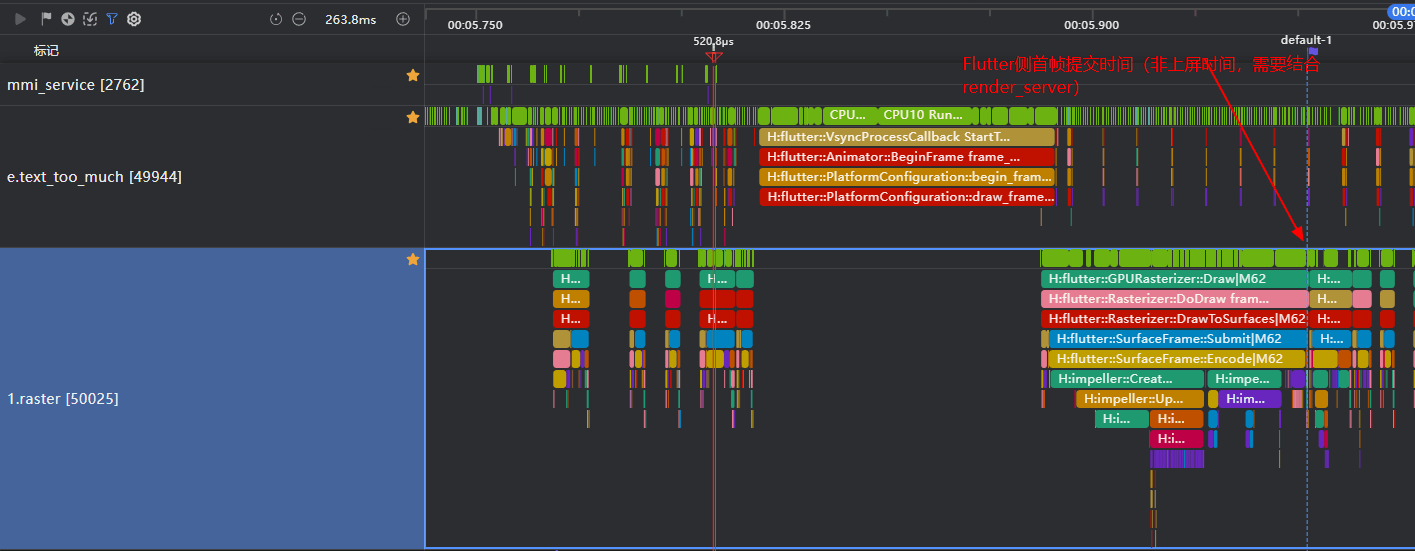
响应时延由多个环节串联组成,需要逐段度量耗时,找出最长的瓶颈环节:
| 环节 | 起止 trace | 高耗时含义 | 下一步深挖方向 |
|---|---|---|---|
| 多模输入 | 没有对应的trace_name,但是有对应的线程mmi_service | 系统侧触摸事件 | 不涉及 |
| 触摸事件分发 | mmi_service → DispatchTouchEvent type=1/0 | 系统侧分发触摸事件到应用接收 | 不涉及 |
| 事件分发 | DispatchTouchEvent type=1 → Engine::DispatchPointerDataPacket | 系统层事件分发延迟 | 检查 touchEventDispatch、系统侧事件积压 |
| Vsync 等待 | Engine::DispatchPointerDataPacket → VsyncFireCallback | 触摸发生在两个 Vsync 之间,需等下一个 | 正常现象;若 >1 帧预算则异常 |
| UI 线程处理 | VsyncFireCallback → Animator::BeginFrame → 完成 build/layout/paint | Dart 层 build 过重或被同步重活阻塞 | 检查 begin_frame_ / draw_frame_,确认 BUILD/LAYOUT/PAINT 哪个阶段最重 |
| Raster 栅格化 | GPURasterizer::Draw | 绘制过重或 shader/glyph 冷编译 | 检查 CreateGlyphAtlas、Load/Compile Shaders、SurfaceFrame::Submit |
| 应用→渲染服务 | SurfaceFrame::Submit → RSMainThread::ProcessCommandUni[pid,seq] | 引擎到渲染服务的提交与调度延迟 | 用 transactionFlag↔pid,seq 对齐、查 buffer 可用性 |
| 合成上屏 | RSMainThread::DoComposition → CommitAndReleaseLayers | 系统层合成负载重 | 检查合成器层级、fence 等待 |
多数情况下瓶颈在 UI 线程处理段(build 过重或同步重活阻塞)或 Raster 栅格化段(shader/glyph 冷编译)。事件分发和 Vsync 等待通常较短,若这两段长则属于系统层问题。
3.3 UI 线程瓶颈
在收窄窗口内,按 UI 线程 tid 过滤 slices,重点关注以下 slice,确认哪个阶段最重:
| slice 名称 | 说明 | 指向的根因 |
|---|---|---|
BUILD | Widget 树的构建阶段 | 首屏一次性构建过多、setState 触发大范围重建、itemBuilder 创建重量级 Widget |
LAYOUT | RenderObject 树的布局阶段 | 首屏布局复杂、使用 IntrinsicHeight / IntrinsicWidth、大量 Flex/Stack 嵌套 |
PAINT | 生成绘制指令 | 绘制指令复杂、大量裁剪/复杂 CustomPaint |
Animate | 动画回调执行 | 动画回调中做重计算 |
PlatformConfiguration | 平台配置/消息处理 | Platform Channel 同步调用阻塞 |
BeginFrame 整体长但子 slice 不明显 | 一帧开始,调度 BUILD/LAYOUT/PAINT 各阶段 | 主线程被同步重活阻塞(如 JSON 解析、文件 IO、复杂计算) |
如果上述 slices 中缺少 BUILD/LAYOUT/PAINT,说明 trace 未启用 --trace-systrace,UI 线程归因有限。需在 FlutterLoader.ets 中添加 --trace-systrace 引擎参数后重新采集。
根因1:主线程做同步重活
现象
点击页面后白屏/卡死一会儿,然后内容一次性出来。完成时延很长。
Trace 判定信号
点击后若 UI 线程成为瓶颈,且出现以下特征,高度怀疑主线程在做同步重活:
| trace 特征 | 说明 |
|---|---|
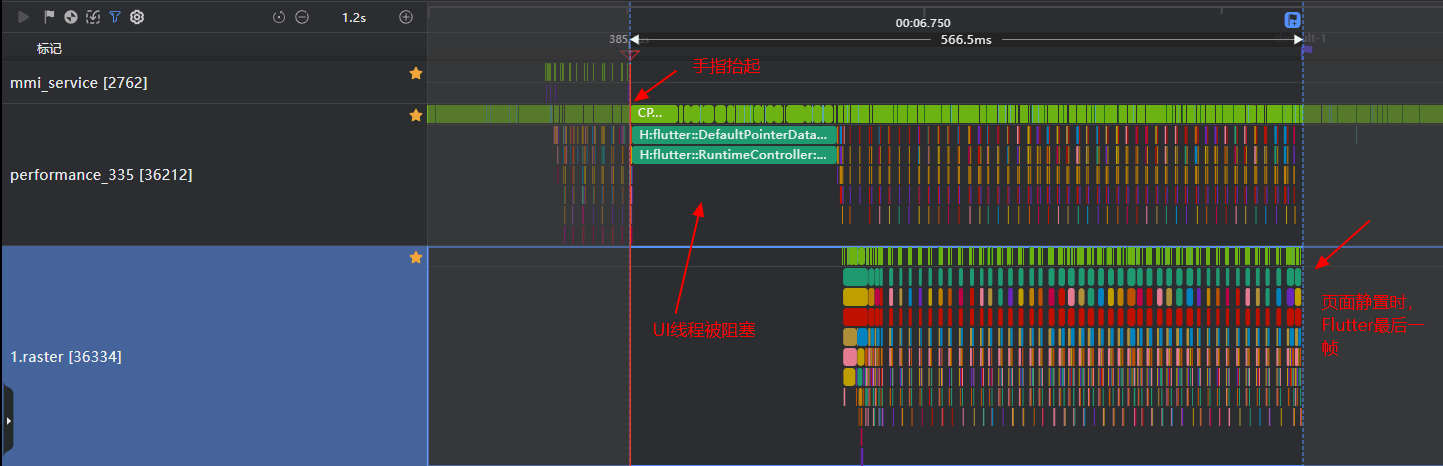
BeginFrame 整体长,但 BUILD/LAYOUT/PAINT 子 slice 不明显 | UI 线程被其他同步任务占用,没有明显在构建/布局/绘制 |
PlatformConfiguration / DartIsolate::HandleMessage 等 slice 异常长 | 主线程正在处理大量平台消息或 Dart 消息 |
点击后 Animator::BeginFrame 迟迟不出现,或首帧远超帧预算 | 首帧被同步重活阻塞,无法及时开始渲染 |
期间 GPURasterizer::Draw 几乎无活动 | Raster 线程在等待 UI 线程产出 Layer tree |
注意:trace 只能判断“主线程被阻塞”,无法直接显示阻塞来源是 JSON 解析、文件 IO 还是复杂计算,需结合代码确认。
代码验证
打开按钮点击或页面入口对应的处理函数,检查是否存在以下同步重活:
jsonDecode/xmlDecode等大体积数据解析rootBundle.loadString/File.readAsStringSync等同步文件读取- 复杂数学运算、大量字符串处理、图片编码等 CPU 密集型操作
- 在
setState之前同步执行上述操作
若存在,则确认本根因。
修复
把重活放到 Isolate 里:
import 'package:flutter/foundation.dart';

Future<List<Item>> loadItems() async {
  final raw = await rootBundle.loadString('assets/items.json');
  return compute(_parseItems, raw); // compute 把解析放到后台 Isolate
}

List<Item> _parseItems(String raw) {
  final list = (jsonDecode(raw) as List).cast<Map<String, dynamic>>();
  return list.map(Item.fromJson).toList();
}
案例
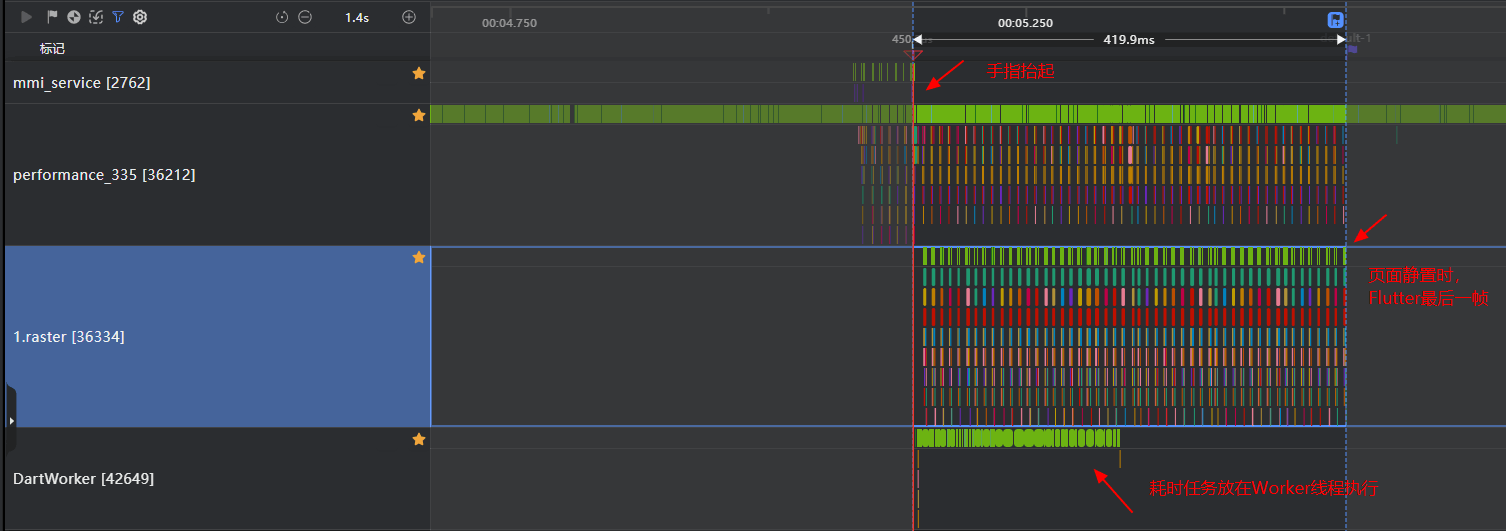
两案例用 1 亿次整数循环模拟"主线程同步重活"(约 0.5~2s),按钮点击触发计算,对比同步阻塞与 Isolate 后台计算的点击响应差异。
问题案例:同步阻塞 UI 线程

点击按钮后直接在主线程同步执行 1 亿次循环,loading 指示器来不及渲染,按钮卡在按下状态直到计算结束:
const _heavyIterations = 100000000; // 1 亿次循环,约 0.5~2s

// 顶层函数,供 compute() 在后台 Isolate 中调用
int _heavyWork(int iterations) {
  var result = 0;
  for (var i = 0; i < iterations; i++) {
    result = (result + i * 31) & 0x7FFFFFFF;
  }
  return result;
}

class _SyncBadTabState extends State<_SyncBadTab> {
  int? _result;

  void _run() {
    // 同步阻塞:loading 指示器不会出现,按钮卡在按下状态
    final result = _heavyWork(_heavyIterations);
    setState(() => _result = result);
  }

  @override
  Widget build(BuildContext context) {
    return Center(
      child: Padding(
        padding: const EdgeInsets.all(24),
        child: Column(
          mainAxisSize: MainAxisSize.min,
          children: [
            Text(
              _result == null ? '点击按钮开始计算' : '计算结果:$_result',
              style: const TextStyle(fontSize: 18),
            ),
            const SizedBox(height: 16),
            ElevatedButton(onPressed: _run, child: const Text('同步计算(阻塞 UI)')),
            const SizedBox(height: 8),
            const Text('点击后界面会卡死,直到计算完成', style: TextStyle(color: Colors.red)),
          ],
        ),
      ),
    );
  }
}
修复案例:compute 放到后台 Isolate
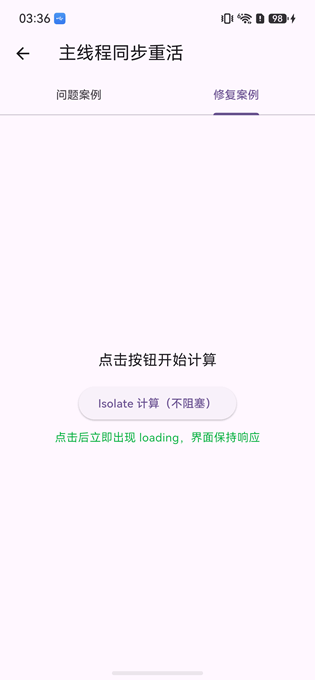
用 compute() 将计算丢到后台 Isolate,主线程立即返回,loading 指示器正常渲染,界面保持响应:
class _SyncGoodTabState extends State<_SyncGoodTab> {
  int? _result;
  bool _loading = false;

  Future<void> _run() async {
    setState(() => _loading = true);
    final result = await compute(_heavyWork, _heavyIterations);
    setState(() {
      _result = result;
      _loading = false;
    });
  }

  @override
  Widget build(BuildContext context) {
    return Center(
      child: Padding(
        padding: const EdgeInsets.all(24),
        child: Column(
          mainAxisSize: MainAxisSize.min,
          children: [
            Text(
              _result == null ? '点击按钮开始计算' : '计算结果:$_result',
              style: const TextStyle(fontSize: 18),
            ),
            const SizedBox(height: 16),
            ElevatedButton(
              onPressed: _loading ? null : _run,
              child: _loading
                  ? const SizedBox(width: 18, height: 18, child: CircularProgressIndicator(strokeWidth: 2))
                  : const Text('Isolate 计算(不阻塞)'),
            ),
            const SizedBox(height: 8),
            const Text('点击后立即出现 loading,界面保持响应', style: TextStyle(color: Colors.green)),
          ],
        ),
      ),
    );
  }
}
效果对比
| 问题案例 | 修复案例 | |
|---|---|---|
| 计算位置 | 主线程同步执行 | 后台 Isolate(compute) |
| 点击后首帧 | 卡在按下状态,loading 不出现 | 立即出现 loading 指示器 |
| 界面响应 | 完全卡死至计算结束 | 始终可交互 |
| 完成时延 | 长(计算 + 渲染串行) | 短(计算与渲染并行) |
| hitrace截图 |
|
|
根因2:首屏一次性构建/加载太多
现象
页面打开后先白屏/转圈,然后内容一次性全部出现,完成时延高。
Trace 判定信号
点击跳转后若 UI 线程 BUILD 阶段极长,且出现以下特征,高度怀疑首屏一次性构建/加载过多:
| trace 特征 | 说明 |
|---|---|
首帧 BUILD slice 占比极高,LAYOUT/PAINT 被顺带拉长 | 首帧需要构建大量 Widget |
BUILD 调用栈中出现大量子节点构建(如 ListView 子项、Wrap 子项) | 非懒加载导致一次性构建过多 Element |
首帧后仍连续多帧出现 Animator::BeginFrame + GPURasterizer::Draw | 内容分批构建或图片逐帧解码,完成时延被拉长 |
DecodeImage / ImageDecoder 相关 slice 在首屏集中出现 | 首帧加载并解码了过多图片 |
注意:trace 能看到“构建量大”,但无法直接区分是 Widget 数量多还是数据加载多,需结合代码确认。
代码验证
检查目标页面的构建逻辑,确认是否存在以下情况:
- 使用
ListView(children: ...)/Column/Wrap等一次性构建大量子项 initState/build中同步生成或加载大量数据- 首屏一次性请求并解码所有图片
- 缺少骨架屏或占位,等待全部内容就绪后才上屏
若存在以上情况,则确认本根因。
修复
- 优先显示骨架屏或占位,先给用户反馈;
- 数据分页、图片懒加载;
- 非首屏内容延迟 build。
案例
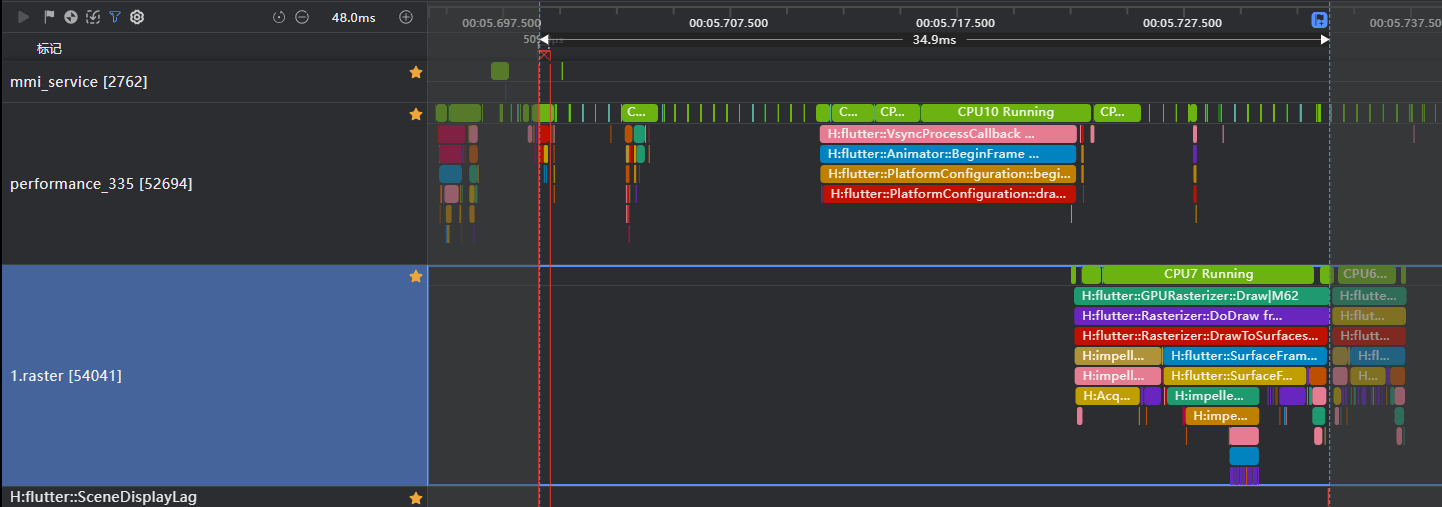
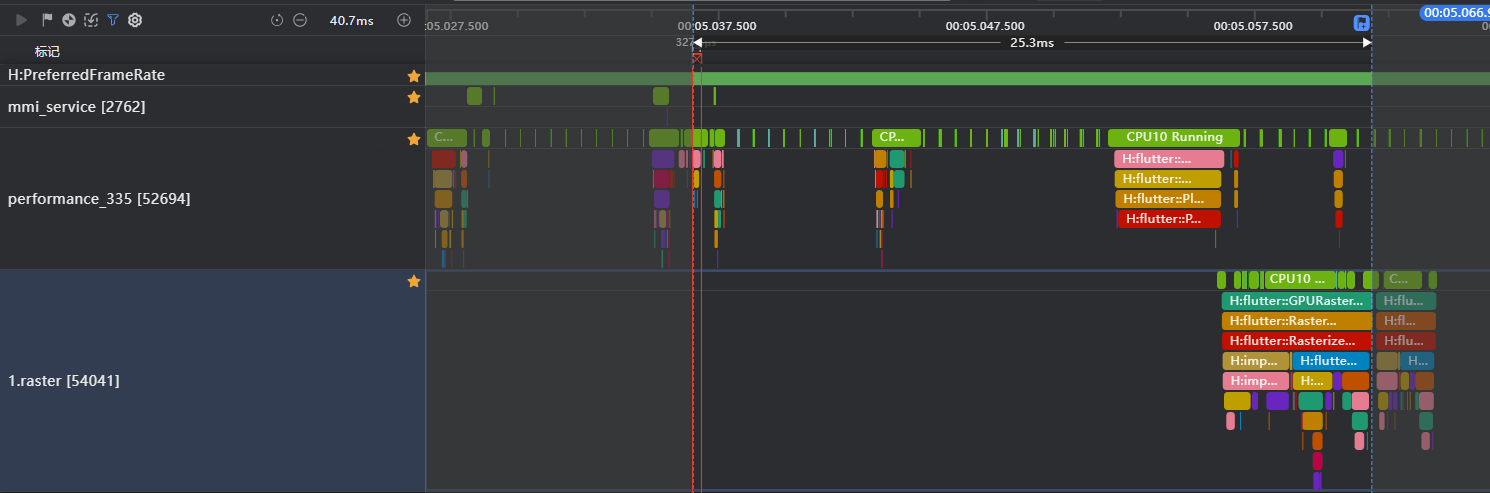
两案例的 Tab 页各有一个按钮,点击后跳转到列表页面。完成时延从按钮点击开始度量,到列表内容全部渲染稳定为止。对比非懒加载全量构建与骨架屏 + 分批懒加载的完成时延。
问题案例:非懒加载 ListView,500 个 Widget 一次性全量构建

Tab 页展示一个跳转按钮;点击后 Navigator.push 进入 _OverBuildBadListPage,该页面在 initState 中生成 500 条数据,build 返回非懒加载 ListView,500 个 Widget 全量构建,首帧需等待全部 build 完成:
class _OverBuildBadTab extends StatelessWidget {
  const _OverBuildBadTab();
  @override
  Widget build(BuildContext context) {
    return Center(
      child: Column(
        mainAxisSize: MainAxisSize.min,
        children: [
          ElevatedButton(
            onPressed: () => Navigator.of(context).push(
              MaterialPageRoute(builder: (_) => const _OverBuildBadListPage()),
            ),
            child: const Text('打开列表页面(非懒加载 500 项)'),
          ),
          const SizedBox(height: 8),
          const Text('点击后白屏,500 项一次性全量构建', style: TextStyle(color: Colors.red)),
        ],
      ),
    );
  }
}

class _OverBuildBadListPageState extends State<_OverBuildBadListPage> {
  late final List<String> _items;

  @override
  void initState() {
    super.initState();
    _items = List.generate(500, (i) => 'Item $i');
  }

  @override
  Widget build(BuildContext context) {
    return Scaffold(
      appBar: AppBar(title: const Text('问题案例')),
      body: ListView(children: _items.map(_buildListItem).toList()),
    );
  }
}
修复案例:骨架屏 + 分批懒加载

Tab 页同样展示一个跳转按钮;点击后进入 _OverBuildGoodListPage,该页面先渲染骨架屏占位,让首帧快速上屏;再分 10 批、每批 50 条增量加载,用 ListView.builder 懒加载:
class _OverBuildGoodTab extends StatelessWidget {
  const _OverBuildGoodTab();
  @override
  Widget build(BuildContext context) {
    return Center(
      child: Column(
        mainAxisSize: MainAxisSize.min,
        children: [
          ElevatedButton(
            onPressed: () => Navigator.of(context).push(
              MaterialPageRoute(builder: (_) => const _OverBuildGoodListPage()),
            ),
            child: const Text('打开列表页面(骨架屏 + 分批加载)'),
          ),
          const SizedBox(height: 8),
          const Text('点击后骨架屏先上屏,内容逐步填充', style: TextStyle(color: Colors.green)),
        ],
      ),
    );
  }
}

class _OverBuildGoodListPageState extends State<_OverBuildGoodListPage> {
  final List<String> _items = [];
  bool _loading = true;

  @override
  void initState() {
    super.initState();
    _loadIncrementally();
  }

  Future<void> _loadIncrementally() async {
    await Future.delayed(const Duration(milliseconds: 16)); // 先让骨架帧渲染
    for (int batch = 0; batch < 10; batch++) {
      if (!mounted) return;
      setState(() {
        _items.addAll(List.generate(50, (i) => 'Item ${batch * 50 + i}'));
        _loading = false;
      });
      await Future.delayed(Duration.zero); // 让出事件循环,不添加额外延迟
    }
  }

  @override
  Widget build(BuildContext context) {
    final body = _loading
        ? ListView.builder(itemCount: 10, itemBuilder: (_, __) => _buildSkeletonItem())
        : ListView.builder(itemCount: _items.length, itemBuilder: (_, i) => _buildListItem(_items[i]));
    return Scaffold(
      appBar: AppBar(title: const Text('修复案例')),
      body: body,
    );
  }
}
补充:
_buildListItem每项含头像、标题、副标题和 2~5 个标签,构建开销远大于纯文本项;_buildSkeletonItem返回灰色圆角占位Container。两案例共用这两个辅助函数,仅加载策略不同。修复案例分批间用Future.delayed(Duration.zero)让出事件循环,不添加额外延迟,使完成时延主要由实际构建耗时决定。
效果对比
| 问题案例 | 修复案例 | |
|---|---|---|
| 跳转方式 | 按钮点击 → Navigator.push | 按钮点击 → Navigator.push |
| 每项复杂度 | 头像+标题+副标题+标签 | 头像+标题+副标题+标签 |
| 首帧构建 | 500 个复杂项全量 build | 10 个骨架项 |
| ListView 类型 | ListView(children:) 非懒加载 | ListView.builder 懒加载 |
| 首屏反馈 | 白屏等待全部 build 完成 | 骨架屏立即上屏 |
| 数据加载 | 一次性 500 条 | 分 10 批 × 50 条增量,批间无额外延迟 |
| 完成时延 | 长(500 项首帧阻塞) | 短(首帧快,内容逐步填充) |
| hitrace截图 |
|
|
根因3:setState 粒度太大,整页重建
现象
点击后页面迟迟没有反馈,或者刷新一下要等很久内容才稳定。
Trace 判定信号
点击后若 UI 线程 BUILD 阶段变长,且出现以下特征,高度怀疑 setState 粒度太大:
| trace 特征 | 说明 |
|---|---|
点击后 BUILD slice 明显变长,但单次 build 函数本身并不复杂 | 重建范围过大,而非单个 Widget 过重 |
BUILD 子调用包含大量本不该变化的静态子树 | setState 位置过高,导致静态内容也被 rebuild |
每次点击都触发几乎相同范围的 BUILD | 状态变化影响范围没有收敛 |
使用 --trace-systrace 后能看到 LAYOUT/PAINT 也被连带拉长 | rebuild 引发了整页重走 Layout/Paint |
注意:trace 能看到“重建范围大”,但无法直接指出是哪个
setState触发的,需结合代码确认。
代码验证
检查对应页面的状态管理,确认是否存在以下情况:
setState调用位置在页面根节点或大范围祖先 Widget- 静态子树未标记
const,导致每次setState都被迫 rebuild - 状态没有下放到最小变化范围(如计数器状态放在页面级而非组件级)
- 存在
StatefulWidget包裹大量静态内容,仅为了局部刷新
若存在以上情况,则确认本根因。
修复
把状态下放到最小范围,静态子树用 const 避免重复构建。
// ❌ 不好:计数器变了,HeavyHeader 和 HeavyList 被迫重画
class BadPage extends StatefulWidget {
  const BadPage({super.key});
  @override
  State<BadPage> createState() => _BadPageState();
}

class _BadPageState extends State<BadPage> {
  int _count = 0;

  @override
  Widget build(BuildContext context) {
    return Column(
      children: [
        HeavyHeader(),                 // 没变,却被迫 rebuild
        Expanded(child: HeavyList()),  // 没变,却被迫 rebuild
        Text('$_count'),
        ElevatedButton(
          onPressed: () => setState(() => _count++),
          child: const Text('+1'),
        ),
      ],
    );
  }
}
// ✅ 好:只有 Counter 自己 rebuild,静态部分全部 const
class GoodPage extends StatelessWidget {
  const GoodPage({super.key});

  @override
  Widget build(BuildContext context) {
    return const Column(
      children: [
        HeavyHeader(),               // const:Flutter 会直接复用,不再 rebuild
        Expanded(child: HeavyList()),
        Counter(),                   // 变化范围被限制在这个子树
      ],
    );
  }
}

class Counter extends StatefulWidget {
  const Counter({super.key});
  @override
  State<Counter> createState() => _CounterState();
}

class _CounterState extends State<Counter> {
  int _count = 0;

  @override
  Widget build(BuildContext context) {
    return Row(
      children: [
        Text('$_count'),
        ElevatedButton(
          onPressed: () => setState(() => _count++),
          child: const Text('+1'),
        ),
      ],
    );
  }
}
案例
四个 Tab 对比两种重量级内容的重建开销:非懒加载(Wrap + 300 项,所有子项均有 Element)和懒加载(GridView.builder + 500 项,仅可见项有 Element)。每个 Tab 下方均有计数器按钮,+1 时触发 setState。
| Tab | 重量级内容 | setState 位置 | +1 后重建范围 |
|---|---|---|---|
| 问题·非懒加载 | Wrap(300) | 页面根 | 300 项全部重建 |
| 修复·非懒加载 | const Wrap(300) | _ScopedCounter 内 | 仅计数器 |
| 问题·懒加载 | GridView.builder(500) | 页面根 | 仅可见项重建 |
| 修复·懒加载 | const GridView.builder(500) | _ScopedCounter 内 | 仅计数器 |
问题案例:setState 在页面根,重量级静态子树被迫重建
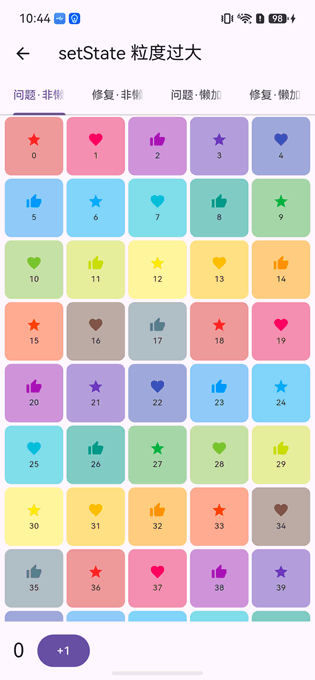
_SetStateBadTab 是 StatefulWidget,setState 在页面根节点。+1 时不仅计数器重建,上方的重量级子树也被迫 rebuild。useLazy 参数切换非懒加载与懒加载:
class _SetStateBadTab extends StatefulWidget {
  final bool useLazy;
  const _SetStateBadTab({this.useLazy = false});
  @override
  State<_SetStateBadTab> createState() => _SetStateBadTabState();
}

class _SetStateBadTabState extends State<_SetStateBadTab> {
  int _count = 0;

  @override
  Widget build(BuildContext context) {
    return Column(
      children: [
        Expanded(
          child: widget.useLazy
              ? const _HeavyStaticContentLazy()
              : const _HeavyStaticContentNonLazy(),
        ),
        Padding(
          padding: const EdgeInsets.all(16),
          child: Row(
            children: [
              Text('$_count', style: const TextStyle(fontSize: 24)),
              const SizedBox(width: 16),
              ElevatedButton(onPressed: () => setState(() => _count++), child: const Text('+1')),
            ],
          ),
        ),
      ],
    );
  }
}
修复案例:静态子树 const,状态下放到最小范围
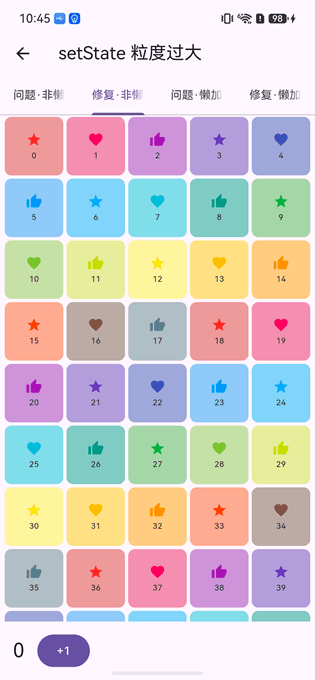
页面改为 StatelessWidget,静态子树全部 const。计数器状态下沉到独立的 _ScopedCounter,+1 时只有它自己 rebuild:
class _SetStateGoodTab extends StatelessWidget {
  final bool useLazy;
  const _SetStateGoodTab({this.useLazy = false});
  @override
  Widget build(BuildContext context) {
    return Column(
      children: [
        Expanded(
          child: widget.useLazy
              ? const _HeavyStaticContentLazy()
              : const _HeavyStaticContentNonLazy(),
        ),
        const Padding(padding: EdgeInsets.all(16), child: _ScopedCounter()),
      ],
    );
  }
}

class _ScopedCounterState extends State<_ScopedCounter> {
  int _count = 0;

  @override
  Widget build(BuildContext context) {
    return Row(
      children: [
        Text('$_count', style: const TextStyle(fontSize: 24)),
        const SizedBox(width: 16),
        ElevatedButton(onPressed: () => setState(() => _count++), child: const Text('+1')),
      ],
    );
  }
}
补充:两版重量级子树共用
_buildHeavyCell(图标+文本)。非懒加载_HeavyStaticContentNonLazy用SingleChildScrollView+Wrap(300项),所有子项均有 Element,+1 时全部重建(约 1800 个 Widget 实例,耗时 ~15-20ms)。懒加载_HeavyStaticContentLazy用GridView.builder(500项),仅可见项有 Element,+1 时仅重建约 20 个可见项(<1ms)。修复案例中两者均标记const,Flutter 直接复用已有实例,+1 时不再 rebuild。
效果对比
| 问题·非懒加载 | 修复·非懒加载 | |
|---|---|---|
| 重量级内容 | Wrap(300项) | const Wrap(300项) |
| +1 后重建 | 300 项全部重建 | 仅计数器 |
| +1 重建开销 | ~15-20ms | <1ms |
| 响应时延 | 长(可见 jank) | 短 |
| hitrace截图 | ||
|
|
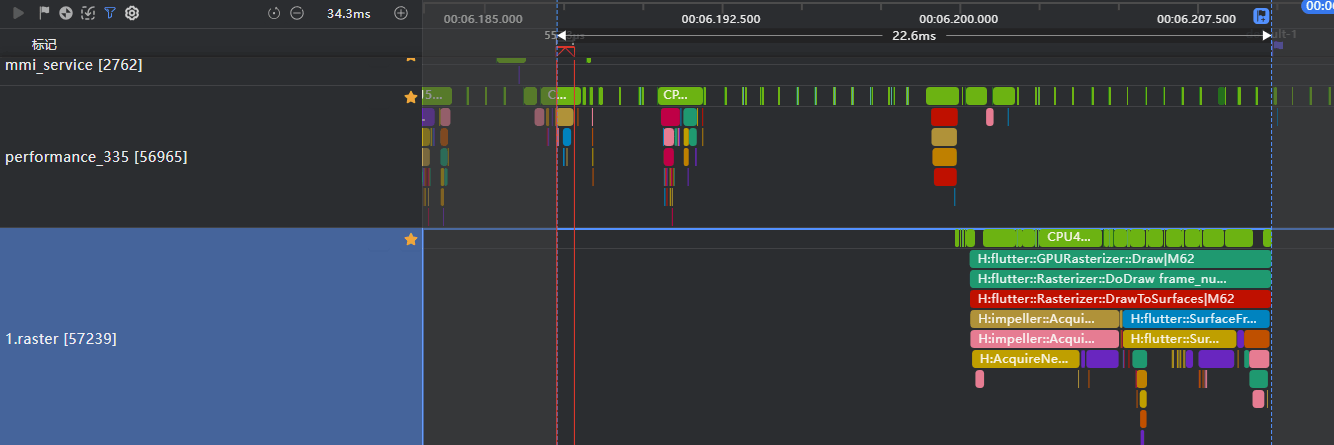
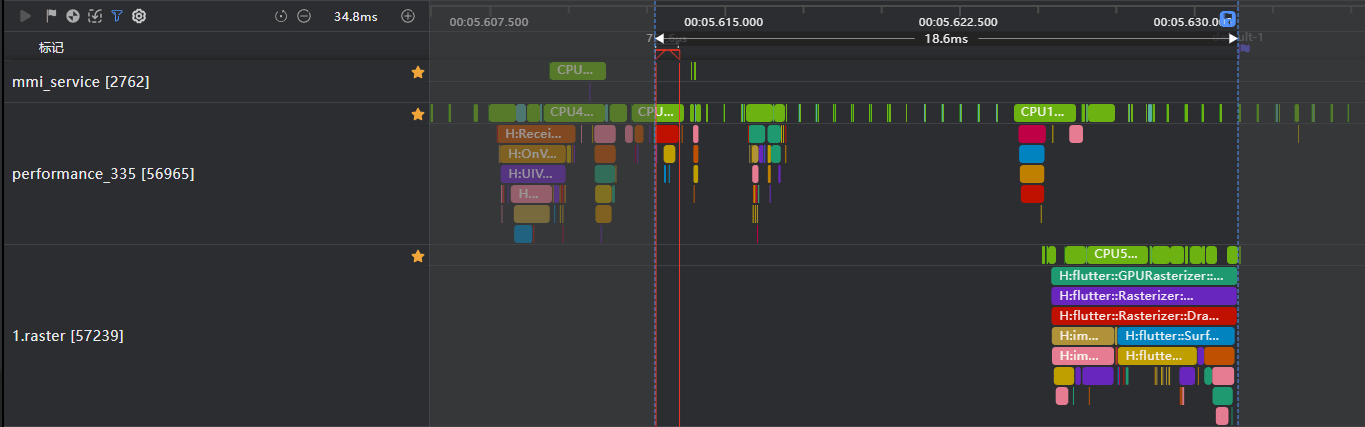
3.4 Raster 线程瓶颈
在收窄窗口内,按 Raster 线程 tid 过滤 Flutter/Impeller 相关 slices,重点观察以下 slice 是否出现及其耗时:
| slice 名称 | 说明 | 指向的根因 |
|---|---|---|
impeller::CreateGlyphAtlas / UpdateAtlasBitmap | 字形图集的创建与更新 | 字形图集冷启动(首次渲染新字形) |
Load/Compile Shaders / bisheng_graphic_pipeline_compilation | 着色器加载与编译 | 着色器冷编译(首次使用新 shader) |
SurfaceFrame::Submit / Encode | 帧的提交与编码 | 场景复杂、绘制指令过多 |
AcquireNextImageKHR / vkQueueSubmit | GPU 图像获取与命令队列提交 | GPU 资源竞争或驱动瓶颈 |
DecodeImage / ImageDecoder 相关 slice | 图片解码 | 图片按原尺寸解码、未使用 cacheWidth/cacheHeight |
其他常见 Raster 瓶颈(大图解码、saveLayer 过度绘制、阴影模糊等)。
根因1:大图按原尺寸解码
现象
点进页面后图片迟迟不显示,或下拉刷新后内容稳定很慢。
Trace 判定信号
若点击后 Raster 线程成为瓶颈,且出现以下特征,高度怀疑大图按原尺寸解码:
| trace 特征 | 说明 |
|---|---|
GPURasterizer::Draw 或图片解码相关 slice 明显变长 | 图片解码占用了大量 Raster 线程时间 |
出现 DecodeImage / ImageDecoder / UploadTexture 等相关 slice | 引擎正在解码或上传大尺寸图片 |
| UI 线程正常,但首屏图片区域长时间空白或卡顿 | 瓶颈在图片解码,而非 Dart 层构建 |
| 图片首次显示时掉帧,后续滑动正常 | 首次解码成本高,缓存后不再复现 |
注意:trace 能判断“图片解码耗时高”,但无法直接显示图片原始分辨率和显示尺寸的差异,需结合代码确认。
代码验证
检查页面中图片加载相关的代码,确认是否存在以下情况:
Image.network/Image.memory/Image.asset等未指定cacheWidth/cacheHeight- 网络/本地图片原始分辨率远大于实际显示尺寸
- 列表中大量图片同时解码,未做懒加载或预加载控制
- 使用了
ImageCache但未限制图片大小
若存在以上情况,则确认本根因。
修复
按目标显示尺寸解码:
Image.network(
  imageUrl,
  cacheWidth: 200,  // 只解码到 200×200
  cacheHeight: 200,
);
案例
两案例的 Tab 页各有一个按钮,点击后跳转到图片列表页面。完成时延从按钮点击开始度量,到图片全部解码并显示为止。图片数据在进入页面时由 dart:ui 运行时生成(4000×3000 PNG),无网络依赖,确保只对比解码耗时。
问题案例:无 cacheWidth/cacheHeight,按 4000×3000 原尺寸解码
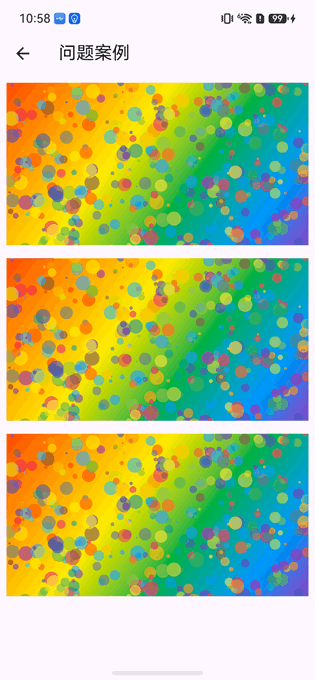
Tab 页展示一个跳转按钮;点击后 Navigator.push 进入 _ImageBadListPage,Image.memory 未指定 cacheWidth/cacheHeight,图片按 4000×3000 原分辨率解码,但最终只显示 200 高——解码与显存开销全部浪费:
class _ImageBadTab extends StatelessWidget {
  final Uint8List imageBytes;
  const _ImageBadTab({required this.imageBytes});
  @override
  Widget build(BuildContext context) {
    return Center(
      child: Column(
        mainAxisSize: MainAxisSize.min,
        children: [
          ElevatedButton(
            onPressed: () => Navigator.of(context).push(
              MaterialPageRoute(builder: (_) => _ImageBadListPage(imageBytes: imageBytes)),
            ),
            child: const Text('加载图片(原尺寸解码)'),
          ),
          const SizedBox(height: 8),
          const Text('4000×3000 原尺寸解码,Raster 线程耗时长', style: TextStyle(color: Colors.red)),
        ],
      ),
    );
  }
}

class _ImageBadListPage extends StatelessWidget {
  final Uint8List imageBytes;
  const _ImageBadListPage({required this.imageBytes, super.key});
  @override
  Widget build(BuildContext context) {
    return Scaffold(
      appBar: AppBar(title: const Text('问题案例')),
      body: ListView.builder(
        itemCount: 3,
        itemBuilder: (context, index) => Padding(
          padding: const EdgeInsets.all(8),
          child: Image.memory(imageBytes, height: 200, fit: BoxFit.cover),
        ),
      ),
    );
  }
}
修复案例:指定 cacheWidth/cacheHeight,只解码到显示所需尺寸
Tab 页同样展示一个跳转按钮;点击后进入 _ImageGoodListPage,指定 cacheWidth: 800、cacheHeight: 600(物理像素),解码到 800×600 即可,解码时间与显存大幅减少:
class _ImageGoodTab extends StatelessWidget {
  final Uint8List imageBytes;
  const _ImageGoodTab({required this.imageBytes});
  @override
  Widget build(BuildContext context) {
    return Center(
      child: Column(
        mainAxisSize: MainAxisSize.min,
        children: [
          ElevatedButton(
            onPressed: () => Navigator.of(context).push(
              MaterialPageRoute(builder: (_) => _ImageGoodListPage(imageBytes: imageBytes)),
            ),
            child: const Text('加载图片(缩放解码)'),
          ),
          const SizedBox(height: 8),
          const Text('800×600 缩放解码,Raster 线程耗时短', style: TextStyle(color: Colors.green)),
        ],
      ),
    );
  }
}

class _ImageGoodListPage extends StatelessWidget {
  final Uint8List imageBytes;
  const _ImageGoodListPage({required this.imageBytes, super.key});
  @override
  Widget build(BuildContext context) {
    return Scaffold(
      appBar: AppBar(title: const Text('修复案例')),
      body: ListView.builder(
        itemCount: 3,
        itemBuilder: (context, index) => Padding(
          padding: const EdgeInsets.all(8),
          child: Image.memory(
            imageBytes,
            height: 200,
            fit: BoxFit.cover,
            cacheWidth: 800, // 只解码到 800×600(物理像素)
            cacheHeight: 600,
          ),
        ),
      ),
    );
  }
}
补充:图片数据在进入页面时由
dart:ui运行时生成(PictureRecorder+Canvas画渐变+500 个圆 →toImage→toByteData(png)),生成一次后缓存为Uint8List,两案例共用同一份字节。cacheWidth/cacheHeight的单位是物理像素,若设备 DPR=3,逻辑像素 200 高对应物理像素 600,此处取 800 略有富余以保证清晰度。
效果对比
| 问题案例 | 修复案例 | |
|---|---|---|
| 跳转方式 | 按钮点击 → Navigator.push | 按钮点击 → Navigator.push |
| 图片来源 | 运行时生成 4000×3000 PNG | 同一份字节 |
| 解码 API | Image.memory | Image.memory + cacheWidth/cacheHeight |
| 解码分辨率 | 4000×3000(原尺寸) | 800×600 |
| 显示尺寸 | 200 高 | 200 高 |
| 解码像素量 | 1200 万 | 48 万(约 1/25) |
| 显存占用 | 高 | 低 |
| 完成时延 | 长(大图解码慢) | 短(解码快,内容尽快稳定) |
| hitrace截图 | ||
|
|
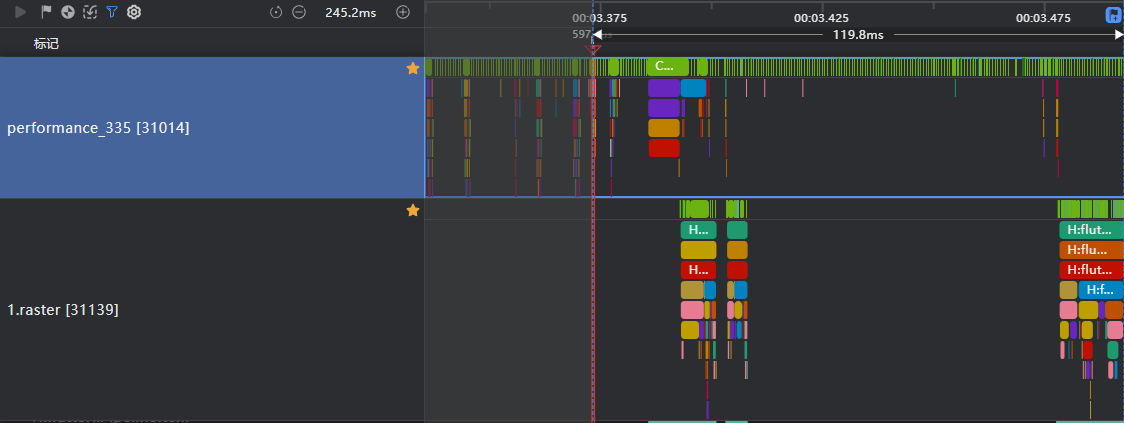
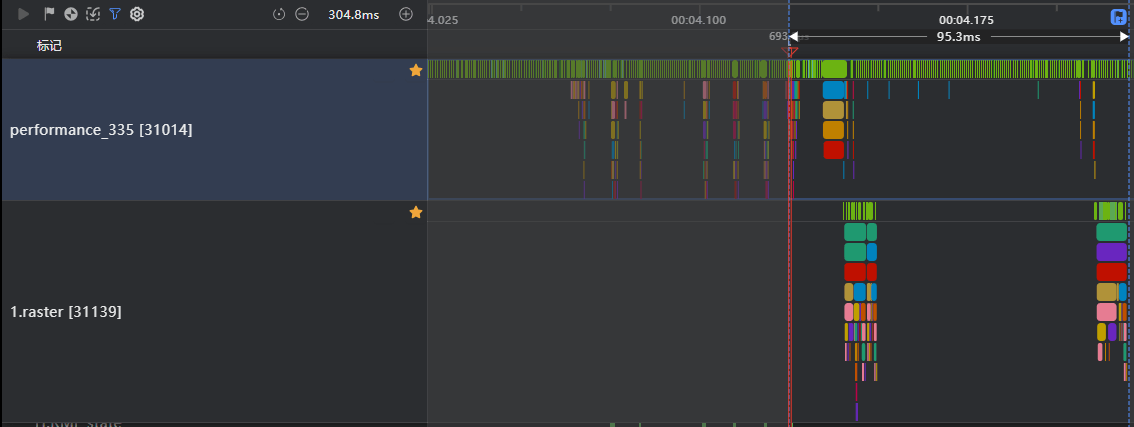
hitrace细节
下面从hitrace细节去逐一分析。先把UI线程和Raster线程收藏排序,因为本案例涉及图片解码,会有文件读取,还会有IO线程或IO的Worker线程参与。
收藏线程后的概览图如下,问题案例的耗时明显大于修复案例。
| 问题案例 | 修复案例 | |
|---|---|---|
| 线程概览图 |
|
|
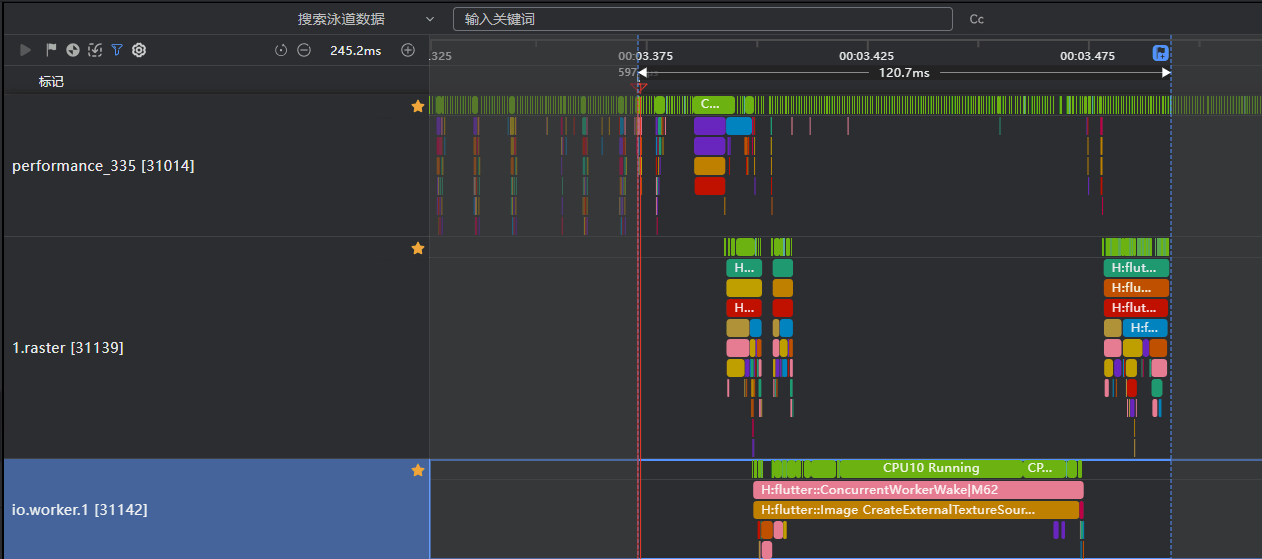
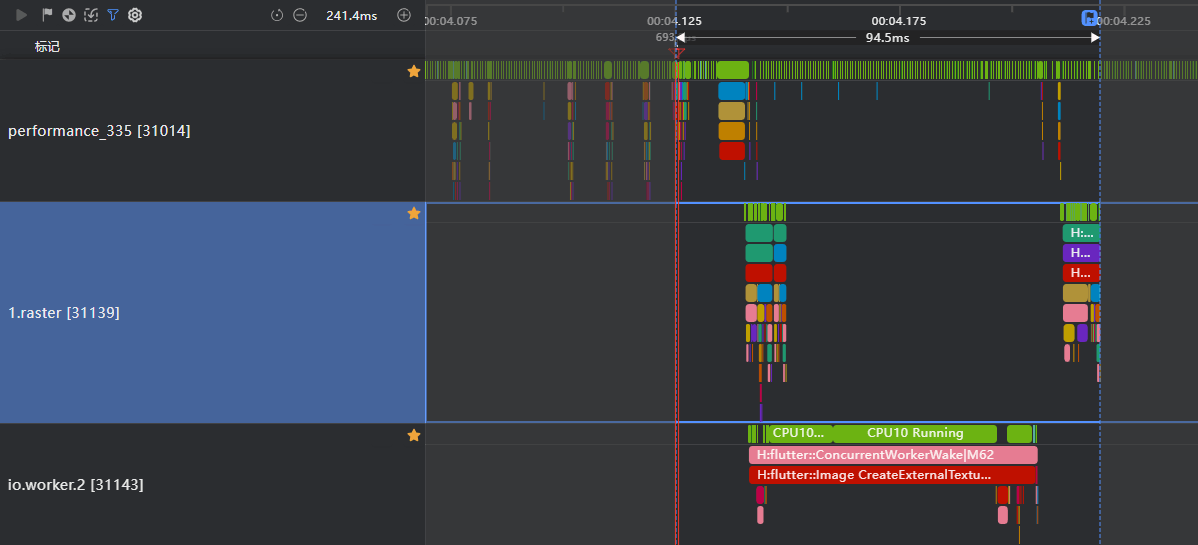
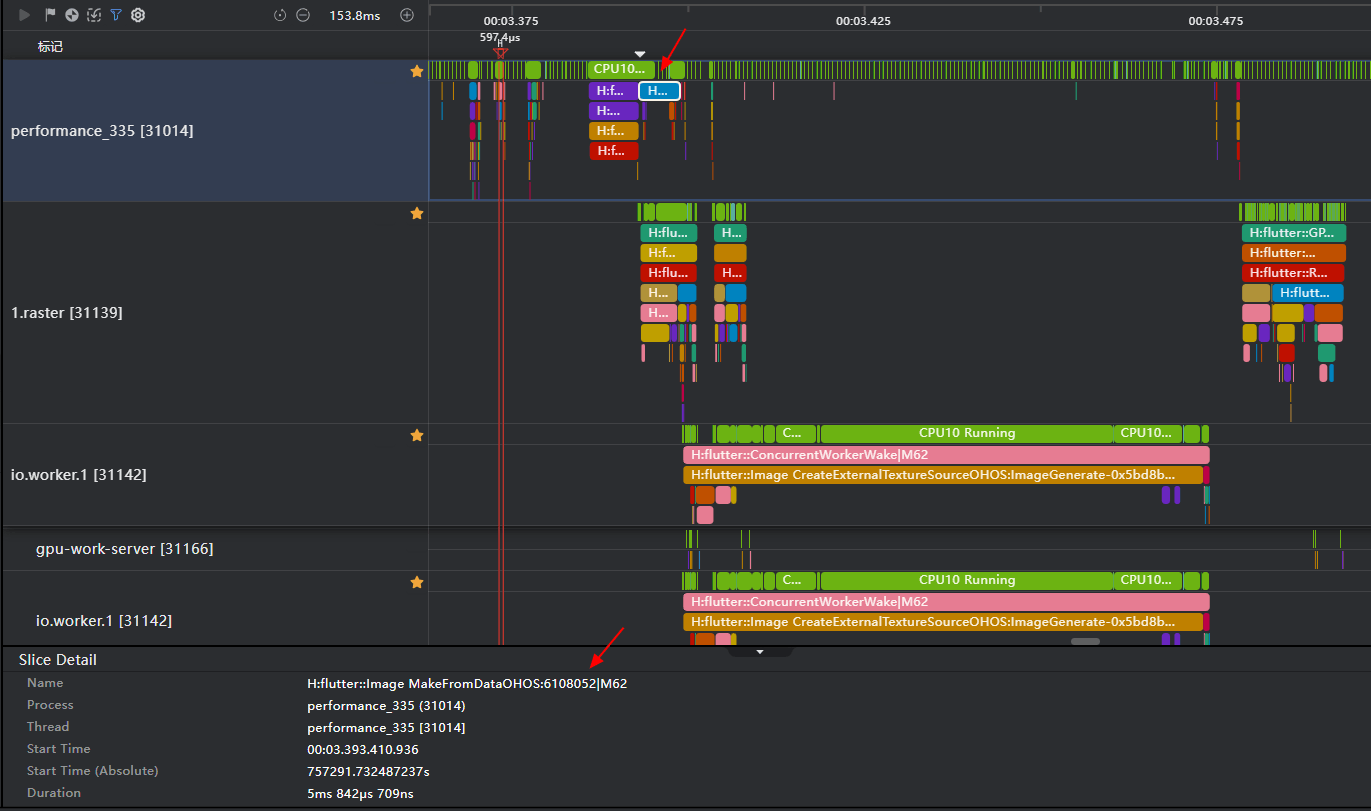
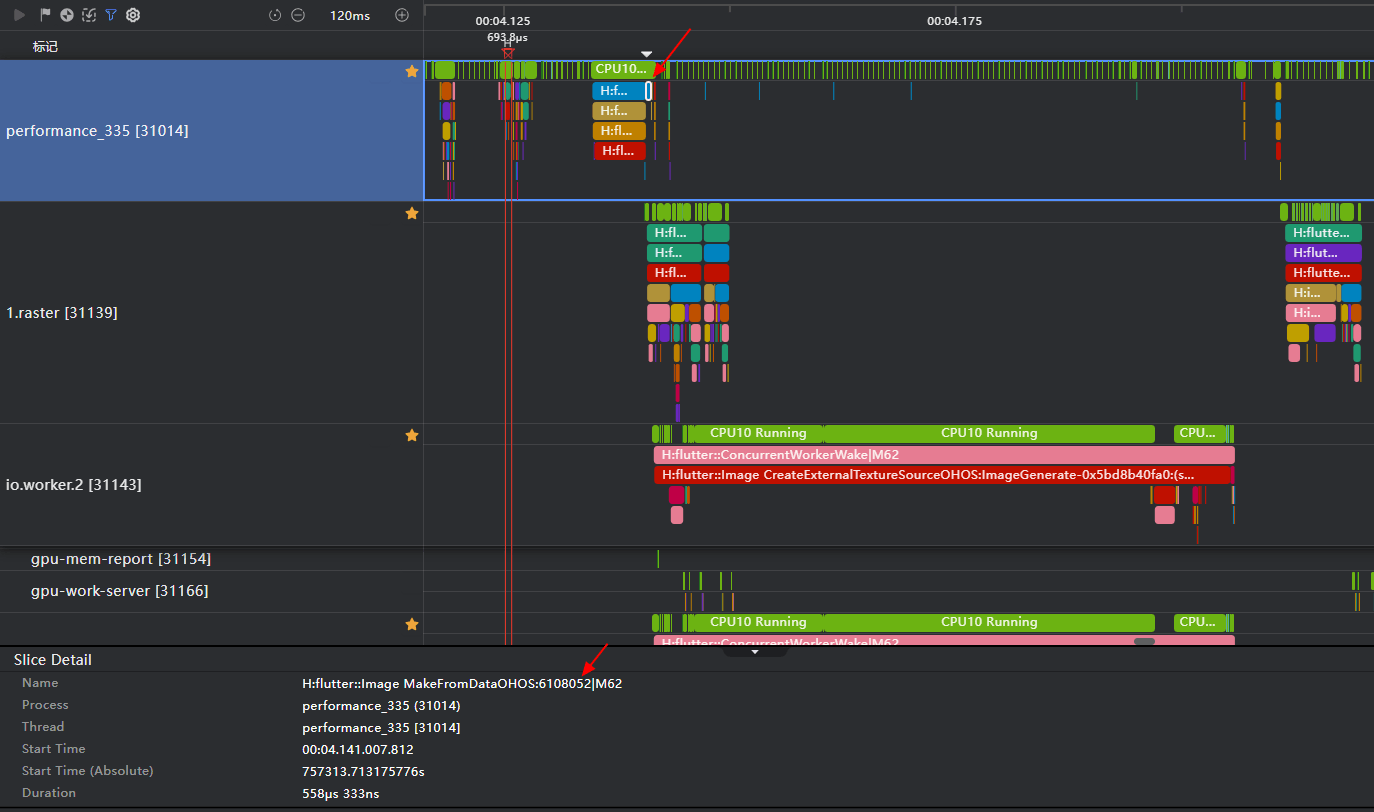
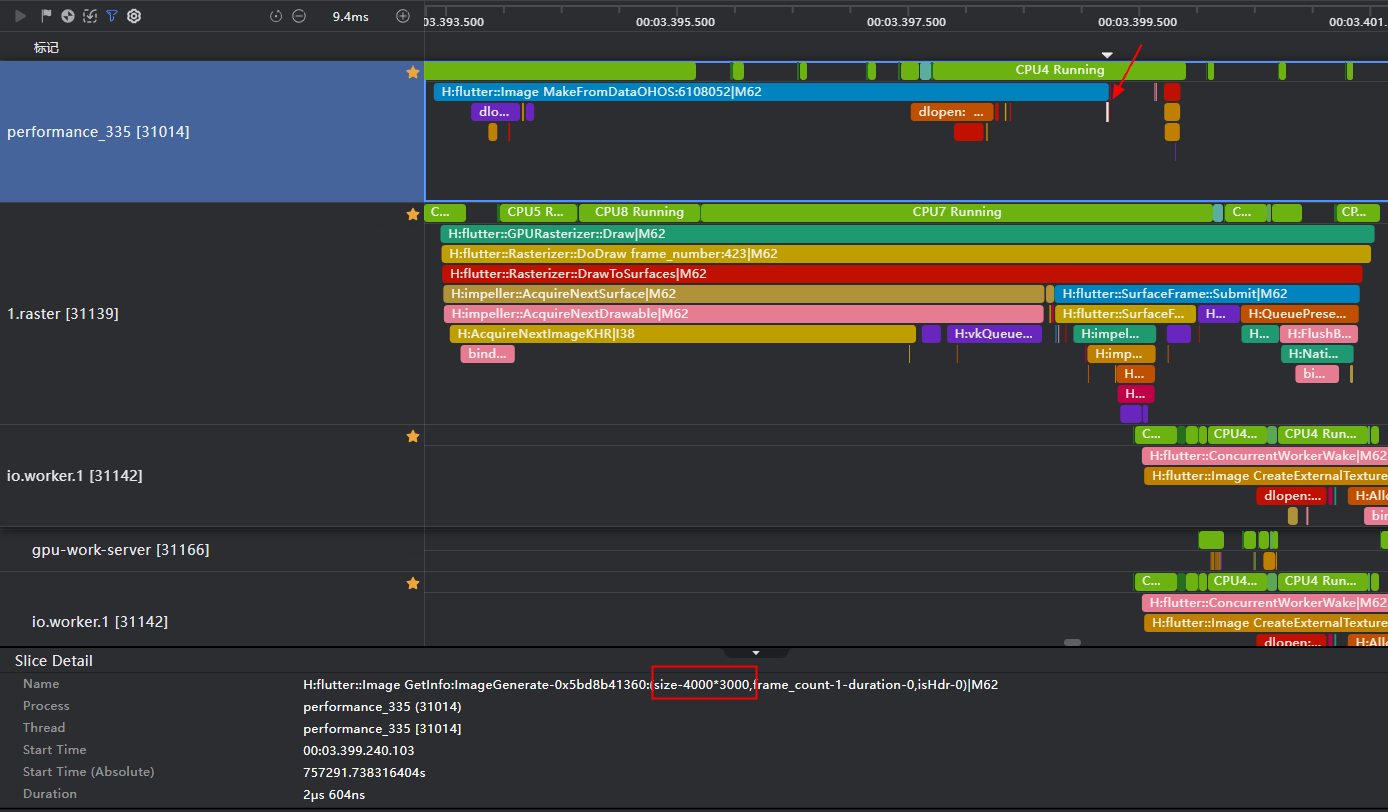
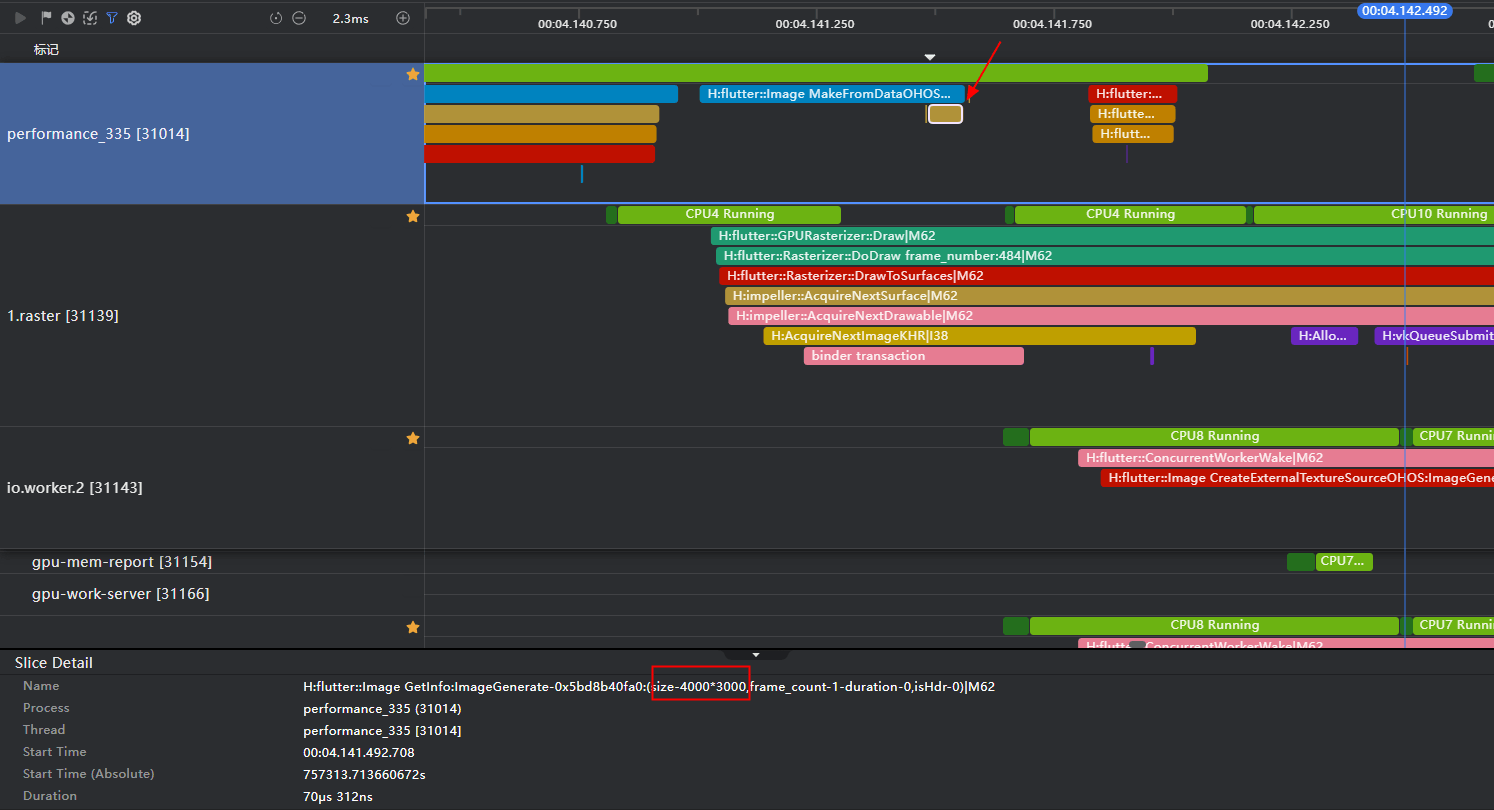
关于图片的原图信息,可以在UI线程中找到。 对比问题案例和修复案例的截图,发现是一致的。Image MakeFromDataOHOS展示原图内存大小,Image GetInfo:ImageGenerate-0xxxxxxxxx:(size-4000*3000,frame_count-1-duration-0,isHdr-0)展示解码申请的内存大小。
| 问题案例 | 修复案例 | |
|---|---|---|
| 原图内存大小 | ||
|
| |
| 原图尺寸大小 |
|
|
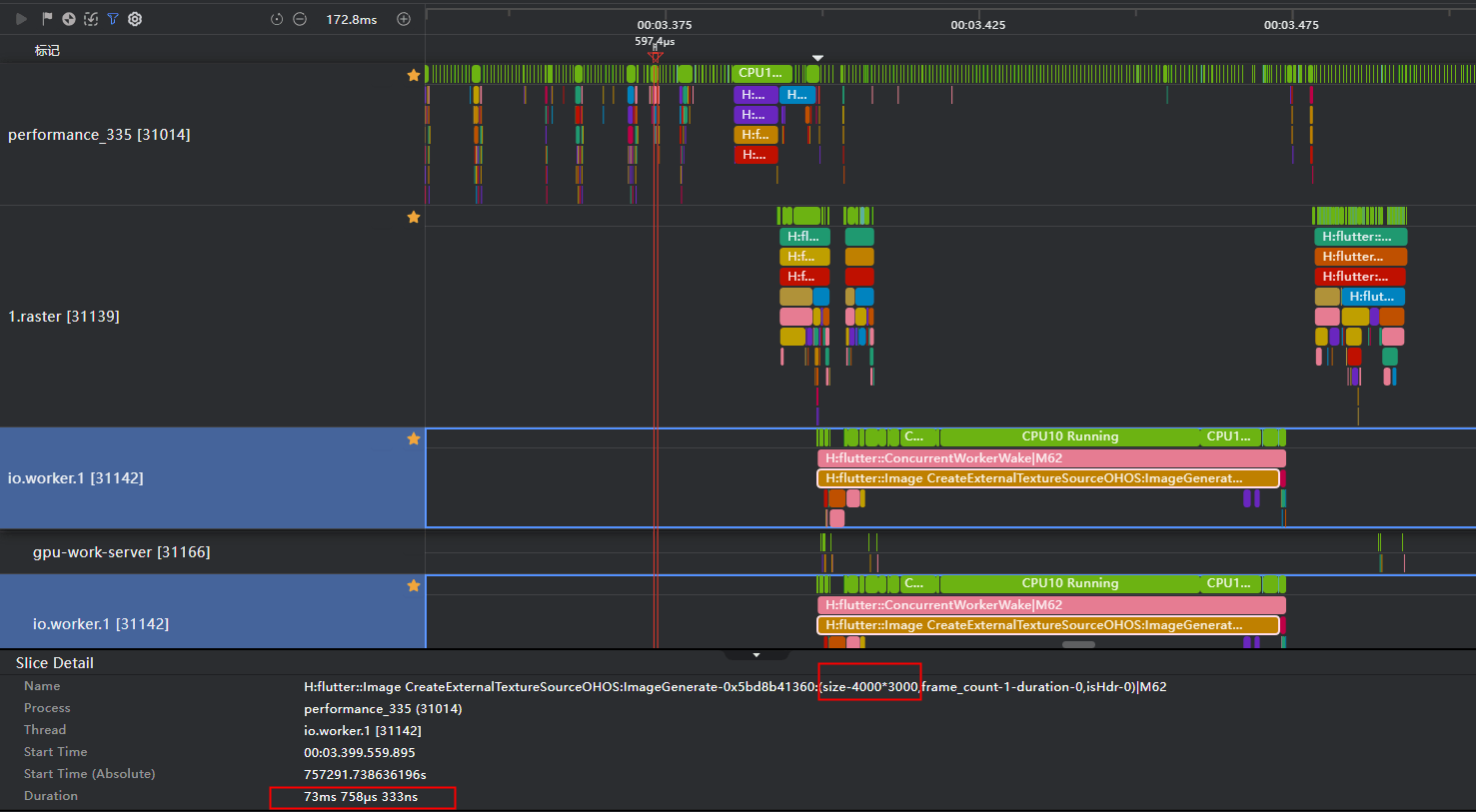
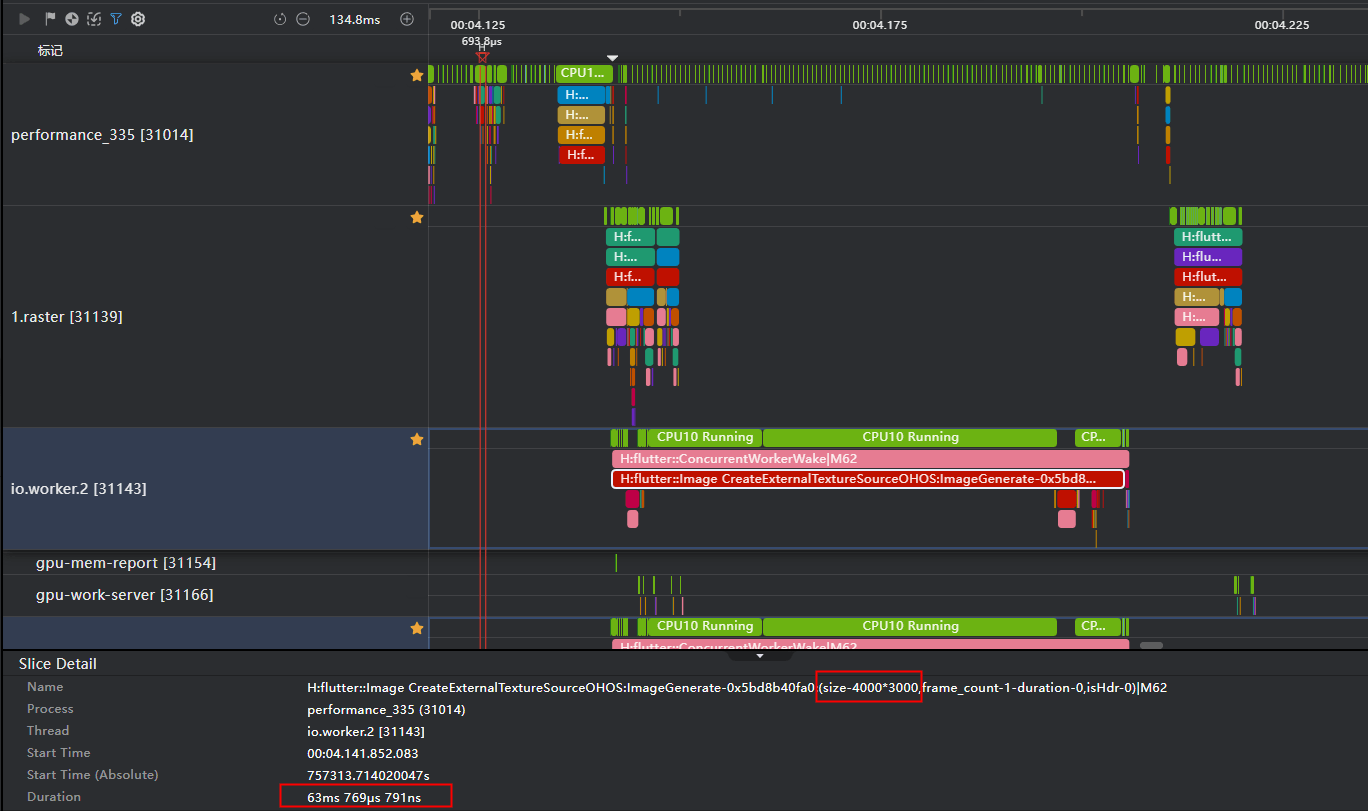
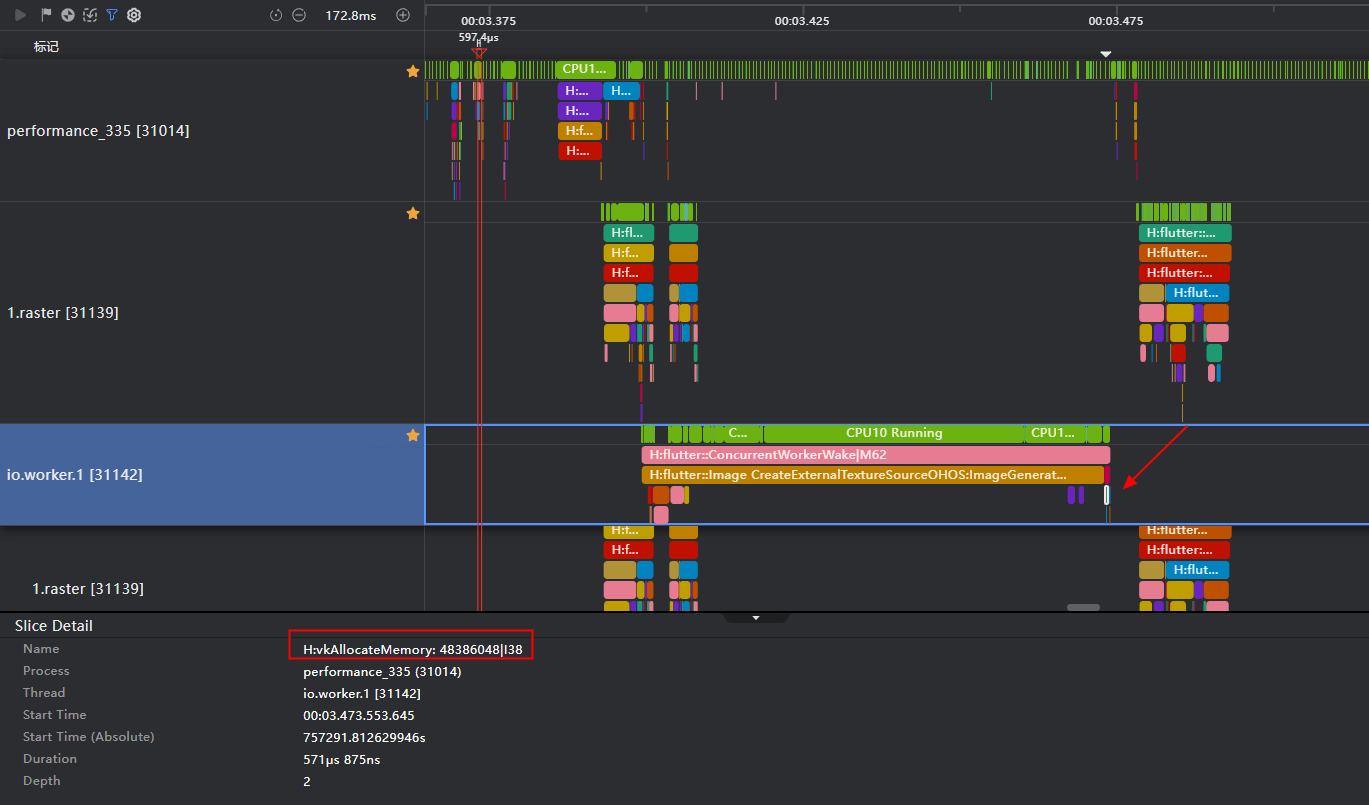
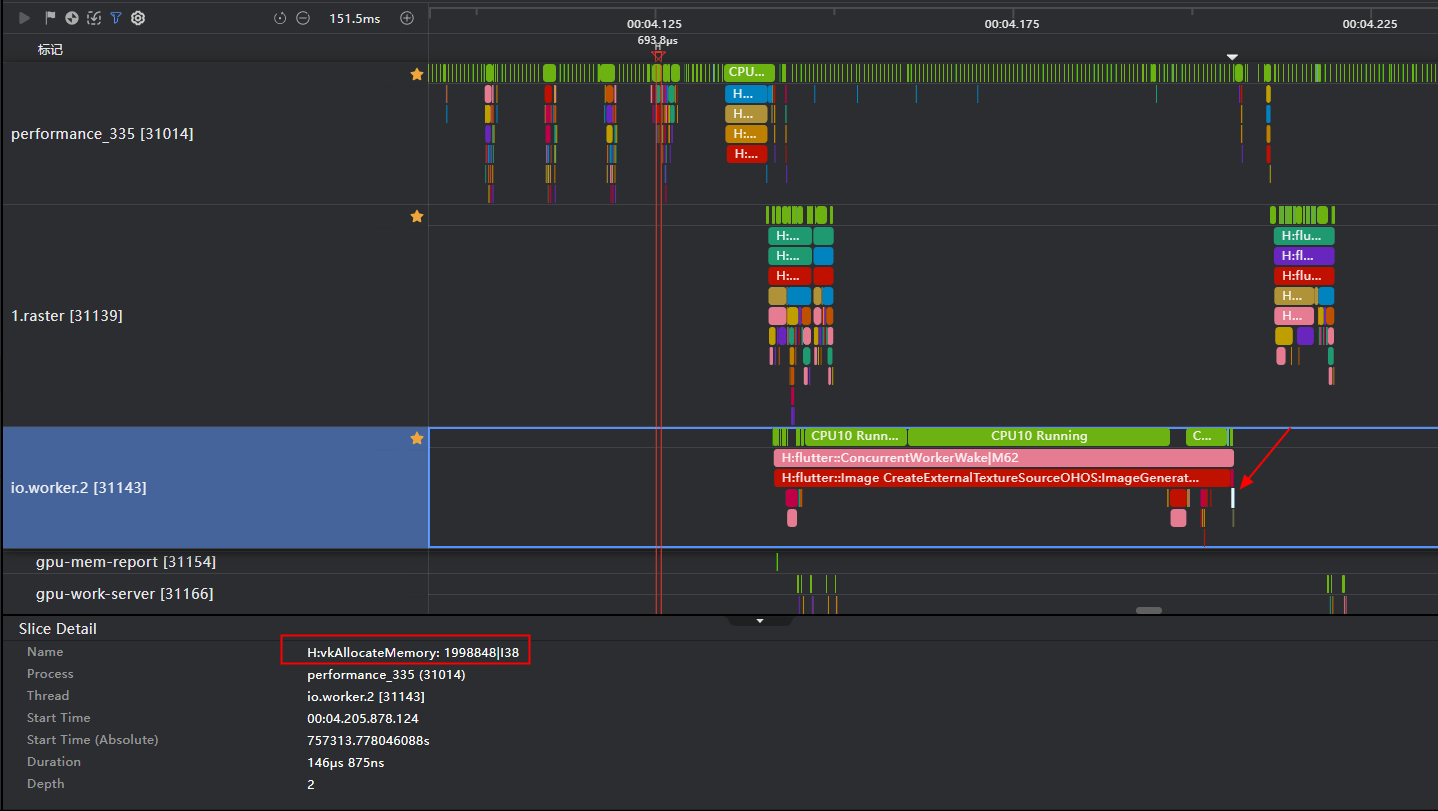
接下来看图片解码申请的耗时和内存大小。 对比下方截图,问题案例的图片解码耗时明显大于修复案例。同时解码申请的内存大小也明显大于修复案例。Image CreateExternalTextureSourceOHOS:ImageGenerate-0xxxxxxxx:(size-4000*3000,frame_count-1-duration-0,isHdr-0)展示解码申请的耗时和原图尺寸大小。对比问题案例和修复案例的截图,发现问题案例的耗时和内存大小明显大于修复案例。vkAllocateMemory: xxxxx系统侧展示解码图片申请的内存大小。
| 问题案例 | 修复案例 | |
|---|---|---|
| 图片解码耗时 | ||
|
| |
| 解码申请的内存大小 | ||
|
|
4. 参考与延伸
- Flutter 官方性能文档(https://docs.flutter.dev/perf)
- DevTools Performance 指南(https://docs.flutter.dev/tools/devtools/performance)
- 鸿蒙 性能调优工具简介(https://developer.huawei.com/consumer/cn/doc/harmonyos-guides/ide-insight-description)
- 鸿蒙 trace 级深挖(配套三篇):

开源鸿蒙跨平台开发社区汇聚开发者与厂商,共建“一次开发,多端部署”的开源生态,致力于降低跨端开发门槛,推动万物智联创新。
更多推荐
 0
0 0
0- 0


 已为社区贡献157条内容

所有评论(0)