Flutter OH 开发环境搭建指导
本文指导如何从零搭建 Flutter OH(Flutter OpenHarmony 适配版)的开发环境,并端到端验证一个 Flutter 工程能在 OpenHarmony 真机或模拟器上编译与运行。
前置条件
开始前请确认以下条件已满足:
- 操作系统:macOS、Linux、Windows 均可。macOS 用户请先在终端执行
uname -m判断系统架构(x86_64为 x86-64 架构,arm64为 ARM64 架构),并据此选择对应开发套件与镜像。 - 模拟器限制:DevEco Studio 模拟器当前支持 macOS(arm64) 与 Windows(x64),暂不支持 macOS(x86)架构。无受支持设备的用户请准备 OpenHarmony 真机。
- 华为账号:若需使用模拟器,请准备已完成实名制认证的华为账号。
1. 安装前置依赖:JDK 17 及以上
OpenHarmony SDK 存在 Java 环境依赖,需先安装 JDK 17 及以上版本。
前往 Oracle 官网 或 OpenJDK 官网下载 JDK 17 或更高版本,并按安装向导完成安装。
安装完成后,执行以下命令验证,能正确输出版本信息即表示安装成功:
java -version
2. 下载并安装 DevEco Studio
DevEco Studio 是 OpenHarmony 官方 IDE,安装后会自带 SDK、ohpm、hvigor、node 等工具链。
2.1 下载
前往 华为开发者联盟 - 工具下载 - DevEco Studio,根据电脑系统下载最新版 DevEco Studio。
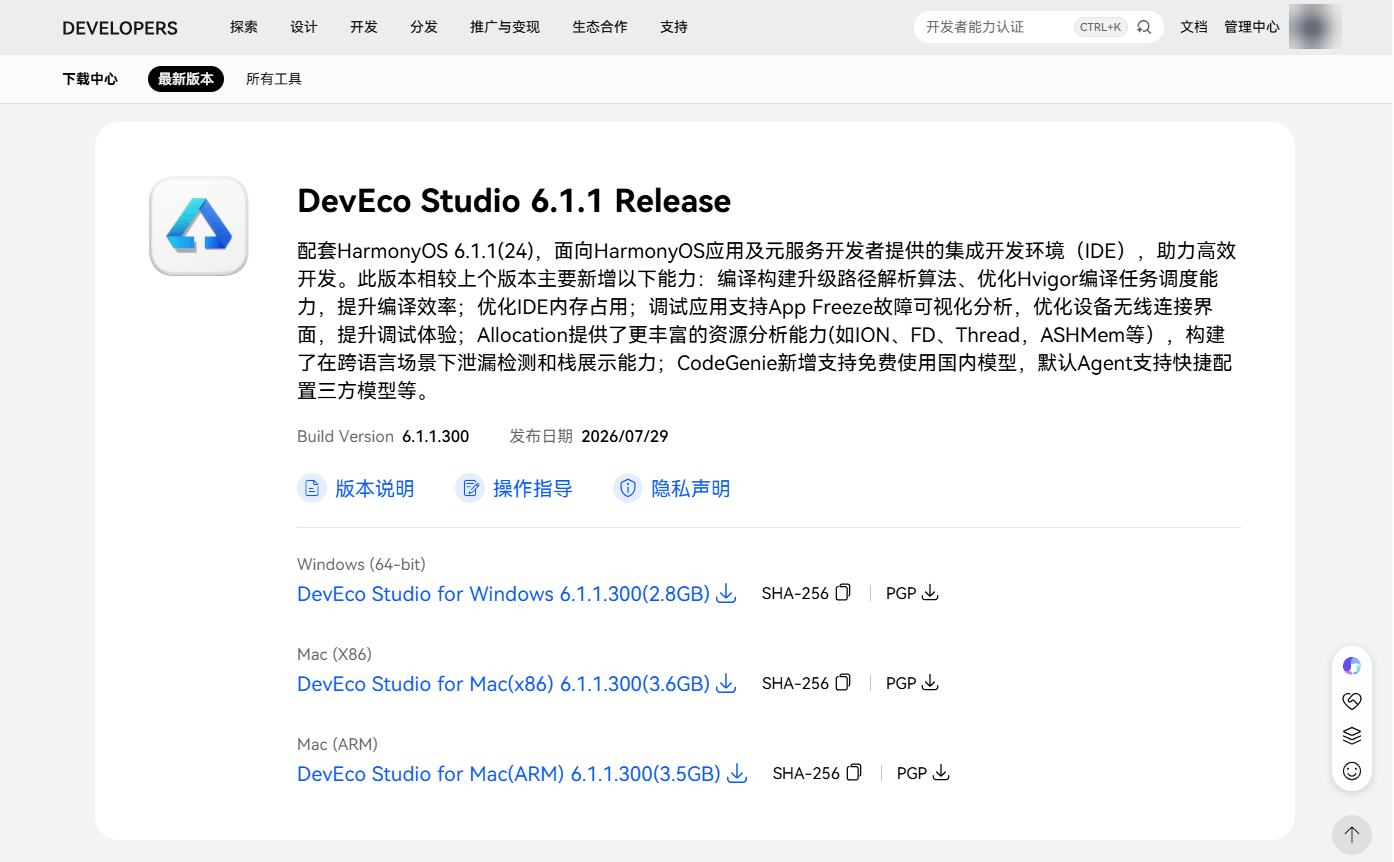
2.2 安装
解压开发套件压缩包后,运行 DevEco Studio 的安装包文件,按安装向导完成安装。
- macOS 默认路径:
/Applications/DevEco-Studio.app/Contents - Windows 默认路径:如
D:\Huawei\DevEco Studio
3. 获取 Flutter OH 源码
获取 Flutter OH 源码。版本分支与 tag 的选择请参阅 Flutter-OH 版本演进规划和分支策略。
根据实际环境,选择以下任一方式获取源码。
3.1 方式一:通过 Git 克隆
适用于已安装 Git 且网络可访问 GitCode 的场景。克隆后可随时切换分支、拉取更新。
# 1) 克隆 Flutter OH 源码
git clone https://gitcode.com/CPF-Flutter/flutter_flutter.git
# 2) 切换到 dev 分支(或按版本配套表选择对应 tag)
git checkout -b dev origin/dev
3.2 方式二:通过压缩包下载
适用于未安装 Git 或网络受限、无法执行 git clone 的场景。直接下载源码压缩包并解压。
- 前往 Flutter OH 仓库,切换到目标分支或 tag。
- 点击 ZIP 按钮,下载对应版本的源码压缩包。
- 将压缩包解压到本地目录(如
~/ohos/flutter_flutter)。
压缩包方式获取的源码不含 Git 历史记录,后续无法通过
git pull拉取更新。如需跟进最新代码,建议使用方式一。
4. 配置环境变量
配置前,请先准备好以下路径(在前面步骤中已记录):
| 占位符 | 含义 | 示例 |
|---|---|---|
<JAVA_HOME path> | JDK 安装路径 | macOS:/Library/Java/JavaVirtualMachines/jdk-17.jdk/Contents/Home |
<DevEco-Studio Path> | DevEco Studio 安装路径 | macOS:/Applications/DevEco-Studio.app/Contents;Windows:D:\Huawei\DevEco Studio |
<flutter_flutter path> | Flutter OH 源码路径 | /Users/<用户名>/ohos/flutter_flutter |
4.1 Mac、Linux
步骤 1:确定当前使用的 Shell
打开终端,执行以下命令查看当前 Shell:
echo $SHELL
若输出
/bin/zsh,编辑~/.zshrc:vim ~/.zshrc若输出
/bin/bash,编辑~/.bash_profile(Linux 一般为~/.bashrc):vim ~/.bash_profile
步骤 2:在文件中添加环境变量
# 配置 JDK 17
export JAVA_HOME=<JAVA_HOME path>
export PATH=$JAVA_HOME/bin:$PATH

# 配置 OpenHarmony SDK、ohpm、hvigor、node(TOOL_HOME 即 DevEco Studio 安装路径)
export TOOL_HOME=<DevEco-Studio Path>
export DEVECO_SDK_HOME=$TOOL_HOME/sdk
export PATH=$TOOL_HOME/tools/ohpm/bin:$PATH
export PATH=$TOOL_HOME/tools/hvigor/bin:$PATH
export PATH=$TOOL_HOME/tools/node/bin:$PATH
export HDC_HOME=$TOOL_HOME/sdk/default/openharmony/toolchains    # (可选)hdc 指令

# 配置 Flutter
export PUB_CACHE=~/Pub/Cache
export PATH=<flutter_flutter path>/bin:$PATH
export PUB_HOSTED_URL=https://pub.flutter-io.cn
export FLUTTER_STORAGE_BASE_URL=https://storage.flutter-io.cn
# (可选)指定 Flutter OH 仓库地址,避免后续创建工程时因默认 Gitee 地址不一致而报错
export FLUTTER_GIT_URL=https://gitcode.com/CPF-Flutter/flutter_flutter.git
步骤 3:保存并退出
按 Esc 键进入命令模式,输入 :wq 后按 Enter 键保存并退出编辑器。
步骤 4:应用配置
执行以下命令重新加载配置使其立即生效(按步骤 1 中所用的 Shell 选择对应命令):
source ~/.zshrc         # zsh
source ~/.bash_profile  # bash(macOS);Linux 一般为 source ~/.bashrc
4.2 Windows
步骤 1:打开系统环境变量设置
通过以下路径访问环境变量配置界面:
此电脑(右键)→ 属性 → 高级系统设置 → 高级 选项卡 → 环境变量
步骤 2:配置环境变量
在环境变量面板,添加以下配置(均建议设为「系统变量」):
① 配置 JDK
| 变量 | 值 | 作用域 |
|---|---|---|
JAVA_HOME | <JAVA_HOME path> | 系统变量 |
Path | %JAVA_HOME%\bin | 追加到现有值 |
② 配置 OpenHarmony SDK、ohpm、hvigor、node(TOOL_HOME 即 DevEco Studio 安装路径)
| 变量 | 值 | 作用域 |
|---|---|---|
TOOL_HOME | <DevEco-Studio Path> | 系统变量 |
DEVECO_SDK_HOME | %TOOL_HOME%\sdk | 系统变量 |
Path | %TOOL_HOME%\tools\ohpm\bin | 系统变量 |
Path | %TOOL_HOME%\tools\hvigor\bin | 系统变量 |
Path | %TOOL_HOME%\tools\node | 系统变量 |
③ 配置 Flutter
| 变量 | 值 | 作用域 |
|---|---|---|
Path | <flutter_flutter path>\bin | 系统变量 |
PUB_CACHE | %USERPROFILE%\Pub\Cache | 系统变量 |
PUB_HOSTED_URL | https://pub.flutter-io.cn | 系统变量 |
FLUTTER_STORAGE_BASE_URL | https://storage.flutter-io.cn | 系统变量 |
FLUTTER_GIT_URL | https://gitcode.com/CPF-Flutter/flutter_flutter.git | 系统变量(可选) |
配置完成后,重启终端/命令行窗口使环境变量生效。
5. 验证环境
依次执行以下命令,逐项确认工具链是否就绪:
# 1) 验证 JDK
java -version

# 2) 验证 hdc(设备调试工具)
hdc -v

# 3) 验证 ohpm(OpenHarmony 包管理)
ohpm -v

# 4) 验证 hvigor(构建工具)
hvigor -v

# 5) 验证 Flutter 与 OpenHarmony SDK 联合配置
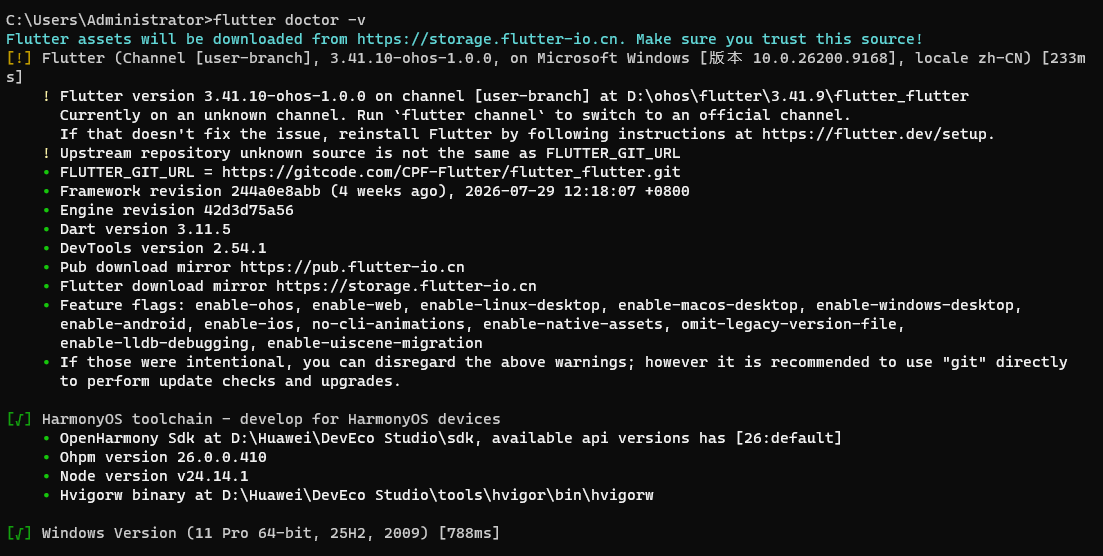
flutter doctor -v
flutter doctor -v 输出中,Flutter 与 HarmonyOS toolchain 两项均应为 [√] 标识。若提示缺少环境,按提示补上相应配置即可。
6. 安装与运行模拟器(可选)
若无 OpenHarmony 真机,可在 DevEco Studio 中下载并使用模拟器。
限制再次提示:模拟器当前支持 macOS(arm64)与 Windows(x64),暂不支持 macOS(x86)。详见 前置条件。
6.1 安装模拟器
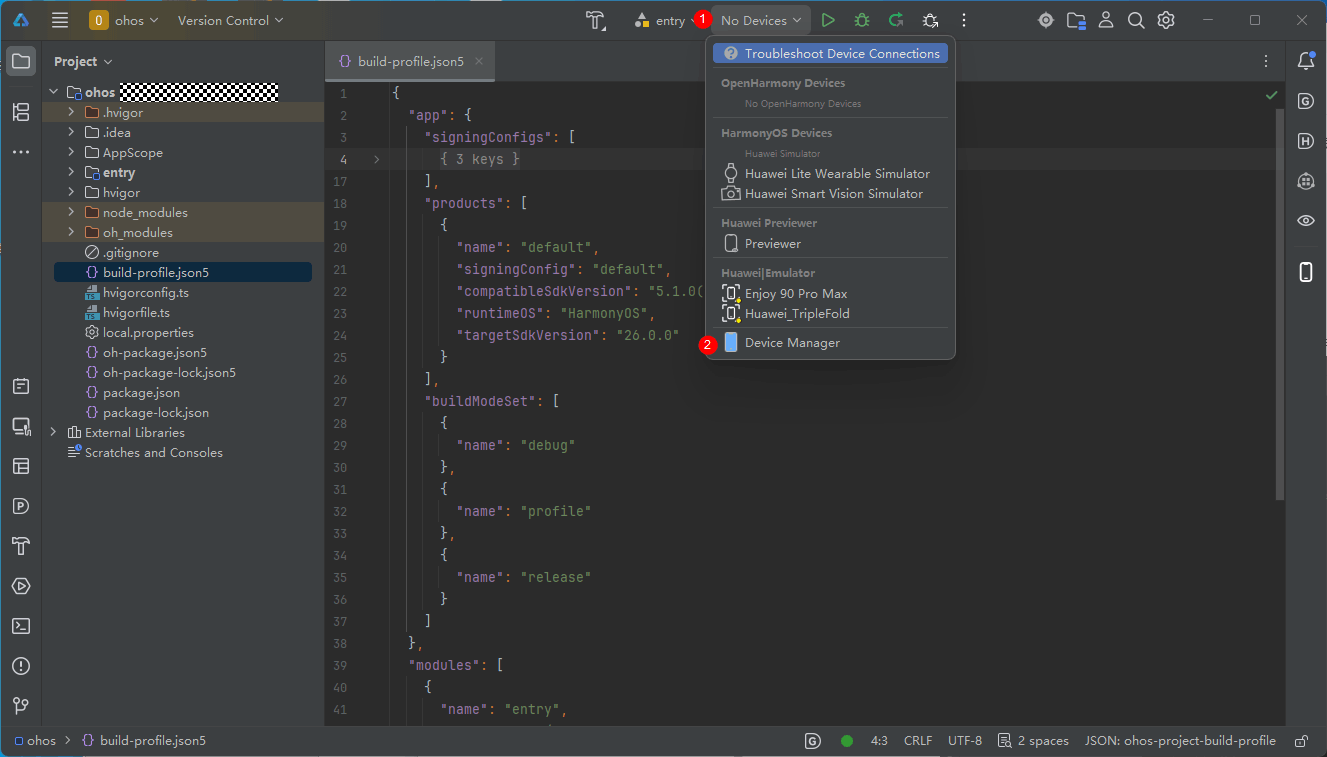
在 DevEco Studio 中依次完成以下步骤创建模拟器:
打开设备管理器(Device Manager)。
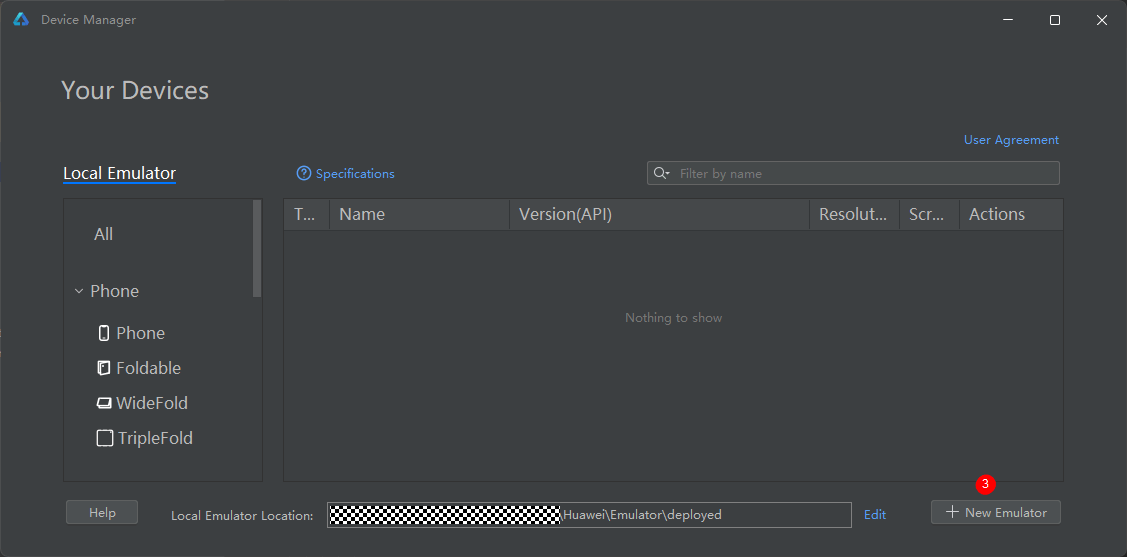
点击「新建模拟器」,开始创建模拟器。
选择设备类型型号(如 Phone)并下载系统镜像。。
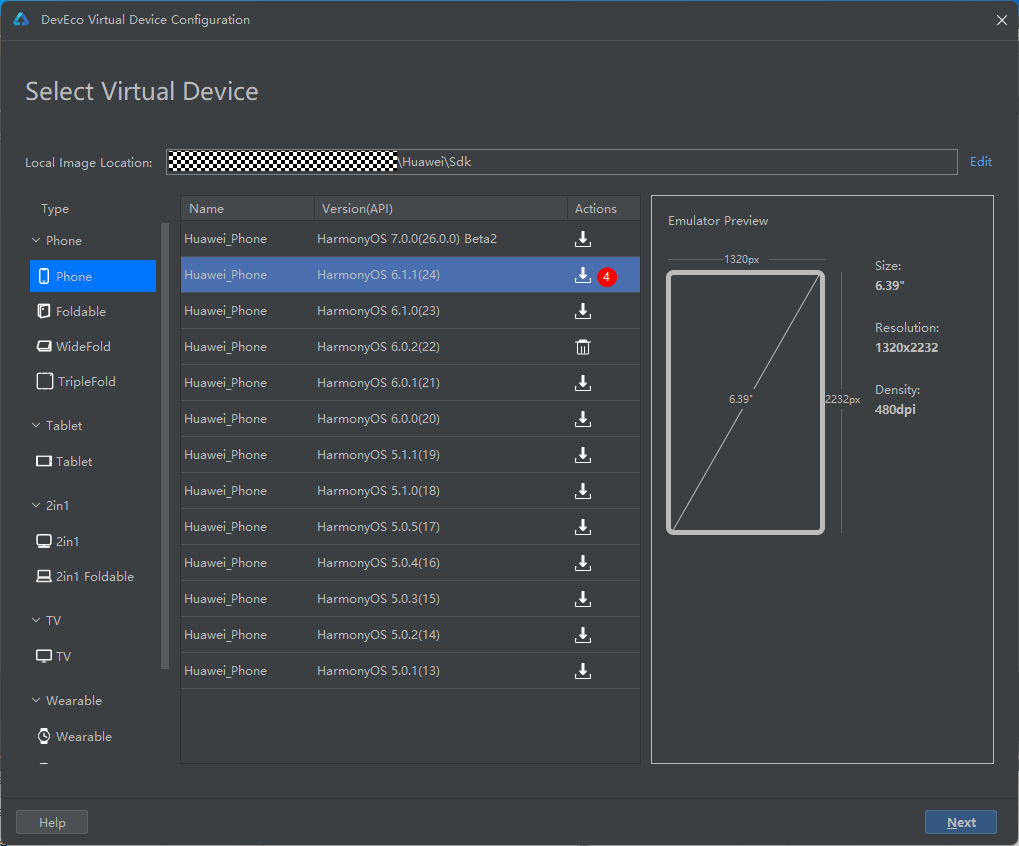
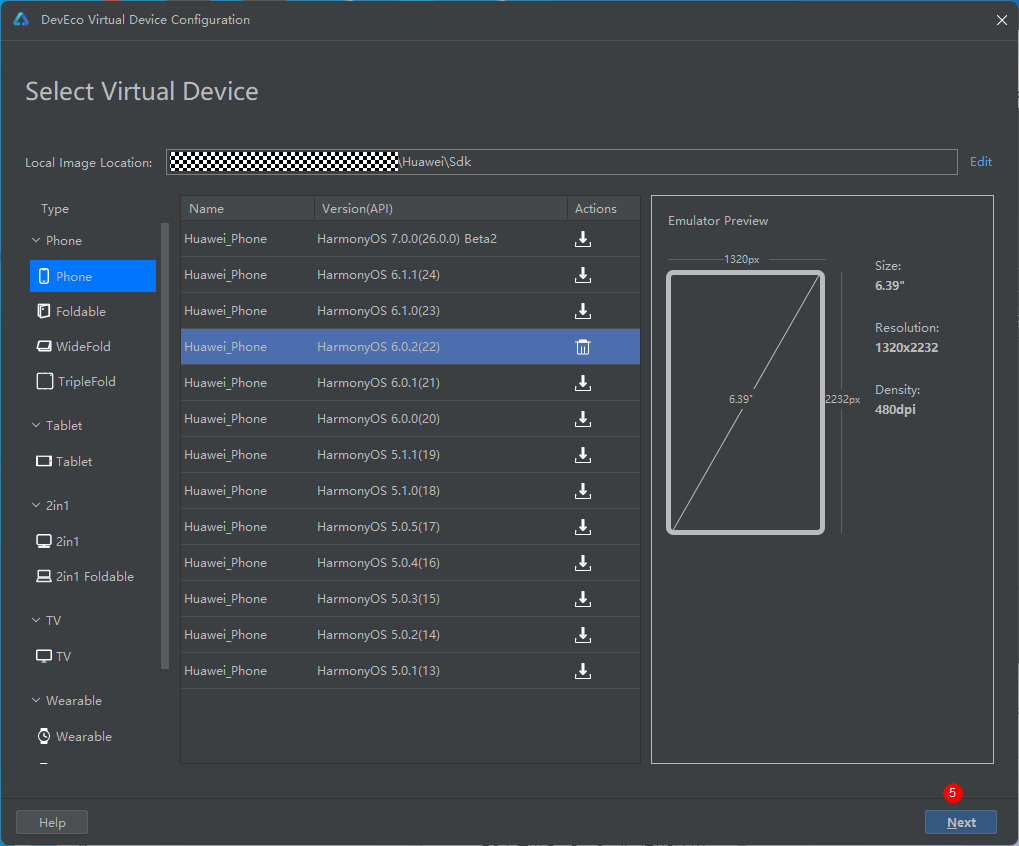
配置模拟器名称等参数。
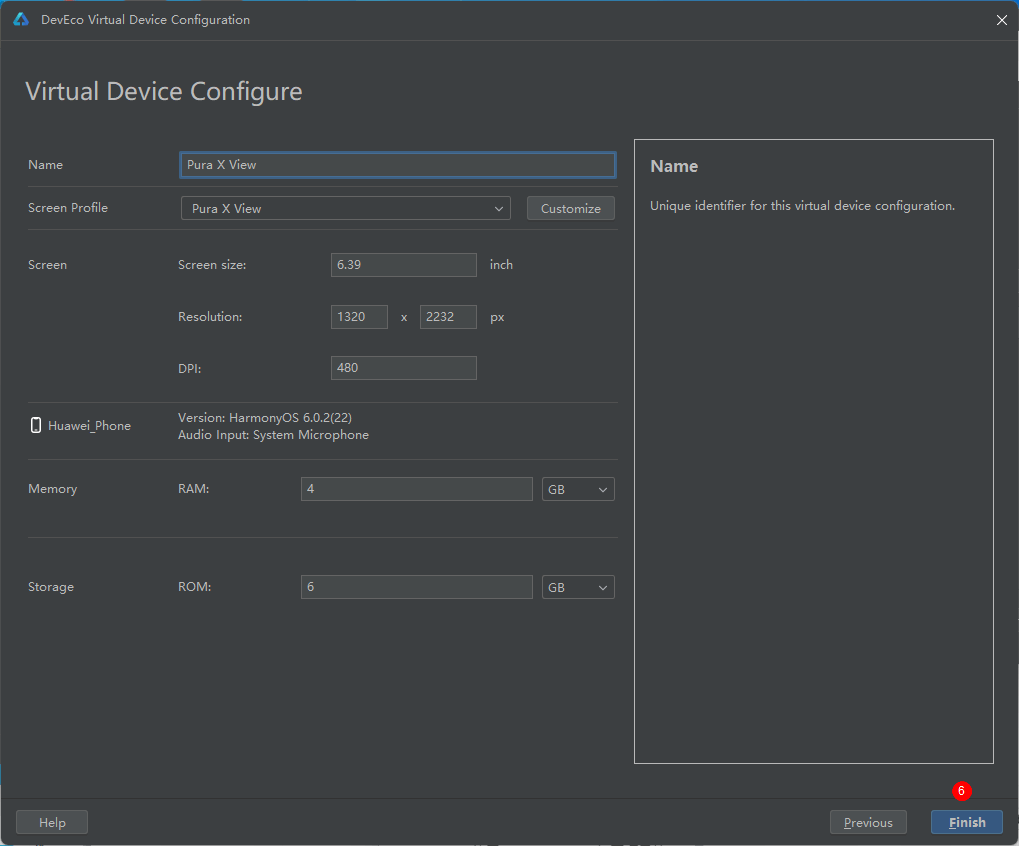
完成创建。
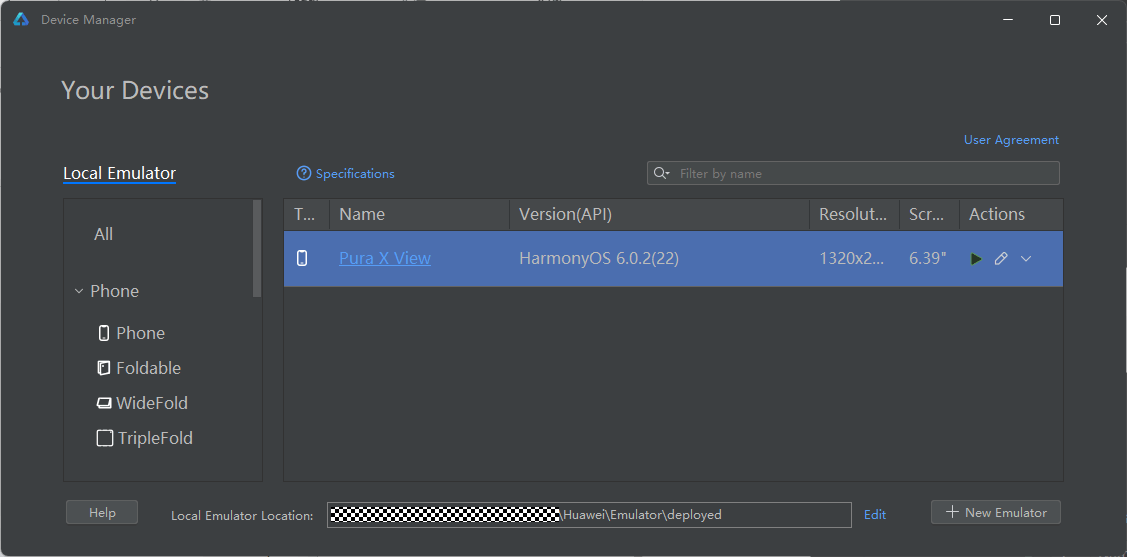
6.2 启动模拟器
在设备管理器中点击启动模拟器:
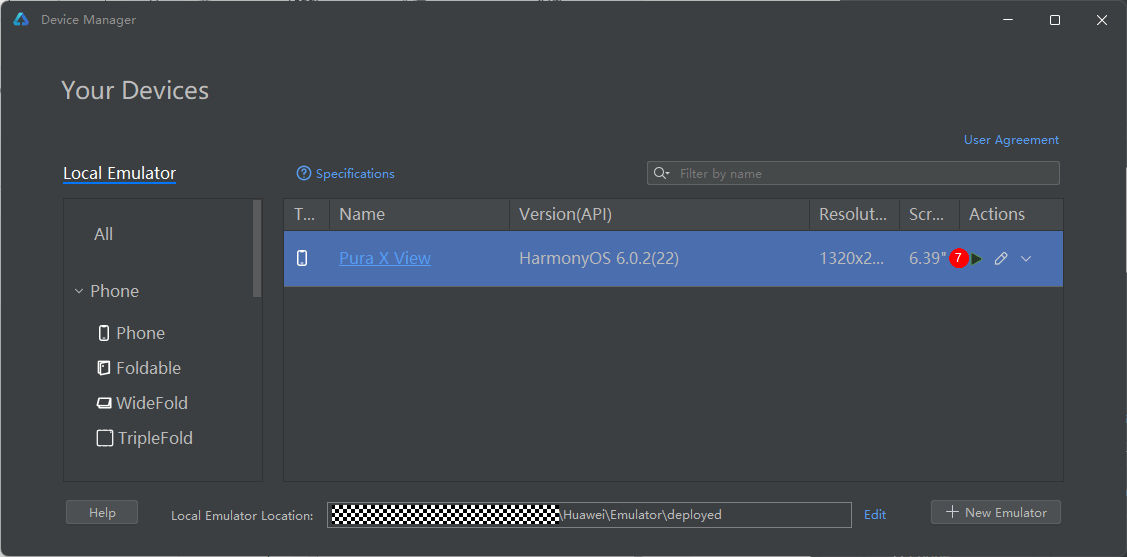
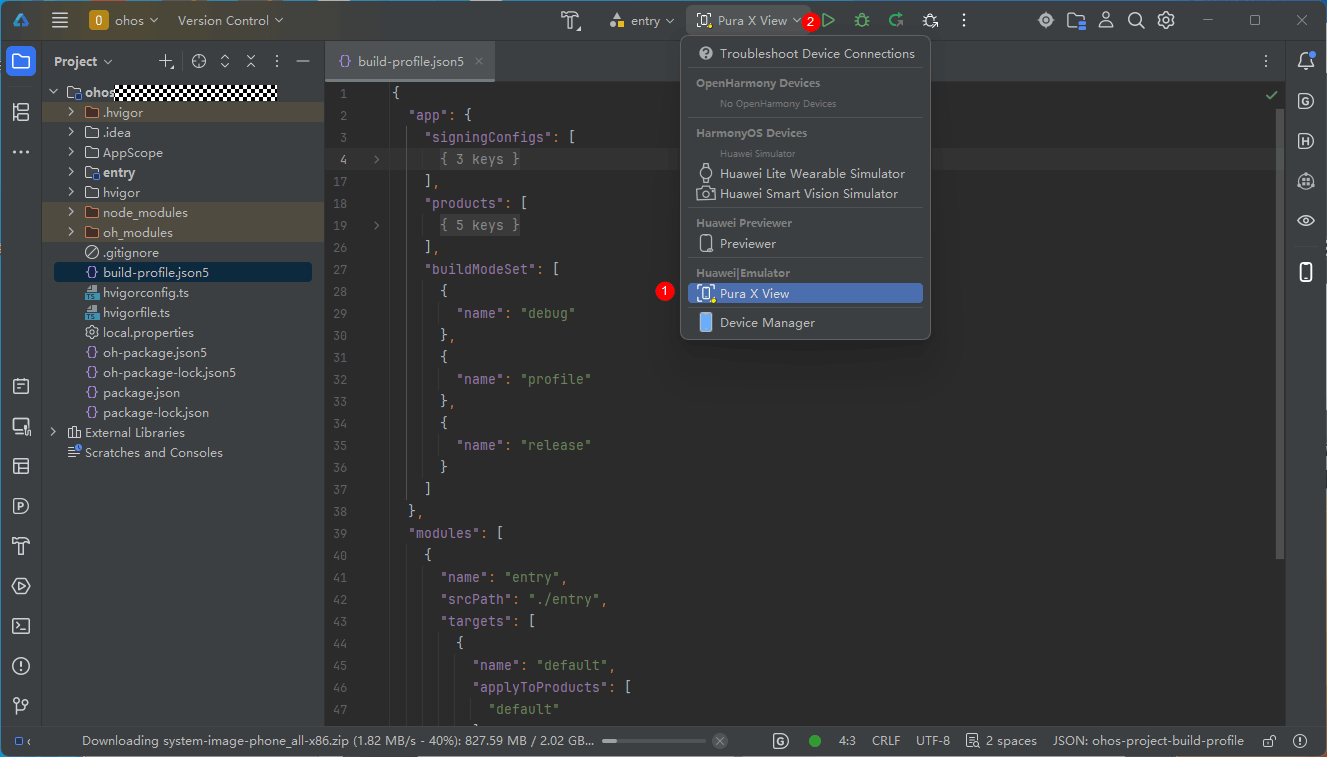
模拟器运行效果:

7. 创建并运行 Flutter 工程
7.1 创建与编译工程
# 1) 创建工程(方式一):仅创建 ohos 平台
flutter create --platforms ohos <projectName>

# 1) 创建工程(方式二):创建 android、ios、ohos 三个平台
flutter create <projectName>

# 2) 进入工程根目录编译 hap 包
flutter build hap --debug   # 调试版本
flutter build hap --release # 正式版本
编译产物位于 ${projectName}/build/ohos/hap/entry-default-signed.hap
7.2 运行到真机
7.2.1 项目签名
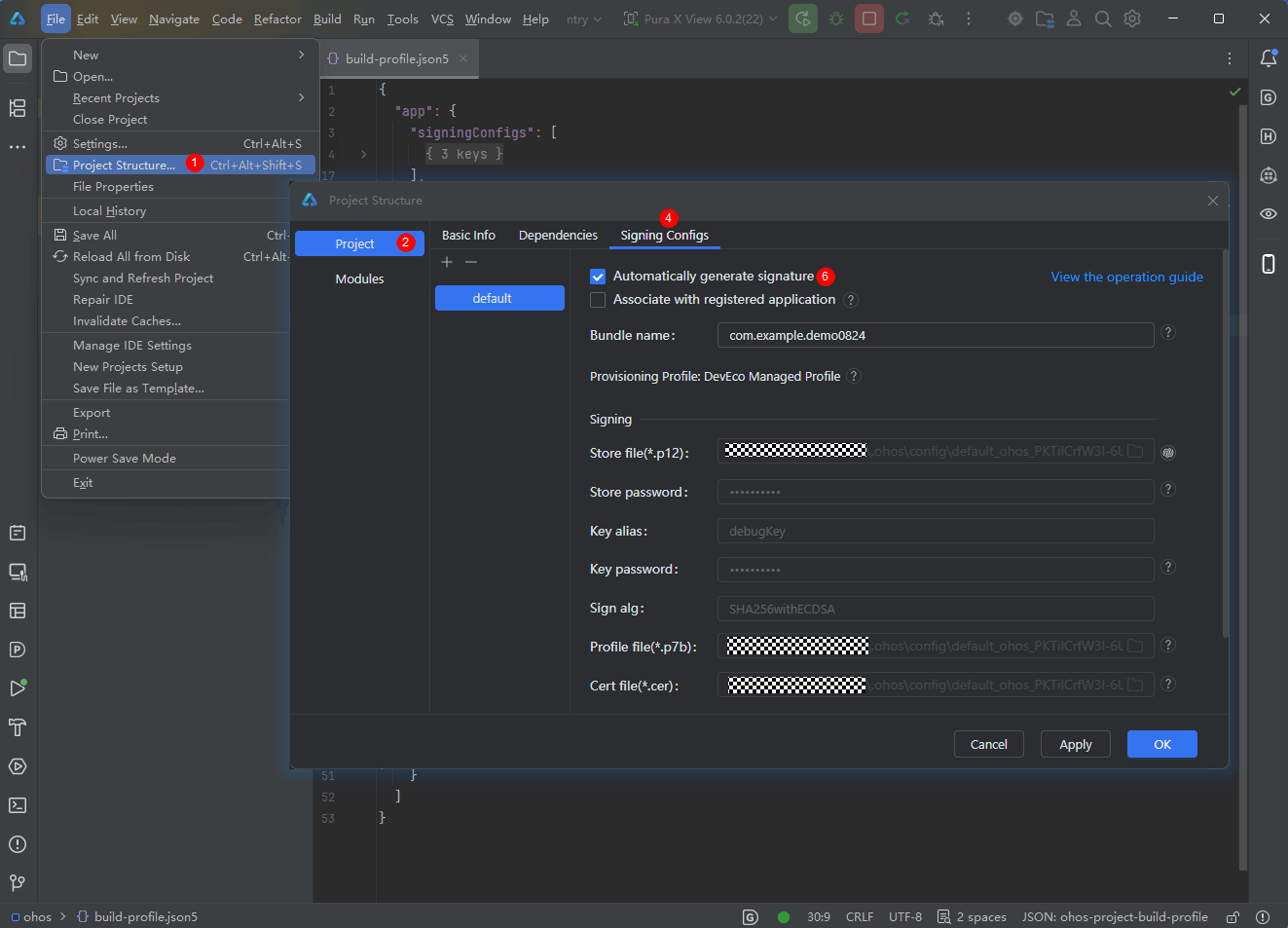
在运行到真机之前,需要对项目进行签名:
在 DevEco Studio 中打开 File → Project Structure → Signing Configs,勾选「Automatically generate signature」自动生成签名。
7.2.2 运行到真机
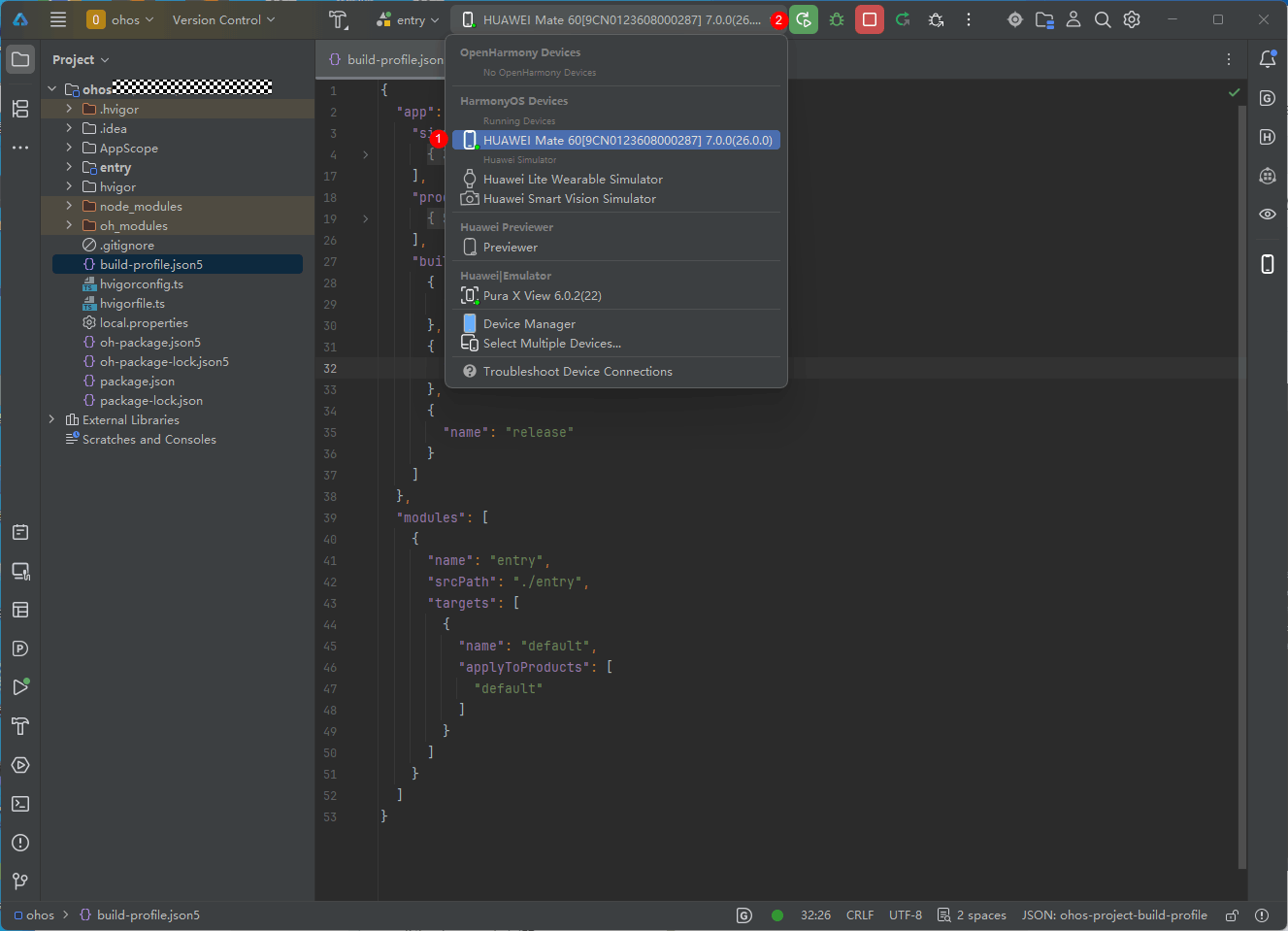
通过 flutter devices 指令发现真机设备之后,获取 device-id。
方式一:进入项目目录指定构建方式编译 hap 包并安装到 OpenHarmony 手机中。
flutter run --debug -d <deviceId>
方式二:进入工程根目录编译 hap 包,然后安装到 OpenHarmony 手机中。
# 1) 编译 hap 包
flutter build hap --debug
# 2) 安装到指定设备
hdc -t <deviceId> install <hap file path>
方式三:使用 DevEco Studio 选择设备为真机,点击启动。
8. 常见问题
8.1 No Hmos SDK 报错
执行 flutter doctor -v 时出现:
[!] No Hmos SDK found. Try setting the HOS_SDK_HOME enviroment variable.
解决方案:
获取 DevEco Studio 工具自带的 SDK 路径,例如:
- macOS:
/Applications/DevEco-Studio.app/Contents/sdk - Windows:
D:\Huawei\DevEco Studio\sdk
- macOS:
执行以下命令,配置 Flutter 的 ohos-sdk 路径:
flutter config --ohos-sdk "<SDK path>"
# 示例(Windows):
# flutter config --ohos-sdk "D:\Huawei\DevEco Studio\sdk"
执行以下命令,检查配置是否成功:
flutter config --list输出包含如下内容即表示配置成功:
All Settings:
  ohos-sdk: D:\Huawei\DevEco Studio\sdk
8.2 模拟器运行问题
8.2.1 无法创建模拟器
请使用已完成实名制认证的账号进行登录签名后重试。
8.2.2 macOS x86 架构无法运行模拟器
由于模拟器当前支持 macOS(arm64)与 Windows(x64),暂不支持 macOS(x86)架构,因此在 macOS x86 上无法运行模拟器。建议使用真机或更换为 macOS arm64 / Windows x64 架构设备。

开源鸿蒙跨平台开发社区汇聚开发者与厂商,共建“一次开发,多端部署”的开源生态,致力于降低跨端开发门槛,推动万物智联创新。
更多推荐
 0
0 0
0- 0


 已为社区贡献150条内容

所有评论(0)