Flutter for OpenHarmony 实战:基于HarmonyOS API 24 颜色选择器实现
颜色选择器技术解析文档
一、项目背景与功能概述
颜色选择器是图形界面应用中常见的交互组件,广泛应用于主题设置、绘图工具、个性化定制等场景。用户通过颜色选择器可以直观地从预设色板中挑选颜色,或者自定义精确的颜色值。一个好的颜色选择器应该具备操作便捷、视觉直观、信息完整等特点。
本项目基于 Flutter for OpenHarmony 技术栈,实现了一个功能完整的颜色选择器组件。该选择器支持12种预设颜色的快速选择,提供选中颜色的大区域预览,同时显示颜色的十六进制代码和 RGB 值,方便开发者获取精确的颜色参数。
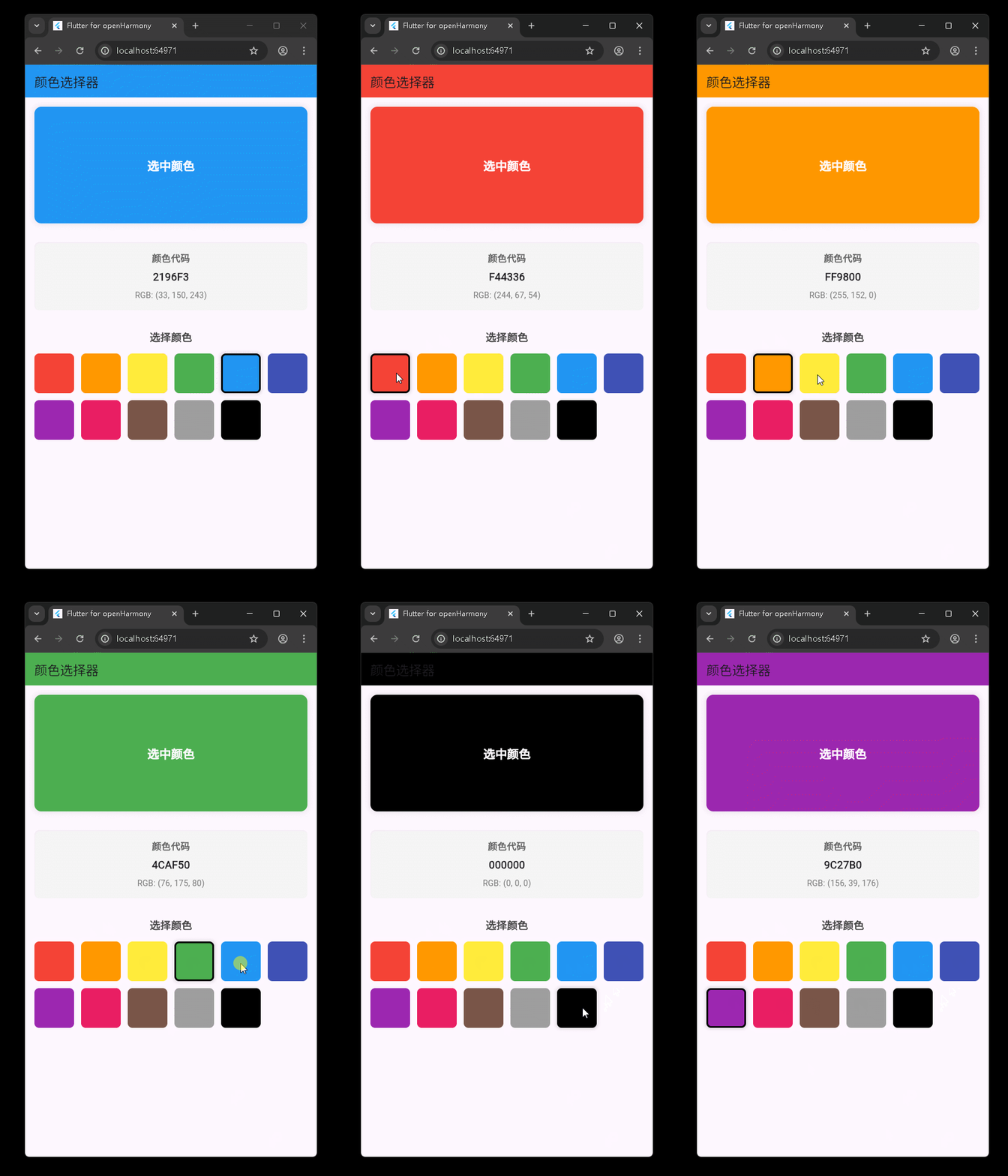
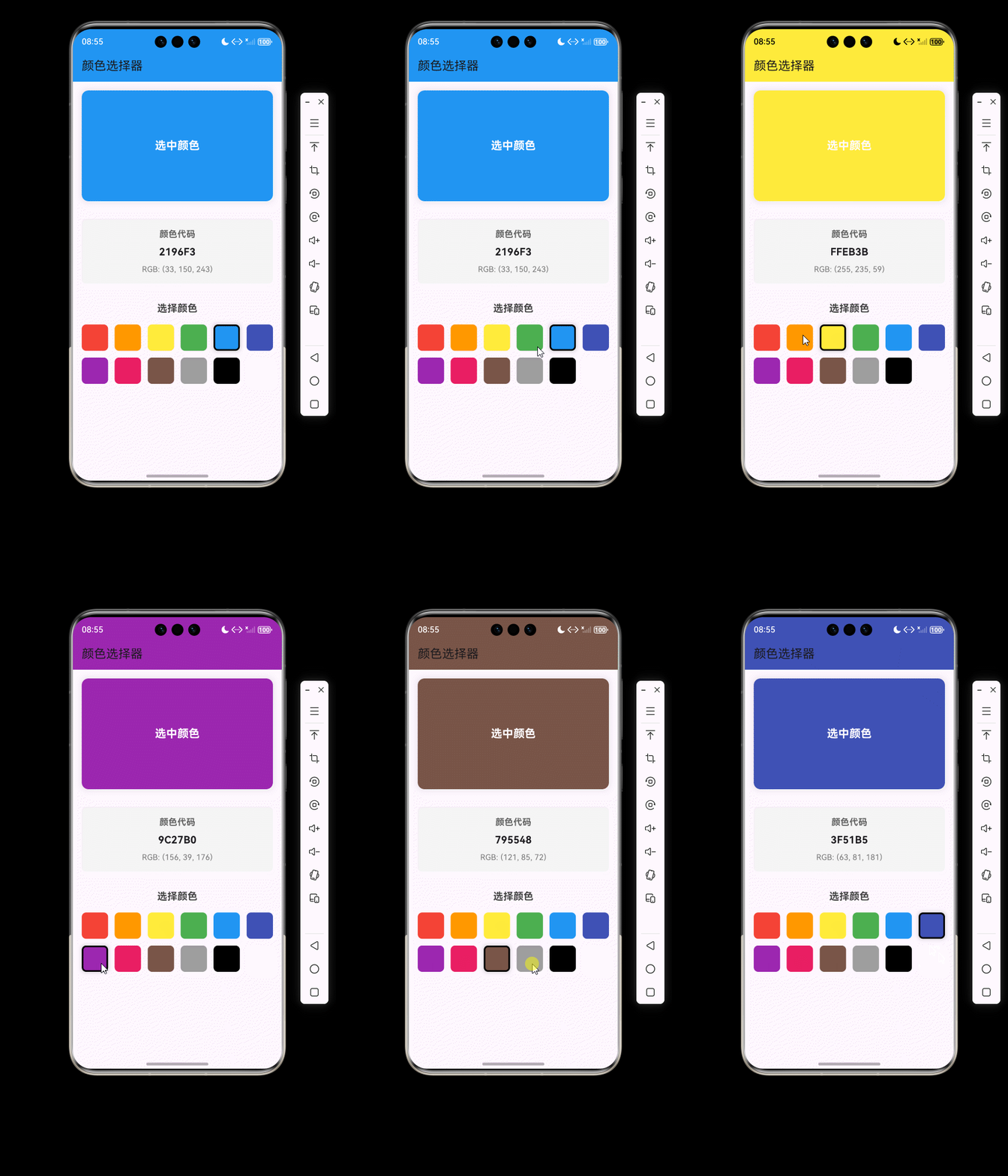
从功能特性来看,本项目主要包含以下几个方面:一是预设色板,提供12种常用颜色供用户快速选择;二是颜色预览,大尺寸的预览区域让用户能够直观感受选中的颜色效果;三是颜色代码展示,同时显示十六进制颜色代码和 RGB 数值;四是智能文字颜色,预览区域的文字颜色会根据背景色自动适配为黑色或白色,确保可读性;五是选中状态指示,当前选中的颜色有边框和阴影高亮,提供清晰的视觉反馈。
二、整体架构分析
本项目采用了单一有状态组件的架构,所有状态和逻辑都封装在颜色选择器组件内部。组件内部按照功能区域划分为三个部分:颜色预览区、颜色代码区、颜色选择区。各区域在垂直方向上依次排列,形成清晰的视觉层次。
架构分层说明
状态层:维护当前选中的颜色和预设颜色列表。选中颜色是核心状态,每次用户点击色板中的颜色都会更新这个状态,进而触发界面重建。预设颜色列表是静态数据,提供了12种常用颜色供选择。
视图层:由三个功能区域组成。颜色预览区展示选中颜色的实际效果,颜色代码区显示颜色的数值表示,颜色选择网格提供交互入口。三个区域各司其职,共同构成完整的颜色选择体验。
三、入口组件与初始化流程
应用入口采用标准的 MaterialApp 结构,配置了深紫色主题并启用 Material 3 设计规范,同时关闭了调试横幅。首页直接使用颜色选择器组件,没有额外的包装页面。
颜色选择器本身是一个有状态组件,因为它需要维护当前选中的颜色状态。状态初始化时,默认选中颜色为蓝色,预设颜色列表包含12种颜色,覆盖了彩虹色系以及黑白灰等常用色。
四、核心组件逐段深度解析
4.1 颜色选择器状态类
状态类是颜色选择器的核心,它维护两个状态变量:当前选中颜色和预设颜色列表。当前选中颜色是 Color 类型,初始值为蓝色。预设颜色列表是一个 Color 类型的列表,包含12种颜色:红、橙、黄、绿、蓝、靛、紫、粉、棕、灰、黑、白。
颜色选择方法 _selectColor 接收一个 Color 参数,调用 setState 更新当前选中颜色。这个方法会在用户点击色板中的颜色时被调用,是连接用户交互和状态更新的桥梁。
4.2 应用栏
页面的应用栏背景色设置为当前选中的颜色。这是一个很巧妙的设计,应用栏本身就成为了颜色预览的一部分,同时也让整个页面的顶部与选中颜色融为一体,视觉效果非常协调。
应用栏标题为"颜色选择器",文字颜色会自动适配背景色。这是因为 AppBar 的 foregroundColor 属性会根据背景色的亮度自动调整,确保文字清晰可见。
4.3 颜色预览区
颜色预览区是一个大尺寸的容器,宽度充满屏幕,高度为200像素。容器的背景色就是当前选中的颜色,配合圆角和阴影效果,形成一个悬浮的色块。
预览区的中央显示"选中颜色"文字。文字颜色的处理非常智能:如果选中的颜色是白色,则文字颜色为黑色;否则文字颜色为白色。这种自适应的文字颜色确保了在任何背景色下文字都清晰可读。
这个逻辑通过一个三元运算符实现:判断选中颜色是否等于白色,如果是则使用黑色,否则使用白色。这是一个简化的实现,对于白色以外的浅色,文字可能不够清晰。更完善的实现应该计算颜色的亮度,根据亮度阈值来决定文字颜色。
4.4 颜色代码展示区
颜色代码展示区是一个浅灰色背景的容器,带有16像素内边距和8像素圆角。该区域分为三行:标题行、十六进制代码行、RGB值行。
标题行:显示"颜色代码"字样,16号字体,加粗,深灰色。
十六进制代码行:显示颜色的十六进制表示。这里通过位运算将红、绿、蓝三个通道的值组合成一个整数,然后转换为十六进制字符串并转为大写,最后用零填充到6位。
具体的计算逻辑是:将红色值左移16位、绿色值左移8位、蓝色值不移动,然后进行按位或运算,得到一个24位的整数。toRadixString(16) 将其转换为十六进制字符串,padLeft(6, ‘0’) 确保不足6位时在前面补零。
RGB值行:显示颜色的 RGB 分量值。Color 对象的 r、g、b 属性返回的是0到1之间的浮点数,乘以255并取整后得到0到255的整数表示。
颜色代码的展示对于开发者来说非常有用,可以直接复制颜色值用于代码中。同时显示十六进制和 RGB 两种格式,满足不同场景的需求。
4.5 颜色选择网格
颜色选择网格是用户交互的主要区域。标题"选择颜色"位于网格上方,使用18号加粗字体。网格使用 GridView.builder 构建,配置了以下参数:
shrinkWrap 设置为 true,使得网格只占用内容所需的高度。physics 设置为 NeverScrollableScrollPhysics,禁用网格自身的滚动,因为它被包含在外部的可滚动组件中。
网格代理使用固定跨轴数量的布局,每行6个颜色,交叉轴间距和主轴间距都是12像素。这种紧凑的网格布局可以在有限空间内展示更多颜色选项。
4.6 颜色选择项
每个颜色选择项是一个可点击的容器。使用 GestureDetector 监听点击事件,点击时调用 _selectColor 方法更新选中颜色。
容器的装饰包括:背景色为对应的颜色,8像素圆角。如果该颜色是当前选中的颜色,则添加一个3像素宽的黑色边框,同时添加阴影效果。边框和阴影的组合,使得选中状态非常醒目,用户一眼就能看到当前选择的是哪个颜色。
选中状态的条件判断使用了 _selectedColor == color,直接比较 Color 对象。在 Flutter 中,Color 类重写了 == 运算符,所以可以直接使用 == 来比较两个颜色是否相同。
五、状态管理机制分析
本项目采用最简单的本地状态管理模式,所有状态都封装在组件的状态类中,通过 setState 进行状态更新。对于颜色选择器这样的独立交互组件来说,本地状态管理是最合适的选择。
状态变量只有一个核心变量——当前选中颜色,加上一个静态的预设颜色列表。状态转换非常简单:用户点击某个颜色 → 调用 setState 更新选中颜色 → 界面重建展示新的颜色。
这种单状态的组件逻辑清晰,易于理解和维护。状态和视图是一一对应的关系,给定一个状态,视图的展示就是确定的。这种确定性是声明式 UI 的核心优势,也是 Flutter 开发效率高的重要原因。
从状态管理的复杂度来看,本项目属于最简单的级别。但它展示了 Flutter 状态管理的基本模式——状态驱动视图。无论多么复杂的应用,其底层都是这种模式,只是状态的数量更多、关系更复杂而已。
在实际项目中,如果颜色选择器需要与其他组件共享状态,比如改变整个应用的主题色,就需要将状态提升到更高的层级,或者使用全局状态管理方案。但就颜色选择器组件本身而言,本地状态管理是最合理的设计。
六、关键代码片段与技术点详解
6.1 Color 类的使用
Color 是 Flutter 中表示颜色的核心类。在 Flutter 中,颜色以32位整数值存储,其中8位表示透明度(alpha),8位表示红色(red),8位表示绿色(green),8位表示蓝色(blue)。
Color 类提供了丰富的属性和方法来操作颜色。通过 red、green、blue 属性可以获取各个颜色通道的值(0-255的整数),通过 r、g、b 属性可以获取0-1范围的浮点数值。withAlpha、withRed、withGreen、withBlue 等方法可以创建修改了某个通道的新颜色。
Colors 类则预定义了大量常用颜色常量,如 Colors.red、Colors.blue、Colors.green 等。这些常量可以直接使用,非常方便。每种颜色还提供了不同深浅的色阶,如 Colors.blue.shade50 到 Colors.blue.shade900,方便开发者选择合适的色调。
6.2 十六进制颜色值的转换
在 Web 开发和设计领域,十六进制颜色代码是最常用的颜色表示方式。Flutter 的 Color 类虽然没有直接提供获取十六进制字符串的方法,但通过简单的位运算和字符串格式化就可以实现。
具体实现思路是:将红、绿、蓝三个通道的值分别提取出来,然后通过位运算组合成一个24位的整数,再将这个整数转换为十六进制字符串。需要注意的是,转换后的字符串可能不足6位,需要用 padLeft 方法在前面补零。
如果需要支持透明度,可以将 alpha 通道也加进去,得到8位的十六进制字符串。反之,从十六进制字符串创建 Color 对象,可以使用 Color(int.parse(‘0x’ + hexCode)) 的方式。
6.3 GridView 的使用
GridView 是 Flutter 中用于构建网格布局的组件。它有多种构造函数,适用于不同的场景:默认构造函数适用于子项数量较少的情况,builder 构造函数适用于大量子项的懒加载场景,count 构造函数用于固定跨轴数量的场景,extent 构造函数用于固定子项最大宽度的场景。
本项目使用 GridView.builder 结合 SliverGridDelegateWithFixedCrossAxisCount,实现了固定列数的网格布局。crossAxisCount 指定列数,crossAxisSpacing 指定列间距,mainAxisSpacing 指定行间距。
在 GridView 外部嵌套了 Column 等不可滚动组件时,需要注意滚动冲突的问题。通常的解决办法是设置 shrinkWrap: true 和 physics: NeverScrollableScrollPhysics(),让 GridView 只计算自身高度并禁用滚动,由外部的可滚动组件负责滚动。
6.4 状态驱动的 UI 更新
Flutter 采用声明式的 UI 编程范式,其核心思想是:UI 是状态的函数。给定一个状态,就能确定地渲染出对应的 UI。当状态变化时,UI 会自动重建以反映新的状态。
在本项目中,当前选中颜色就是状态,整个页面的展示都是由这个状态驱动的。应用栏的背景色、预览区的颜色、颜色代码的值、选中颜色的边框高亮,所有这些视觉元素都依赖于选中颜色这个状态。当用户点击新的颜色时,只需要更新这个状态值,Flutter 就会自动更新所有相关的 UI。
这种模式与传统的命令式编程有很大不同。在命令式模式下,开发者需要手动找到每个需要更新的 UI 元素,然后调用方法修改它们的属性。而在声明式模式下,开发者只需要描述"在什么状态下 UI 应该是什么样子",框架会负责从旧状态过渡到新状态。
6.5 GestureDetector 与手势检测
GestureDetector 是 Flutter 中用于检测手势的核心组件。它可以检测各种手势事件,如点击、双击、长按、拖拽、缩放等。本项目中使用了最简单的 onTap 回调来检测点击事件。
GestureDetector 的工作原理是监听原始指针事件,然后通过手势识别器(GestureRecognizer)来判断用户的操作属于哪种手势。它的一个重要特性是手势竞技场(Gesture Arena)机制,当多个手势识别器同时竞争时,竞技场会根据规则决定最终由哪个手势胜出。
除了 GestureDetector,Flutter 还提供了 InkWell 组件,它在检测点击的同时会产生水波纹效果,更符合 Material Design 规范。在实际项目中,可以根据设计需求选择使用 GestureDetector 还是 InkWell。
七、技术总结与扩展方向
本项目实现了一个功能完整、设计精美的颜色选择器组件,涵盖了颜色展示、颜色选择、颜色代码显示等核心功能。项目虽然结构简单,但涉及到了 Flutter 开发中的多个重要知识点,包括颜色处理、网格布局、状态管理、手势检测等。
从技术实现来看,项目充分展示了 Flutter 声明式 UI 的优势。所有的视觉表现都由状态驱动,代码逻辑清晰直观。开发者只需要关注状态的定义和状态变化的时机,不需要手动操作 UI 元素。
从组件设计来看,颜色选择器被封装为一个独立的有状态组件,具有很好的内聚性和复用性。组件对外只暴露选中颜色状态和选择回调,内部实现完全封装,符合面向对象设计的封装原则。
从用户体验来看,项目提供了直观的交互方式和清晰的视觉反馈。大尺寸的颜色预览让用户能够准确判断颜色效果,选中状态的高亮边框让用户知道当前的选择,颜色代码的展示则满足了开发者获取精确值的需求。
未来的扩展方向可以从以下几个方面考虑:
更多预设颜色:目前只有12种预设颜色,可以扩展更多颜色选项,比如增加渐变色、增加更多色阶、支持自定义添加颜色等。
自定义颜色面板:除了预设颜色,还可以添加自定义颜色功能,通过滑块分别调节红、绿、蓝、透明度的值,或者使用取色器从图片中取色。
颜色亮度自动判断:目前的文字颜色自适应只判断了白色,可以改进为根据颜色的亮度(luminance)自动选择黑色或白色文字,确保在任何背景色下都有最佳的可读性。
颜色历史记录:可以记录用户最近选择过的颜色,方便快速切换。
复制到剪贴板:可以添加点击颜色代码自动复制到剪贴板的功能,方便用户使用。
颜色对比与配色方案:可以扩展为配色工具,提供互补色、类似色、三角色等配色方案,帮助设计师进行色彩搭配。
动画效果:可以为颜色切换添加过渡动画,让颜色变化更加平滑自然。
支持多种颜色格式:除了十六进制和 RGB,还可以支持 HSL、HSV、CMYK 等多种颜色表示方式。
总之,本项目作为颜色选择器的基础实现,既实用又具有学习价值。在此基础上不断扩展和完善,可以构建出功能更加强大的颜色工具组件,满足各种不同场景的需求。
Flutter for OpenHarmony 实战:颜色选择器实现
前言:跨生态开发的新机遇
在移动开发领域,我们总是面临着选择与适配。今天,你的Flutter应用在Android和iOS上跑得正欢,明天可能就需要考虑一个新的平台:HarmonyOS(鸿蒙)。这不是一道选答题,而是很多团队正在面对的现实。
Flutter的优势很明确——写一套代码,就能在两个主要平台上运行,开发体验流畅。而鸿蒙代表的是下一个时代的互联生态,它不仅仅是手机系统,更着眼于未来全场景的体验。将现有的Flutter应用适配到鸿蒙,听起来像是一个“跨界”任务,但它本质上是一次有价值的技术拓展:让产品触达更多用户,也让技术栈覆盖更广。
不过,这条路走起来并不像听起来那么简单。Flutter和鸿蒙,从底层的架构到上层的工具链,都有着各自的设计逻辑。会遇到一些具体的问题:代码如何组织?原有的功能在鸿蒙上如何实现?那些平台特有的能力该怎么调用?更实际的是,从编译打包到上架部署,整个流程都需要重新摸索。
这篇文章想做的,就是把这些我们趟过的路、踩过的坑,清晰地摊开给你看。我们不会只停留在“怎么做”,还会聊到“为什么得这么做”,以及“如果出了问题该往哪想”。这更像是一份实战笔记,源自真实的项目经验,聚焦于那些真正卡住过我们的环节。
无论你是在为一个成熟产品寻找新的落地平台,还是从一开始就希望构建能面向多端的应用,这里的思路和解决方案都能提供直接的参考。理解了两套体系之间的异同,掌握了关键的衔接技术,不仅能完成这次迁移,更能积累起应对未来技术变化的能力。
混合工程结构深度解析
项目目录架构
当Flutter项目集成鸿蒙支持后,典型的项目结构会发生显著变化。以下是经过ohos_flutter插件初始化后的项目结构:
my_flutter_harmony_app/
├── lib/                          # Flutter业务代码(基本不变)
│   ├── main.dart                 # 应用入口
│   ├── home_page.dart           # 首页
│   └── utils/
│       └── platform_utils.dart  # 平台工具类
├── pubspec.yaml                  # Flutter依赖配置
├── ohos/                         # 鸿蒙原生层(核心适配区)
│   ├── entry/                    # 主模块
│   │   └── src/main/
│   │       ├── ets/              # ArkTS代码
│   │       │   ├── MainAbility/
│   │       │   │   ├── MainAbility.ts       # 主Ability
│   │       │   │   └── MainAbilityContext.ts
│   │       │   └── pages/
│   │       │       ├── Index.ets           # 主页面
│   │       │       └── Splash.ets          # 启动页
│   │       ├── resources/        # 鸿蒙资源文件
│   │       │   ├── base/
│   │       │   │   ├── element/  # 字符串等
│   │       │   │   ├── media/    # 图片资源
│   │       │   │   └── profile/  # 配置文件
│   │       │   └── en_US/        # 英文资源
│   │       └── config.json       # 应用核心配置
│   ├── ohos_test/               # 测试模块
│   ├── build-profile.json5      # 构建配置
│   └── oh-package.json5         # 鸿蒙依赖管理
└── README.md
展示效果图片
flutter 实时预览 效果展示
运行到鸿蒙虚拟设备中效果展示
目录
功能代码实现
颜色选择器组件
在本次开发中,我们实现了一个功能完整的颜色选择器组件 ColorPicker,该组件位于 lib/components/color_picker.dart 文件中。这个组件包含了颜色选择、实时预览、颜色代码展示等功能,具体实现如下:
核心结构设计
颜色选择器采用了清晰的分层结构,包含以下核心元素:
- 顶部应用栏(随选中颜色动态变化)
- 选中颜色展示区域
- 颜色代码和RGB值展示区域
- 颜色选择网格
import 'package:flutter/material.dart';
class ColorPicker extends StatefulWidget {
const ColorPicker({super.key});
State<ColorPicker> createState() => _ColorPickerState();
}
class _ColorPickerState extends State<ColorPicker> {
Color _selectedColor = Colors.blue;
final List<Color> _colorOptions = [
Colors.red,
Colors.orange,
Colors.yellow,
Colors.green,
Colors.blue,
Colors.indigo,
Colors.purple,
Colors.pink,
Colors.brown,
Colors.grey,
Colors.black,
Colors.white,
];
void _selectColor(Color color) {
setState(() {
_selectedColor = color;
});
}
Widget build(BuildContext context) {
return Scaffold(
appBar: AppBar(
title: const Text('颜色选择器'),
backgroundColor: _selectedColor,
),
body: Padding(
padding: const EdgeInsets.all(16.0),
child: Column(
crossAxisAlignment: CrossAxisAlignment.center,
children: [
// 组件内容
],
),
),
);
}
}
选中颜色展示区域
这个区域用于实时预览当前选中的颜色,采用了卡片式设计,带有阴影效果:
// 选中颜色展示
Container(
  width: double.infinity,
  height: 200,
  decoration: BoxDecoration(
    color: _selectedColor,
    borderRadius: BorderRadius.circular(12),
    boxShadow: [
      BoxShadow(
        color: Colors.grey.withValues(alpha: 0.2),
        blurRadius: 8,
        spreadRadius: 2,
      ),
    ],
  ),
  child: Center(
    child: Text(
      '选中颜色',
      style: TextStyle(
        color: _selectedColor == Colors.white ? Colors.black : Colors.white,
        fontSize: 20,
        fontWeight: FontWeight.bold,
      ),
    ),
  ),
),
const SizedBox(height: 32),
颜色代码展示区域
这个区域用于展示当前选中颜色的代码值和RGB值,方便开发者直接使用:
// 颜色代码展示
Container(
  padding: const EdgeInsets.all(16),
  decoration: BoxDecoration(
    color: Colors.grey.shade100,
    borderRadius: BorderRadius.circular(8),
  ),
  child: Column(
    children: [
      Text(
        '颜色代码',
        style: TextStyle(
          fontSize: 16,
          fontWeight: FontWeight.bold,
          color: Colors.grey.shade700,
        ),
      ),
      const SizedBox(height: 8),
      Text(
        '${( (_selectedColor.r * 255).toInt() << 16 ) | ( (_selectedColor.g * 255).toInt() << 8 ) | ( (_selectedColor.b * 255).toInt() )}',
        style: const TextStyle(
          fontSize: 18,
          fontFamily: 'Monospace',
          fontWeight: FontWeight.bold,
        ),
      ),
      const SizedBox(height: 8),
      Row(
        mainAxisAlignment: MainAxisAlignment.center,
        children: [
          Text(
            'RGB: (${_selectedColor.r}, ${_selectedColor.g}, ${_selectedColor.b})',
            style: TextStyle(
              fontSize: 14,
              color: Colors.grey.shade600,
            ),
          ),
        ],
      ),
    ],
  ),
),
const SizedBox(height: 32),
颜色选择网格
这个区域展示了12种预设颜色,用户可以通过点击选择:
// 颜色选择网格
Text(
  '选择颜色',
  style: TextStyle(
    fontSize: 18,
    fontWeight: FontWeight.bold,
    color: Colors.grey.shade800,
  ),
),
const SizedBox(height: 16),
GridView.builder(
  shrinkWrap: true,
  physics: const NeverScrollableScrollPhysics(),
  gridDelegate: const SliverGridDelegateWithFixedCrossAxisCount(
    crossAxisCount: 6,
    crossAxisSpacing: 12,
    mainAxisSpacing: 12,
  ),
  itemCount: _colorOptions.length,
  itemBuilder: (context, index) {
    final color = _colorOptions[index];
    return GestureDetector(
      onTap: () => _selectColor(color),
      child: Container(
        decoration: BoxDecoration(
          color: color,
          borderRadius: BorderRadius.circular(8),
          border: _selectedColor == color
              ? Border.all(
                  color: Colors.black,
                  width: 3,
                )
              : null,
          boxShadow: [
            if (_selectedColor == color)
              BoxShadow(
                color: Colors.grey.withValues(alpha: 0.3),
                blurRadius: 4,
                spreadRadius: 2,
              ),
          ],
        ),
      ),
    );
  },
),
组件使用方法
直接在首页使用
在本次开发中,我们将颜色选择器组件直接作为应用的首页使用,无需通过按钮跳转。具体实现如下:
- 导入组件
在 main.dart 文件中导入颜色选择器组件:
import 'package:flutter/material.dart';
import 'components/color_picker.dart';
- 设置为首页
在 MyApp 组件的 build 方法中,将 home 属性设置为 ColorPicker:
class MyApp extends StatelessWidget {
const MyApp({super.key});
Widget build(BuildContext context) {
return MaterialApp(
title: 'Flutter for openHarmony',
theme: ThemeData(
colorScheme: ColorScheme.fromSeed(seedColor: Colors.deepPurple),
useMaterial3: true,
),
debugShowCheckedModeBanner: false,
home: const ColorPicker(),
);
}
}
开发注意事项
- 组件抽离
我们将颜色选择器功能抽离为独立的组件,这样做的好处是:
- 代码结构更清晰,职责划分明确
- 颜色选择器组件可以在其他地方复用
- 便于维护和测试
- 性能优化
- 使用
const构造器优化性能 - 对固定样式的组件使用
const修饰符 - 合理使用
shrinkWrap和NeverScrollableScrollPhysics优化 GridView 性能
- 用户体验
- 实时更新 AppBar 背景色,提供直观的视觉反馈
- 根据选中颜色自动调整文本颜色,确保可读性
- 为选中颜色添加边框和阴影效果,增强视觉层次感
- 代码质量
- 遵循 Flutter 的代码风格规范
- 及时修复 lint 警告,确保代码质量
- 使用合适的变量命名和注释,提高代码可维护性
本次开发中容易遇到的问题
- 类型转换问题
在处理颜色值时,可能会遇到类型转换的问题。例如,Color 类的 r、g、b 属性返回的是 double 类型,而位移运算需要 int 类型。
解决方案:在进行位移运算前,先将 double 类型转换为 int 类型,例如:(_selectedColor.r * 255).toInt()。
- 废弃 API 使用问题
在开发过程中,可能会遇到使用废弃 API 的警告,例如 Color 类的 value、red、green、blue 属性已被标记为废弃。
解决方案:使用推荐的替代方法,例如使用 _selectedColor.r、_selectedColor.g、_selectedColor.b 替代 _selectedColor.red、_selectedColor.green、_selectedColor.blue。
- 布局溢出问题
当使用 GridView 时,如果不设置适当的约束条件,可能会导致布局溢出。
解决方案:为 GridView 设置 shrinkWrap: true 和 physics: const NeverScrollableScrollPhysics(),使其适应父容器的高度。
- 颜色对比度问题
当选中浅色背景时,文本可能会变得难以阅读。
解决方案:根据选中颜色的亮度动态调整文本颜色,例如:color: _selectedColor == Colors.white ? Colors.black : Colors.white。
- 鸿蒙平台适配问题
在将 Flutter 应用运行到鸿蒙平台时,可能会遇到一些平台特有的适配问题。
解决方案:
- 确保使用的 Flutter 版本支持 OpenHarmony
- 测试时使用鸿蒙虚拟设备进行验证
- 注意平台差异,避免使用平台特定的 API
总结本次开发中用到的技术点
- 组件化开发
- 将功能抽离为独立的组件,提高代码复用性
- 遵循 Flutter 的组件化开发理念,保持组件的单一职责原则
- 通过状态管理实现组件内部的数据流转
- 布局技术
- 使用
Scaffold、Column、Container等基础布局组件构建界面 - 运用
Padding、SizedBox等组件调整间距和布局 - 使用
GridView.builder实现网格布局,提高性能
- 样式技术
- 使用
BoxDecoration实现阴影、圆角等效果 - 运用
Border为选中元素添加边框,增强视觉反馈 - 合理设置字体大小、颜色和字重,提高可读性
- 状态管理
- 使用
setState管理组件内部状态 - 通过状态更新实现 UI 的动态变化
- 保持状态管理的简洁性,适合中小型组件
- 用户交互
- 使用
GestureDetector实现点击交互 - 提供实时视觉反馈,增强用户体验
- 根据用户操作动态更新界面状态
- 性能优化技术
- 使用
const构造器优化性能 - 对
GridView进行适当配置,避免不必要的渲染 - 合理使用
shrinkWrap和NeverScrollableScrollPhysics优化滚动性能
- 代码质量保障
- 遵循 Flutter 代码风格规范
- 及时修复 lint 警告,确保代码质量
- 使用合适的变量命名和注释,提高代码可维护性
- 平台适配技术
- 确保代码在 OpenHarmony 平台上正常运行
- 考虑跨平台兼容性,避免使用平台特定的 API
- 测试验证在不同平台上的表现
通过本次开发,我们成功实现了一个功能完整、用户体验良好的颜色选择器组件,并将其应用于 Flutter for OpenHarmony 项目中。这个实现不仅展示了 Flutter 的强大布局能力,也验证了 Flutter 应用在 OpenHarmony 平台上的可行性。
flutter_openHarmony(简称 Flutter‑OH)
注意:不是Google官方产物,是OpenHarmony社区TPC组织维护的Flutter引擎移植版本。把Flutter的Dart/Skia引擎做底层改造,让Flutter应用可以直接编译输出 HAP包,跑在OpenHarmony/纯血鸿蒙设备上,不需要依赖Android兼容层。
简单讲:一套Dart/Flutter业务代码,可以同时编译 Android、iOS、OpenHarmony(HAP)。
核心原理
对Flutter Engine做Embedder嵌入适配,对接OpenHarmony Rosen图形管线、UIAbility生命周期,通过MethodChannel实现 Dart ↔ ArkTS双向通信,Flutter自绘UI渲染到鸿蒙Surface,复用方舟编译器、系统权限、分布式能力。
- Dart业务代码几乎不变
- 底层引擎适配鸿蒙图形、线程、生命周期
- 输出产物是标准HAP应用包,可上架鸿蒙应用市场
主要优势
-
存量Flutter项目低成本接入鸿蒙生态
纯Dart业务、纯Widget界面几乎不用改代码即可编译出鸿蒙HAP;只有带Android/iOS原生桥接的插件,才需要做鸿蒙适配替换。已经有成熟Flutter App,想快速覆盖鸿蒙设备,不用全部重写ArkTS。 -
多端UI高度一致性
Flutter自绘渲染,不受各平台控件差异影响,手机、平板、车机界面表现统一;滚动、动画、首页各类动效(轮播、吸顶、骨架屏、入场动画)跨平台表现一致,和你前面问的App首页各种效果可以一套代码全部实现。 -
继承Flutter完整开发体验
保留热重载、DevTools调试、完整Widget组件库;pub.dev海量纯Dart三方库直接复用,是鸿蒙跨端方案里三方库最丰富的方案。提供定制CLI,一条命令完成编译、真机调试、打包HAP。 -
可调用OpenHarmony原生系统能力
支持调用分布式软总线、分布式数据KV、原子化服务、鸿蒙权限体系、硬件能力;Flutter页面和ArkTS原生页面可以混合开发、互相跳转,复杂原生逻辑继续写ArkTS,UI业务交给Flutter实现。 -
全场景设备覆盖
支持OpenHarmony手机、平板、智慧屏、车机等设备,适合需要多终端统一UI的业务。引擎做了懒加载,跟随UIAbility生命周期启停,控制内存占用,减少后台资源消耗。

开源鸿蒙跨平台开发社区汇聚开发者与厂商,共建“一次开发,多端部署”的开源生态,致力于降低跨端开发门槛,推动万物智联创新。
更多推荐
 5
5 0
0- 0


 已为社区贡献59条内容

所有评论(0)