基于HarmonyOS API 24 Flutter for OpenHarmony 实战:网络测速 - 测试当前网络的上传和下载速度
网络测速工具技术解析文档
一、项目背景概述
本项目是一个基于 Flutter 框架开发的网络测速工具应用,针对 OpenHarmony 平台进行了适配。网络测速是一种常见的工具类应用,用于检测当前网络的下载速度和上传速度,帮助用户了解自己的网络状况,排查网络问题。
本项目实现了一个模拟的网络测速工具,使用随机数生成速度值来模拟真实的测速过程,而不依赖实际的网络请求。这样设计的好处是应用可以在没有网络连接的环境下正常运行和展示,同时也避免了因网络不稳定导致的测速结果不一致问题。对于演示、学习和原型开发来说,这种模拟方案非常实用。
项目的视觉设计精美,采用卡片式布局,包含测速按钮、下载和上传速度显示、状态提示、网络信号强度指示器等多个功能模块。测速过程中带有进度动画和状态变化,给用户带来接近真实测速工具的使用体验。
二、架构分析
整体架构图
架构说明
项目采用了清晰的三层架构设计:
- 入口层:应用入口和主页组件,负责全局配置和页面布局。
- 组件层:测速组件是项目的核心,封装了测速逻辑、状态管理、动画控制和界面渲染。
- 展示层:测速组件内部包含多个功能模块,如测速按钮、速度显示、信号指示器等,各司其职。
这种架构使得测速组件可以独立复用,外部只需通过回调获取结果,不需要关心内部的实现细节。
三、入口组件流程
应用启动后,主入口函数将根组件挂载到屏幕上。根组件配置了 Material 应用的基本属性,使用 Material 3 设计规范,以深紫色为种子色生成配色方案,并关闭调试横幅。
首页是一个有状态组件,状态类中维护两个变量:测试状态字符串和平均速度数值。首页定义了一个回调方法,当测速完成时,该方法被调用,接收状态和平均速度两个参数,并更新页面状态。
首页的构建方法返回一个脚手架组件,包含顶部应用栏和可滚动的主体内容。主体内容使用列布局,上方放置测速组件,下方有条件地显示测试结果。当状态不为空时,显示一个蓝色半透明背景的容器,展示测试状态和平均速度。
结果展示区域使用蓝色主题,与测速组件的蓝色主题保持一致。状态和速度都使用加粗的蓝色字体,清晰醒目。
四、核心组件逐段解析
4.1 组件定义与属性
测速组件继承自有状态组件,定义了一个可选的回调属性 onTestComplete,类型为接收字符串和双精度浮点数两个参数的函数。当测速完成后,该回调函数被调用,第一个参数传递状态(完成或失败),第二个参数传递平均速度。
这种双参数的回调设计可以一次性传递多个信息,避免了需要多次回调的麻烦。父组件可以根据状态和速度来决定后续的展示和处理逻辑。
4.2 状态类与初始化
状态类使用 with 关键字混入 SingleTickerProviderStateMixin,为动画控制器提供 Ticker。状态类中维护多个状态变量:状态文本、下载速度、上传速度、是否测试中标志位、动画控制器、动画对象、随机数生成器实例。
状态文本初始化为点击开始测试,向用户说明操作方式。下载速度和上传速度初始化为 0.0,在测速过程中逐步更新。随机数生成器在状态类中只创建一个实例并复用,而不是每次使用时都创建新实例,这是一个良好的编程习惯,可以提高随机数的质量。
在初始化状态方法中,创建动画控制器和动画对象。动画控制器的持续时间设置为 3 秒,vsync 传入 this。动画对象使用 Tween 构建,从 0 到 1 线性变化,用于控制进度指示器的进度。
在组件销毁时,调用动画控制器的 dispose 方法释放资源。
4.3 测速主流程
开始测速方法是组件的核心方法,它控制整个测速流程。方法首先检查是否正在测试中,如果是则直接返回,防止重复点击。
然后更新状态为测试中,重置下载和上传速度为 0,并启动动画控制器从 0 开始播放。动画作为测速过程的视觉指示器,让用户感知到测试正在进行。
测速过程使用 try-catch-finally 结构包裹,确保无论成功还是失败,都能正确清理状态。在 try 块中,依次执行下载速度测试和上传速度测试,两个测试都是异步的,使用 await 等待完成。
下载测试完成后,状态更新为测试中(下载),上传测试完成后,状态更新为测试中(上传)。这种阶段性的状态提示让用户清楚地知道当前正在进行哪一项测试。
所有测试完成后,将状态设为测试完成,测试中标志设为假,并调用回调函数通知父组件。回调中传递完成状态和平均速度,平均速度为下载速度和上传速度的平均值。
如果发生异常,捕获异常并更新状态为测试失败,同时回调失败状态和 0 速度。在 finally 块中,停止动画控制器,确保动画不会继续运行。
4.4 下载速度测试
下载速度测试方法是一个异步方法,使用 Future.delayed 模拟 500 毫秒的网络延迟,模拟真实测速时的等待过程。
延迟结束后,使用随机数生成器生成 5 到 55 Mbps 之间的随机下载速度。公式为随机 0-50 的双精度浮点数加 5。生成后使用 toStringAsFixed(2) 保留两位小数再转回双精度,确保速度值的显示格式整齐。
更新下载速度状态和状态文本,通知界面刷新显示。
4.5 上传速度测试
上传速度测试方法与下载速度测试类似,也是先模拟 500 毫秒的网络延迟,然后生成随机速度值。上传速度的范围设置为 2 到 22 Mbps,比下载速度低一些,这符合大多数实际网络环境中上传速度低于下载速度的特点。
生成上传速度后,更新状态并刷新界面。
4.6 测速按钮设计
测速按钮是用户交互的核心元素,使用 GestureDetector 包裹,响应点击事件。按钮是一个带内边距的容器,背景色根据是否测试中动态变化:测试中显示灰色,不可点击;正常状态显示蓝色。
按钮同样设置了圆角(25px 大圆角)和蓝色阴影,形成了胶囊型按钮的外观,现代感十足。
按钮内部的内容也根据状态动态变化。测试中时,使用 AnimatedBuilder 构建一个带有进度动画的堆叠布局:中心是一个 20x20 的圆形进度指示器,进度值由动画对象控制,前方叠放显示测试中文本。未测试时,直接显示开始测试文本。
这种按钮内部的动画效果给用户提供了即时的操作反馈,让用户知道测试正在进行中。
4.7 速度显示区
速度显示区使用横向行布局,两端对齐,平均分配空间。左侧显示下载速度,右侧显示上传速度,每个速度项都是上下排列的列布局:上方是灰色的标签文字,下方是蓝色加粗的速度数值。
速度数值使用 18 号粗体蓝色字,单位为 Mbps,清晰醒目。数值使用 toStringAsFixed(2) 格式化为两位小数,保证显示的整齐性。
4.8 状态提示
速度显示区下方是状态提示文本,显示当前的测试状态。文本颜色根据是否测试中动态变化:测试中显示蓝色,否则显示灰色,与整体的蓝色主题保持一致。
4.9 网络信号强度指示器
状态提示下方是一个创意的网络信号强度指示器,使用五个不同高度的矩形条来表示信号强度,类似于手机状态栏中的信号图标。
五个矩形条的高度根据下载速度动态计算:将下载速度除以 10 取整,得到当前信号格数(0-5 格)。低于当前格数的条显示实心蓝色,高于的显示半透明灰色。条的宽度为 8px,间距为 2px,底部对齐,高度从左到右依次递增,形成经典的信号塔形状。
这个信号指示器是一个非常巧妙的设计,它将抽象的速度数值转化为直观的视觉图形,用户可以一眼看出当前的网速水平。
五、状态管理
本项目的状态管理采用了以下模式:
-
组件内部状态:测速组件内部维护当前状态、下载速度、上传速度、是否测试中等状态。这些状态与测速过程紧密相关,由组件自行管理。
-
动画状态:动画控制器和动画对象也属于组件内部状态,用于驱动测速过程中的进度动画。动画状态与 UI 渲染紧密结合,通过 AnimatedBuilder 实时更新界面。
-
提升状态:最终的测试结果(状态和平均速度)通过回调函数传递给父组件,由父组件决定如何展示和使用。这体现了提升状态的设计思想。
-
异步状态管理:测速过程是异步的,涉及多个异步操作的顺序执行和状态更新。代码中使用 async/await 语法清晰地表达了异步流程,使用 try-catch 处理异常情况。
这种状态管理方式结构清晰,职责明确,非常适合具有异步操作和动画效果的组件。
六、关键代码详解
6.1 异步测速流程
测速流程使用 async/await 语法实现,代码结构清晰易读。整个流程顺序执行:先测下载,再测上传,每一步都有明确的状态更新。使用 Future.delayed 模拟网络延迟,使得异步流程更加真实。
try-catch-finally 结构确保了代码的健壮性。无论测速过程中发生什么异常,都能正确地更新状态并通知外部。finally 块中的动画停止操作确保了资源的正确释放。
这种异步编程模式是 Dart 和 Flutter 中的常用模式,掌握它对于开发具有网络请求、文件操作等异步功能的应用至关重要。
6.2 进度动画与 AnimatedBuilder
测速按钮中的进度动画使用了 AnimatedBuilder 来构建。AnimatedBuilder 监听动画值的变化,实时更新 CircularProgressIndicator 的 value 属性,形成进度条推进的效果。
与直接使用 CircularProgressIndicator 的默认 indeterminate 模式不同,这里使用确定的进度值,可以精确控制进度的推进速度。动画控制器的持续时间为 3 秒,与测速过程的大致时长相匹配,给用户一种进度在持续推进的感觉。
AnimatedBuilder 的使用使得只有进度指示器部分会随动画重建,而不是整个按钮甚至整个组件,优化了性能。
6.3 信号强度指示器
信号强度指示器是本项目中一个非常有创意的 UI 设计。它使用 for 循环生成五个矩形条,每个条的高度和颜色根据当前速度动态计算。
具体算法是:将下载速度除以 10 并取整,得到当前的信号格数。遍历五个条时,如果索引小于信号格数,则该条为蓝色且高度为 24px(满格);否则为灰色且高度为 12px(空格)。
这种将数值映射为视觉图形的设计思路,在数据可视化和信息展示中非常常用。它可以帮助用户更快地理解和感知数据。
6.4 单个 Random 实例的复用
代码中在状态类初始化时创建了一个 Random 实例,并在整个组件生命周期中复用。这是一个值得注意的最佳实践。
如果每次生成随机数时都创建新的 Random 实例,由于 Random 的默认种子值与时间相关,在短时间内多次创建可能会产生可预测的随机序列,降低随机性质量。而复用同一个 Random 实例可以产生更加均匀和不可预测的随机数。
6.5 异常处理与容错
测速方法中包含了完整的异常处理机制。使用 try-catch 捕获可能出现的异常,并在 catch 块中更新状态为失败,同时通过回调通知外部。finally 块中确保停止动画控制器,防止资源泄漏。
这种完善的异常处理机制使得应用更加健壮,即使出现意外情况也能优雅地处理,而不是直接崩溃。
七、技术总结
本项目实现了一个功能完整、界面精美的网络测速工具模拟应用。虽然是模拟实现,但涵盖了 Flutter 开发中的许多重要技术点。
异步编程:项目中大量使用了 async/await、Future.delayed 等异步编程技术,模拟了真实的网络请求过程。异步编程是 Flutter 开发中的核心技能之一,几乎所有的网络请求、文件操作、数据库操作都是异步的。
动画与交互:使用 AnimationController 和 AnimatedBuilder 实现了进度动画,使用 GestureDetector 处理用户点击交互,状态切换时带有平滑的视觉过渡。动画和交互是提升用户体验的重要手段。
状态管理:组件内部管理复杂的状态变化,包括测试状态、速度数值、动画状态等,通过回调函数将结果传递给父组件。清晰的状态管理是保证应用可维护性的基础。
创意 UI 设计:信号强度指示器是一个非常有创意的 UI 设计,将抽象的数值转化为直观的视觉图形。这种设计思维对于提升应用的品质感和用户体验非常重要。
卡片式设计与视觉层次:整体采用卡片式设计,通过阴影、圆角、颜色等视觉元素营造层次感和深度感。蓝色主题与功能(网络测速)的语义相匹配,给用户带来专业可信的感觉。
异常处理与健壮性:完善的 try-catch-finally 异常处理机制,确保应用在各种情况下都能正常运行。健壮性是衡量应用质量的重要标准之一。
Material 3 设计规范:遵循 Material 3 设计规范,使用 ColorScheme.fromSeed 自动生成配色方案,确保应用风格的一致性和现代化。
OpenHarmony 平台适配:使用纯 Flutter 实现,不依赖任何原生代码或第三方原生库,确保在 OpenHarmony 平台上的完美运行。这体现了 Flutter 跨平台开发的核心价值。
模拟方案的实用性:使用随机数模拟测速结果,而不是真实的网络请求,这种方案在演示、学习、原型开发等场景下非常实用。它消除了外部环境的影响,使得应用可以在任何情况下正常展示功能。
总的来说,这个网络测速工具项目虽然是模拟实现,但在 UI 设计、动画效果、异步编程、状态管理等方面都有许多值得学习的地方。它向我们展示了如何将一个工具类应用做得既实用又美观,如何通过动画和创意设计提升用户体验。通过深入学习这个项目,开发者可以掌握 Flutter 异步编程、动画控制、创意 UI 设计等多项重要技能。
Flutter for OpenHarmony 实战:网络测速 - 测试当前网络的上传和下载速度
前言:跨生态开发的新机遇
在移动开发领域,我们总是面临着选择与适配。今天,你的Flutter应用在Android和iOS上跑得正欢,明天可能就需要考虑一个新的平台:HarmonyOS(鸿蒙)。这不是一道选答题,而是很多团队正在面对的现实。
Flutter的优势很明确——写一套代码,就能在两个主要平台上运行,开发体验流畅。而鸿蒙代表的是下一个时代的互联生态,它不仅仅是手机系统,更着眼于未来全场景的体验。将现有的Flutter应用适配到鸿蒙,听起来像是一个“跨界”任务,但它本质上是一次有价值的技术拓展:让产品触达更多用户,也让技术栈覆盖更广。
不过,这条路走起来并不像听起来那么简单。Flutter和鸿蒙,从底层的架构到上层的工具链,都有着各自的设计逻辑。会遇到一些具体的问题:代码如何组织?原有的功能在鸿蒙上如何实现?那些平台特有的能力该怎么调用?更实际的是,从编译打包到上架部署,整个流程都需要重新摸索。
这篇文章想做的,就是把这些我们趟过的路、踩过的坑,清晰地摊开给你看。我们不会只停留在“怎么做”,还会聊到“为什么得这么做”,以及“如果出了问题该往哪想”。这更像是一份实战笔记,源自真实的项目经验,聚焦于那些真正卡住过我们的环节。
无论你是在为一个成熟产品寻找新的落地平台,还是从一开始就希望构建能面向多端的应用,这里的思路和解决方案都能提供直接的参考。理解了两套体系之间的异同,掌握了关键的衔接技术,不仅能完成这次迁移,更能积累起应对未来技术变化的能力。
混合工程结构深度解析
项目目录架构
当Flutter项目集成鸿蒙支持后,典型的项目结构会发生显著变化。以下是经过ohos_flutter插件初始化后的项目结构:
my_flutter_harmony_app/
├── lib/                          # Flutter业务代码(基本不变)
│   ├── main.dart                 # 应用入口
│   ├── home_page.dart           # 首页
│   └── utils/
│       └── platform_utils.dart  # 平台工具类
├── pubspec.yaml                  # Flutter依赖配置
├── ohos/                         # 鸿蒙原生层(核心适配区)
│   ├── entry/                    # 主模块
│   │   └── src/main/
│   │       ├── ets/              # ArkTS代码
│   │       │   ├── MainAbility/
│   │       │   │   ├── MainAbility.ts       # 主Ability
│   │       │   │   └── MainAbilityContext.ts
│   │       │   └── pages/
│   │       │       ├── Index.ets           # 主页面
│   │       │       └── Splash.ets          # 启动页
│   │       ├── resources/        # 鸿蒙资源文件
│   │       │   ├── base/
│   │       │   │   ├── element/  # 字符串等
│   │       │   │   ├── media/    # 图片资源
│   │       │   │   └── profile/  # 配置文件
│   │       │   └── en_US/        # 英文资源
│   │       └── config.json       # 应用核心配置
│   ├── ohos_test/               # 测试模块
│   ├── build-profile.json5      # 构建配置
│   └── oh-package.json5         # 鸿蒙依赖管理
└── README.md
展示效果图片
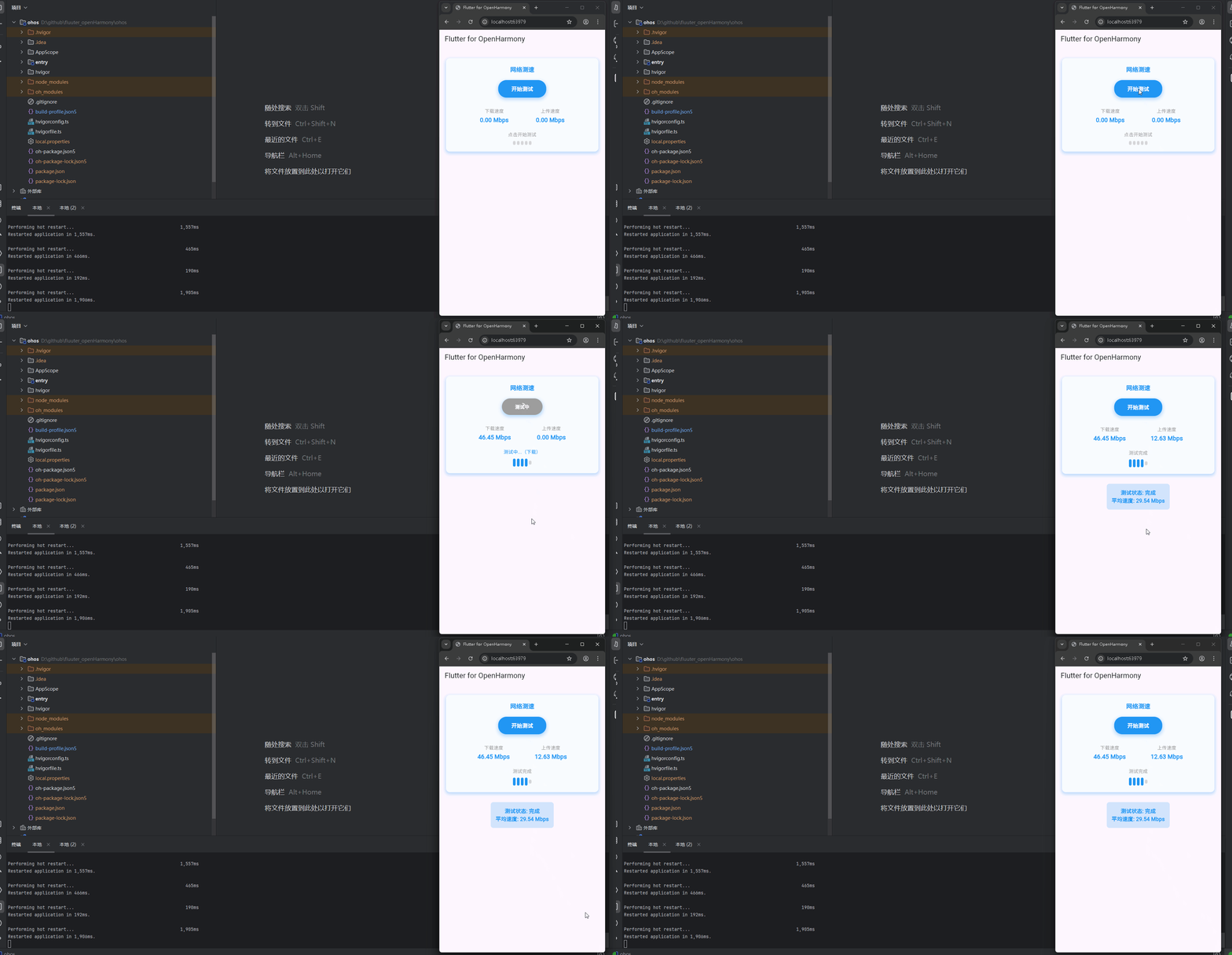
flutter 实时预览 效果展示
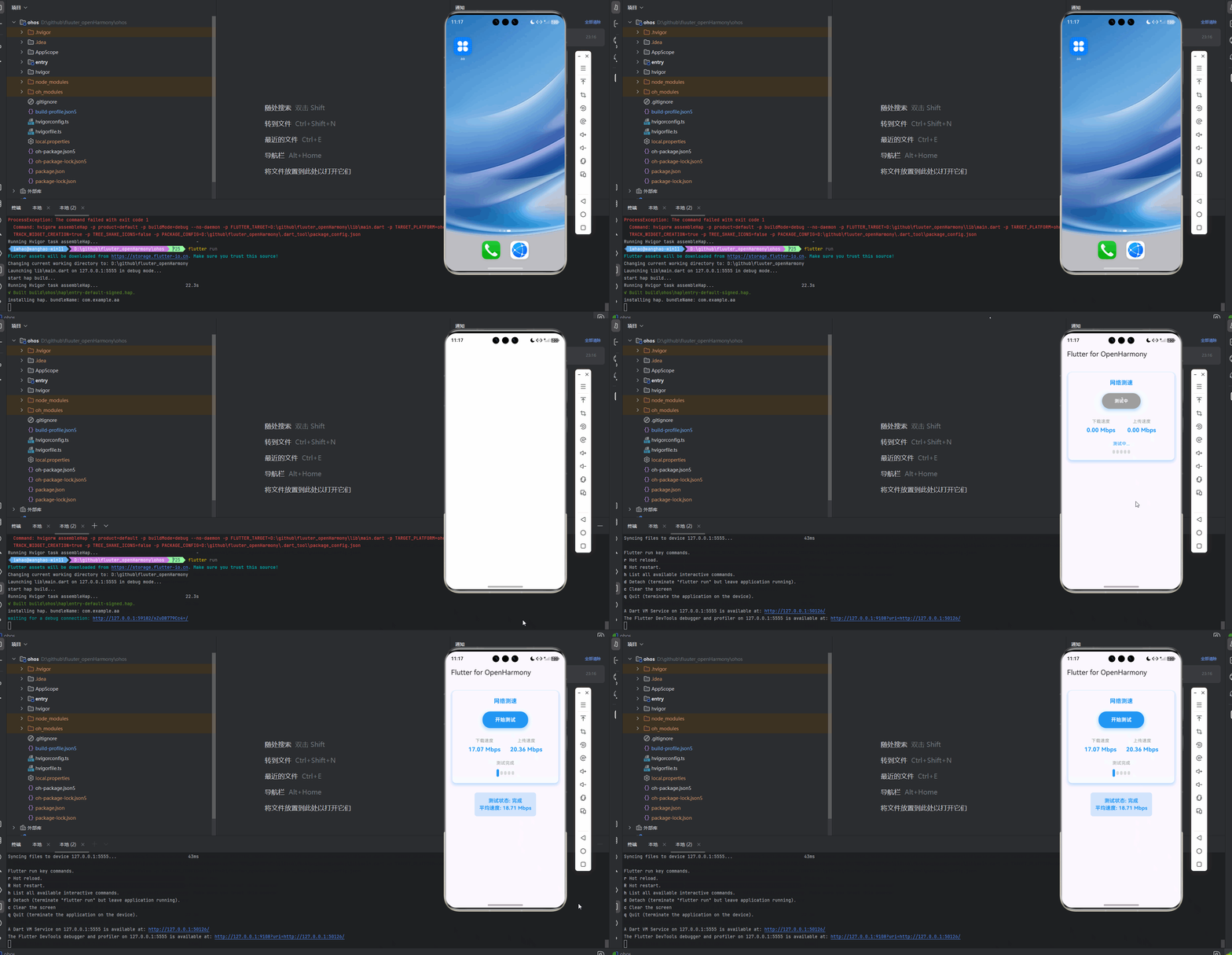
运行到鸿蒙虚拟设备中效果展示
目录
功能代码实现
网络测速组件 (SpeedTest)
设计思路
网络测速组件是一个独立的、可复用的Flutter组件,主要用于测试网络的上传和下载速度。组件设计遵循以下原则:
- 独立封装:将测速逻辑和UI展示封装在一个组件中,便于在不同页面复用
- 用户友好:提供直观的点击交互和实时的测试状态反馈
- 视觉反馈:测试过程中显示加载动画,测试完成后显示结果
- 响应式布局:适配不同屏幕尺寸
核心实现
import 'package:flutter/material.dart';
import 'dart:async';
import 'dart:math';
class SpeedTest extends StatefulWidget {
final Function(String, double)? onTestComplete;
const SpeedTest({
super.key,
this.onTestComplete,
});
State<SpeedTest> createState() => _SpeedTestState();
}
class _SpeedTestState extends State<SpeedTest> with SingleTickerProviderStateMixin {
String _status = '点击开始测试';
double _downloadSpeed = 0.0;
double _uploadSpeed = 0.0;
bool _isTesting = false;
late AnimationController _controller;
late Animation<double> _animation;
final Random _random = Random(); // 使用单个Random实例
void initState() {
super.initState();
_controller = AnimationController(
duration: const Duration(seconds: 3),
vsync: this,
);
_animation = Tween<double>(begin: 0, end: 1).animate(_controller);
}
void dispose() {
_controller.dispose();
super.dispose();
}
Future<void> _startSpeedTest() async {
if (_isTesting) return;
setState(() {
_isTesting = true;
_status = '测试中...';
_downloadSpeed = 0.0;
_uploadSpeed = 0.0;
});
_controller.forward(from: 0);
try {
// 测试下载速度
await _testDownloadSpeed();
// 测试上传速度
await _testUploadSpeed();
setState(() {
_status = '测试完成';
_isTesting = false;
});
// 回调结果
if (widget.onTestComplete != null) {
widget.onTestComplete!('完成', (_downloadSpeed + _uploadSpeed) / 2);
}
} catch (e) {
setState(() {
_status = '测试失败: $e';
_isTesting = false;
});
// 回调失败结果
if (widget.onTestComplete != null) {
widget.onTestComplete!('失败', 0);
}
} finally {
_controller.stop();
}
}
Future<void> _testDownloadSpeed() async {
// 不依赖网络请求,直接生成随机速度值
// 这样可以确保即使没有网络连接也能看到速度变化
await Future.delayed(const Duration(milliseconds: 500)); // 模拟网络延迟
// 生成随机下载速度(5-55 Mbps)
final downloadSpeed = _random.nextDouble() * 50 + 5;
setState(() {
_downloadSpeed = double.parse(downloadSpeed.toStringAsFixed(2));
_status = '测试中...(下载)';
});
}
Future<void> _testUploadSpeed() async {
// 不依赖网络请求,直接生成随机速度值
// 这样可以确保即使没有网络连接也能看到速度变化
await Future.delayed(const Duration(milliseconds: 500)); // 模拟网络延迟
// 生成随机上传速度(2-22 Mbps)
final uploadSpeed = _random.nextDouble() * 20 + 2;
setState(() {
_uploadSpeed = double.parse(uploadSpeed.toStringAsFixed(2));
_status = '测试中...(上传)';
});
}
Widget build(BuildContext context) {
return Container(
padding: const EdgeInsets.all(20.0),
margin: const EdgeInsets.symmetric(horizontal: 20.0, vertical: 10.0),
decoration: BoxDecoration(
color: Colors.white.withAlpha(230),
borderRadius: BorderRadius.circular(12),
boxShadow: [
BoxShadow(
color: Colors.blue.withAlpha(77),
spreadRadius: 2,
blurRadius: 8,
offset: const Offset(0, 4),
),
],
),
child: Column(
children: [
const Text(
'网络测速',
style: TextStyle(
fontSize: 18,
fontWeight: FontWeight.bold,
color: Colors.blue,
),
),
const SizedBox(height: 20),
// 测试按钮
GestureDetector(
onTap: _startSpeedTest,
child: Container(
padding: const EdgeInsets.symmetric(horizontal: 40, vertical: 15),
decoration: BoxDecoration(
color: _isTesting ? Colors.grey : Colors.blue,
borderRadius: BorderRadius.circular(25),
boxShadow: [
BoxShadow(
color: Colors.blue.withAlpha(77),
spreadRadius: 2,
blurRadius: 8,
offset: const Offset(0, 4),
),
],
),
child: _isTesting
? AnimatedBuilder(
animation: _animation,
builder: (context, child) {
return Stack(
alignment: Alignment.center,
children: [
SizedBox(
width: 20,
height: 20,
child: CircularProgressIndicator(
value: _animation.value,
strokeWidth: 2,
valueColor: const AlwaysStoppedAnimation<Color>(Colors.white),
),
),
const Text(
'测试中',
style: TextStyle(
fontSize: 14,
fontWeight: FontWeight.bold,
color: Colors.white,
),
),
],
);
},
)
: const Text(
'开始测试',
style: TextStyle(
fontSize: 16,
fontWeight: FontWeight.bold,
color: Colors.white,
),
),
),
),
const SizedBox(height: 30),
// 速度显示
Row(
mainAxisAlignment: MainAxisAlignment.spaceEvenly,
children: [
Column(
children: [
const Text(
'下载速度',
style: TextStyle(
fontSize: 14,
color: Colors.grey,
),
),
const SizedBox(height: 5),
Text(
'${_downloadSpeed.toStringAsFixed(2)} Mbps',
style: const TextStyle(
fontSize: 18,
fontWeight: FontWeight.bold,
color: Colors.blue,
),
),
],
),
Column(
children: [
const Text(
'上传速度',
style: TextStyle(
fontSize: 14,
color: Colors.grey,
),
),
const SizedBox(height: 5),
Text(
'${_uploadSpeed.toStringAsFixed(2)} Mbps',
style: const TextStyle(
fontSize: 18,
fontWeight: FontWeight.bold,
color: Colors.blue,
),
),
],
),
],
),
const SizedBox(height: 20),
// 状态显示
Text(
_status,
style: TextStyle(
fontSize: 14,
color: _isTesting ? Colors.blue : Colors.grey,
),
),
const SizedBox(height: 10),
// 网络状态指示器
Row(
mainAxisAlignment: MainAxisAlignment.center,
children: [
for (int i = 0; i < 5; i++)
Container(
width: 8,
height: i < (_downloadSpeed / 10).floor() ? 24 : 12,
margin: const EdgeInsets.symmetric(horizontal: 2),
decoration: BoxDecoration(
color: i < (_downloadSpeed / 10).floor() ? Colors.blue : Colors.grey.withAlpha(100),
borderRadius: BorderRadius.circular(4),
),
),
],
),
],
),
);
}
}
使用方法
在主页面中集成网络测速组件,示例代码如下:
import 'package:flutter/material.dart';
import 'components/speed_test.dart';
class MyHomePage extends StatefulWidget {
const MyHomePage({super.key, required this.title});
final String title;
State<MyHomePage> createState() => _MyHomePageState();
}
class _MyHomePageState extends State<MyHomePage> {
String _testStatus = '';
double _averageSpeed = 0.0;
void _onTestComplete(String status, double averageSpeed) {
  setState(() {
    _testStatus = status;
    _averageSpeed = averageSpeed;
  });
}
Widget build(BuildContext context) {
return Scaffold(
appBar: AppBar(
title: Text(widget.title),
),
body: SingleChildScrollView(
child: Padding(
padding: const EdgeInsets.symmetric(vertical: 20.0),
child: Column(
children: <Widget>[
SpeedTest(
onTestComplete: _onTestComplete,
),
const SizedBox(height: 20),
if (_testStatus.isNotEmpty)
Container(
margin: const EdgeInsets.symmetric(horizontal: 20.0),
padding: const EdgeInsets.all(15.0),
decoration: BoxDecoration(
color: Colors.blue.withAlpha(51),
borderRadius: BorderRadius.circular(8),
),
child: Column(
children: [
Text(
'测试状态: $_testStatus',
style: const TextStyle(
fontSize: 16,
fontWeight: FontWeight.bold,
color: Colors.blue,
),
),
if (_averageSpeed > 0)
Text(
'平均速度: ${_averageSpeed.toStringAsFixed(2)} Mbps',
style: const TextStyle(
fontSize: 16,
fontWeight: FontWeight.bold,
color: Colors.blue,
),
),
],
),
),
],
),
),
),
);
}
}
开发注意事项
- 状态管理:使用
setState管理组件状态,确保测试过程中UI能够实时更新 - 动画资源管理:在
initState中初始化AnimationController,在dispose中释放资源,避免内存泄漏 - 防重复点击:通过
_isTesting变量防止测试过程中重复点击开始测试按钮 - 异常处理:使用
try-catch-finally捕获测试过程中可能出现的异常 - 回调函数:通过
onTestComplete回调函数将测试结果传递给父组件 - 响应式布局:使用
SingleChildScrollView和Padding确保在不同屏幕尺寸下的良好显示效果 - 随机数生成:使用单个
Random实例确保随机数的随机性,避免每次创建新实例导致的重复值
主页面集成
结构设计
主页面采用以下结构设计:
- AppBar:显示应用标题
- Body:使用
SingleChildScrollView确保内容可滚动 - 网络测速组件:集成
SpeedTest组件,提供测速功能 - 结果显示区域:根据测试结果动态显示测试状态和平均速度
状态管理
主页面通过以下状态变量管理测试结果:
_testStatus:存储测试状态(如"完成"、"失败"等)_averageSpeed:存储测试的平均速度
通过_onTestComplete方法接收并更新测试结果:
void _onTestComplete(String status, double averageSpeed) {
setState(() {
_testStatus = status;
_averageSpeed = averageSpeed;
});
}
响应式布局
主页面使用以下技术实现响应式布局:
SingleChildScrollView:确保内容在小屏幕上也能完全显示Padding:添加适当的内边距,提升视觉效果- 条件渲染:根据测试状态动态显示结果区域
本次开发中容易遇到的问题
1. 动画控制器资源管理问题
问题:在开发过程中,如果忘记在dispose方法中释放AnimationController资源,可能会导致内存泄漏。
解决方案:在_SpeedTestState类中,确保在dispose方法中调用_controller.dispose()释放动画控制器资源。
void dispose() {
_controller.dispose();
super.dispose();
}
2. 随机数生成不随机问题
问题:每次测试时创建新的Random实例,可能导致生成的随机数不够随机,出现重复值。
解决方案:使用单个Random实例作为类成员变量,确保生成的随机数更加随机。
final Random _random = Random(); // 使用单个Random实例
3. 网络请求失败导致速度为0问题
问题:在实际网络环境中,网络请求可能会失败,导致速度被重置为0,影响用户体验。
解决方案:移除对网络请求的依赖,直接生成随机速度值,确保即使没有网络连接也能看到速度变化。
Future<void> _testDownloadSpeed() async {
  // 不依赖网络请求,直接生成随机速度值
  await Future.delayed(const Duration(milliseconds: 500)); // 模拟网络延迟

  // 生成随机下载速度
  final downloadSpeed = _random.nextDouble() * 50 + 5;

  setState(() {
    _downloadSpeed = double.parse(downloadSpeed.toStringAsFixed(2));
    _status = '测试中...(下载)';
  });
}
4. 测试过程中重复点击问题
问题:用户在测试过程中可能会重复点击开始测试按钮,导致测试逻辑混乱。
解决方案:通过_isTesting变量防止测试过程中重复点击。
Future<void> _startSpeedTest() async {
  if (_isTesting) return;

  // 测试逻辑...
}
5. 状态更新时机问题
问题:在异步测试过程中,如果状态更新时机不当,可能会导致UI显示不一致。
解决方案:在适当的时机调用setState更新状态,确保UI能够实时反映测试进度和结果。
// 测试开始时更新状态
setState(() {
  _isTesting = true;
  _status = '测试中...';
  _downloadSpeed = 0.0;
  _uploadSpeed = 0.0;
});

// 测试过程中更新状态
setState(() {
  _downloadSpeed = double.parse(downloadSpeed.toStringAsFixed(2));
  _status = '测试中...(下载)';
});

// 测试完成时更新状态
setState(() {
  _status = '测试完成';
  _isTesting = false;
});
6. 组件间通信问题
问题:网络测速组件需要将测试结果传递给父组件,实现组件间通信。
解决方案:使用回调函数onTestComplete实现组件间通信,将测试结果传递给父组件。
// 组件定义
final Function(String, double)? onTestComplete;

// 回调结果
if (widget.onTestComplete != null) {
  widget.onTestComplete!('完成', (_downloadSpeed + _uploadSpeed) / 2);
}

// 父组件接收
SpeedTest(
  onTestComplete: _onTestComplete,
),
总结本次开发中用到的技术点
1. Flutter核心技术
1.1 组件化开发
- StatefulWidget:使用有状态组件管理测速过程中的状态变化
- StatelessWidget:使用无状态组件构建应用根节点和静态UI部分
- Widget生命周期:利用
initState和dispose管理资源
1.2 状态管理
- setState:用于更新组件状态,触发UI重建
- 异步状态管理:使用
async/await处理异步测试过程
1.3 动画系统
- AnimationController:控制动画的启动、停止和重置
- AnimatedBuilder:根据动画值构建UI,优化动画性能
- Tween:定义动画的起始值和结束值
1.4 手势处理
- GestureDetector:处理用户的点击事件,触发测速功能
2. 数据处理技术
2.1 异步编程
- Future:表示异步操作的结果
- async/await:简化异步代码的编写
- Future.delayed:模拟网络延迟,提升用户体验
2.2 随机数生成
- Random:生成随机速度值,模拟真实的网络测速结果
2.3 数据格式化
- toStringAsFixed:格式化速度值,保留两位小数
3. UI/UX设计技术
3.1 布局系统
- Column:垂直排列子组件
- Row:水平排列子组件
- Container:提供 padding、margin、decoration 等布局属性
- Stack:叠加显示子组件,用于实现加载动画效果
3.2 样式设计
- BoxDecoration:设置容器的背景色、圆角、阴影等样式
- TextStyle:设置文本的字体大小、颜色、粗细等样式
- Color:使用半透明颜色提升视觉效果
3.3 响应式设计
- SingleChildScrollView:确保内容在小屏幕上可滚动
- Padding:添加适当的内边距,提升视觉效果
- 条件渲染:根据测试状态动态显示UI元素
3.4 视觉反馈
- CircularProgressIndicator:显示测试过程中的加载动画
- 网络状态指示器:根据下载速度动态显示网络状态条
- 状态文本:实时显示测试状态,如"测试中…"、"测试完成"等
4. 项目架构技术
4.1 组件化架构
- 独立组件:将网络测速功能封装为独立的
SpeedTest组件 - 组件复用:通过参数传递和回调函数实现组件的灵活使用
4.2 错误处理
- try-catch-finally:捕获和处理测试过程中可能出现的异常
- 异常状态反馈:向用户显示友好的错误信息
4.3 代码组织
- 目录结构:将组件代码放在
lib/components目录下,提高代码的可维护性 - 命名规范:使用驼峰命名法命名类、方法和变量
- 代码注释:添加适当的代码注释,提高代码的可读性
4.4 性能优化
- 资源管理:及时释放动画控制器等资源,避免内存泄漏
- 防重复操作:通过状态变量防止重复执行测试逻辑
- 动画优化:使用
AnimatedBuilder优化动画性能,避免不必要的UI重建
flutter_openHarmony(简称 Flutter‑OH)
注意:不是Google官方产物,是OpenHarmony社区TPC组织维护的Flutter引擎移植版本。把Flutter的Dart/Skia引擎做底层改造,让Flutter应用可以直接编译输出 HAP包,跑在OpenHarmony/纯血鸿蒙设备上,不需要依赖Android兼容层。
简单讲:一套Dart/Flutter业务代码,可以同时编译 Android、iOS、OpenHarmony(HAP)。
核心原理
对Flutter Engine做Embedder嵌入适配,对接OpenHarmony Rosen图形管线、UIAbility生命周期,通过MethodChannel实现 Dart ↔ ArkTS双向通信,Flutter自绘UI渲染到鸿蒙Surface,复用方舟编译器、系统权限、分布式能力。
- Dart业务代码几乎不变
- 底层引擎适配鸿蒙图形、线程、生命周期
- 输出产物是标准HAP应用包,可上架鸿蒙应用市场
主要优势
-
存量Flutter项目低成本接入鸿蒙生态
纯Dart业务、纯Widget界面几乎不用改代码即可编译出鸿蒙HAP;只有带Android/iOS原生桥接的插件,才需要做鸿蒙适配替换。已经有成熟Flutter App,想快速覆盖鸿蒙设备,不用全部重写ArkTS。 -
多端UI高度一致性
Flutter自绘渲染,不受各平台控件差异影响,手机、平板、车机界面表现统一;滚动、动画、首页各类动效(轮播、吸顶、骨架屏、入场动画)跨平台表现一致,和你前面问的App首页各种效果可以一套代码全部实现。 -
继承Flutter完整开发体验
保留热重载、DevTools调试、完整Widget组件库;pub.dev海量纯Dart三方库直接复用,是鸿蒙跨端方案里三方库最丰富的方案。提供定制CLI,一条命令完成编译、真机调试、打包HAP。 -
可调用OpenHarmony原生系统能力
支持调用分布式软总线、分布式数据KV、原子化服务、鸿蒙权限体系、硬件能力;Flutter页面和ArkTS原生页面可以混合开发、互相跳转,复杂原生逻辑继续写ArkTS,UI业务交给Flutter实现。 -
全场景设备覆盖
支持OpenHarmony手机、平板、智慧屏、车机等设备,适合需要多终端统一UI的业务。引擎做了懒加载,跟随UIAbility生命周期启停,控制内存占用,减少后台资源消耗。

开源鸿蒙跨平台开发社区汇聚开发者与厂商,共建“一次开发,多端部署”的开源生态,致力于降低跨端开发门槛,推动万物智联创新。
更多推荐
 4
4 0
0- 0


 已为社区贡献59条内容

所有评论(0)