【OpenHarmony/HarmonyOs 】58|沉浸式页面不是铺满屏幕:安全区、键盘避让与输入体验完整实战
【OpenHarmony/HarmonyOs 】58|沉浸式页面不是铺满屏幕:安全区、键盘避让与输入体验完整实战
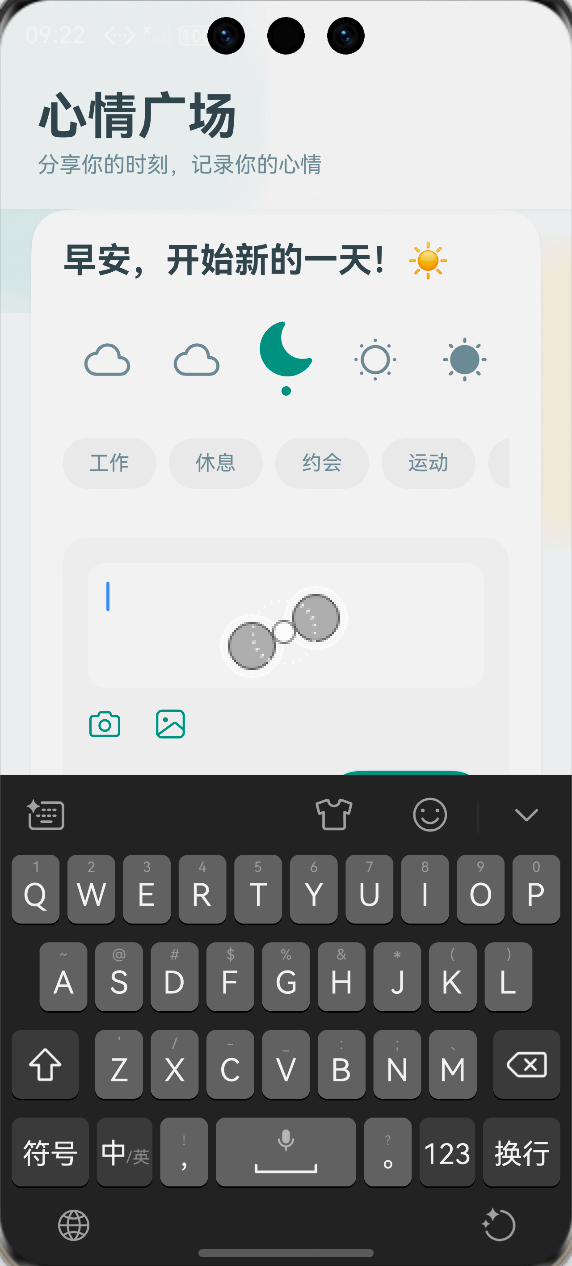
沉浸式布局的目标不是让内容机械地延伸到状态栏和导航条下面,而是在充分利用屏幕空间的同时,保证标题、按钮、输入框和消息列表始终可见、可点、可读。本文以 HarmonyOS NEXT 的 ArkUI 页面为背景,系统梳理窗口安全区、软键盘避让、聊天输入区联动、弹层叠加和多设备验证方法。
一、为什么沉浸式页面最容易在输入场景翻车?
普通静态页面只需要考虑顶部与底部是否被系统区域遮挡。
一旦页面包含输入框,布局会同时受到以下因素影响:
- 状态栏高度与显示状态;
- 底部导航区域或手势区域;
- 软键盘弹出后的可用窗口高度;
- 横竖屏切换;
- 刘海、挖孔与圆角屏;
- 自定义底部工具栏;
- 表情、附件、更多面板;
- 弹窗与半屏模态层;
- 字体缩放和无障碍设置;
- 手机、平板和 2in1 的窗口差异。
因此,沉浸式输入页应该被看成一个动态窗口系统,而不是一张固定尺寸的设计稿。
二、先建立三个边界概念
1. 窗口边界
窗口边界是应用当前能够绘制的完整区域。
开启沉浸式后,背景通常可以延伸到系统栏区域。
2. 安全内容边界
安全内容边界是关键交互元素不应越过的区域。
背景可以进入系统栏,但标题、返回按钮、发送按钮不应被遮挡。
3. 键盘可视边界
软键盘出现后,可视区域会变化。
输入框、候选操作和当前消息需要根据新的边界重新布局。
这三个边界必须分开理解:背景铺满不等于内容也要铺满。
三、推荐的页面分层
一个稳定的聊天或表单页面可以拆成四层:
- 全屏背景层;
- 安全区内容层;
- 底部输入与扩展面板层;
- 临时遮罩和弹层。
示意结构如下:
Stack() {
  this.buildBackground()
  Column() {
    this.buildHeader()
    this.buildContent()
    this.buildComposer()
  }
  this.buildOverlay()
}
背景负责视觉连续性,内容负责可用性,输入层负责跟随键盘,遮罩负责临时交互。
四、开启沉浸式后要做什么
沉浸式配置应集中在窗口创建或页面统一入口中处理。
不要在多个业务页面中反复设置窗口属性,否则页面切换时容易出现闪动和状态不一致。
推荐原则:
- 窗口级能力在 Ability 或窗口管理层统一设置;
- 页面只消费安全区结果;
- 组件不直接猜测状态栏高度;
- 不使用固定的顶部 24vp 或底部 34vp 作为通用答案;
- 系统栏图标颜色要随背景明暗调整。
五、安全区数据应该如何管理
建议把安全区转换为明确的页面状态。
interface SafeAreaInsets {
  top: number
  bottom: number
  left: number
  right: number
}
页面状态示例:
@State private topInset: number = 0
@State private bottomInset: number = 0
@State private keyboardHeight: number = 0
实际项目应以当前 SDK 提供的窗口与避让区域 API 为准,避免复制旧版本接口名称。
安全区变化后,应更新状态,让布局直接引用状态值。
Column() {
  this.buildHeader()
  this.buildMessageList()
  this.buildComposer()
}
.padding({
  top: this.topInset,
  bottom: this.keyboardHeight > 0 ? 0 : this.bottomInset
})
这里的关键不是某个固定公式,而是保持状态来源单一。
六、为什么不能把安全区写死
写死安全区通常会在开发机上看起来正常,但会在以下环境失效:
- 系统栏显示模式变化;
- 手势导航与三键导航切换;
- 平板任务栏出现;
- 应用进入分屏或自由窗口;
- 横屏后左右挖孔区域变化;
- 字体放大导致标题栏内容增高;
- 键盘使用悬浮模式;
- 外接物理键盘连接或断开。
安全区是运行时数据,不是设计稿常量。
七、软键盘避让的两种基本策略
1. 调整窗口尺寸
键盘弹出时,应用可用区域缩小,页面重新布局。
适合:
- 聊天页;
- 长表单;
- 输入框必须紧贴键盘的页面;
- 内容区可以滚动的页面。
优点是输入区自然上移,缺点是复杂布局可能发生频繁测量。
2. 平移或覆盖布局
窗口尺寸不变,页面自行根据键盘高度移动输入区。
适合:
- 自定义编辑器;
- 画布类页面;
- 必须保持主体尺寸的场景;
- 对动画时序有精细控制的页面。
这种方式更灵活,但必须自行处理遮挡、滚动和焦点定位。
八、聊天页的稳定布局公式
聊天页可以把可用高度理解为:
消息区高度 = 窗口高度 - 顶部安全区 - 标题栏 - 输入区 - 当前底部避让
当前底部避让不能简单写成“键盘高度 + 底部安全区”。
更稳妥的规则是:
- 键盘关闭:使用底部安全区;
- 键盘打开并由系统缩放窗口:不重复叠加键盘高度;
- 键盘覆盖窗口:使用实际键盘遮挡高度;
- 扩展面板打开:使用扩展面板高度;
- 键盘与扩展面板互斥:只保留当前活动面板高度。
重复计算是输入区被顶得过高的常见原因。
九、输入框获得焦点后的滚动策略
键盘出现后,仅让输入框可见还不够。
聊天页面通常还需要:
- 保持最新消息可见;
- 用户正在查看历史消息时不要强制跳到底部;
- 新消息到达时判断是否展示“有新消息”提示;
- 键盘动画结束后再执行一次精确滚动;
- 列表数据变化与键盘变化不要形成循环更新。
可维护的判断条件包括:
@State private isNearBottom: boolean = true
@State private keyboardVisible: boolean = false
@State private unreadCount: number = 0
只有用户原本接近底部时,才自动滚动到最新消息。
十、键盘与表情面板必须互斥
聊天页常见四种底部状态:
- 全部关闭;
- 系统键盘打开;
- 表情面板打开;
- 附件面板打开。
不要用多个互不关联的布尔值随意组合。
推荐使用单一状态枚举:
enum ComposerPanel {
  NONE,
  KEYBOARD,
  EMOJI,
  ATTACHMENT
}
状态切换规则:
- 点击输入框:切换到键盘;
- 点击表情:先关闭键盘,再打开表情;
- 点击附件:关闭其他面板,再打开附件;
- 点击消息区:全部关闭;
- 返回键:优先关闭当前面板,再处理页面返回。
单一状态源能避免键盘和面板同时占位。
十一、动画时序为什么重要
键盘是系统动画,自定义面板是应用动画。
如果二者同时开始且高度不同,输入区会明显跳动。
建议:
- 记录当前键盘可见状态;
- 请求隐藏键盘;
- 等待避让区域回落或焦点状态更新;
- 再显示自定义面板;
- 面板高度尽量与常用键盘高度接近;
- 切换过程中保持输入区锚点稳定。
不要依赖一个固定延时在所有设备上解决问题。
十二、表单页面如何避让
表单页与聊天页不同,重点是当前焦点字段必须可见。
推荐结构:
Column() {
  this.buildTitle()
  Scroll() {
    Column() {
      this.buildFormFields()
      this.buildSubmitButton()
    }
  }
}
表单避让要点:
- 内容区域可滚动;
- 输入项之间保留足够间距;
- 最后一个输入框下方保留提交按钮空间;
- 错误提示出现后重新判断可见性;
- 密码管理器、验证码栏出现时也要验证;
- 横屏下不要让键盘覆盖整张表单。
十三、弹窗内输入的特殊风险
弹窗通常位于 Stack 顶层,键盘出现后可能发生:
- 弹窗整体被顶出顶部;
- 标题可见但确认按钮不可见;
- 遮罩拦截滚动;
- 焦点切换导致弹窗反复测量;
- 关闭弹窗后键盘仍残留;
- 键盘关闭动画与弹窗退出动画冲突。
解决方向:
- 弹窗最大高度基于当前可视区域;
- 内容过长时让弹窗内部滚动;
- 操作按钮固定在弹窗底部;
- 关闭前主动释放焦点;
- 不把弹窗高度写成屏幕固定百分比;
- 小屏横屏场景优先改为全屏编辑页。
十四、状态响应式更新的注意点
ArkUI 中,布局应直接引用安全区和键盘状态。
不要在调用 Builder 时传入已经计算好的固定字符串或固定高度,再期待状态变化自动刷新。
推荐:
@Builder
buildComposer() {
  Row() {
    TextInput({ text: this.draft })
    Button('发送')
  }
  .padding({ bottom: this.keyboardHeight > 0 ? 0 : this.bottomInset })
}
状态变化时,真正依赖状态的 UI 节点才能稳定更新。
十五、横屏和多窗口不能最后再补
横屏下键盘高度占比更大,顶部和底部空间更紧张。
至少验证:
- 手机竖屏;
- 手机横屏;
- 平板全屏;
- 平板分屏;
- 2in1 自由窗口;
- 外接物理键盘;
- 悬浮键盘;
- 大字体模式。
多窗口适配的核心是根据当前窗口尺寸布局,而不是根据设备型号分支。
十六、常见错误与修复方向
错误 1:顶部和底部都写固定 padding
后果:不同设备遮挡或留白过大。
修复:读取运行时避让区域。
错误 2:系统已缩放窗口,又手动加键盘高度
后果:输入区被重复顶起。
修复:先确认窗口避让模式,再决定是否消费键盘高度。
错误 3:键盘、表情和附件用三个布尔值
后果:出现多个面板同时为真。
修复:使用互斥枚举状态。
错误 4:每次键盘变化都强制滚动到底部
后果:用户阅读历史消息时位置被打断。
修复:仅在接近底部时自动跟随。
错误 5:只在真机竖屏验证
后果:横屏、分屏和大字体下集中暴露问题。
修复:建立覆盖窗口形态的测试矩阵。
十七、调试方法
调试沉浸式问题时,建议临时显示以下数据:
- 当前窗口宽高;
- 顶部安全区;
- 底部安全区;
- 键盘遮挡高度;
- 当前焦点字段;
- 当前面板状态;
- 消息列表是否接近底部;
- 输入区最终 Y 坐标。
调试日志不要输出用户输入内容,避免泄露聊天文本、手机号或密码。
十八、自动化与人工测试如何分工
自动化测试适合验证:
- 面板状态机;
- 高度计算函数;
- 键盘开关后的状态结果;
- 返回键关闭顺序;
- 空值和边界值。
人工测试更适合验证:
- 系统键盘真实动画;
- 输入区是否跳动;
- 手势返回体验;
- 多种输入法;
- 悬浮键盘;
- 无障碍字体;
- 系统栏图标可读性。
两者结合才能覆盖体验和逻辑。
十九、发布前检查清单
1. 顶部安全区
-
检查目标:标题、返回按钮和操作按钮未进入状态栏不可点击区域。
-
操作方法:在至少两种窗口尺寸下触发该场景并观察布局变化。
-
通过标准:核心内容无遮挡、无跳动、无重复留白且交互可以恢复。
2. 底部安全区
-
检查目标:键盘关闭时输入区与手势区域保持安全距离。
-
操作方法:在至少两种窗口尺寸下触发该场景并观察布局变化。
-
通过标准:核心内容无遮挡、无跳动、无重复留白且交互可以恢复。
3. 背景延伸
-
检查目标:背景可铺满系统栏区域但关键内容仍受约束。
-
操作方法:在至少两种窗口尺寸下触发该场景并观察布局变化。
-
通过标准:核心内容无遮挡、无跳动、无重复留白且交互可以恢复。
4. 系统栏颜色
-
检查目标:浅色与深色背景下图标均清晰可读。
-
操作方法:在至少两种窗口尺寸下触发该场景并观察布局变化。
-
通过标准:核心内容无遮挡、无跳动、无重复留白且交互可以恢复。
5. 键盘打开
-
检查目标:输入框和发送按钮完整可见。
-
操作方法:在至少两种窗口尺寸下触发该场景并观察布局变化。
-
通过标准:核心内容无遮挡、无跳动、无重复留白且交互可以恢复。
6. 键盘关闭
-
检查目标:页面没有残留额外底部空白。
-
操作方法:在至少两种窗口尺寸下触发该场景并观察布局变化。
-
通过标准:核心内容无遮挡、无跳动、无重复留白且交互可以恢复。
7. 重复避让
-
检查目标:系统缩放与手动高度没有重复计算。
-
操作方法:在至少两种窗口尺寸下触发该场景并观察布局变化。
-
通过标准:核心内容无遮挡、无跳动、无重复留白且交互可以恢复。
8. 表情切换
-
检查目标:键盘与表情面板切换时输入区不跳动。
-
操作方法:在至少两种窗口尺寸下触发该场景并观察布局变化。
-
通过标准:核心内容无遮挡、无跳动、无重复留白且交互可以恢复。
9. 附件切换
-
检查目标:附件面板不会与键盘同时占位。
-
操作方法:在至少两种窗口尺寸下触发该场景并观察布局变化。
-
通过标准:核心内容无遮挡、无跳动、无重复留白且交互可以恢复。
10. 返回键顺序
-
检查目标:优先关闭面板,再关闭页面。
-
操作方法:在至少两种窗口尺寸下触发该场景并观察布局变化。
-
通过标准:核心内容无遮挡、无跳动、无重复留白且交互可以恢复。
11. 消息滚动
-
检查目标:接近底部时才自动跟随最新消息。
-
操作方法:在至少两种窗口尺寸下触发该场景并观察布局变化。
-
通过标准:核心内容无遮挡、无跳动、无重复留白且交互可以恢复。
12. 历史阅读
-
检查目标:键盘变化不会打断历史消息阅读位置。
-
操作方法:在至少两种窗口尺寸下触发该场景并观察布局变化。
-
通过标准:核心内容无遮挡、无跳动、无重复留白且交互可以恢复。
13. 草稿状态
-
检查目标:切换面板不会清空未发送文本。
-
操作方法:在至少两种窗口尺寸下触发该场景并观察布局变化。
-
通过标准:核心内容无遮挡、无跳动、无重复留白且交互可以恢复。
14. 焦点恢复
-
检查目标:关闭扩展面板后可正常恢复输入焦点。
-
操作方法:在至少两种窗口尺寸下触发该场景并观察布局变化。
-
通过标准:核心内容无遮挡、无跳动、无重复留白且交互可以恢复。
15. 空消息列表
-
检查目标:没有消息时布局仍正确。
-
操作方法:在至少两种窗口尺寸下触发该场景并观察布局变化。
-
通过标准:核心内容无遮挡、无跳动、无重复留白且交互可以恢复。
16. 超长消息
-
检查目标:长文本换行后不会挤压输入区。
-
操作方法:在至少两种窗口尺寸下触发该场景并观察布局变化。
-
通过标准:核心内容无遮挡、无跳动、无重复留白且交互可以恢复。
17. 多行输入
-
检查目标:输入框达到最大高度后内部可滚动。
-
操作方法:在至少两种窗口尺寸下触发该场景并观察布局变化。
-
通过标准:核心内容无遮挡、无跳动、无重复留白且交互可以恢复。
18. 大字体
-
检查目标:标题、输入框和按钮不会重叠。
-
操作方法:在至少两种窗口尺寸下触发该场景并观察布局变化。
-
通过标准:核心内容无遮挡、无跳动、无重复留白且交互可以恢复。
19. 横屏布局
-
检查目标:键盘占用较大高度时仍可完成输入。
-
操作方法:在至少两种窗口尺寸下触发该场景并观察布局变化。
-
通过标准:核心内容无遮挡、无跳动、无重复留白且交互可以恢复。
20. 平板全屏
-
检查目标:宽屏下输入区宽度与内容密度合理。
-
操作方法:在至少两种窗口尺寸下触发该场景并观察布局变化。
-
通过标准:核心内容无遮挡、无跳动、无重复留白且交互可以恢复。
21. 平板分屏
-
检查目标:窄窗口下不依赖设备固定宽度。
-
操作方法:在至少两种窗口尺寸下触发该场景并观察布局变化。
-
通过标准:核心内容无遮挡、无跳动、无重复留白且交互可以恢复。
22. 自由窗口
-
检查目标:拖动窗口尺寸后安全区及时更新。
-
操作方法:在至少两种窗口尺寸下触发该场景并观察布局变化。
-
通过标准:核心内容无遮挡、无跳动、无重复留白且交互可以恢复。
23. 物理键盘
-
检查目标:连接键盘后不会保留软键盘占位。
-
操作方法:在至少两种窗口尺寸下触发该场景并观察布局变化。
-
通过标准:核心内容无遮挡、无跳动、无重复留白且交互可以恢复。
24. 悬浮键盘
-
检查目标:窗口没有错误增加整块底部留白。
-
操作方法:在至少两种窗口尺寸下触发该场景并观察布局变化。
-
通过标准:核心内容无遮挡、无跳动、无重复留白且交互可以恢复。
25. 输入法切换
-
检查目标:不同输入法高度变化可被正确处理。
-
操作方法:在至少两种窗口尺寸下触发该场景并观察布局变化。
-
通过标准:核心内容无遮挡、无跳动、无重复留白且交互可以恢复。
26. 候选栏变化
-
检查目标:候选栏展开收起时页面不抖动。
-
操作方法:在至少两种窗口尺寸下触发该场景并观察布局变化。
-
通过标准:核心内容无遮挡、无跳动、无重复留白且交互可以恢复。
27. 弹窗输入
-
检查目标:确认与取消按钮始终可见。
-
操作方法:在至少两种窗口尺寸下触发该场景并观察布局变化。
-
通过标准:核心内容无遮挡、无跳动、无重复留白且交互可以恢复。
28. 弹窗关闭
-
检查目标:关闭后焦点和键盘状态被正确清理。
-
操作方法:在至少两种窗口尺寸下触发该场景并观察布局变化。
-
通过标准:核心内容无遮挡、无跳动、无重复留白且交互可以恢复。
29. 页面切换
-
检查目标:返回再进入时不复用过期的避让高度。
-
操作方法:在至少两种窗口尺寸下触发该场景并观察布局变化。
-
通过标准:核心内容无遮挡、无跳动、无重复留白且交互可以恢复。
30. 前后台切换
-
检查目标:恢复前台后重新同步窗口状态。
-
操作方法:在至少两种窗口尺寸下触发该场景并观察布局变化。
-
通过标准:核心内容无遮挡、无跳动、无重复留白且交互可以恢复。
31. 锁屏恢复
-
检查目标:解锁后输入区位置保持正确。
-
操作方法:在至少两种窗口尺寸下触发该场景并观察布局变化。
-
通过标准:核心内容无遮挡、无跳动、无重复留白且交互可以恢复。
32. 主题切换
-
检查目标:系统栏和背景颜色同步更新。
-
操作方法:在至少两种窗口尺寸下触发该场景并观察布局变化。
-
通过标准:核心内容无遮挡、无跳动、无重复留白且交互可以恢复。
33. 无障碍
-
检查目标:读屏焦点顺序不受视觉层级干扰。
-
操作方法:在至少两种窗口尺寸下触发该场景并观察布局变化。
-
通过标准:核心内容无遮挡、无跳动、无重复留白且交互可以恢复。
34. 触控区域
-
检查目标:底部按钮没有落入系统手势冲突区。
-
操作方法:在至少两种窗口尺寸下触发该场景并观察布局变化。
-
通过标准:核心内容无遮挡、无跳动、无重复留白且交互可以恢复。
35. 防误触
-
检查目标:遮罩关闭逻辑不会拦截输入框操作。
-
操作方法:在至少两种窗口尺寸下触发该场景并观察布局变化。
-
通过标准:核心内容无遮挡、无跳动、无重复留白且交互可以恢复。
36. 性能
-
检查目标:键盘动画期间没有高频数据库或网络操作。
-
操作方法:在至少两种窗口尺寸下触发该场景并观察布局变化。
-
通过标准:核心内容无遮挡、无跳动、无重复留白且交互可以恢复。
37. 列表性能
-
检查目标:布局变化不触发消息列表无限重建。
-
操作方法:在至少两种窗口尺寸下触发该场景并观察布局变化。
-
通过标准:核心内容无遮挡、无跳动、无重复留白且交互可以恢复。
38. 状态单一
-
检查目标:底部面板由一个明确状态源控制。
-
操作方法:在至少两种窗口尺寸下触发该场景并观察布局变化。
-
通过标准:核心内容无遮挡、无跳动、无重复留白且交互可以恢复。
39. 异常恢复
-
检查目标:键盘事件缺失时页面仍能回到可用状态。
-
操作方法:在至少两种窗口尺寸下触发该场景并观察布局变化。
-
通过标准:核心内容无遮挡、无跳动、无重复留白且交互可以恢复。
40. 隐私日志
-
检查目标:调试信息不包含输入内容和用户身份数据。
-
操作方法:在至少两种窗口尺寸下触发该场景并观察布局变化。
-
通过标准:核心内容无遮挡、无跳动、无重复留白且交互可以恢复。
二十、推荐的排查顺序
遇到输入区位置异常时,按以下顺序排查:
- 确认窗口是否开启沉浸式;
- 确认系统采用哪种键盘避让模式;
- 记录键盘前后的窗口高度;
- 检查是否同时消费了窗口缩放和键盘高度;
- 检查底部安全区是否重复叠加;
- 检查自定义面板是否残留占位;
- 检查焦点是否已经释放;
- 检查列表滚动是否反向影响布局;
- 在横屏和分屏中复现;
- 最后再调整动画参数。
先验证数据和状态,再调整视觉动画,能显著降低无效试错。
二十一、工程化落地建议
大型项目可以把能力拆分为:
- 窗口沉浸式配置服务;
- 安全区状态提供者;
- 键盘可见性与高度监听器;
- 输入面板互斥状态机;
- 列表滚动协调器;
- 多窗口测试用例;
- 隐私安全日志规范。
页面负责组合这些能力,不应该自行复制整套窗口逻辑。
同时要注意监听器生命周期:页面消失或窗口销毁时及时解除订阅,避免重复回调与内存泄漏。
二十二、总结
沉浸式体验的本质是边界管理。
真正稳定的实现需要同时满足:
- 背景充分利用屏幕;
- 关键内容尊重安全区;
- 键盘出现后输入操作不中断;
- 系统键盘与自定义面板互斥;
- 列表滚动尊重用户当前位置;
- 横屏、分屏和外接键盘均可恢复;
- 监听、状态与日志符合生命周期和隐私要求。
如果只记住一句话,可以记住:
沉浸式负责把视觉延伸到边缘,安全区负责把交互留在可用范围,键盘避让负责让输入过程始终连续。

开源鸿蒙跨平台开发社区汇聚开发者与厂商,共建“一次开发,多端部署”的开源生态,致力于降低跨端开发门槛,推动万物智联创新。
更多推荐
 4
4 0
0- 0


 已为社区贡献104条内容

所有评论(0)