【OpenHarmony/HarmonyOs 】CheckMe 媒体能力检测实践:Audio Kit、编解码能力与影音场景适配
【OpenHarmony/HarmonyOs 】CheckMe 媒体能力检测实践:Audio Kit、编解码能力与影音场景适配
本文基于
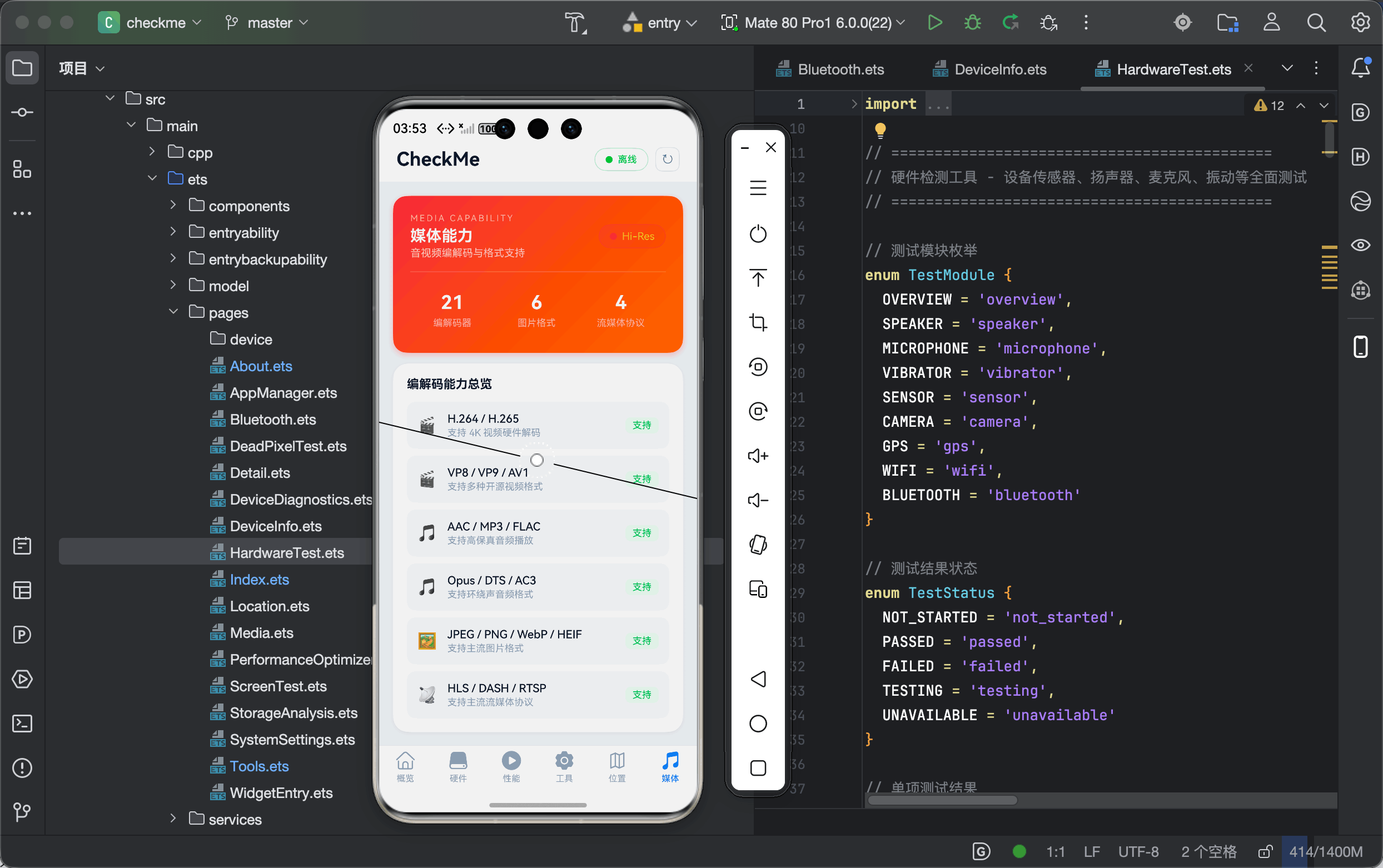
CheckMe项目,聚焦 HarmonyOS 媒体能力:音频播放、录音采集、图片格式、视频编解码和流媒体协议。前面已经写过“禁止 AI 识图”和“端侧 AI”,这篇只讲媒体能力检测和影音场景适配,不重复 AI 隐私和模型推理。
很多设备工具类应用只关注 CPU、内存、电池,但对用户来说,影音能力同样重要:
- 设备是否支持高分辨率视频
- 是否支持 H.265、AV1 等编码
- 是否支持 FLAC、Opus 等音频格式
- 图片是否支持 HEIF / WebP
- 流媒体协议是否覆盖 HLS、DASH、RTSP
- 扬声器和麦克风是否能正常工作
CheckMe 专门做了媒体能力页面和硬件音频检测逻辑。这个方向非常适合写成 HarmonyOS 新特性和系统能力实践文章。🎬🎵
一、媒体能力页做了什么
CheckMe 的媒体能力页面分为四类:
- 视频编解码
- 音频编解码
- 图片格式
- 流媒体协议
页面状态定义如下:
@State videoCodecs: MediaCapability[] = [];
@State audioCodecs: MediaCapability[] = [];
@State imageFormats: MediaCapability[] = [];
@State streamingProtocols: MediaCapability[] = [];
@State audioDetails: AudioFormatSupport[] = [];
@State mediaSummary: MediaSummary | null = null;
@State selectedTab: string = 'video';
这样页面可以按 Tab 展示不同能力,而不是把所有格式堆在一个长列表中。
二、MediaService:把能力数据集中管理
项目中有一个 MediaService,专门负责整理媒体能力:
export class MediaService {
  private static instance: MediaService;

  public static getInstance(): MediaService {
    if (MediaService.instance == null) {
      MediaService.instance = new MediaService();
    }
    return MediaService.instance;
  }

  public getAllMediaCapabilities(): MediaCapability[] {
    const capabilities: MediaCapability[] = [];
    capabilities.push(...this.getVideoCodecCapabilities());
    capabilities.push(...this.getAudioCodecCapabilities());
    return capabilities;
  }
}
这种写法有两个优点:
- 页面只负责展示,不关心能力列表怎么组织
- 后续替换为真实系统查询 API 时,页面层不用大改
在 CSDN 文章里,这种“服务层 + 页面层”的组织方式很值得强调,因为它比直接在页面里写数组更工程化。
三、视频编解码能力:从 H.264 到 AV1
项目中定义了多种视频能力:
private getVideoCodecCapabilities(): MediaCapability[] {
  return [
    {
      capabilityId: 'video_h264',
      capabilityName: 'H.264 (AVC)',
      supportedFormats: ['mp4', 'mkv', 'avi', 'mov', 'webm'],
      maxResolution: '4096x4096 @120fps',
      isSupported: true,
      codecInfo: '硬件解码支持'
    },
    {
      capabilityId: 'video_h265',
      capabilityName: 'H.265 (HEVC)',
      supportedFormats: ['mp4', 'mkv', 'webm'],
      maxResolution: '8192x4320 @60fps',
      isSupported: true,
      codecInfo: '硬件解码支持'
    },
    {
      capabilityId: 'video_av1',
      capabilityName: 'AV1',
      supportedFormats: ['mp4', 'mkv', 'webm'],
      maxResolution: '7680x4320 @60fps',
      isSupported: true,
      codecInfo: '硬件解码支持'
    }
  ];
}
这些能力可以对应真实使用场景:
- H.264:兼容性好,适合通用播放
- H.265:压缩率更高,适合高清视频
- AV1:适合新一代高压缩视频
- VP8 / VP9:适合 WebM 和部分流媒体场景
设备工具类应用展示这些信息,可以帮助用户判断设备影音能力。
四、音频编解码能力:Hi-Res、无损和环绕声
音频能力包括 AAC、MP3、FLAC、WAV、Opus、AC3、DTS 等:
private getAudioCodecCapabilities(): MediaCapability[] {
  return [
    {
      capabilityId: 'audio_flac',
      capabilityName: 'FLAC (无损)',
      supportedFormats: ['flac', 'fla'],
      maxResolution: '24bit/192kHz',
      isSupported: true,
      codecInfo: '硬件解码支持'
    },
    {
      capabilityId: 'audio_opus',
      capabilityName: 'Opus',
      supportedFormats: ['opus', 'ogg'],
      maxResolution: '510kbps',
      isSupported: true,
      codecInfo: '硬件解码支持'
    },
    {
      capabilityId: 'audio_dts',
      capabilityName: 'DTS',
      supportedFormats: ['dts', 'dtshd'],
      maxResolution: '7.1声道',
      isSupported: true,
      codecInfo: '软件解码支持'
    }
  ];
}
这里可以写出文章亮点:
- FLAC / WAV:强调无损和高采样率
- Opus:强调低延迟和高压缩效率
- AC3 / DTS:强调家庭影音和环绕声
CheckMe 不只是列格式,而是给出了最大规格和支持方式,这比普通“格式列表”更有信息量。
五、图片格式:媒体能力不等于 AI 识图
项目支持的图片格式包括:
public getSupportedImageFormats(): MediaCapability[] {
  return [
    {
      capabilityId: 'image_jpeg',
      capabilityName: 'JPEG',
      supportedFormats: ['jpg', 'jpeg'],
      maxResolution: '16384x16384',
      isSupported: true,
      codecInfo: 'EXIF 支持'
    },
    {
      capabilityId: 'image_webp',
      capabilityName: 'WebP',
      supportedFormats: ['webp'],
      maxResolution: '16384x16384',
      isSupported: true,
      codecInfo: '有损/无损/动图'
    },
    {
      capabilityId: 'image_heif',
      capabilityName: 'HEIF / HEIC',
      supportedFormats: ['heif', 'heic'],
      maxResolution: '16384x16384',
      isSupported: true,
      codecInfo: '高效压缩'
    }
  ];
}
这里要特别说明:图片格式能力检测不等于读取用户相册,也不等于 AI 识图。
CheckMe 做的是:
- 展示设备支持哪些图片格式
- 展示格式最大规格
- 展示是否支持透明通道、动图、高效压缩
它不做:
- 不读取用户图片
- 不上传图片
- 不做人脸或物体识别
这能体现项目在媒体能力和隐私边界之间的平衡。
六、流媒体协议:面向真实影音场景
项目还定义了流媒体协议:
public getStreamingProtocols(): MediaCapability[] {
  return [
    {
      capabilityId: 'stream_http',
      capabilityName: 'HTTP/HTTPS',
      supportedFormats: ['MP4', 'M3U8', 'MKV'],
      maxResolution: '4K',
      isSupported: true,
      codecInfo: 'HTTP Live Streaming (HLS)'
    },
    {
      capabilityId: 'stream_dash',
      capabilityName: 'DASH',
      supportedFormats: ['MP4', 'WebM'],
      maxResolution: '4K',
      isSupported: true,
      codecInfo: '动态自适应流'
    }
  ];
}
这部分可以对应到用户场景:
- 在线视频播放
- 直播流播放
- 局域网视频流
- 自适应清晰度切换
- 大屏投放前能力检测
如果后续扩展,可以结合网络状态给出建议:
interface PlaybackAdvice {
  recommendResolution: string;
  recommendCodec: string;
  reason: string;
}
比如网络延迟较高时建议降低码率,电量低时建议关闭高帧率播放。
七、媒体能力摘要:让用户一眼看懂
项目中通过 getMediaSummary() 汇总能力数量:
public getMediaSummary(): {
  totalCodecs: number;
  videoCodecs: number;
  audioCodecs: number;
  imageFormats: number;
  streamingProtocols: number;
} {
  const allCaps: MediaCapability[] = this.getAllMediaCapabilities();
  const imageCaps: MediaCapability[] = this.getSupportedImageFormats();
  const streamCaps: MediaCapability[] = this.getStreamingProtocols();

  return {
    totalCodecs: allCaps.length,
    videoCodecs: allCaps.filter((c: MediaCapability) =>
      c.supportedFormats.some((f: string) =>
        ['mp4', 'mkv', 'avi', 'mov', 'webm', 'mpg', 'vob', 'ts'].includes(f)
      )
    ).length,
    audioCodecs: allCaps.filter((c: MediaCapability) =>
      c.supportedFormats.some((f: string) =>
        ['m4a', 'mp4', 'mp3', 'flac', 'wav', 'ogg', 'opus', 'ac3', 'dts'].includes(f)
      )
    ).length,
    imageFormats: imageCaps.length,
    streamingProtocols: streamCaps.length
  };
}
页面中展示为:
- 编解码器总数
- 图片格式数量
- 流媒体协议数量
- 音频质量标签
这种摘要设计非常适合 CSDN 文章讲解:底层数据很多,但展示要聚合成用户能理解的指标。
八、媒体页面 UI:用 Tab 降低信息压力
媒体页用 selectedTab 控制内容切换:
if (this.selectedTab === 'video') {
  this.VideoCodecSection();
} else if (this.selectedTab === 'audio') {
  this.AudioCodecSection();
} else if (this.selectedTab === 'image') {
  this.ImageFormatSection();
} else if (this.selectedTab === 'stream') {
  this.StreamingSection();
}
Tab 包括:
this.TabButton('🎬 视频', 'video');
this.TabButton('🎵 音频', 'audio');
this.TabButton('🖼️ 图片', 'image');
this.TabButton('📡 流媒体', 'stream');
这比一个大列表更适合媒体能力页,因为用户通常是按场景查看:
- 想看视频能力
- 想看音频能力
- 想看图片格式
- 想看流媒体协议
UI 设计上,分类比堆叠更重要。
九、和 Audio Kit 硬件检测结合
媒体能力页展示“支持什么”,硬件检测页验证“能不能正常工作”。
在硬件检测中:
AudioRenderer用于扬声器播放测试AudioCapturer用于麦克风采集测试
这两者和媒体能力页形成闭环:
MediaService:设备支持哪些格式
HardwareTest:音频输入输出是否正常
用户既能知道设备理论上支持什么,也能验证当前硬件是否能用。
这就是工具类应用的完整体验。
十、文章小结
CheckMe 的媒体能力检测实践可以总结为:
- 用
MediaService集中管理能力数据 - 用
MediaCapability统一视频、音频、图片、流媒体结构 - 用 Tab 降低信息密度
- 用摘要卡片快速展示能力概况
- 用 Audio Kit 验证扬声器和麦克风硬件状态
- 明确区分“格式能力检测”和“AI 识图”
这个方向非常适合体现 HarmonyOS 的影音系统能力,也适合扩展到播放器、直播工具、媒体诊断工具等项目中。
最后一句总结:媒体能力检测不是简单列格式,而是帮助用户理解这台设备适合怎样的影音场景。 🎧
参考资料
- 华为开发者文档:Audio Kit
- 华为开发者文档:AudioCapturer API
- 华为开发者文档:Audio Call Development Sample

开源鸿蒙跨平台开发社区汇聚开发者与厂商,共建“一次开发,多端部署”的开源生态,致力于降低跨端开发门槛,推动万物智联创新。
更多推荐
 4
4 0
0- 0


 已为社区贡献37条内容

所有评论(0)