【OpenHarmony/HarmonyOs 】CheckMe 应用管理与系统设置聚合设计:搜索、分类、排序和设置面板
【OpenHarmony/HarmonyOs 】CheckMe 应用管理与系统设置聚合设计:搜索、分类、排序和设置面板
本文基于
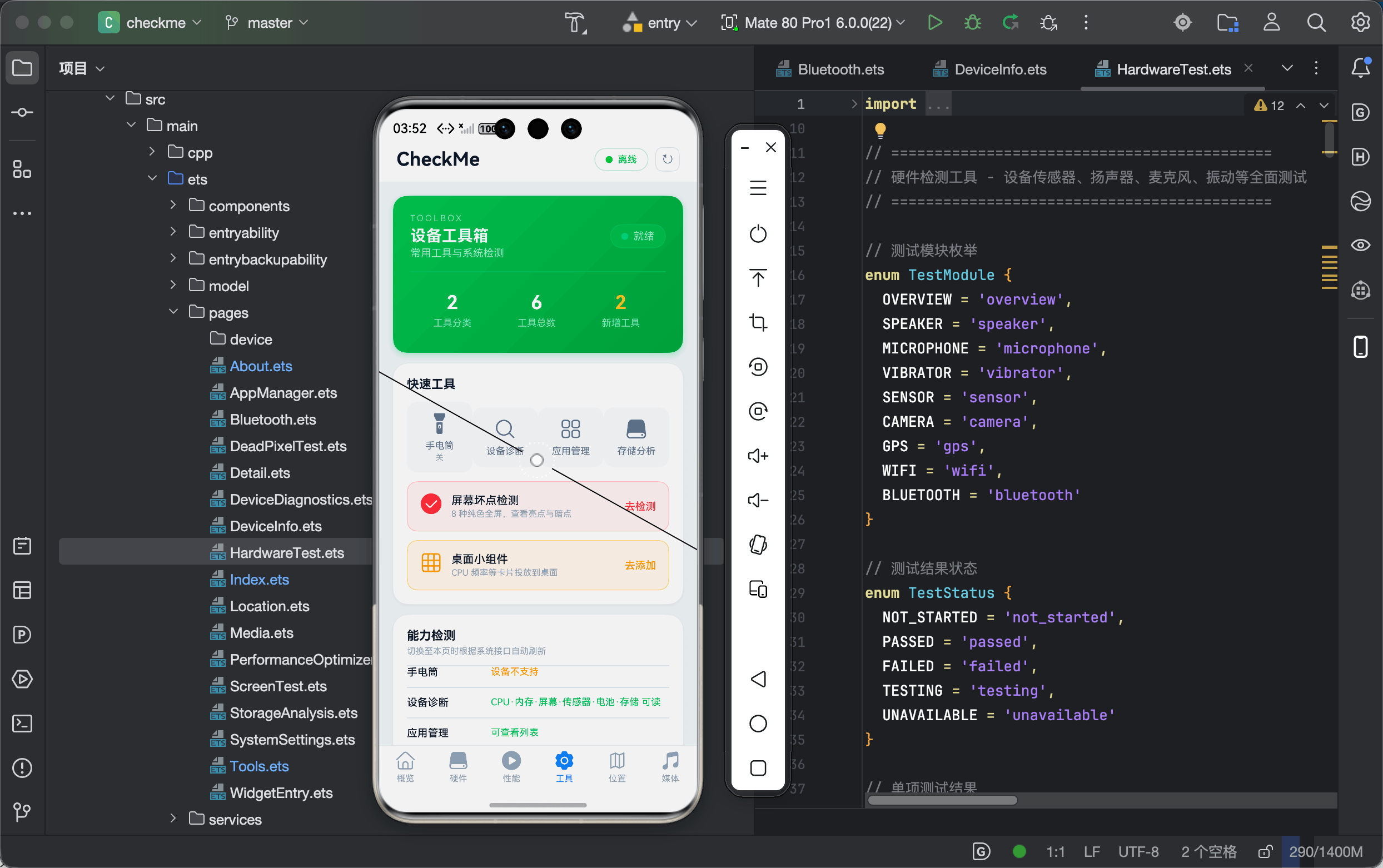
CheckMe项目的应用管理与系统设置模块展开,聚焦信息聚合型工具页的搜索、分类、排序、设置面板和系统入口组织方式。
设备工具类应用不一定只做硬件检测,也可以做系统信息聚合。
CheckMe 中有两个很典型的模块:
AppManager.ets:应用管理页面SystemSettings.ets:系统设置聚合页面
它们的重点不是直接修改系统,而是把用户关心的信息组织起来:
- 应用列表
- 系统应用 / 用户应用分类
- 搜索
- 排序
- 应用详情
- 设置分类
- 壁纸信息
- 通知、声音、显示、网络等配置入口
这篇文章就从这两个模块出发,聊一聊 HarmonyOS 工具类 App 如何做“信息聚合与可视化管理”。🧩
一、为什么要做应用管理和系统设置聚合
设备信息 App 如果只展示硬件参数,会显得比较“冷”。应用管理和系统设置聚合可以补充用户日常使用视角:
- 当前安装了多少应用
- 哪些是系统应用
- 哪些是用户应用
- 应用版本和大小是多少
- 系统设置有哪些分类
- 壁纸、通知、显示、声音配置是否清晰
这些信息不一定都需要修改权限,但聚合展示本身就有价值。
对于 CheckMe 来说,它让项目从“设备状态查看”扩展成“设备管理入口”。
二、AppManager 页面状态设计
应用管理页状态比较完整:
@State isLoading: boolean = true;
@State apps: AppInfo[] = [];
@State filteredApps: AppInfo[] = [];
@State selectedCategory: string = 'all';
@State searchKeyword: string = '';
@State sortBy: string = 'name';
@State sortAscending: boolean = true;
@State statistics: AppStatistics | null = null;
@State selectedApp: AppInfo | null = null;
@State showAppDetail: boolean = false;
这里把原始数据和展示数据分开:
apps:完整应用列表filteredApps:筛选、搜索、排序后的列表
这是列表页面的基本功。不要每次筛选都破坏原始数据,否则后续重置和组合筛选会很麻烦。
三、加载应用列表
页面初始化时加载应用:
private async loadApps(): Promise<void> {
  try {
    const allApps: AppInfo[] = await this.appInfoService.getAllApps();
    this.apps = allApps;
    this.filteredApps = allApps;

    const stats = await this.appInfoService.getAppStatistics();
    this.statistics = stats;
  } catch (e) {
    console.error('Failed to load apps: ' + JSON.stringify(e));
  }
  this.isLoading = false;
}
这里分成两步:
- 获取应用列表
- 获取统计摘要
在真实项目中,AppInfoService 可以替换为 bundleManager 等系统能力;当前项目则以结构化数据演示完整页面链路。
文章中这样写更严谨:不要说“已经读取真实全量应用”,而是说项目已经建立了可替换的服务层结构。
四、应用筛选:系统应用和用户应用
筛选逻辑:
private filterApps(): void {
  let filtered: AppInfo[] = this.apps;

  if (this.selectedCategory === 'system') {
    const temp: AppInfo[] = [];
    for (let i = 0; i < filtered.length; i++) {
      if (filtered[i].isSystemApp) {
        temp.push(filtered[i]);
      }
    }
    filtered = temp;
  } else if (this.selectedCategory === 'user') {
    const temp: AppInfo[] = [];
    for (let i = 0; i < filtered.length; i++) {
      if (!filtered[i].isSystemApp) {
        temp.push(filtered[i]);
      }
    }
    filtered = temp;
  }
}
分类只有三个:
- 全部
- 系统
- 用户
简单但实用。设备工具类应用不需要一开始就设计复杂标签,先把系统应用和用户应用分开,就能满足大多数查看场景。
五、搜索:按应用名和包名匹配
搜索逻辑:
if (this.searchKeyword !== '') {
  const keywordLower: string = this.searchKeyword.toLowerCase();
  const temp: AppInfo[] = [];

  for (let i = 0; i < filtered.length; i++) {
    if (filtered[i].appName.toLowerCase().includes(keywordLower) ||
        filtered[i].bundleName.toLowerCase().includes(keywordLower)) {
      temp.push(filtered[i]);
    }
  }

  filtered = temp;
}
这里同时支持:
- 应用名搜索
- 包名搜索
这对开发者很有用。普通用户可能搜“相机”,开发者可能搜 com.huawei.camera。
搜索框 UI:
TextInput({ placeholder: '搜索应用...', text: this.searchKeyword })
  .fontSize(14)
  .backgroundColor($r('app.color.canvas_background'))
  .layoutWeight(1)
  .height(40)
  .borderRadius(10)
  .onChange((value: string) => {
    this.onSearchChange(value);
  })
列表工具页中,搜索通常比复杂筛选更重要。
六、排序:按名称、大小、时间扩展
页面维护排序状态:
@State sortBy: string = 'name';
@State sortAscending: boolean = true;
切换排序:
private onSortChange(sortBy: string): void {
  if (this.sortBy === sortBy) {
    this.sortAscending = !this.sortAscending;
  } else {
    this.sortBy = sortBy;
    this.sortAscending = true;
  }
  this.filterApps();
}
这个交互很常见:
- 第一次点击某个字段:升序
- 再次点击同一字段:降序
- 切换字段:重置为升序
这种体验适合应用管理、文件管理、日志列表等工具类页面。
七、系统 Symbol 图标映射
应用列表中根据包名映射图标:
private getAppListSymbol(bundle: string) {
  if (bundle === 'com.huawei.hmos.settings') {
    return $r('sys.symbol.gearshape_fill');
  }
  if (bundle === 'com.huawei.camera') {
    return $r('sys.symbol.camera_fill');
  }
  if (bundle === 'com.huawei.gallery') {
    return $r('sys.symbol.ohos_photo');
  }
  if (bundle === 'com.huawei.music') {
    return $r('sys.symbol.music_fill');
  }
  return $r('sys.symbol.phone_fill');
}
这比纯文字列表更容易扫读。
在 HarmonyOS 应用中,合理使用系统 Symbol 能让工具页更接近系统原生风格。
八、SystemSettings:按分类组织设置项
系统设置页的状态:
@State settings: SystemSettingItem[] = [];
@State categories: string[] = [];
@State selectedCategory: string = '';
@State wallpapers: WallpaperInfo[] = [];
@State expandedCategory: string = '';
加载逻辑:
private async loadSettings(): Promise<void> {
  const allSettings: SystemSettingItem[] =
    await this.settingsService.getAllSettings();
  this.settings = allSettings;

  const cats: string[] =
    await this.settingsService.getSettingCategories();
  this.categories = cats;

  if (cats.length > 0) {
    this.selectedCategory = cats[0];
  }

  const wallpapers: WallpaperInfo[] =
    await this.settingsService.getWallpaperInfo();
  this.wallpapers = wallpapers;

  this.isLoading = false;
}
这个页面的设计重点是“分类聚合”:
- 显示
- 网络
- 声音
- 系统
- 壁纸
- 通知
九、设置项模型
系统设置项结构大致包括:
interface SystemSettingItem {
  settingId: string;
  settingName: string;
  settingValue: string;
  settingType: string;
  iconName: string;
  category: string;
  isEditable: boolean;
}
这种结构可以同时表达多种设置类型:
slider:亮度、音量toggle:WiFi、蓝牙、勿扰selector:刷新率、语言、时区navigate:存储、电池、壁纸
页面层可以根据 settingType 决定交互样式。
十、分类图标和颜色
服务层提供分类图标:
public getCategoryIcon(category: string): string {
  const iconMap: Record<string, string> = {
    '显示': '🖥️',
    '网络': '📶',
    '声音': '🔊',
    '系统': '⚙️',
    '壁纸': '🖼️',
    '通知': '🔔'
  };
  return iconMap[category] || '📱';
}
页面层提供分类颜色:
private getCategoryColor(category: string): string {
  if (category === '显示') {
    return '#3B82F6';
  }
  if (category === '网络') {
    return '#06B6D4';
  }
  if (category === '声音') {
    return '#F59E0B';
  }
  if (category === '系统') {
    return '#8B5CF6';
  }
  return '#94A3B8';
}
信息聚合类页面很容易变成枯燥列表,用图标和颜色可以提高扫描效率。
十一、这个模块的边界:聚合展示,不越权修改
需要强调的是,CheckMe 当前这部分更偏“信息聚合与页面设计”,不是系统设置修改器。
它适合做:
- 展示设置分类
- 展示配置项
- 展示壁纸信息
- 跳转到相关工具页
- 给用户一个集中入口
它不应该随意做:
- 静默修改系统设置
- 后台改变网络状态
- 绕过用户授权改通知
- 读取超出权限的数据
这样的边界对 HarmonyOS 工具类应用很重要。
十二、文章小结
CheckMe 的应用管理和系统设置聚合模块,可以总结成两套通用模式:
应用管理
- 原始列表和筛选列表分离
- 支持系统/用户分类
- 支持应用名和包名搜索
- 支持排序状态
- 使用系统 Symbol 提升可读性
系统设置聚合
- 用分类组织设置项
- 用类型表达交互方式
- 用图标和颜色提高扫描效率
- 用壁纸信息补充系统展示
- 保持“展示和引导”边界,不越权修改
最后一句总结:系统工具类应用的价值,不只是拿到更多系统能力,而是把分散的信息整理成用户看得懂、找得到、敢点击的入口。 🧭
参考资料
- 华为开发者文档:Bundle Manager
- 华为开发者文档:Want
- 华为开发者文档:SymbolGlyph

开源鸿蒙跨平台开发社区汇聚开发者与厂商,共建“一次开发,多端部署”的开源生态,致力于降低跨端开发门槛,推动万物智联创新。
更多推荐


 0
0 0
0- 0


 已为社区贡献37条内容

所有评论(0)