OpenHarmony 鸿蒙 PC + CodeArts IDE 实现 Rust开发完整开发环境搭建指南
OpenHarmony 鸿蒙 PC + CodeArts IDE 实现 Rust开发完整开发环境搭建指南
本文讲解鸿蒙 PC 端 Rust 开发环境搭建,鸿蒙基于 musl 库、强制二进制签名,无法直接使用通用 Linux 编译产物。需借助鸿蒙专属包管理器 Harmonybrew,提供两套编译方案:方案一安装 llvm-gcc-compat,零配置开箱即用;方案二仅安装 ohos-sdk,需手动配置 Cargo 链接器,二者都依托 ohos-sdk 完成自动签名编译。
欢迎加入开源鸿蒙PC社区: https://harmonypc.csdn.net/
欢迎在PC社区平台申请新建项目:https://atomgit.com/OpenHarmonyPCDeveloper
AtomGit 仓库地址:https://atomgit.com/OpenHarmonyPCDeveloper/ohos_rust_cargo
前言:
OpenHarmony(鸿蒙 PC / 标准系统)基于 Linux 内核,但做了大量定制改造、权限管控与运行环境隔离,和通用 Linux 发行版并非完全兼容,这就让普通 Rust 编译出来是 glibc 版本不能运行。
- 不用 glibc(Ubuntu/Windows 用的),鸿蒙用 musl 轻量级 C 库
- 用 musl libc(轻量、嵌入式、鸿蒙专用),普通 Rust 编译(x86_64-unknown-linux-gnu)是glibc,直接运行必崩
- 编译器不是 gcc,是 OHOS 定制 Clang/LLVM,鸿蒙没有原生 Rust 编译器,只支持交叉编译
- 链接器是 lld(LLVM 链接器),不是 ld,Rust 必须用 aarch64-unknown-linux-ohos 专属目标(musl ABI)
- 所有二进制必须 签名 才能在鸿蒙 PC / 设备运行
以上的原因会造成鸿蒙机器不能直接运行原生 Rust 环境,核心是:鸿蒙内核 + musl + 签名 + 沙箱 + 无原生 rustc,和 Linux/glibc 生态完全割裂,只能交叉编译后跑成品二进制。
鸿蒙(OpenHarmony)不是标准 Linux,是微内核 + musl libc,而 Rust 默认编译是glibc(Ubuntu/PC),两者 ABI、系统调用、库完全不兼容,普通 Rust 程序一跑就闪退、段错误。鸿蒙没有 glibc,只有musl 轻量 C 库,Rust 必须编译成ohos-musl 专属版本,本机做不了。
一、什么是Harmonybrew 呢?
鸿蒙不自带 C/C++ 编译环境,且官方不提供鸿蒙版二进制包,所以这些库不能直接用,但它们支持自动编译,我们用 Harmonybrew 提供编译能力,就能让这些库在鸿蒙上自己编译自己,从而正常运行。
相信大多数人都用过 Mac系统,Homebrew 是 macOS / Linux 平台下最主流、最流行的开源命令行包管理器,圈内直接叫 brew。我们可以简单的来类比理解:
- Windows:应用商店、360 软件管家、Chocolatey
- Android:应用商店
- Linux:apt / yum / dnf
- macOS 专属标配:Homebrew
那么,Harmonybrew 是给 OpenHarmony/鸿蒙系统做的「Homebrew 移植版」,本质是一个命令行包管理器,目标是把 macOS/Linux 上最流行的 Homebrew 生态,完整搬到鸿蒙设备上(移植到了 OpenHarmony 操作系统上),这意味着,开发者可以在鸿蒙设备上使用熟悉的 brew install、brew search、brew update 等命令来安装和管理软件包。类似于Ubuntu上的apt-get或CentOS上的yum包管理工具,功能类似于Homebrew(Homebrew是Mac上最好用的包管理工具)。目前仅只支持 arm64(适配 ARM64 架构)的鸿蒙设备:
- 命令语法、使用逻辑 几乎完全对齐 brew。
- 目标:让鸿蒙设备也拥有类似 Mac 的命令行软件管理能力。
| 概念 | 理解 |
|---|---|
| Homebrew | Mac/Linux 下常用的软件安装工具,用 brew install 一键装软件、自动解决依赖。原生版,Mac/Linux 主流包管理器(鼻祖) |
| Harmonybrew | 就是鸿蒙版 Homebrew,让你在鸿蒙 PC、开发板、容器里,也能用同样的 brew 命令装各种命令行工具和开发软件,社区基于 Homebrew 思路移植到 OpenHarmony / 鸿蒙 的版本 |
Homebrew(Mac) → 设计思想被借鉴 → 衍生出 Harmonybrew(鸿蒙)
1.1 为什么需要 Harmonybrew?解决什么痛点?
原生鸿蒙(OpenHarmony)命令行环境极度精简,缺很多常用工具:
- 没有
apt/yum/brew这种统一包管理器; - 装
curl、wget、git、python、node、redis等,只能:- 手动下源码 → 编译 → 配环境变量 → 软链接;
- 依赖经常缺、编译报错、版本混乱、无法一键更新;
- 鸿蒙 PC、开发板、容器之间环境不一致,迁移麻烦。
那么,原生 OpenHarmony 的命令行环境功能比较精简,缺少大量常用开发工具,软件安装、依赖处理都只能手动操作,流程繁琐又容易出错,而 Harmonybrew 的出现,恰好补齐了这一短板:
- 一条命令安装、卸载、更新;
- 自动处理依赖;
- 统一软件仓库,版本可控;
- 尽量兼容 Homebrew 现有包(目前约 60% 可直接用)。
| 能力 | 原生 OpenHarmony | Harmonybrew |
|---|---|---|
| 安装软件 | 手动编译/解压/配路径 | brew install 一键搞定 |
| 依赖管理 | 手动找依赖、容易冲突 | 自动解析、安装依赖 |
| 版本管理 | 无统一机制,易混乱 | 可指定版本、一键升级 |
| 编译适配 | 常因平台/签名报错 | 内置适配工具,开箱即用 |
| 生态规模 | 极小(只有基础工具) | 2000+ 包,接近 Homebrew |
1.2 环境要求:
- 设备:鸿蒙 PC
- 系统:HarmonyOS 6.1+ / OpenHarmony 6.1+
- 架构:arm64
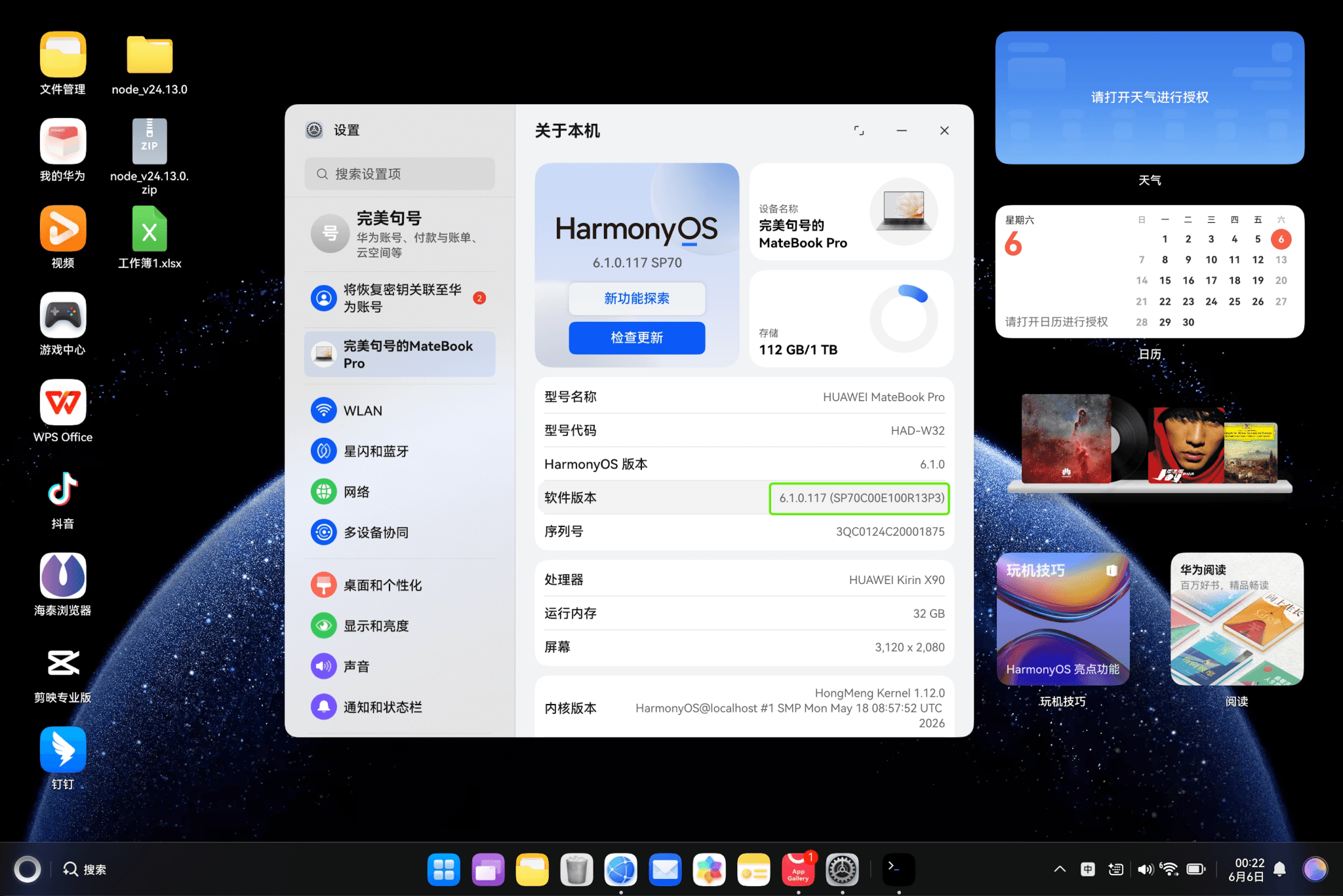
在使用之前需要开启一下"开发者选项",我们可以找到"XXX的MateBookPro"左侧选项框中,在"关于本机"中,我们找到"软件版本"这里,连点 7 次鼠标,即可开启"开发者选项",如下图所示:
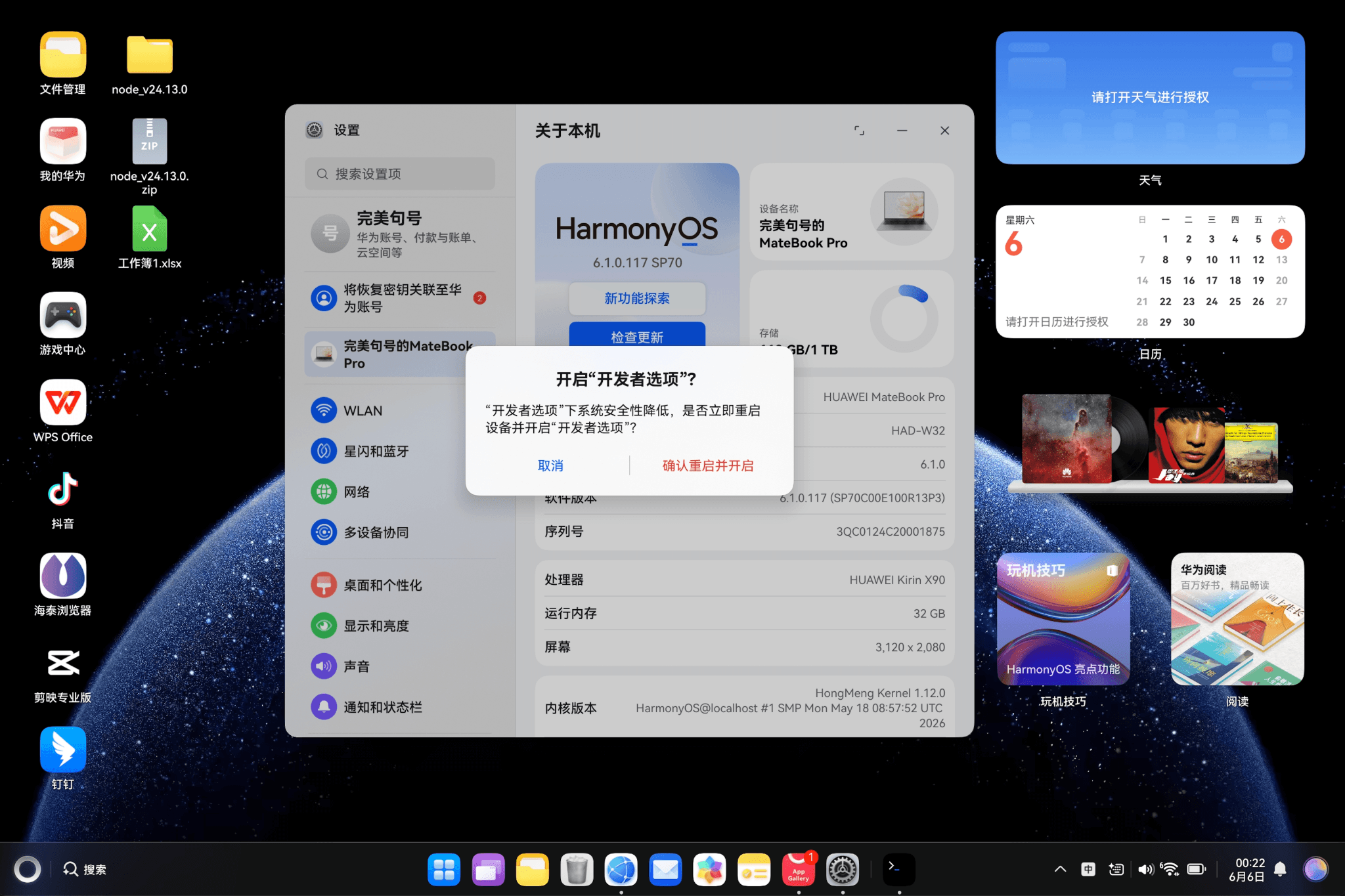
后面我们通过重启电脑即可启用"开发者选项"。
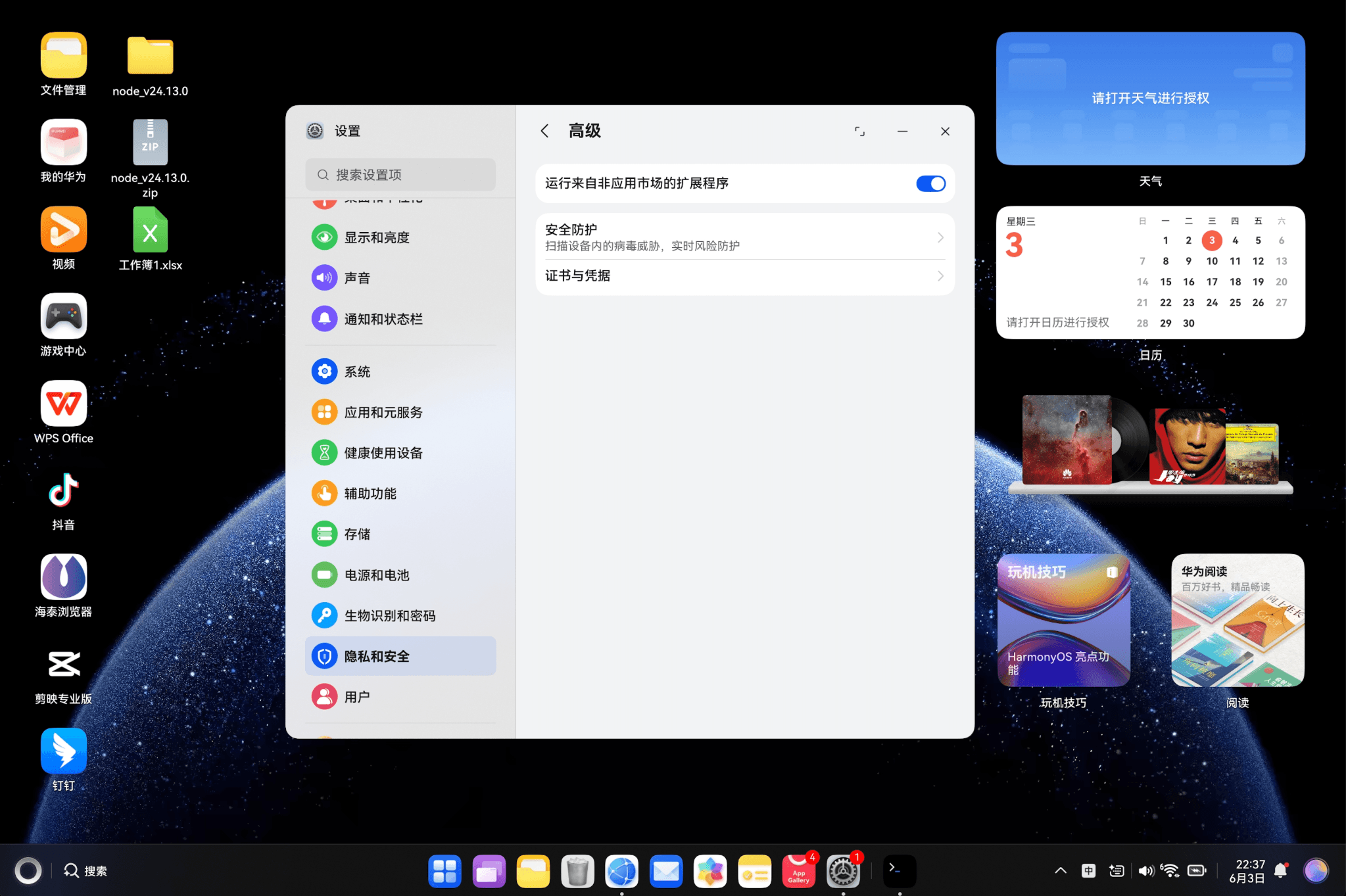
接下来,我们在"隐私与安全"选项中,将"运行来自非应用市场的扩展程序",将它开启即可。
1.3 卸载冲突软件:
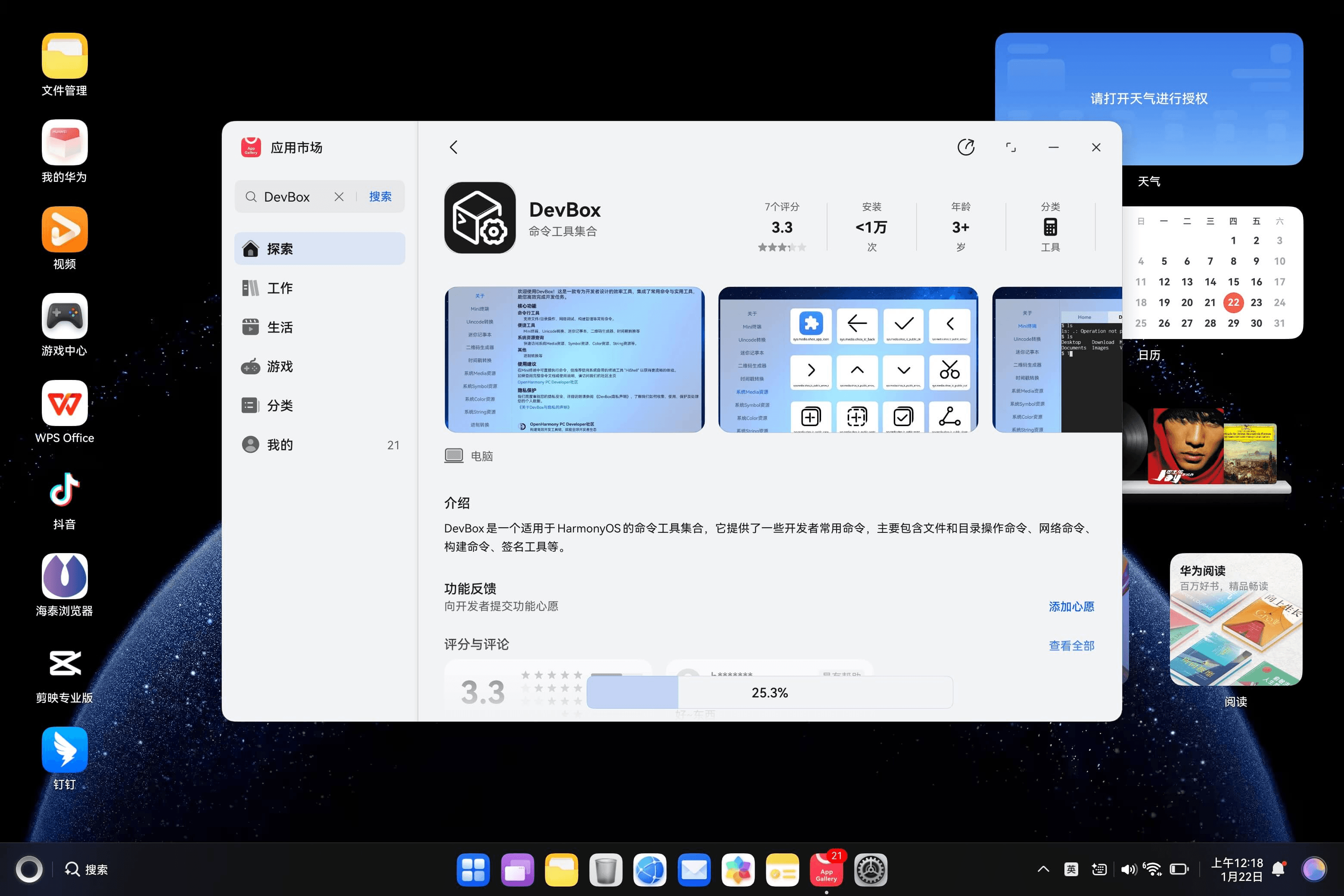
如果 PC 中安装有 GitNext 和 DevBox 这两个应用,请先将它们卸载,这些应用可能与 Homebrew 的运行环境产生冲突。
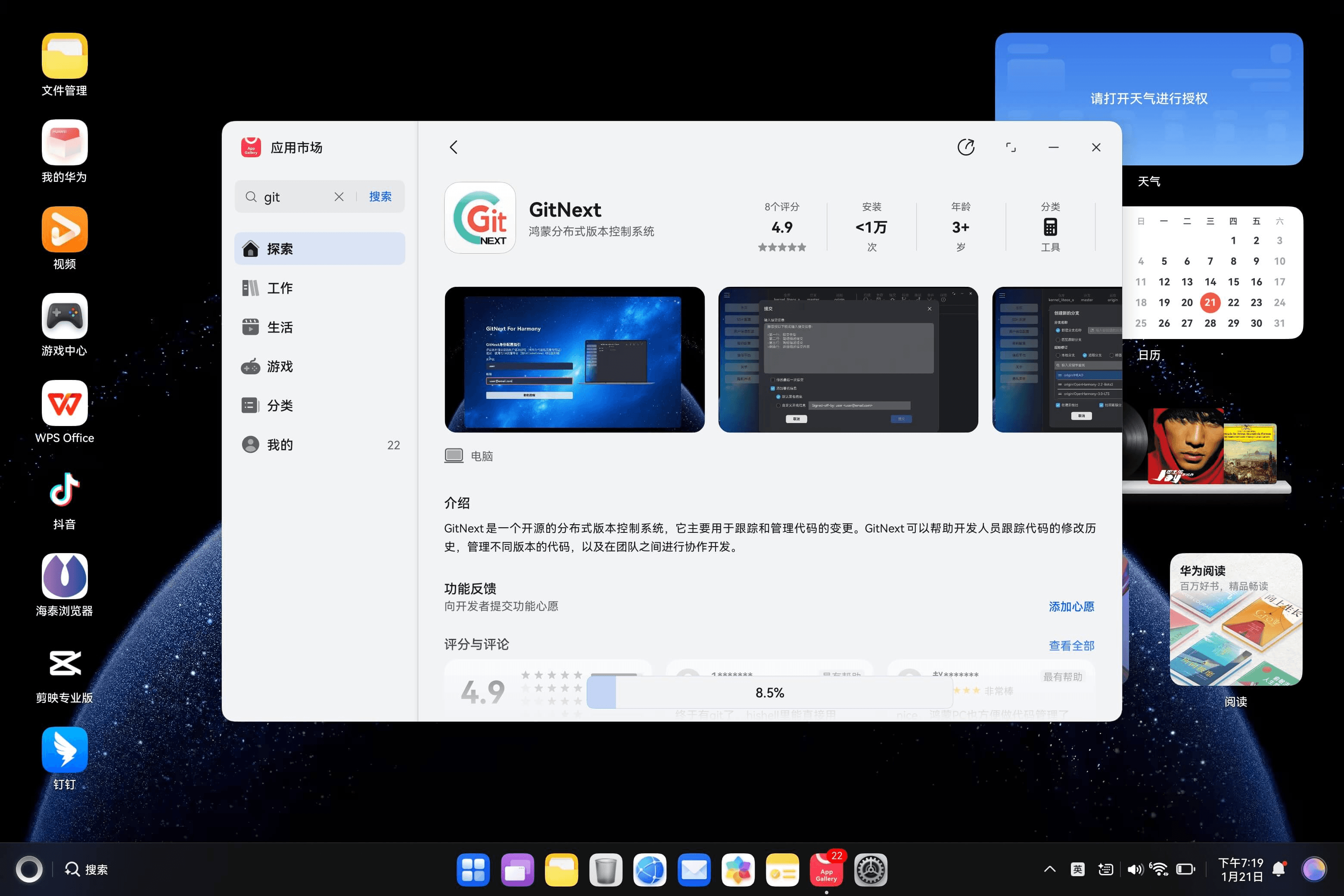
1.4 安装命令(一行搞定) - 执行一键安装命令:
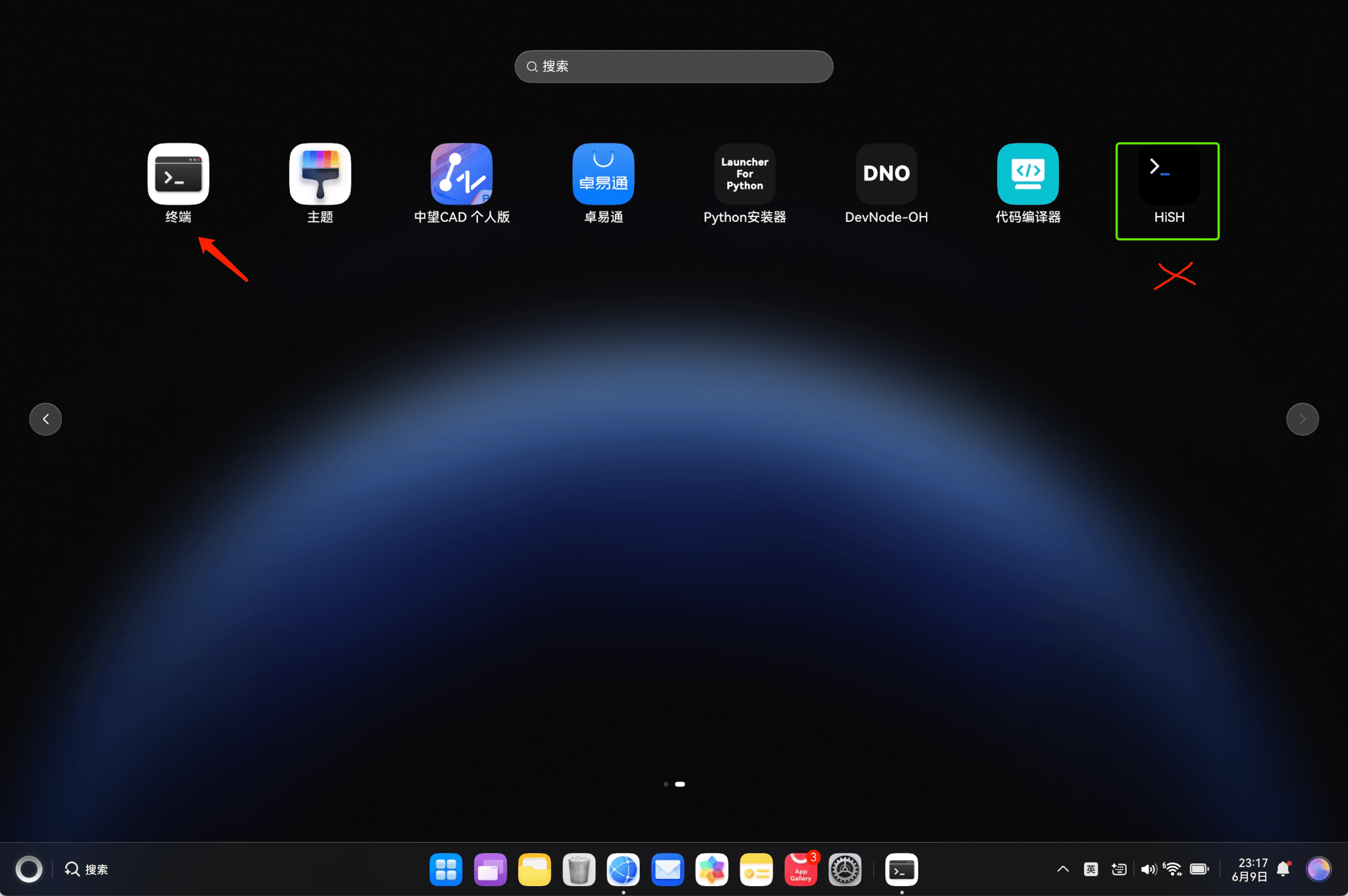
接着打开鸿蒙PC自带的终端,千万不要安装HiSH软件,一直提示我安装错误。
下面是 Harmonybrew(鸿蒙版 Homebrew)官方一键安装 Shell 脚本,也是鸿蒙设备部署 Harmonybrew 包管理器的唯一官方入口,基于标准 Homebrew 安装脚本深度适配 OpenHarmony/HarmonyOS 系统,全程自动化完成环境检测、依赖校验、程序下载、目录部署与基础配置,无需人工干预复杂操作,脚本会下载 Harmonybrew 本体,并且配置 PATH,自动修复常见环境问题。
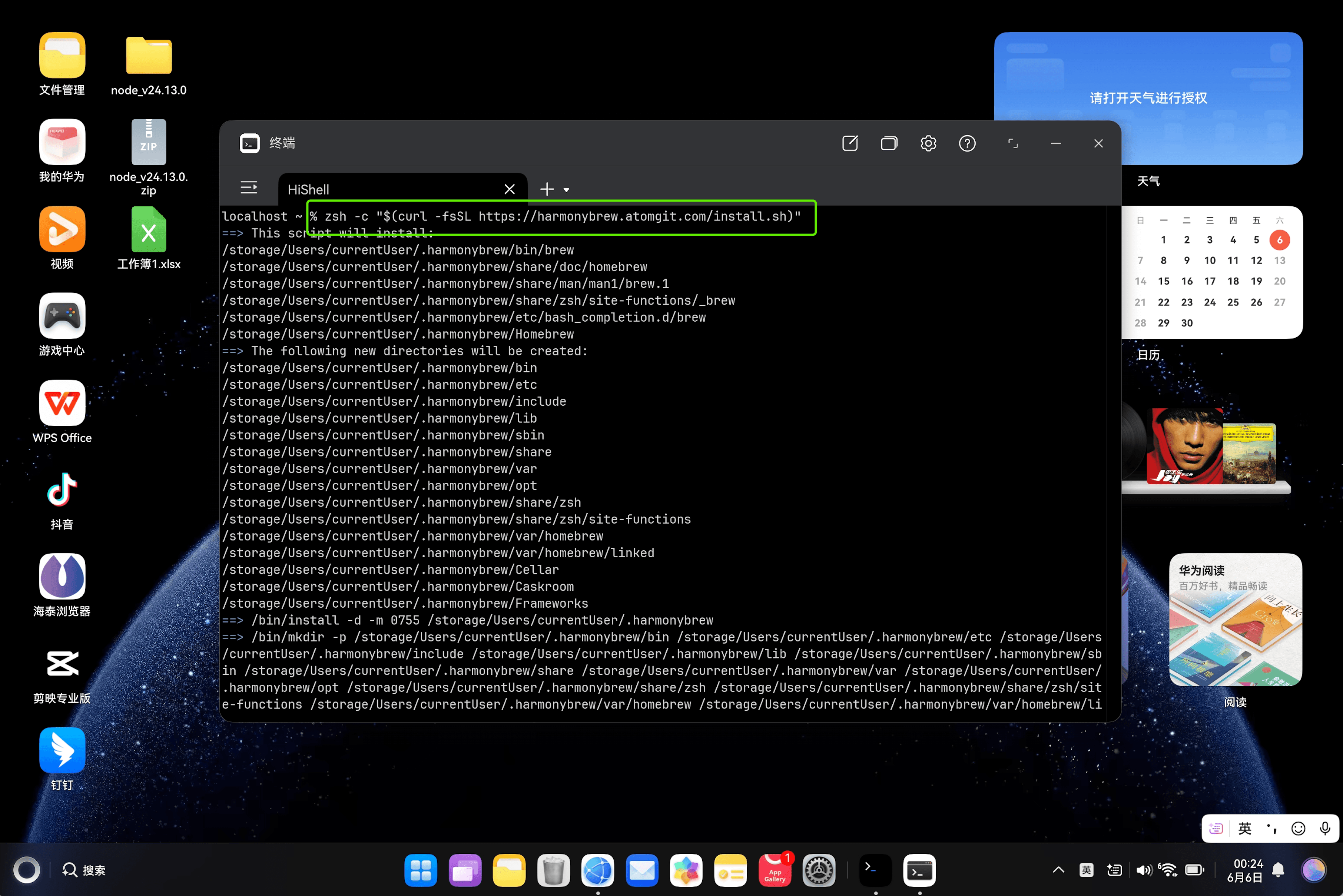
zsh -c "$(curl -fsSL https://harmonybrew.atomgit.com/install.sh)"
- 1.一键部署 Harmonybrew:
- 替代手动下载、编译、配置等繁琐操作,在鸿蒙 PC、OpenHarmony 开发板、鸿蒙容器中自动安装包管理器核心程序,让鸿蒙设备拥有类似 macOS/Linux 的 brew 软件管理能力。
- 2.系统环境强校验:
- 提前检测系统类型、架构、Shell 环境、依赖工具,拦截不兼容环境、非法权限、冲突配置,避免安装失败。
- 3.鸿蒙系统专属适配:
- 针对鸿蒙 /system 目录只读、musl 库、权限机制、服务逻辑等特性做定制改造,解决原生 Homebrew 无法在鸿蒙运行的问题。
- 4.目录与环境自动配置:
- 自动创建专属安装目录、缓存目录,创建软链接,并在安装结束后给出环境变量配置指引,保证 brew 命令全局可调用。
- 5.多模式兼容:
- 支持交互式(日常手动安装)、非交互式(CI / 自动化脚本)、CI 环境等运行模式,适配个人使用与自动化部署场景。
1.5 配置环境变量:
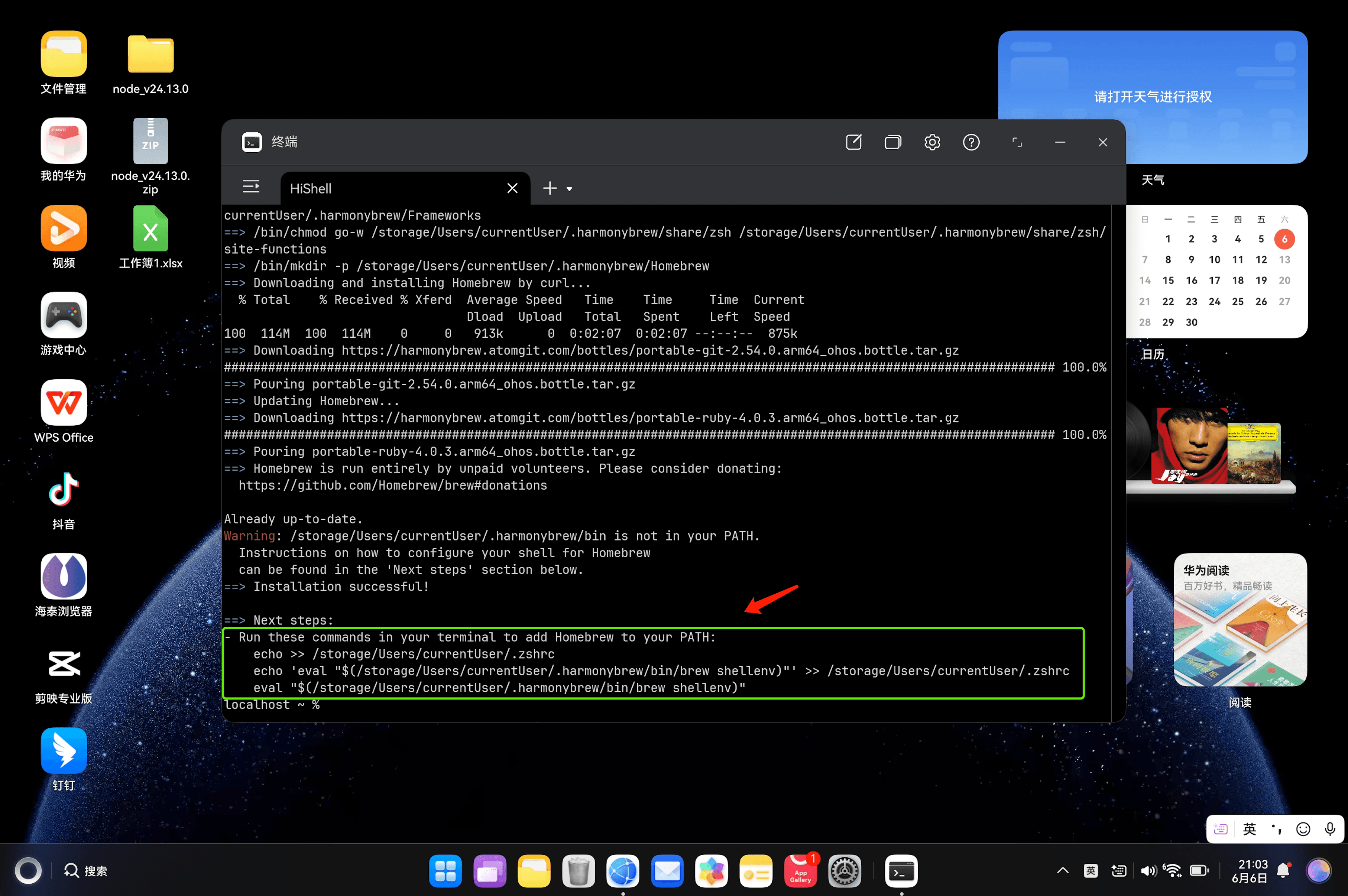
把 Harmonybrew 的环境初始化代码 写入你的终端配置文件 .zshrc,以后每次打开终端,都会自动加载 brew 命令,不用每次手动配置,总结就是把 Harmonybrew 配置进你的终端环境,让你每次打开 HiShell 都能直接使用 brew 命令,并且当前终端立即生效。
echo >> /storage/Users/currentUser/.zshrc
    echo 'eval "$(/storage/Users/currentUser/.harmonybrew/bin/brew shellenv)"' >> /storage/Users/currentUser/.zshrc
    eval "$(/storage/Users/currentUser/.harmonybrew/bin/brew shellenv)"
二、如何编译 Rust 程序?
这里有两种方案来实现编译Rust程序,两种方案最终效果一致:编译出带代码签名、可直接在鸿蒙 PC 运行的 Rust 二进制,底层均依赖 OpenHarmony SDK 的 clang + 封装版 ld.lld 完成链接签名,核心差异在于是否自动适配系统默认 cc 命令、是否需要手动配置 Cargo,适用场景不同。
2.1 方案特点描述:
方案1:安装llvm-gcc-compat(推荐懒人/通用场景) => 【简单省事、快速上手】:
-
- 依赖联动:安装
llvm-gcc-compat会自动拉取 ohos-sdk,无需单独安装SDK。
- 依赖联动:安装
-
- 零配置:利用系统软链接让默认
cc指向鸿蒙SDK的clang,不用修改任何 Cargo 配置文件。
- 零配置:利用系统软链接让默认
-
- 流程最简:一条 brew 命令装好环境,直接
cargo build即可编译运行。
- 流程最简:一条 brew 命令装好环境,直接
-
- 适配性:全局生效,所有Rust项目默认走鸿蒙链接器,适合多项目、临时开发。
方案2:仅安装 ohos-sdk(推荐精细化/隔离场景) => 【多套编译工具链、需要环境隔离】:
-
- 依赖独立:只安装鸿蒙SDK,不额外装兼容层工具。
-
- 需手动配置:必须在用户级
~/.cargo/config.toml中手动指定 linker/ar 路径,否则编译不生效。
- 需手动配置:必须在用户级
-
- 环境隔离:不会改动系统默认
cc指向,原有编译环境不受影响。
- 环境隔离:不会改动系统默认
-
- 适配性:配置全局生效,也可按项目单独配置,适合需要区分多套编译链的场景。
| 对比项 | 方案1:安装 llvm-gcc-compat | 方案2:仅安装 ohos-sdk |
|---|---|---|
| 所需安装包 | rust + llvm-gcc-compat(自动依赖 ohos-sdk) | rust + ohos-sdk |
| Cargo 配置 | 无需任何配置 | 必须手动编写 ~/.cargo/config.toml |
系统 cc 软链接 |
自动指向鸿蒙 clang 驱动器 | 不改动系统原有 cc |
| 环境侵入性 | 较高,全局替换默认编译链接器 | 低,仅Cargo层面指定链接器 |
| 操作步骤 | 少,开箱即用 | 多,多一步配置文件编写 |
| 适用场景 | 快速开发、多项目通用、不想维护配置 | 多编译链共存、环境隔离、精细化管控 |
| 底层链接逻辑 | clang 调用封装 ld.lld,自动签名 | 同左,最终产物效果一致 |
2.2 【方案二】:不安装 llvm-gcc-compat,仅安装 ohos-sdk:
ohos-sdk 是 OpenHarmony SDK(开源鸿蒙软件开发工具包),场景里特指鸿蒙 PC/OpenHarmony PC 的交叉编译工具链 + 系统库 + 签名工具,是给 Rust/C/C++ 编译出鸿蒙 PC 可运行、带签名二进制的核心工具,ohos-sdk 就是鸿蒙 PC 专用的编译器 + 链接器 + 系统库 + 签名工具合集,让你在 Mac/Linux 上编译出aarch64-unknown-linux-ohos架构、自带代码签名、可直接在鸿蒙 PC 运行的 Rust/C/C++ 程序。
- 完整安装 Rust 编程语言的整套运行与编译环境,包含 rustc 编译器、cargo 工程管理工具、Rust 标准库、目标平台编译支持等核心组件,安装完成后你就可以正常创建 Rust 项目、编写代码并执行编译、运行、打包等常规操作,这也是后续开发代码的基础环境。
- 开源鸿蒙原生开发工具包,结合你编译鸿蒙 PC 端程序的场景,这个包安装后会在本地预设目录(~/.harmonybrew/opt/ohos-sdk/)部署一整套鸿蒙专用原生编译工具链,里面包含基于 LLVM 的 clang 编译器、定制化的 ld.lld 链接器、llvm-ar 归档工具、鸿蒙系统运行库以及内置的代码签名相关脚本与工具。
# 仅安装 rust 和 ohos-sdk,不安装 llvm-gcc-compat
brew install rust ohos-sdk
这套工具链是专门针对鸿蒙 PC 的 aarch64 架构做适配的,尤其是经过二次封装的 ld.lld,在链接阶段会自动为二进制程序添加鸿蒙系统认可的代码签名,这也是编译产物能直接在鸿蒙 PC 设备上运行的核心原因。
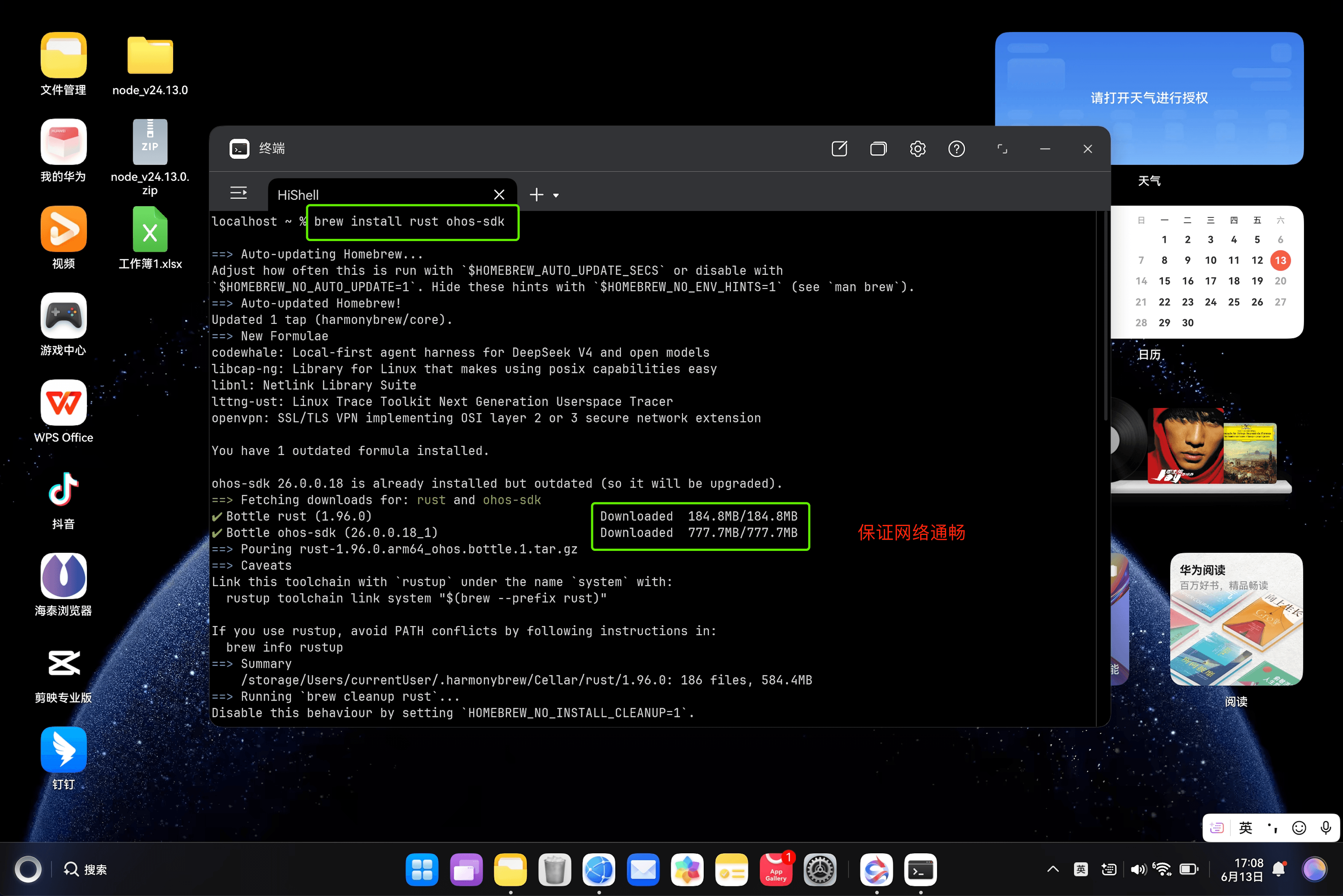
只安装了 Rust 环境和鸿蒙 SDK 本体,不会自动安装 llvm-gcc-compat 兼容层。而默认情况下,rustc 在完成代码编译后,会调用系统默认的 cc 命令来完成链接环节,当前系统里的 cc 并没有被软链接指向 ohos-sdk 中的 clang 工具,依然沿用系统原本的编译链接程序。这就导致如果不做任何额外配置,Rust 编译时会使用系统原生工具链,编译出的程序架构、签名、系统库都不符合鸿蒙 PC 的运行要求,无法正常运行。
~/.harmonybrew/opt/ohos-sdk/
└── native/
    ├── llvm/
    │   └── bin/
    │       ├── clang        # 编译器
    │       ├── ld.lld       # 链接器(封装签名)
    │       ├── llvm-ar      # 打包
    │       └── ...
    ├── lib/                  # 鸿蒙系统库
    └── binary-sign-tool      # 签名工具
2.3 通过 config.toml 来配置 linker 路径:
.cargo 是 Cargo 工具默认的全局配置目录,所有针对当前用户的 Cargo 通用配置、编译链设置、镜像源、目标平台参数都会存放在这个目录里,只有目录存在,后续的配置文件才能正常生效。
# 编写一个用户级的 config.toml
mkdir -p ~/.cargo/
cat > ~/.cargo/config.toml << 'EOF'
[target.aarch64-unknown-linux-ohos]
ar = "/storage/Users/currentUser/.harmonybrew/opt/ohos-sdk/native/llvm/bin/llvm-ar"
linker = "/storage/Users/currentUser/.harmonybrew/opt/ohos-sdk/native/llvm/bin/clang"
EOF
这是 Cargo 专属的配置文件,采用 TOML 格式,专门用来定制编译行为。第一行 [target.aarch64-unknown-linux-ohos] 是配置的目标平台分组,aarch64-unknown-linux-ohos 是 Rust 为鸿蒙 PC 系统定义的标准目标三元组,代表编译目标为 ARM64 架构、适配 OpenHarmony 系统,写这一行就意味着下方两条配置规则仅对这个鸿蒙目标平台生效,编译其他平台的程序时不会受到影响。
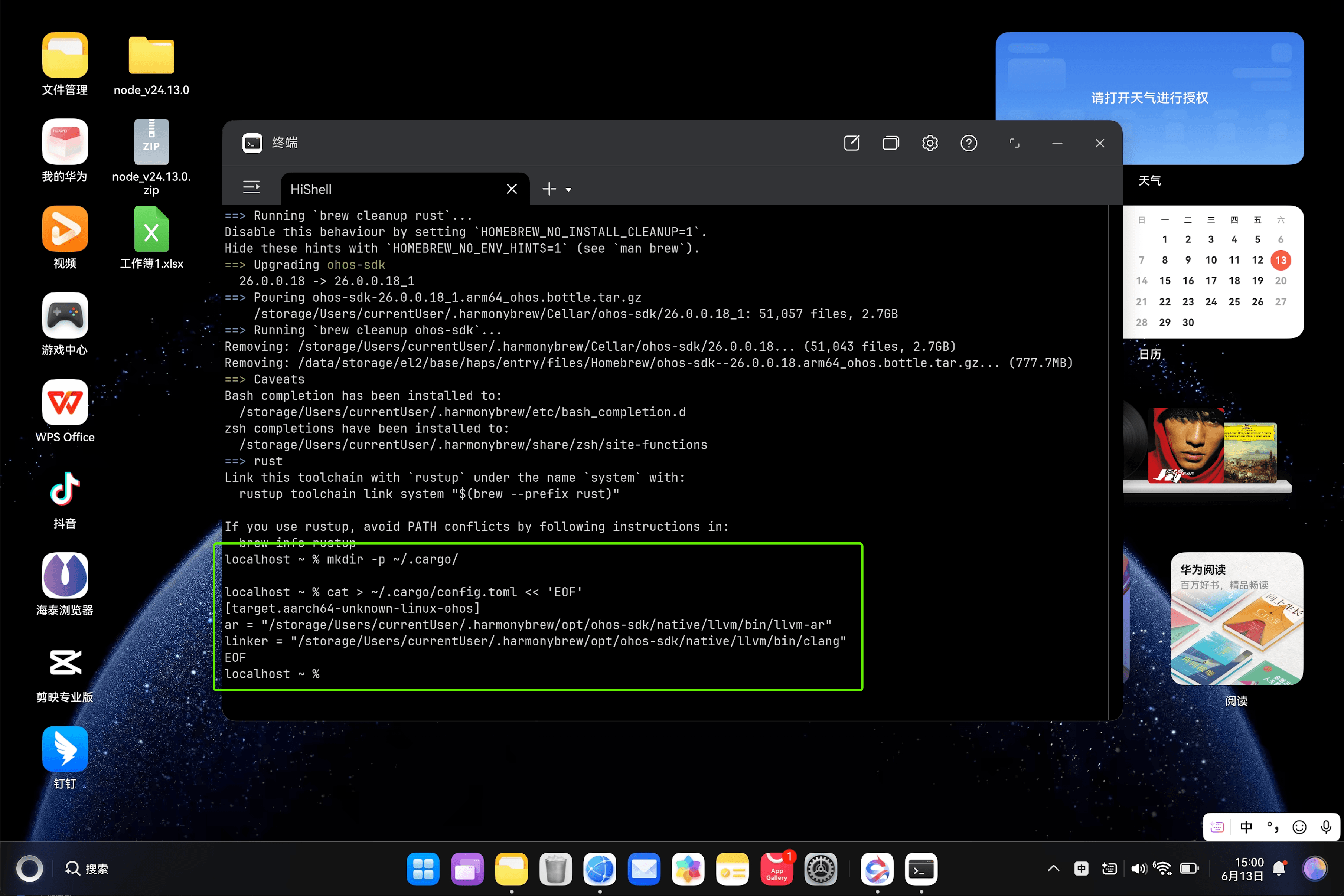
这一整套操作就是先准备好 Cargo 的全局配置目录,再写入针对性的平台规则,手动把鸿蒙 SDK 里的归档工具、链接器和鸿蒙目标平台绑定。因为此前提只安装了 rust 和 ohos-sdk、没有安装 llvm-gcc-compat 兼容层,系统默认的 cc 指令并没有指向鸿蒙工具链,就只能通过这份用户级全局配置,强制 Cargo 在编译鸿蒙架构程序时,全程使用 ohos-sdk 提供的专用工具,补齐工具链调用的关联关系。
2.4 创建cargo 工程:
通过命令行快速创建、初始化一个全新的 Rust 项目,同时替换掉默认代码,全程不用手动打开文本编辑器操作文件。
# 创建一个简单的 cargo 工程并将其编译成二进制
cargo new hello_project
cd hello_project
cat > src/main.rs << 'EOF'
fn main() {
    println!("Hello, world!");
}
EOF
先执行 cargo new hello_project,这是 Cargo 工程管理工具的新建项目指令,会在当前目录下自动生成一个名为 hello_project 的标准 Rust 项目目录,同时搭建好完整的项目骨架,包含源码文件夹、项目配置文件以及基础代码模板,目录结构和编译所需的基础文件都会一次性生成完毕。
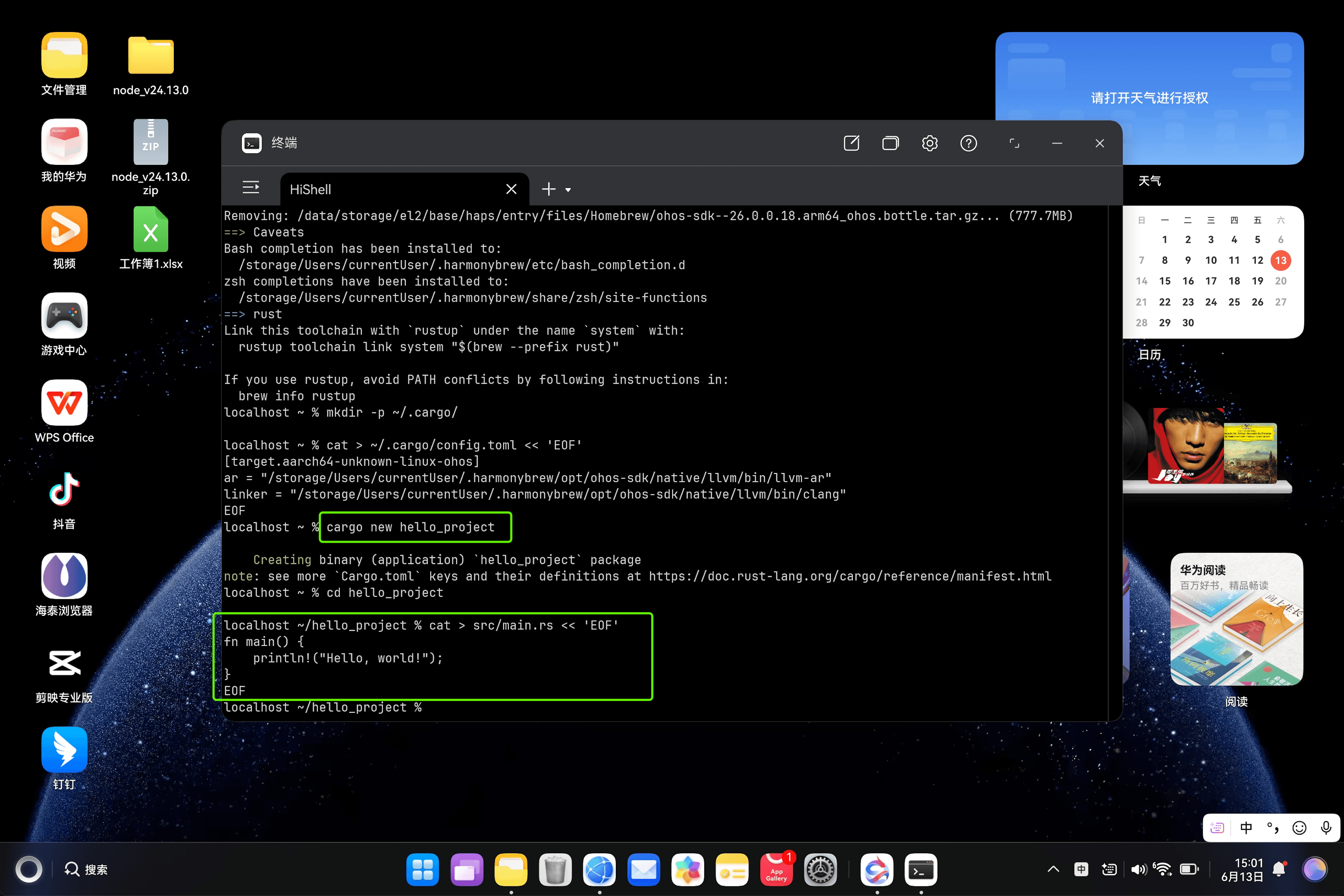
文件里的内容就是一段最简的 Rust 入口代码,fn main() 是 Rust 程序固定的主函数,也是程序运行的起始入口,函数内部的 println!(“Hello, world!”); 是打印语句,程序运行后就会在终端输出对应的文字。这一步相当于直接覆盖了 cargo new 自动生成的默认示例代码,改成了我们需要的简单测试代码,完成代码部分的初始化,至此整个可编译运行的简易 Rust 项目就准备完成了,接下来执行编译命令就能生成对应二进制程序。
2.5 编译并运行:
调用 Cargo 编译当前 Rust 项目并生成正式发布版本的二进制程序,和默认的调试版本不同,加上–release参数后编译器会开启全量代码优化、精简程序体积、剔除调试信息,产出运行效率更高、体积更小的可执行文件,结合此前配置的鸿蒙工具链,编译过程会自动调用指定的 clang 与 llvm-ar,经由封装的链接器完成签名,最终生成适配鸿蒙 PC 架构的程序文件,编译完成后所有产物都会统一存放在项目目录下的target/release文件夹中。
cargo build --release

# 测试编译产物是否能正常运行
./target/release/hello_project
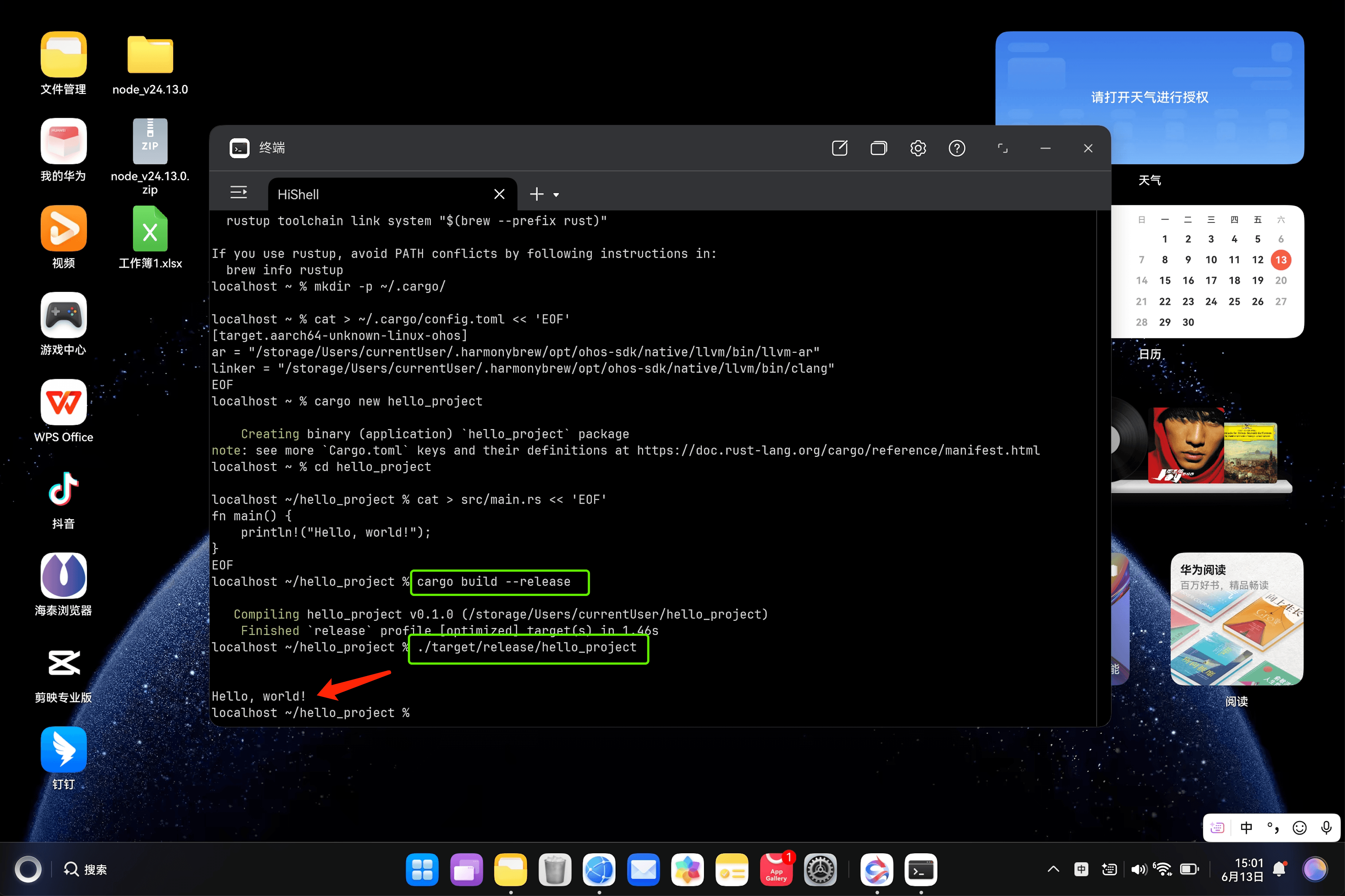
在当前终端直接运行刚刚编译好的程序,顺着层级找到 release 目录下名为hello_project的可执行文件并启动它,因为编译阶段已经完成鸿蒙要求的代码签名,这个程序可以直接在鸿蒙 PC 环境中正常执行,运行后就会输出代码里设定的文本内容,以此验证整个编译、链接、签名流程都正常生效。
三、如何使用CodeArts IDE实现【方案一】llvm-gcc-compat提供 cc 命令供 rustc 使用:
这里为了区分与上面不同的编译环境,这里将 llvm-gcc-compat 模块安装在虚拟环境里,并使用虚拟环境里的 Python 运行 rustc 编译器,生成签名后的可执行文件。
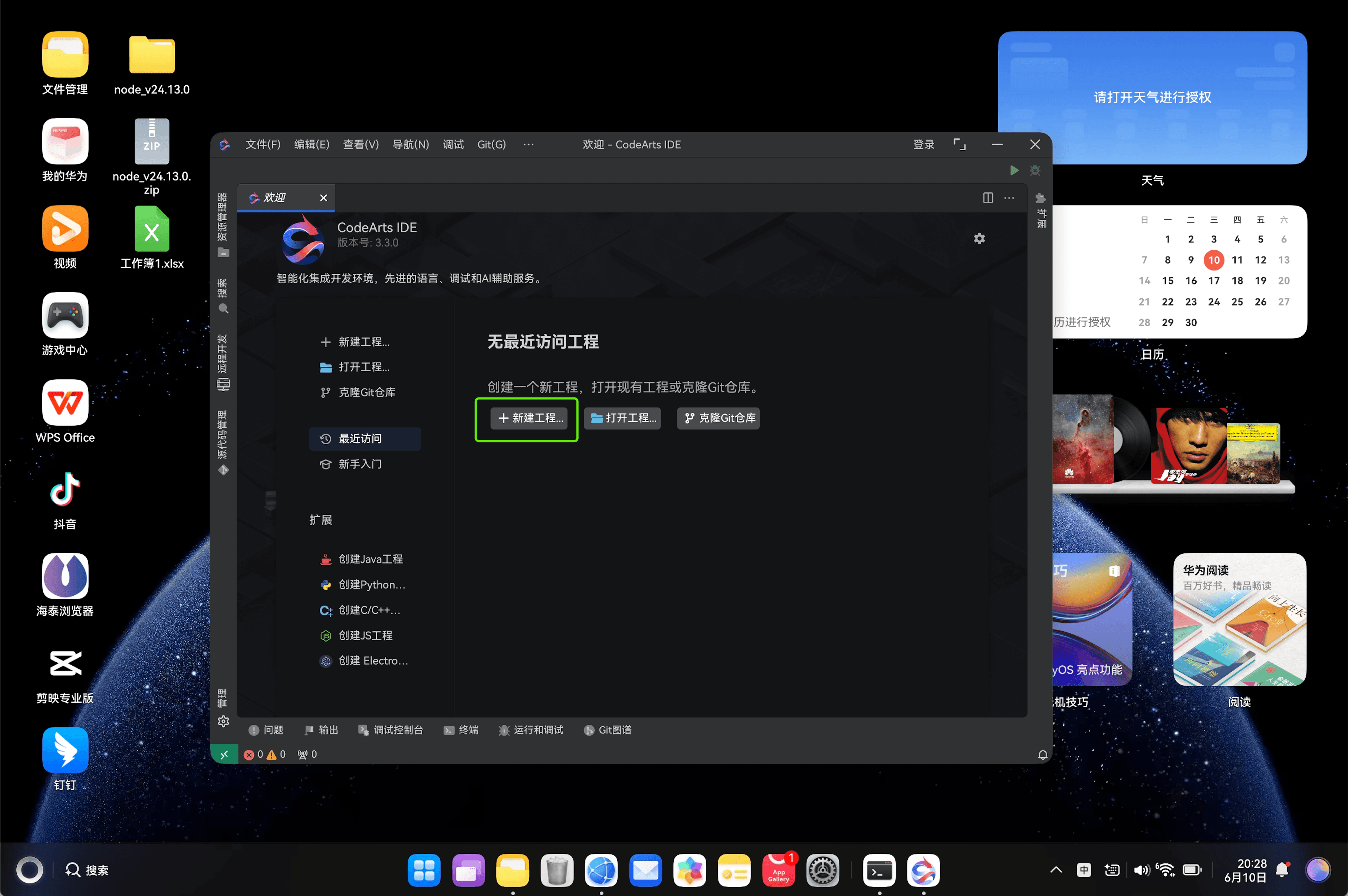
接下来我们可以打开CodeArts IDE,点击新建工程,创建一个新的项目。
3.1 安装python虚拟环境:
不同项目可能需要不同版本的 Python、不同版本的依赖库,全局环境混用容易出现版本冲突、库混乱的问题。
虚拟环境模块,就是 Python 自带、不用额外安装的一套工具,用来给不同项目搭 “独立隔离的运行空间”,会复制一份当前 Python 解释器、pip 工具和基础运行文件,打造出一个副本环境,这个副本和系统全局 Python 互不干涉,在里面安装的第三方库、版本配置,都只存在于这个文件夹内,不会影响系统或其他项目。
# 激活 venv
python3 -m venv .venv
source .venv/bin/activate
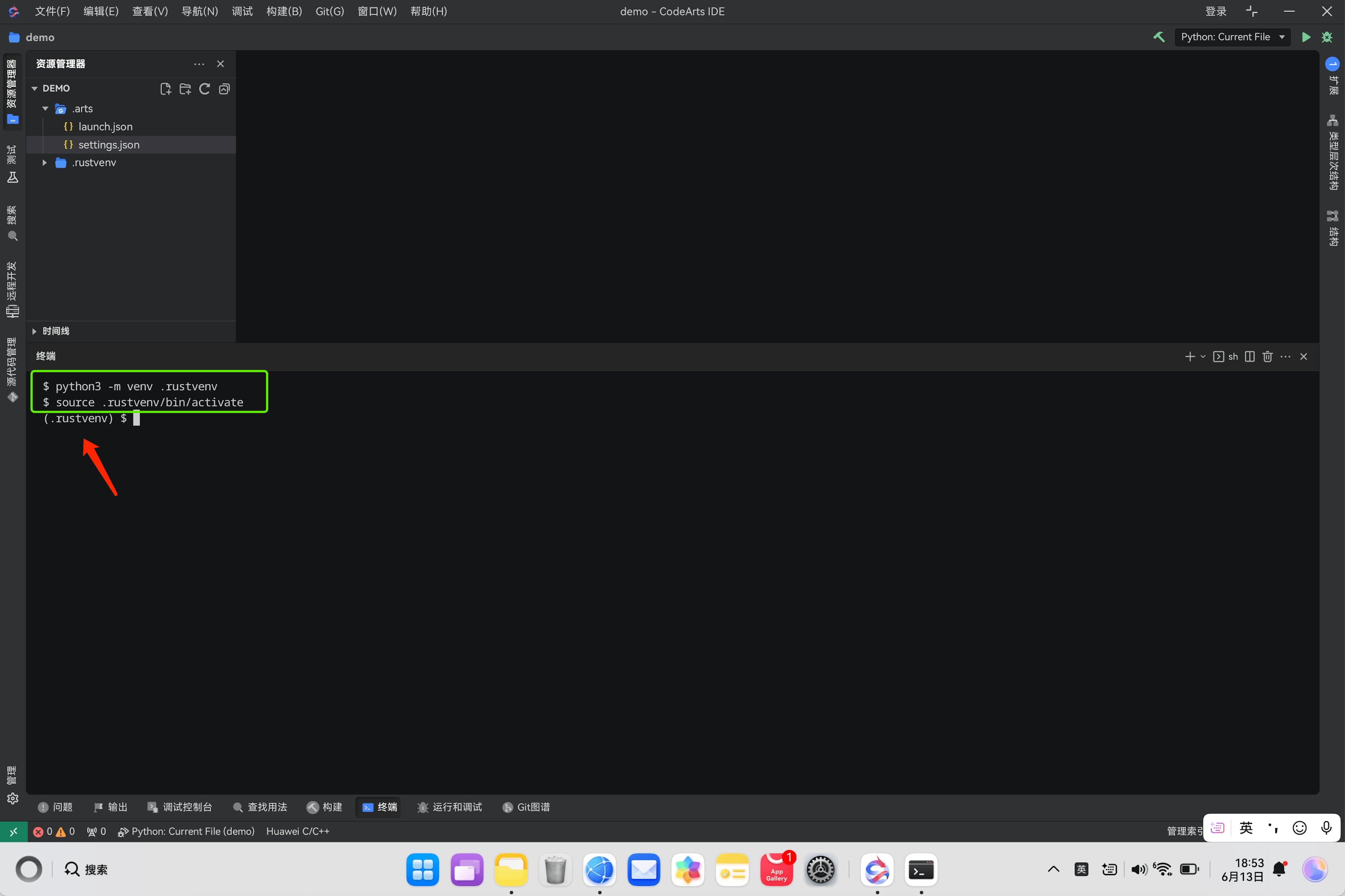
调用 Python 内置的虚拟环境模块,在当前文件夹里新建一个名为 .venv 的独立虚拟环境文件夹。这个环境会复制一份独立的 Python 解释器、pip,和系统全局 Python 完全隔离,不同项目的依赖不会互相干扰,在这个内置虚拟环境里配合 ohos-pip-autosign,安装的 C 扩展库还能自动签名,完美适配系统安全规则。
当执行虚拟环境里的激活脚本,切换当前终端到这个虚拟环境,激活后终端提示符一般会多出 (.venv) 标识,此时再用 python、pip 命令,就只会作用在这个独立环境里,而非系统全局。
3.2 安装 llvm-gcc-compat:
鸿蒙系统(OpenHarmony)的 CodeArts IDE 里,用的是 harmonybrew(适配鸿蒙生态的 Homebrew)来安装 rust 和 llvm-gcc-compat,目标是搭建能直接编译鸿蒙 PC 可运行 Rust 程序的环境。
llvm-gcc-compat 是基于 LLVM 实现的一套 GCC 风格兼容适配工具包,核心作用是抹平系统默认编译指令和鸿蒙 SDK 工具链之间的调用差异,它内部做了软链接与命令行转发处理,会把系统里标准的 cc、gcc 这类通用编译命令,自动指向 ohos-sdk 中搭载的 clang 编译器。
# 安装 rust 和 llvm-gcc-compat(ohos-sdk 会作为 llvm-gcc-compat 的级联依赖被自动引入)
brew install rust llvm-gcc-compat
在 Rust 编译流程里,rustc 编译完成代码后会默认调用系统 cc 作为链接入口,正常情况下这个指令会指向系统原生编译工具,而安装 llvm-gcc-compat 之后,无需手动修改任何 Cargo 配置文件,系统层面的 cc 就会被定向到鸿蒙定制的 clang,进而沿用 clang 配套的封装版 ld.lld 链接器,自动完成二进制文件的代码签名,让最终产物适配鸿蒙 PC 系统运行要求。
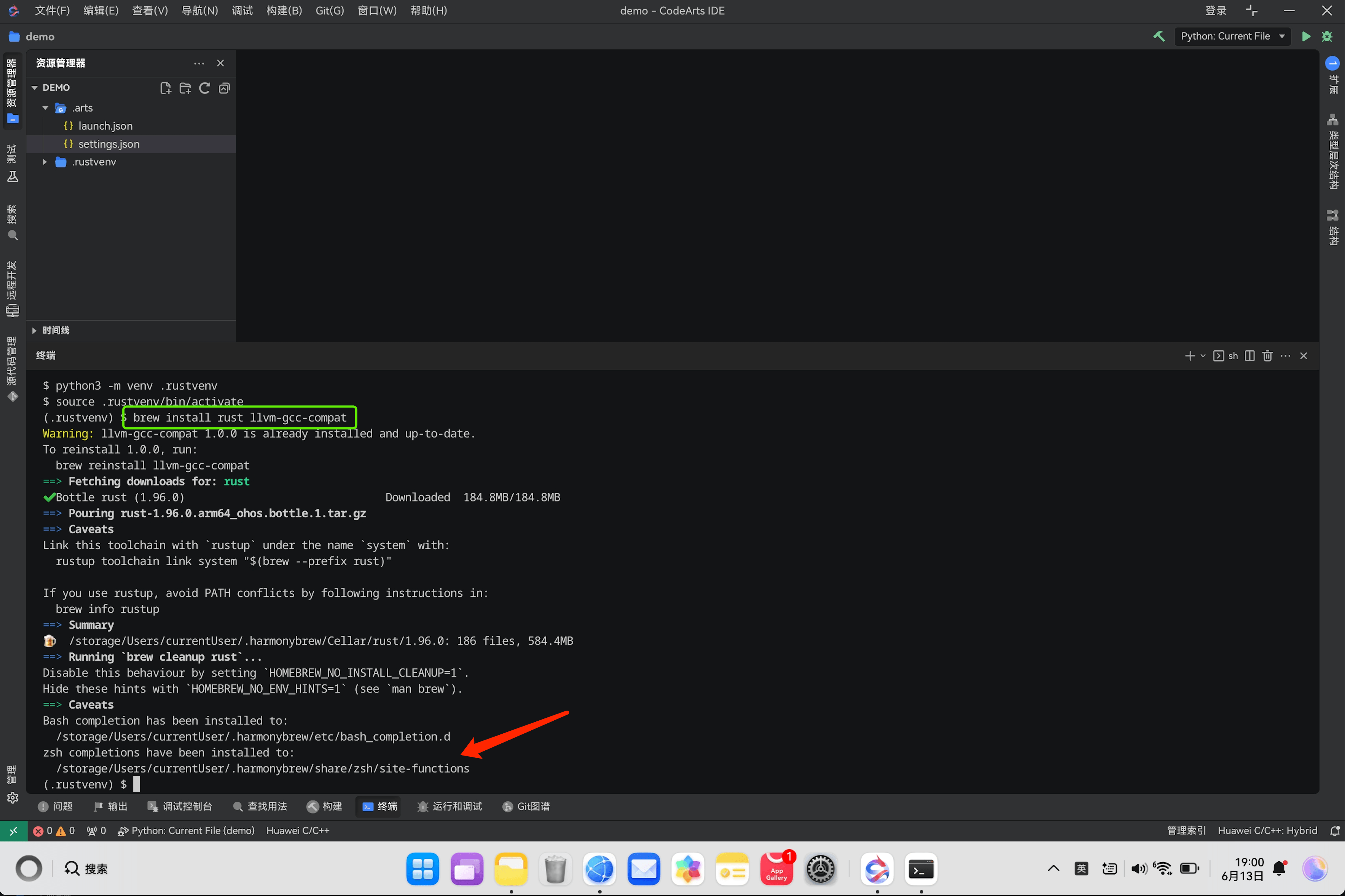
省去了手动编写和维护 Cargo 全局配置的步骤,让整套鸿蒙 Rust 编译环境做到开箱即用,所有依赖默认 cc 指令的编译流程,都会无缝切换到鸿蒙官方工具链,全程不需要人为干预工具链路径,同时它保留了传统 GCC 的命令行使用习惯,原有基于 gcc、cc 编写的构建脚本也能直接正常运行。
3.3 创建一个cargo 工程:
Cargo 提供的项目初始化命令,它会在当前终端所在的目录下,自动生成一个名为 hello_project 的标准 Rust 项目骨架。这个骨架里会自动创建好项目配置文件 Cargo.toml、源码目录 src,以及一个自带的基础示例代码文件 src/main.rs,帮你省去手动创建目录和文件的麻烦,同时按照 Rust 的规范搭建好项目结构。
# 创建一个简单的 cargo 工程并将其编译成二进制
cargo new hello_project
cd hello_project
cat > src/main.rs << 'EOF'
fn main() {
    println!("Hello, world!");
}
EOF
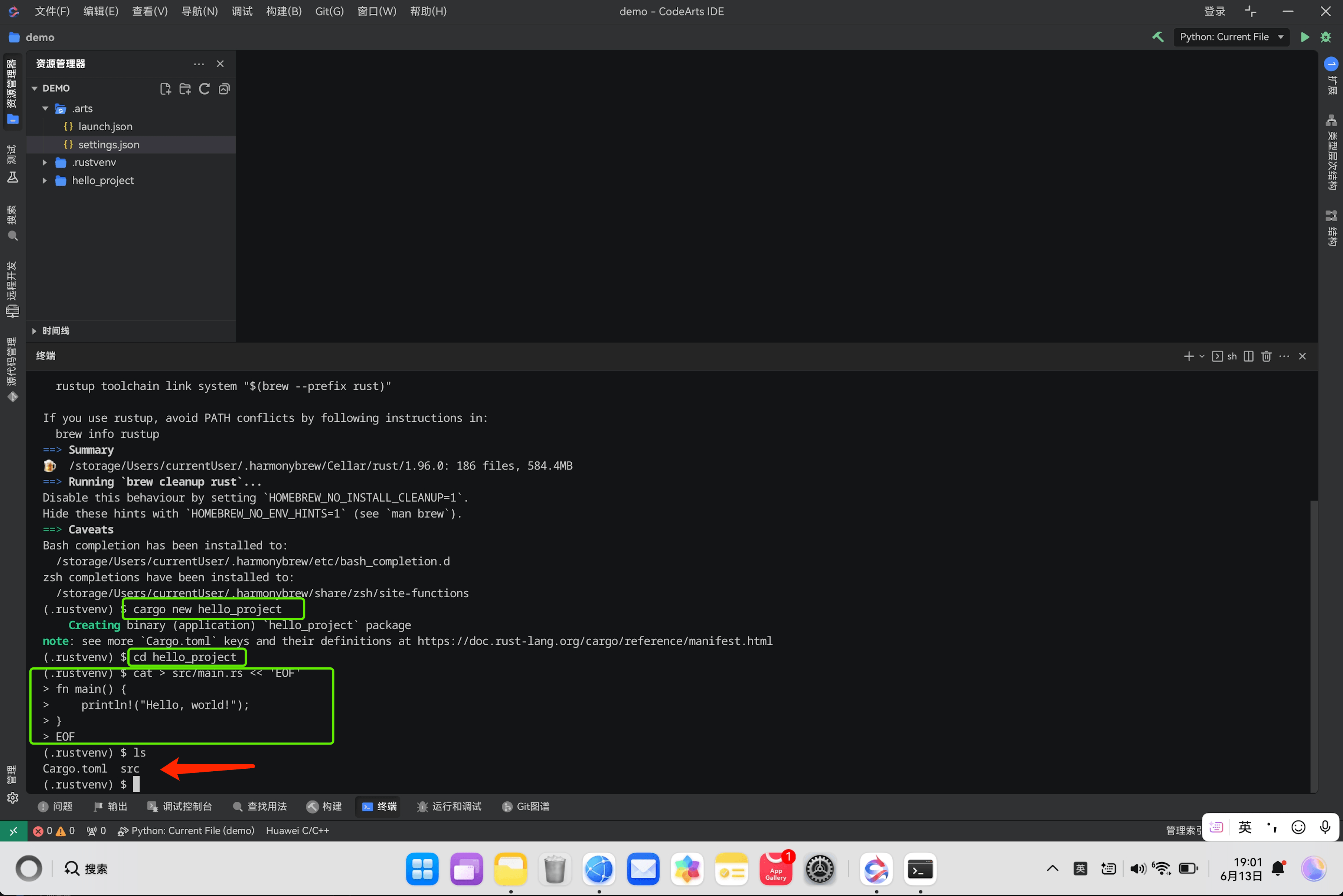
fn main() 是 Rust 程序的固定入口主函数,程序运行时会从这里开始执行;函数里的 println!(“Hello, world!”); 是 Rust 的标准输出语句,作用是在终端里打印出 Hello, world! 这段文字。这一步会直接覆盖掉 cargo new 自动生成的示例代码,把项目改成一个最简单的测试程序,完成后你就可以直接用 cargo build 命令编译这个项目,生成可执行文件了。
3.4 编译并运行:
cargo build --release 是调用 Cargo 工具编译当前项目,并生成发布版(Release)二进制文件,编译完成后,所有发布版产物都会存放在项目目录下的target/release文件夹里,其中就有和项目同名的可执行文件hello_project。
cargo build --release

# 测试编译产物是否能正常运行
./target/release/hello_project
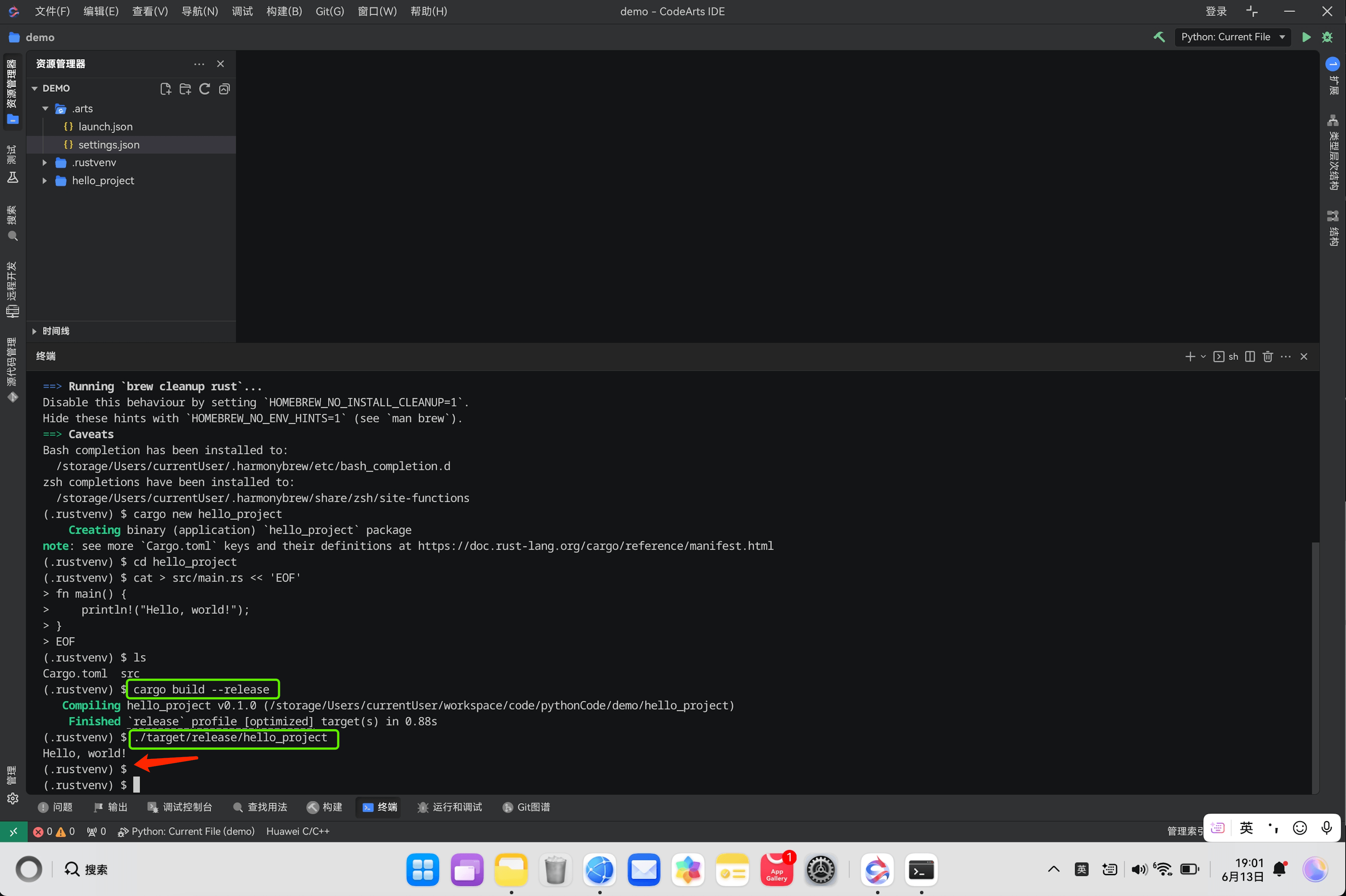
直接在终端里运行刚才编译好的程序,因为前面的编译已经自动完成了鸿蒙签名,这个程序不需要额外处理就能直接在鸿蒙环境里运行,启动后会执行main.rs里的代码,在终端打印出Hello, world!,以此验证整个从项目创建、编译到签名运行的流程都完全正常。
四、总结:
本文围绕鸿蒙 PC(OpenHarmony arm64) 搭建 Rust 编译环境展开,核心前提是鸿蒙并非标准 Linux,采用 musl C 库、定制 Clang/LLVM 工具链,且所有可执行文件必须签名才能运行,原生 Rust、通用 Linux 编译产物无法直接使用,需依托鸿蒙专属工具链做交叉编译。
方案一:安装rust + llvm-gcc-compat(推荐快速开发、多项目使用)
通过Harmonybrew一键安装两个包,ohos-sdk会作为依赖自动安装。依靠llvm-gcc-compat自动改写系统cc指向,无需修改任何Cargo配置文件,开箱即用,操作步骤少,但会全局替换系统默认编译工具,环境侵入性相对更高。整体流程:安装软件包 → 创建Cargo项目 → 编写测试代码 → cargo build --release编译 → 直接运行产物。
方案二:仅安装rust + ohos-sdk(推荐多工具链共存、环境隔离场景)
只安装Rust运行环境和鸿蒙SDK本体,不改动系统默认cc指令,环境隔离性强。但必须手动创建并编辑~/.cargo/config.toml,指定鸿蒙SDK内llvm-ar、clang的路径,强制Cargo编译aarch64-unknown-linux-ohos平台时使用专属工具链。后续项目创建、编码、编译、运行流程和方案一一致,仅多了一步配置文件操作。
两套方案下,项目操作逻辑完全相同:终端执行cargo new创建Rust项目,进入项目目录后替换默认源码为测试代码,执行cargo build --release生成开启代码优化的正式版二进制文件,产物存放于target/release目录,最后直接运行该可执行文件,验证编译、签名、运行全流程是否正常。ohos-sdk = 鸿蒙PC编译+链接+签名全套工具,没有它,Rust编译出来的程序不能在鸿蒙PC运行(无签名/架构不对);而llvm-gcc-compat只是让你不用手动配路径。

开源鸿蒙跨平台开发社区汇聚开发者与厂商,共建“一次开发,多端部署”的开源生态,致力于降低跨端开发门槛,推动万物智联创新。
更多推荐
 5
5 0
0- 0



 已为社区贡献52条内容

所有评论(0)