OpenHarmony 鸿蒙 PC + CodeArts IDE 实现 Go开发完整开发环境搭建指南
OpenHarmony 鸿蒙 PC + CodeArts IDE 实现 Go开发完整开发环境搭建指南
本文讲解鸿蒙PC基于musl库、应用沙箱与二进制强制签名机制,不原生支持Go语言,通用Linux编译产物无法直接运行。需借助社区Harmonybrew包管理器搭建开发环境:纯Go开发安装go与ohos-sdk,依托SDK实现编译自动签名;CGO跨语言开发需额外安装llvm-gcc-compat补齐cc编译命令,编译时手动开启CGO参数。搭配CodeArts IDE可完成全流程开发,同时需提前处理软件冲突、使用原生终端规避环境报错。
欢迎加入开源鸿蒙PC社区: https://harmonypc.csdn.net/
欢迎在PC社区平台申请新建项目:https://atomgit.com/OpenHarmonyPCDeveloper
AtomGit 仓库地址:https://atomgit.com/OpenHarmonyPCDeveloper/ohos_go_cgo
前言:
OpenHarmony(鸿蒙 PC / 标准系统)基于 Linux 内核,但做了大量定制改造、权限管控与运行环境隔离,和通用 Linux 发行版并非完全兼容,官方不支持 Go,系统框架、方舟编译器、NAPI、ArkUI、分布式能力全没 Go 绑定。
- 不用 glibc(Ubuntu/Windows 用的),鸿蒙用 musl 轻量级 C 库
- 用 musl libc(轻量、嵌入式、鸿蒙专用),Go runtime(内存调度、syscall、TLS)对 musl 兼容极差,原生直接跑必崩溃
- 系统调用、IPC、内存模型、进程沙箱 全不一样,Go for Linux 的 ELF、syscall、MMU、TLS 完全不匹配鸿蒙 ABI
- 鸿蒙强制签名 + 沙箱,Go 原生 ELF 无法直接运行,鸿蒙应用是 HAP 包,Go 二进制无法打包成 HAP,不能调用系统服务
以上的原因会造成鸿蒙机器不能直接运行原生 Go 环境,只有官方语言(ArkTS/C/C++)能走 NAPI/ArkCompiler 调用系统服务,Go 无官方 NAPI 绑定,无法调用鸿蒙 UI、分布式、硬件能力
鸿蒙从系统设计、底层依赖到运行规则都和标准 Linux 环境差异很大,原生 Go 程序自然没法直接运行。Go 本身是围绕 Linux 的 glibc 库、传统系统调用和二进制规范开发的,而鸿蒙采用轻量的 musl 库搭配自研微内核,系统接口、进程模型都完全不一样,是依靠社区修改了 Go 编译流程、接入鸿蒙签名工具,再借助兼容层环境才实现的,并非系统原生支持。
一、什么是Harmonybrew 呢?
鸿蒙不自带 C/C++ 编译环境,且官方不提供鸿蒙版二进制包,所以这些库不能直接用,但它们支持自动编译,我们用 Harmonybrew 提供编译能力,就能让这些库在鸿蒙上自己编译自己,从而正常运行。
相信大多数人都用过 Mac系统,Homebrew 是 macOS / Linux 平台下最主流、最流行的开源命令行包管理器,圈内直接叫 brew。我们可以简单的来类比理解:
- Windows:应用商店、360 软件管家、Chocolatey
- Android:应用商店
- Linux:apt / yum / dnf
- macOS 专属标配:Homebrew
那么,Harmonybrew 是给 OpenHarmony/鸿蒙系统做的「Homebrew 移植版」,本质是一个命令行包管理器,目标是把 macOS/Linux 上最流行的 Homebrew 生态,完整搬到鸿蒙设备上(移植到了 OpenHarmony 操作系统上),这意味着,开发者可以在鸿蒙设备上使用熟悉的 brew install、brew search、brew update 等命令来安装和管理软件包。类似于Ubuntu上的apt-get或CentOS上的yum包管理工具,功能类似于Homebrew(Homebrew是Mac上最好用的包管理工具)。目前仅只支持 arm64(适配 ARM64 架构)的鸿蒙设备:
- 命令语法、使用逻辑 几乎完全对齐 brew。
- 目标:让鸿蒙设备也拥有类似 Mac 的命令行软件管理能力。
| 概念 | 理解 |
|---|---|
| Homebrew | Mac/Linux 下常用的软件安装工具,用 brew install 一键装软件、自动解决依赖。原生版,Mac/Linux 主流包管理器(鼻祖) |
| Harmonybrew | 就是鸿蒙版 Homebrew,让你在鸿蒙 PC、开发板、容器里,也能用同样的 brew 命令装各种命令行工具和开发软件,社区基于 Homebrew 思路移植到 OpenHarmony / 鸿蒙 的版本 |
Homebrew(Mac) → 设计思想被借鉴 → 衍生出 Harmonybrew(鸿蒙)
1.1 为什么需要 Harmonybrew?解决什么痛点?
原生鸿蒙(OpenHarmony)命令行环境极度精简,缺很多常用工具:
- 没有
apt/yum/brew这种统一包管理器; - 装
curl、wget、git、python、node、redis等,只能:- 手动下源码 → 编译 → 配环境变量 → 软链接;
- 依赖经常缺、编译报错、版本混乱、无法一键更新;
- 鸿蒙 PC、开发板、容器之间环境不一致,迁移麻烦。
那么,原生 OpenHarmony 的命令行环境功能比较精简,缺少大量常用开发工具,软件安装、依赖处理都只能手动操作,流程繁琐又容易出错,而 Harmonybrew 的出现,恰好补齐了这一短板:
- 一条命令安装、卸载、更新;
- 自动处理依赖;
- 统一软件仓库,版本可控;
- 尽量兼容 Homebrew 现有包(目前约 60% 可直接用)。
| 能力 | 原生 OpenHarmony | Harmonybrew |
|---|---|---|
| 安装软件 | 手动编译/解压/配路径 | brew install 一键搞定 |
| 依赖管理 | 手动找依赖、容易冲突 | 自动解析、安装依赖 |
| 版本管理 | 无统一机制,易混乱 | 可指定版本、一键升级 |
| 编译适配 | 常因平台/签名报错 | 内置适配工具,开箱即用 |
| 生态规模 | 极小(只有基础工具) | 2000+ 包,接近 Homebrew |
1.2 环境要求:
- 设备:鸿蒙 PC
- 系统:HarmonyOS 6.1+ / OpenHarmony 6.1+
- 架构:arm64
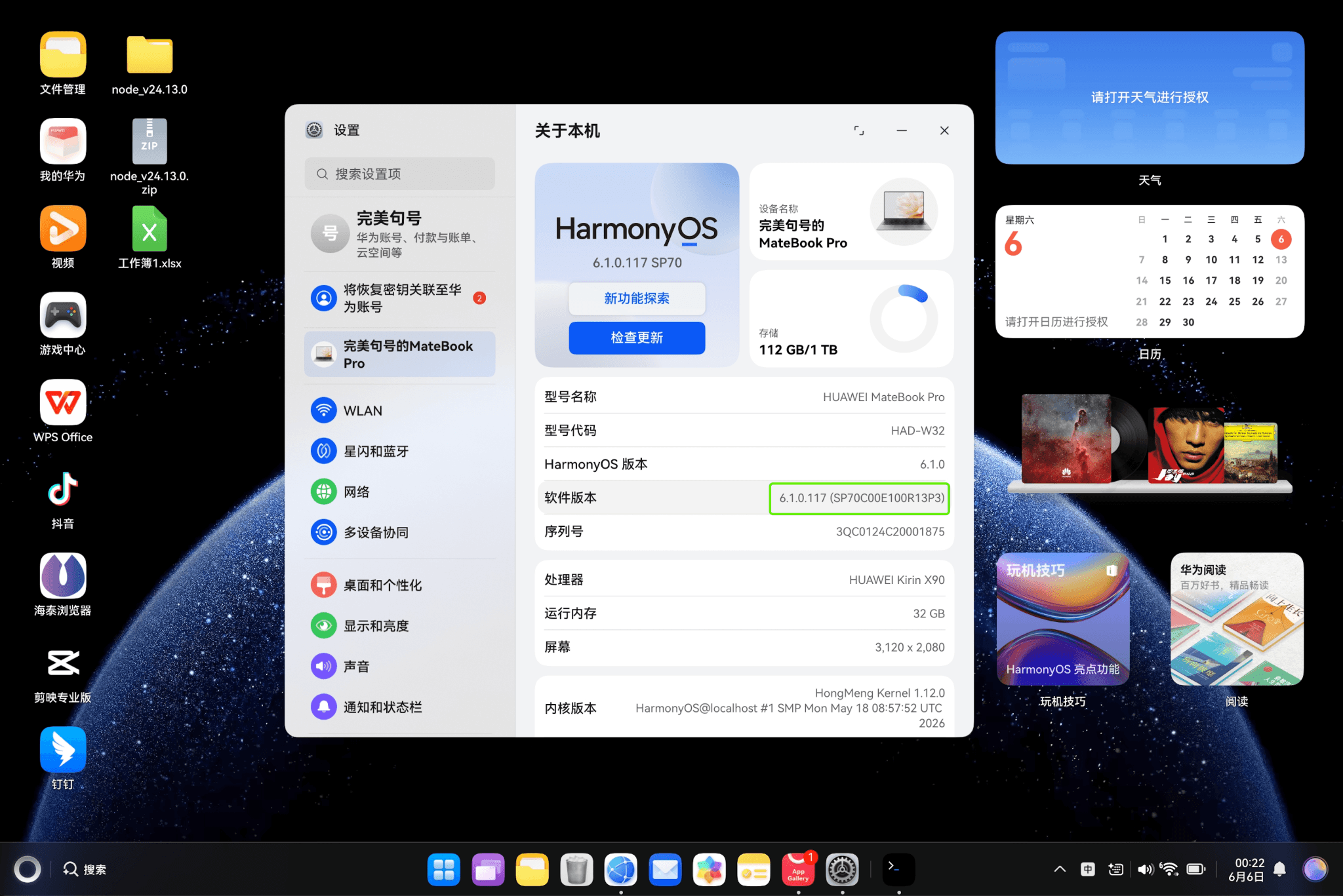
在使用之前需要开启一下"开发者选项",我们可以找到"XXX的MateBookPro"左侧选项框中,在"关于本机"中,我们找到"软件版本"这里,连点 7 次鼠标,即可开启"开发者选项",如下图所示:
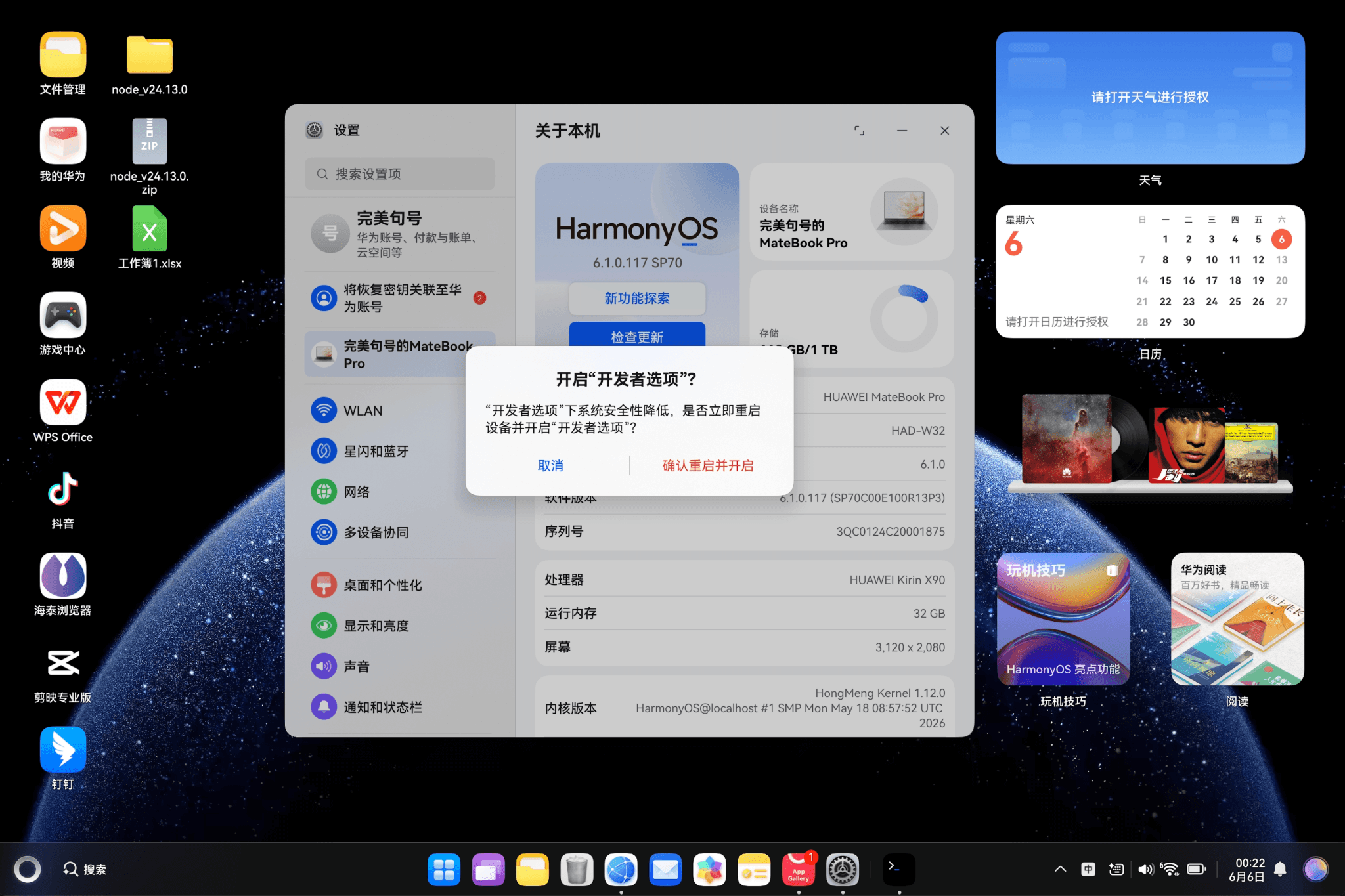
后面我们通过重启电脑即可启用"开发者选项"。
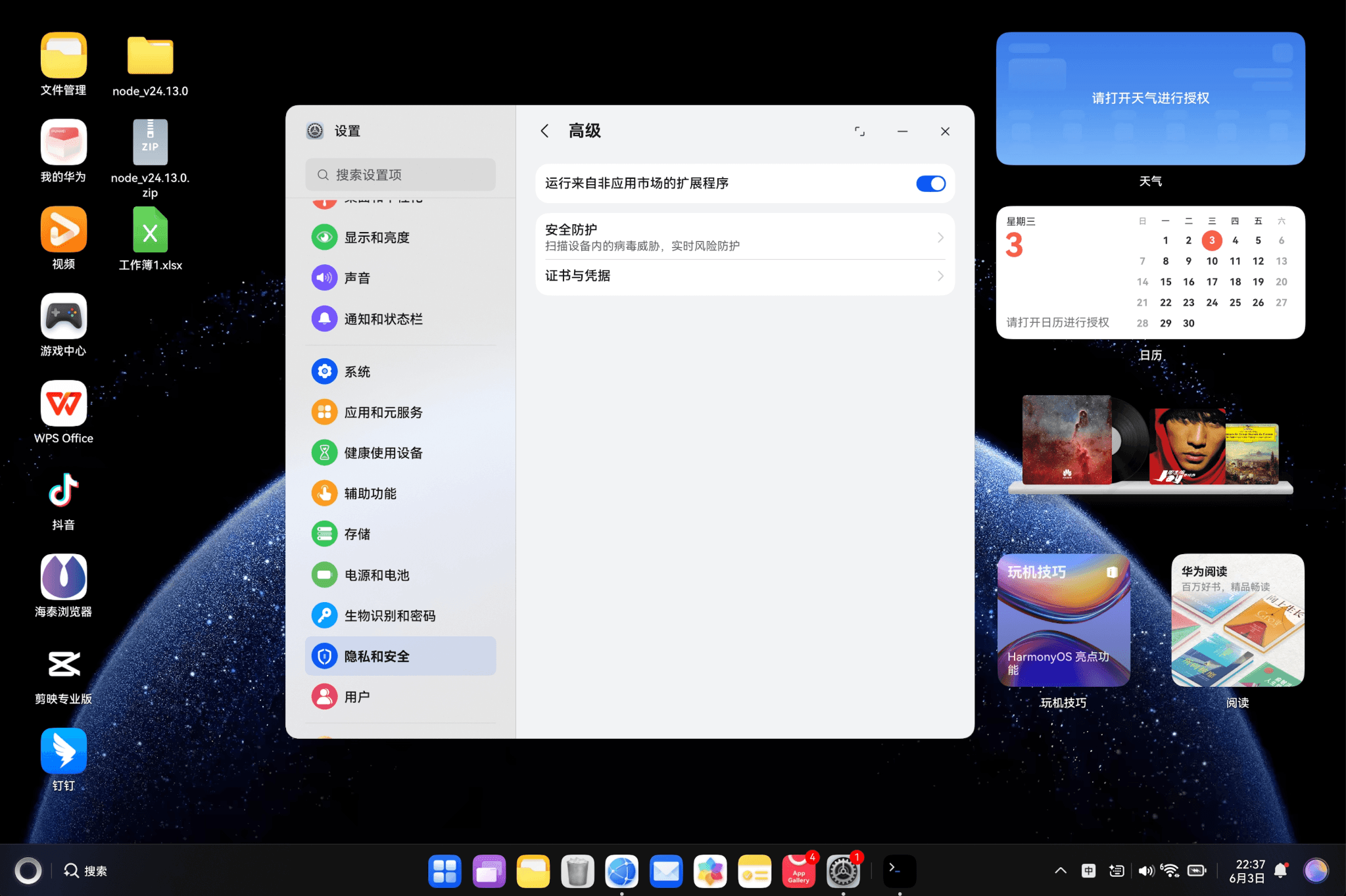
接下来,我们在"隐私与安全"选项中,将"运行来自非应用市场的扩展程序",将它开启即可。
1.3 卸载冲突软件:
如果 PC 中安装有 GitNext 和 DevBox 这两个应用,请先将它们卸载,这些应用可能与 Homebrew 的运行环境产生冲突。
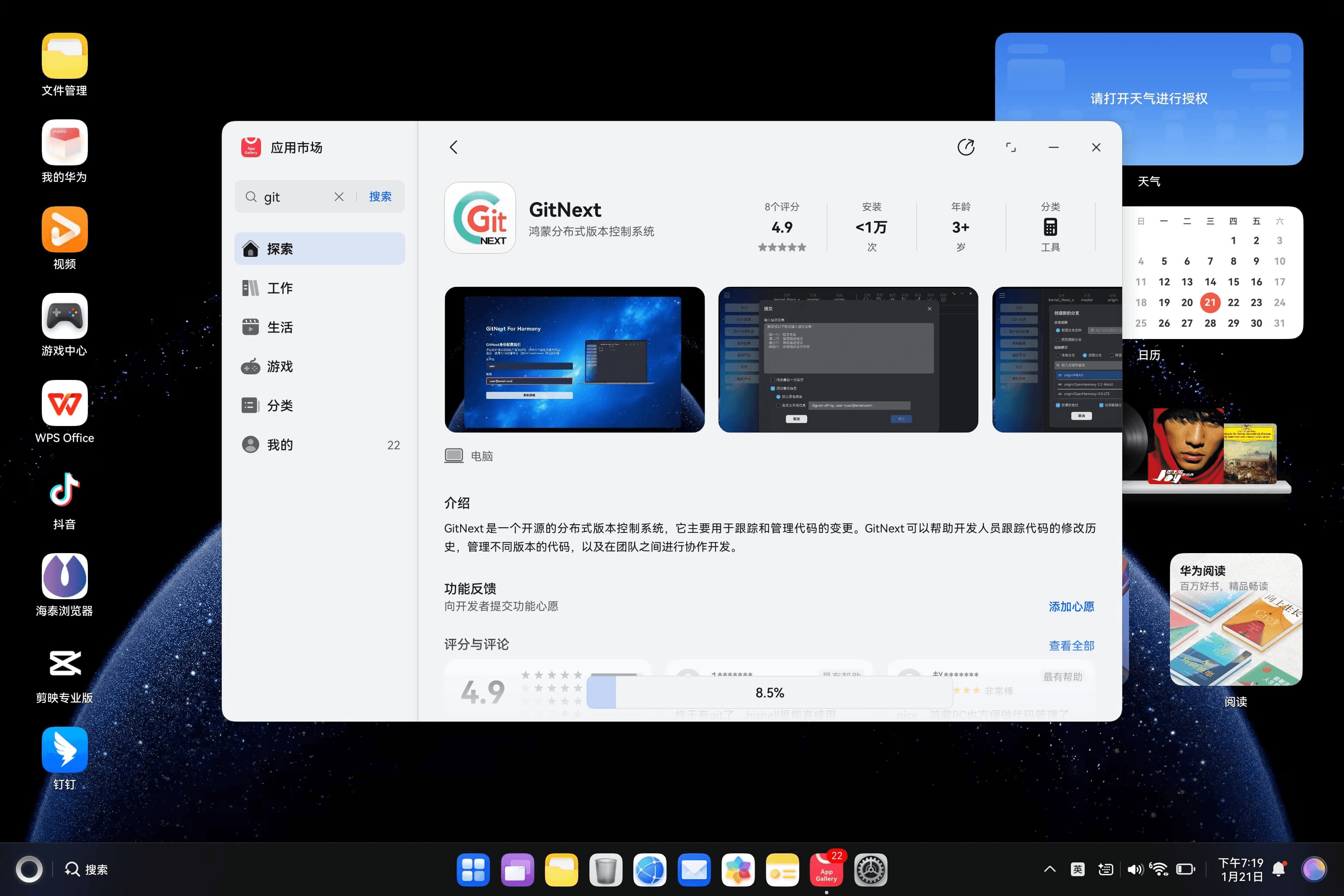
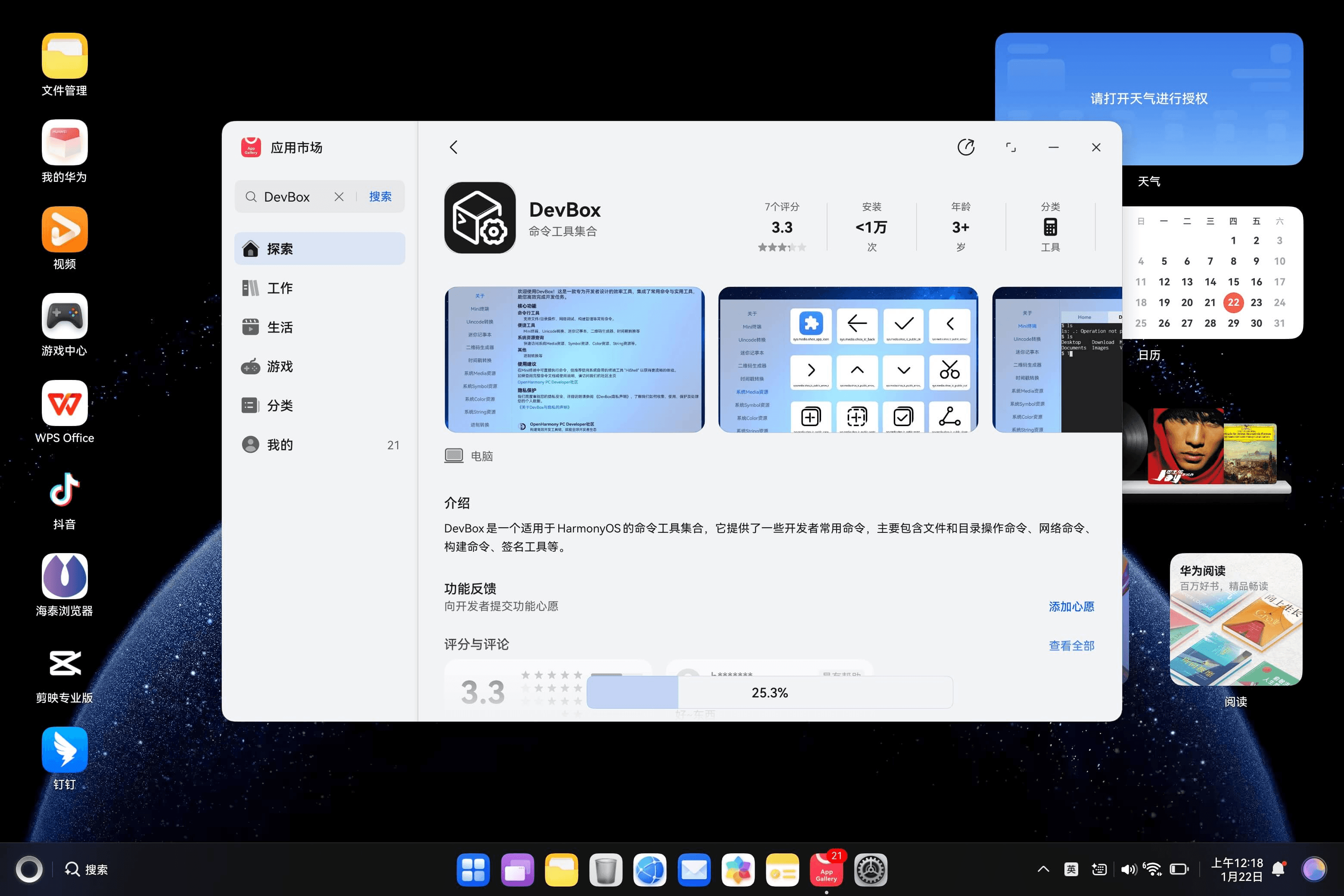
1.4 安装命令(一行搞定) - 执行一键安装命令:
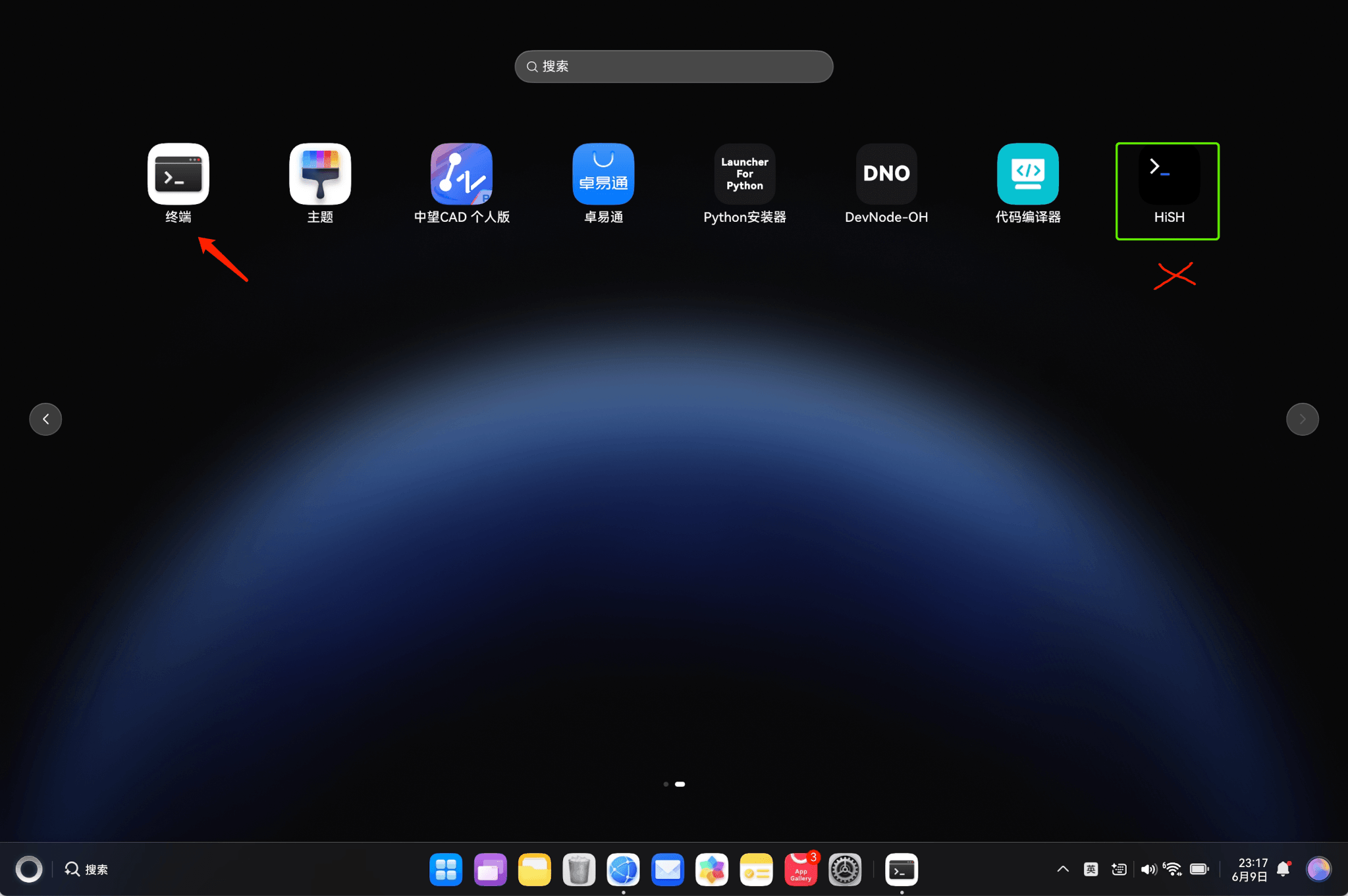
接着打开鸿蒙PC自带的终端,千万不要安装HiSH软件,一直提示我安装错误。
下面是 Harmonybrew(鸿蒙版 Homebrew)官方一键安装 Shell 脚本,也是鸿蒙设备部署 Harmonybrew 包管理器的唯一官方入口,基于标准 Homebrew 安装脚本深度适配 OpenHarmony/HarmonyOS 系统,全程自动化完成环境检测、依赖校验、程序下载、目录部署与基础配置,无需人工干预复杂操作,脚本会下载 Harmonybrew 本体,并且配置 PATH,自动修复常见环境问题。
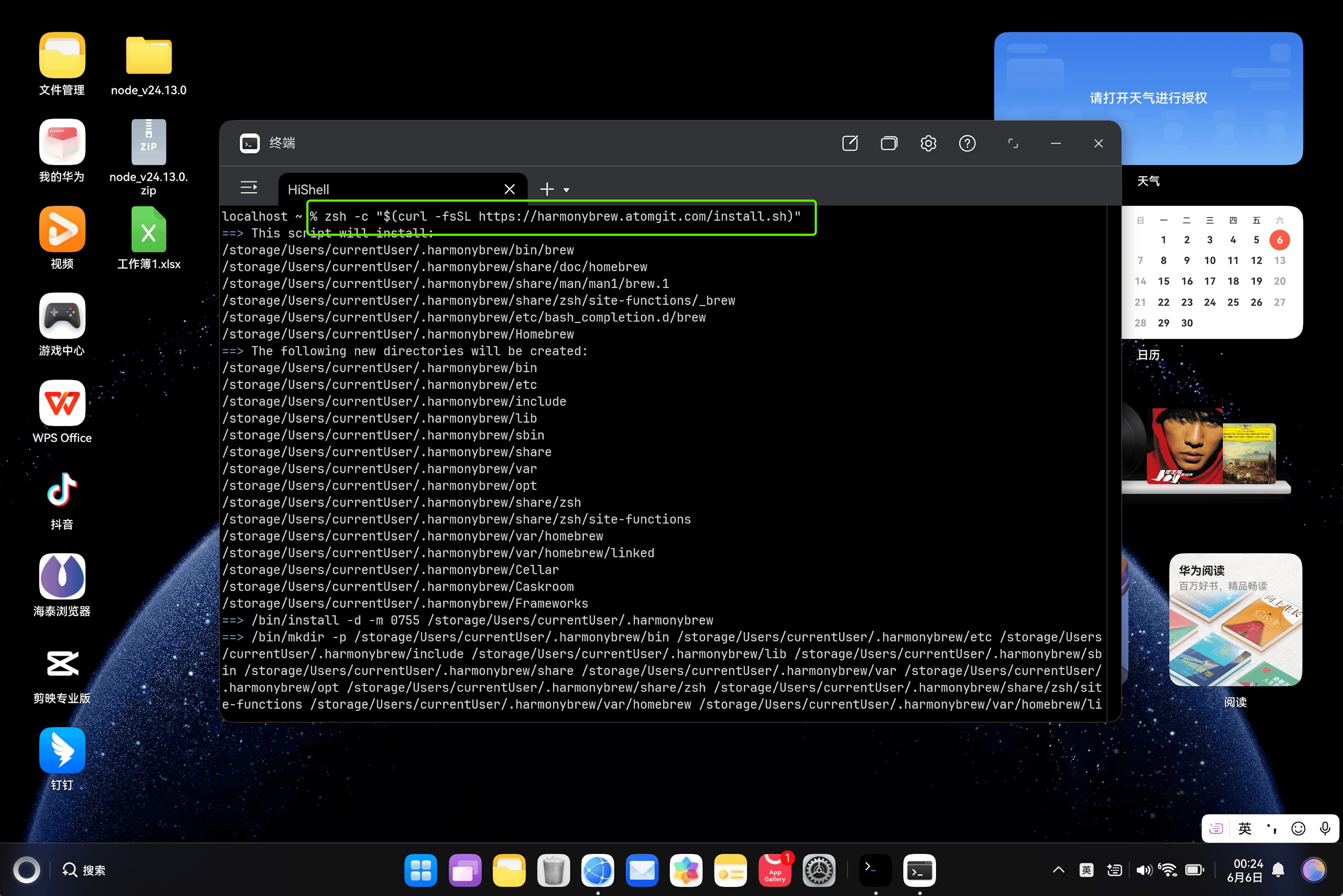
zsh -c "$(curl -fsSL https://harmonybrew.atomgit.com/install.sh)"
- 1.一键部署 Harmonybrew:
- 替代手动下载、编译、配置等繁琐操作,在鸿蒙 PC、OpenHarmony 开发板、鸿蒙容器中自动安装包管理器核心程序,让鸿蒙设备拥有类似 macOS/Linux 的 brew 软件管理能力。
- 2.系统环境强校验:
- 提前检测系统类型、架构、Shell 环境、依赖工具,拦截不兼容环境、非法权限、冲突配置,避免安装失败。
- 3.鸿蒙系统专属适配:
- 针对鸿蒙 /system 目录只读、musl 库、权限机制、服务逻辑等特性做定制改造,解决原生 Homebrew 无法在鸿蒙运行的问题。
- 4.目录与环境自动配置:
- 自动创建专属安装目录、缓存目录,创建软链接,并在安装结束后给出环境变量配置指引,保证 brew 命令全局可调用。
- 5.多模式兼容:
- 支持交互式(日常手动安装)、非交互式(CI / 自动化脚本)、CI 环境等运行模式,适配个人使用与自动化部署场景。
1.5 配置环境变量:
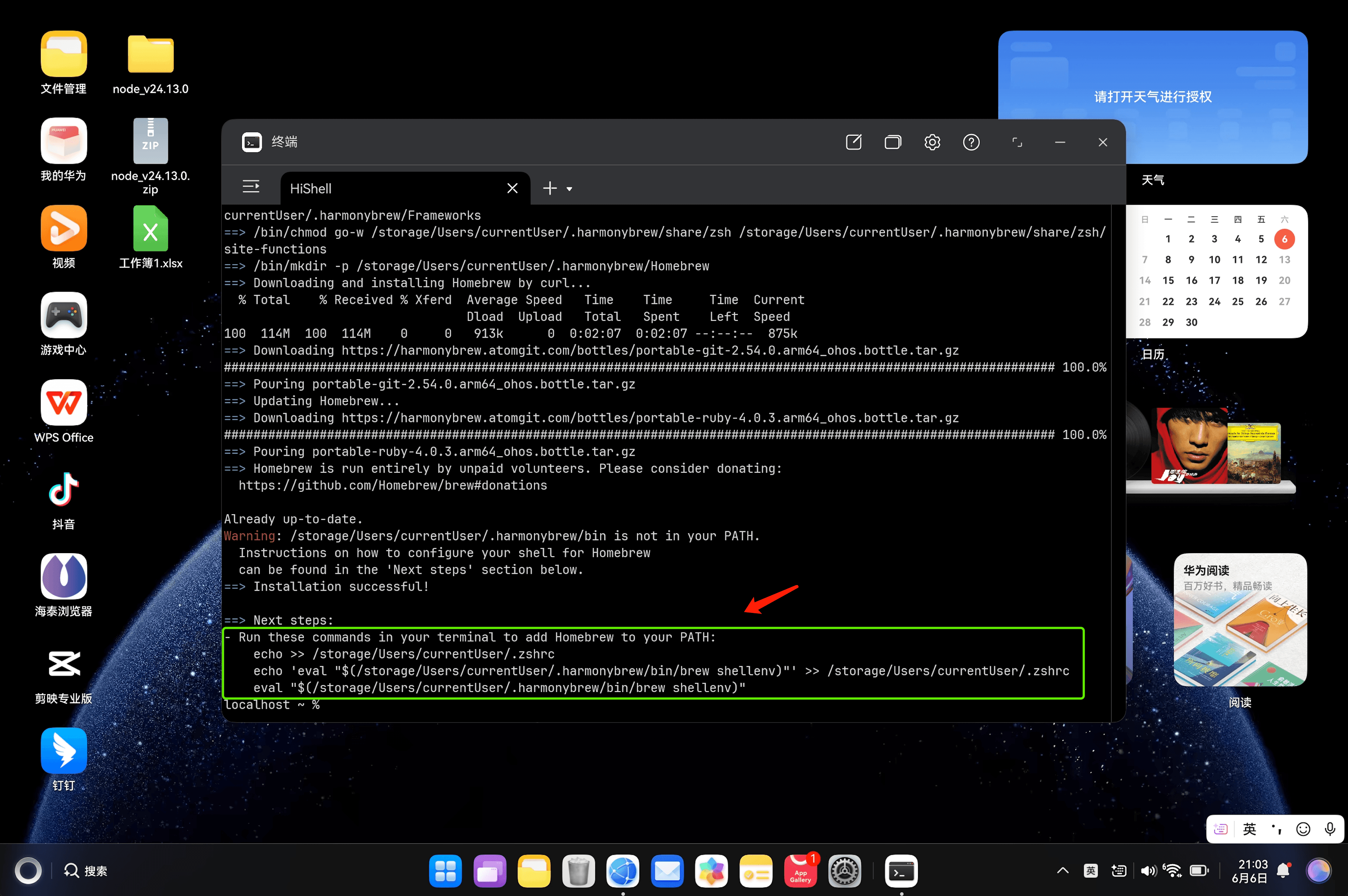
把 Harmonybrew 的环境初始化代码 写入你的终端配置文件 .zshrc,以后每次打开终端,都会自动加载 brew 命令,不用每次手动配置,总结就是把 Harmonybrew 配置进你的终端环境,让你每次打开 HiShell 都能直接使用 brew 命令,并且当前终端立即生效。
echo >> /storage/Users/currentUser/.zshrc
    echo 'eval "$(/storage/Users/currentUser/.harmonybrew/bin/brew shellenv)"' >> /storage/Users/currentUser/.zshrc
    eval "$(/storage/Users/currentUser/.harmonybrew/bin/brew shellenv)"
二、如何编译 Go 程序?
鸿蒙要求所有可执行文件必须经过专属工具签名才能加载,原生 Go 编译出的 ELF 文件缺少签名会被系统拦截,再加上官方生态和编译工具链也没有针对 Go 做适配,所以不经改造就无法直接运行,在 go 命令行工具的构建管道中打了一个 自动签名补丁,使 go 在产出 ELF 二进制文件时自动调用 binary-sign-tool 进行代码签名,编译出来的程序无需手动签名即可直接在鸿蒙 PC 上运行。
2.1 下载安装 Go:
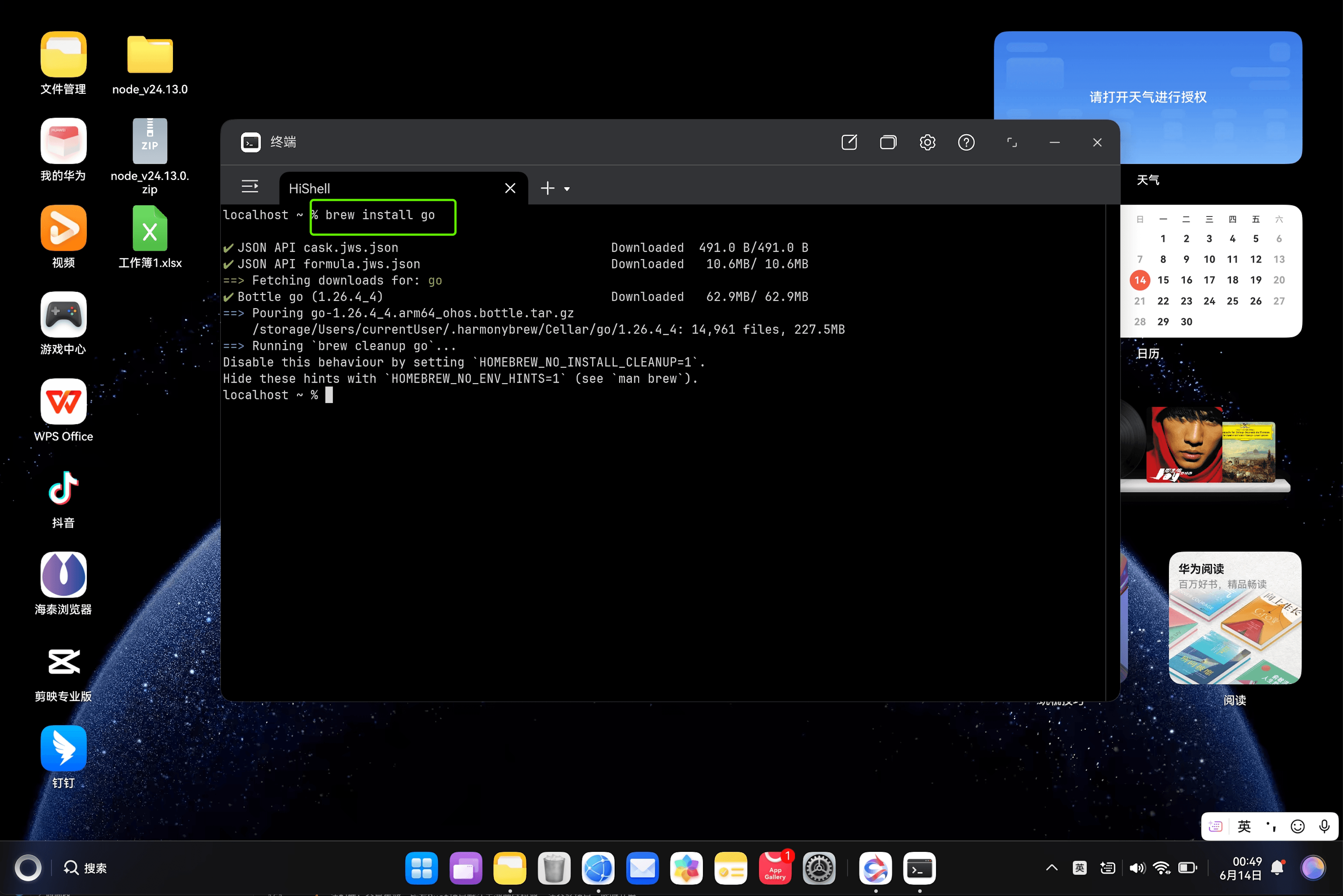
在鸿蒙 PC 的包管理器环境里,通过 brew 命令安装适配好的 Go 语言工具,这条指令会顺带自动装好依赖的鸿蒙开发套件、编译链和签名工具,装好后就能直接用 Go 命令编译运行代码了,由于 binary-sign-tool 来自 ohos-sdk,我们让 go 级联依赖了 ohos-sdk,这意味着你只需安装 go 这一个包,ohos-sdk 便会被自动下载并配置好。
# 安装 go(ohos-sdk 会作为级联依赖自动引入)
brew install go ohos-sdk
ohos-sdk 就是鸿蒙系统的开发工具包(OpenHarmony SDK),里面有编译工具、clang 编译器、系统头文件、库文件、签名工具(binary-sign-tool)和系统接口,专门用来给鸿蒙系统编译、链接、签名程序,提供 Go 编译必须的鸿蒙签名工具 + clang 编译器 + 系统依赖,让 Go 程序编译后自动签名、能在鸿蒙 PC 上直接运行,不用手动处理签名和链接。简单说:没有 ohos-sdk,Go 编译出的程序没签名、没鸿蒙库,根本跑不了:
- 在鸿蒙 PC 的 HiShell 环境中执行这条命令,是调用系统里的 brew 包管理器,一次性安装适配当前鸿蒙平台的 Go 语言编译运行环境以及完整的鸿蒙开发工具包。
- 安装的 Go 程序已经提前打上了适配鸿蒙的补丁,编译代码时会自动调用签名工具处理生成的可执行文件。
- 安装的 ohos-sdk 不仅提供了代码编译所需的编译器、系统库、头文件,还内置了程序运行必备的签名工具,两者配合之后,后续编写、编译 Go 代码时,无需再手动配置编译链和执行签名操作,就能让编译出来的程序符合鸿蒙的运行规则并正常启动,即便用到调用 C 代码的 cgo 场景,也能依靠工具包里的编译组件完成链接工作。
2.2 创建 Go 源代码:
先执行mkdir go-example,这条指令会在当前路径下新建一个名为 go-example 的文件夹,用来专门存放本次的 Go 代码文件,接着cd go-example会切换工作目录进入这个新建的文件夹里,保证后续操作都在这个独立目录中进行。
# 编写一个简单的 Go 程序
cat > hello.go << 'EOF'
package main

import "fmt"

func main() {
    fmt.Println("Hello!")
}
EOF
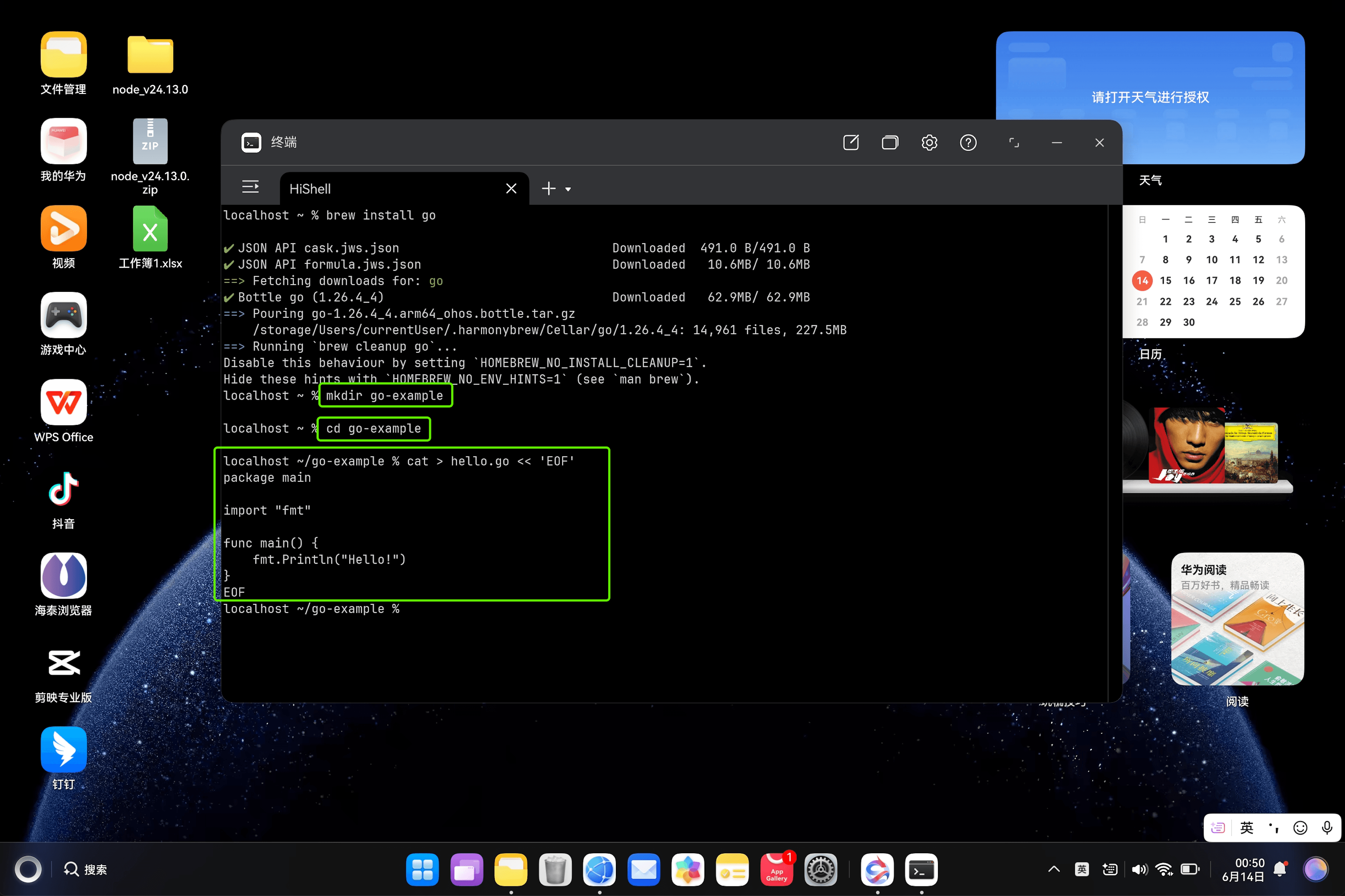
后通过cat > hello.go << 'EOF’开始创建并写入代码文件,cat 本是查看文件内容的命令,结合重定向符号>就会新建名为 hello.go 的源码文件,EOF作为起止标记,两个标记之间的所有内容都会完整写入这个文件中,这段内容就是标准的 Go 入门代码,声明了主包并引入格式化输出工具,程序运行后会在终端打印出 Hello!,整段操作走完就完成了代码目录创建、路径切换和源码文件编写的全部流程。
2.3 编译并运行:
执行go build -o hello hello.go是调用已安装的 Go 编译工具,读取当前目录下的 hello.go 源码文件进行编译处理,-o hello用来指定最终生成的可执行文件名称为 hello,编译过程中还会借助前期配置好的鸿蒙开发工具链自动完成二进制文件签名,让产出的程序符合鸿蒙系统的运行要求,编译完成后当前目录就会多出这个名为 hello 的可执行程序。
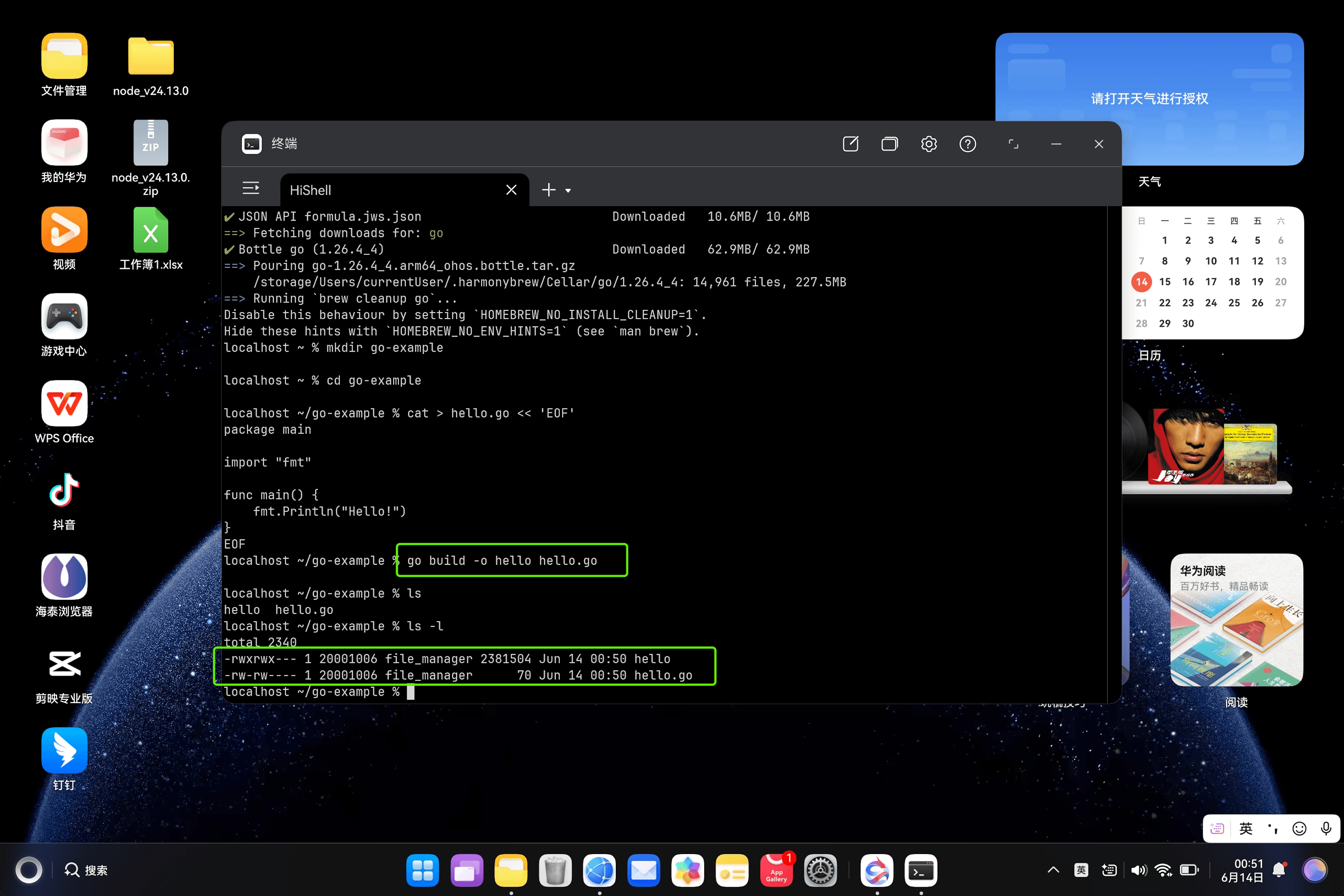
go build -o hello hello.go
./hello
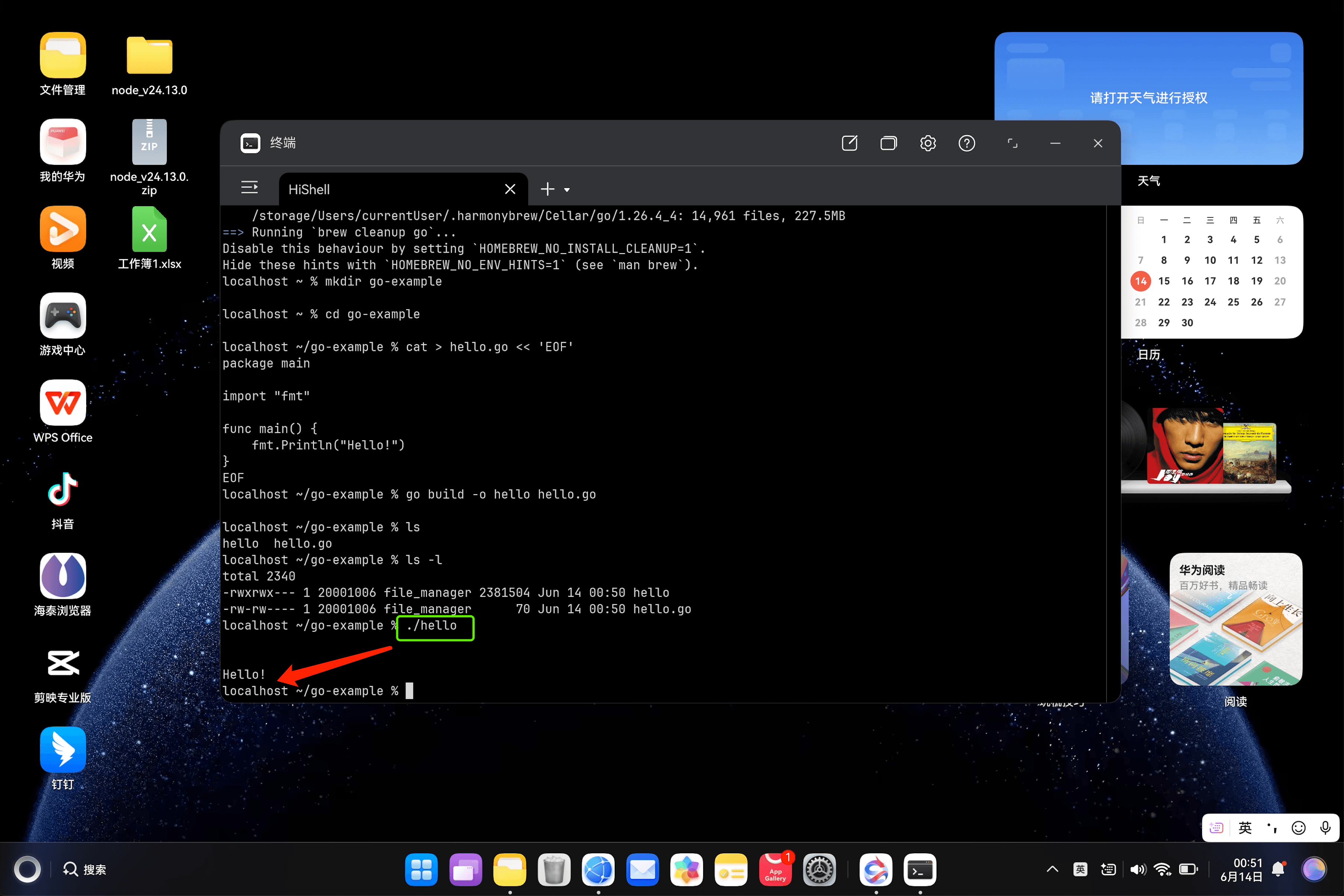
接着运行./hello,就是在当前终端环境里调用这个刚编译好的可执行文件,系统会加载并启动程序,代码里定义的输出逻辑就会生效,最终在界面上打印出预设的文本内容。
三、CodeArts IDE 如何开发cgo 的场景:
CodeArts IDE(华为云码道 IDE)= 华为云出的 AI 智能编程 IDE(基于 VS Code 开源内核),主打AI 大模型 + 全栈开发 + 鸿蒙 / 云原生,免费公测、轻量、国产、支持中文,华为云自研、AI 原生集成开发环境,桌面客户端,兼容 Windows/macOS,内置代码大模型,可直接写代码、生成项目、调试、重构、问答、写测试,鸿蒙开发官方推荐。
接下来我们可以打开CodeArts IDE,点击新建工程,创建一个新的项目。
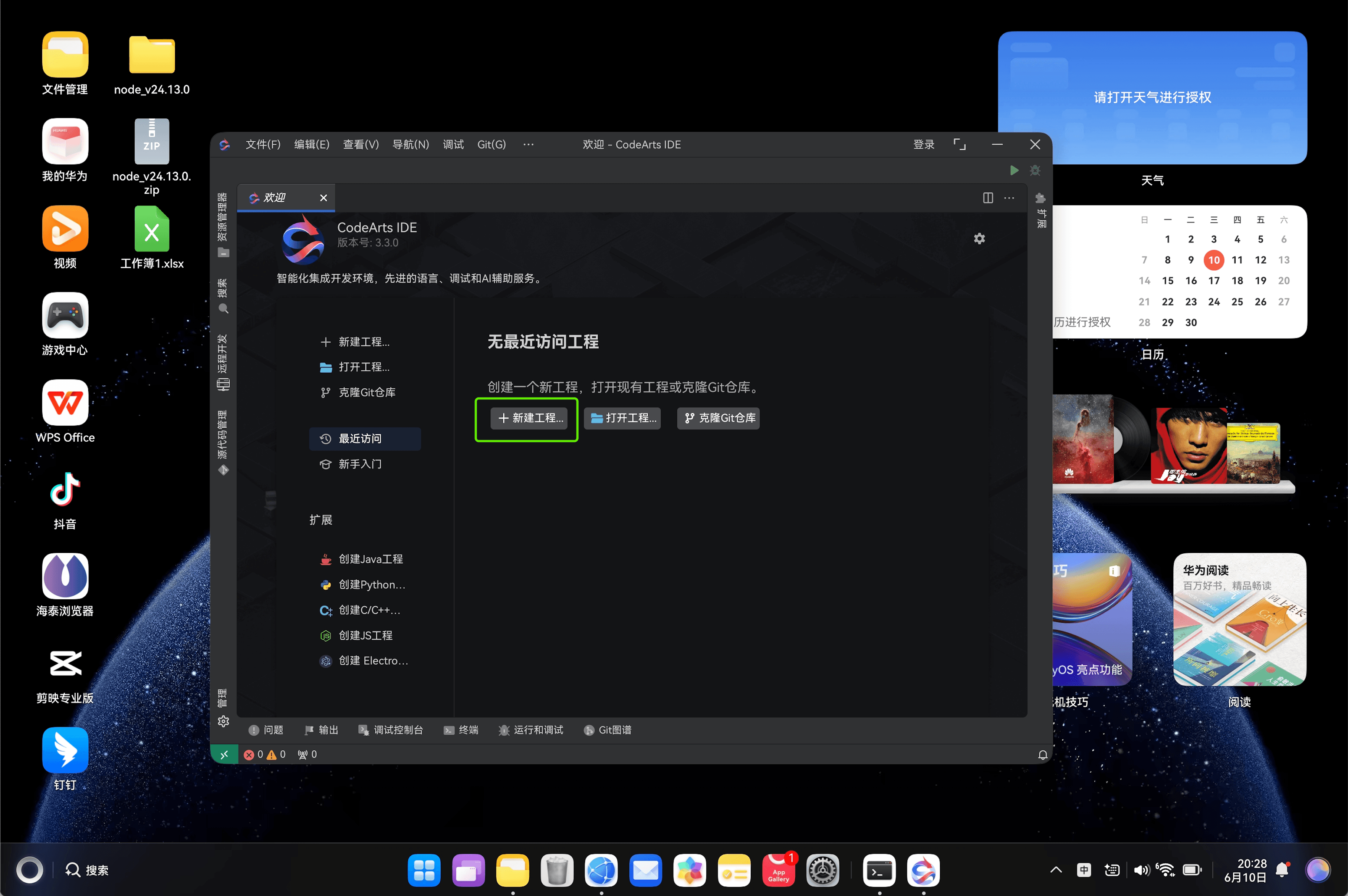
3.1 安装python虚拟环境:
不同项目可能需要不同版本的 Python、不同版本的依赖库,全局环境混用容易出现版本冲突、库混乱的问题。
虚拟环境模块,就是 Python 自带、不用额外安装的一套工具,用来给不同项目搭 “独立隔离的运行空间”,会复制一份当前 Python 解释器、pip 工具和基础运行文件,打造出一个副本环境,这个副本和系统全局 Python 互不干涉,在里面安装的第三方库、版本配置,都只存在于这个文件夹内,不会影响系统或其他项目。
# 激活 venv
python3 -m venv .venv
source .venv/bin/activate
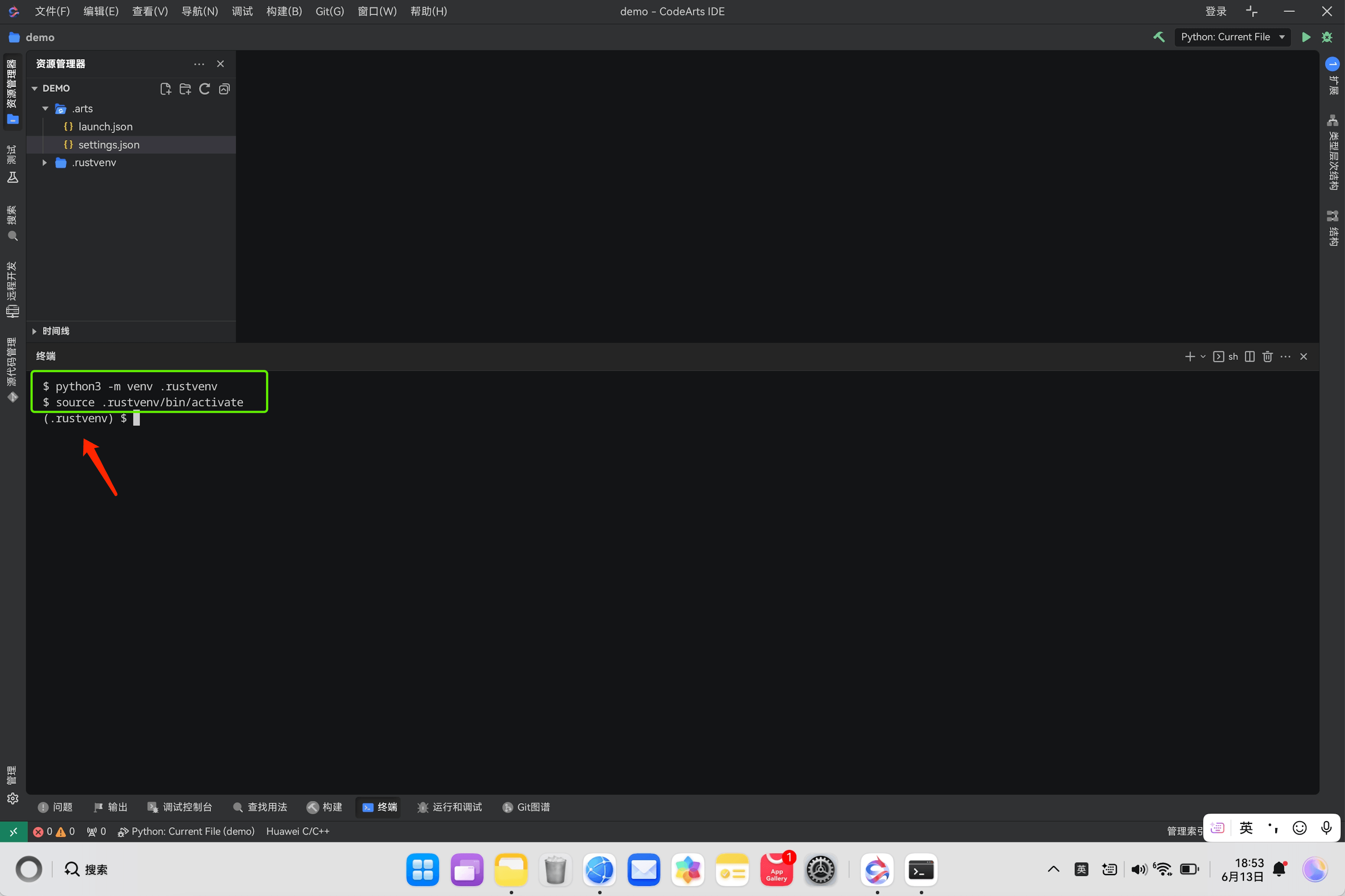
调用 Python 内置的虚拟环境模块,在当前文件夹里新建一个名为 .venv 的独立虚拟环境文件夹。这个环境会复制一份独立的 Python 解释器、pip,和系统全局 Python 完全隔离,不同项目的依赖不会互相干扰,在这个内置虚拟环境里配合 ohos-pip-autosign,安装的 C 扩展库还能自动签名,完美适配系统安全规则。
当执行虚拟环境里的激活脚本,切换当前终端到这个虚拟环境,激活后终端提示符一般会多出 (.venv) 标识,此时再用 python、pip 命令,就只会作用在这个独立环境里,而非系统全局。
3.2 什么是cgo?
cgo 是 Go 语言内置的跨语言调用工具,作用是:让 Go 代码可以直接调用 C 语言代码、C 静态库 / 动态库,Go 本身是独立语言,但很多底层库、系统组件、鸿蒙 / 嵌入式原生组件都是 C 写的。如果 Go 想复用这些 C 代码,就要靠 cgo 搭桥,只要你的 Go 代码里写了 import “C”,就自动启用 cgo 编译模式。
cgo 的编译特点:
纯 Go 编译:只需要 Go 编译器 gc,全程 Go 工具链搞定,带 cgo 的编译,cgo 依赖系统里的 C 编译器,必须分两步:
-
- Go 工具先把「Go + 混合 C 代码」拆分、预处理;
-
- 调用外部 C 编译器/链接器,编译 C 代码、完成最终链接。
cc是什么?
cc 是**系统标准 C 编译器软链接/通用命令, Linux 主流发行版里,cc 默认指向 gcc,系统执行 cc,就等于调用 C 编译器,Go 的 cgo 规则:
- 编译带 C 代码的 Go 程序时,默认去找系统 PATH 里的
cc命令,用它编译 C 代码、做链接。 - 如果系统里没有
cc命令 → cgo 直接编译报错。
可以安装 llvm-gcc-compat,让它提供 cc 命令(指向 ohos-sdk 中的 clang)。
鸿蒙系统/鸿蒙 SDK 不使用传统 gcc,它的官方 C/C++ 编译器是 Clang(基于 LLVM)。
- 鸿蒙 SDK 自带
clang,但没有自带cc命令; - Go cgo 只认
cc,不认原生clang,直接编译会失败。
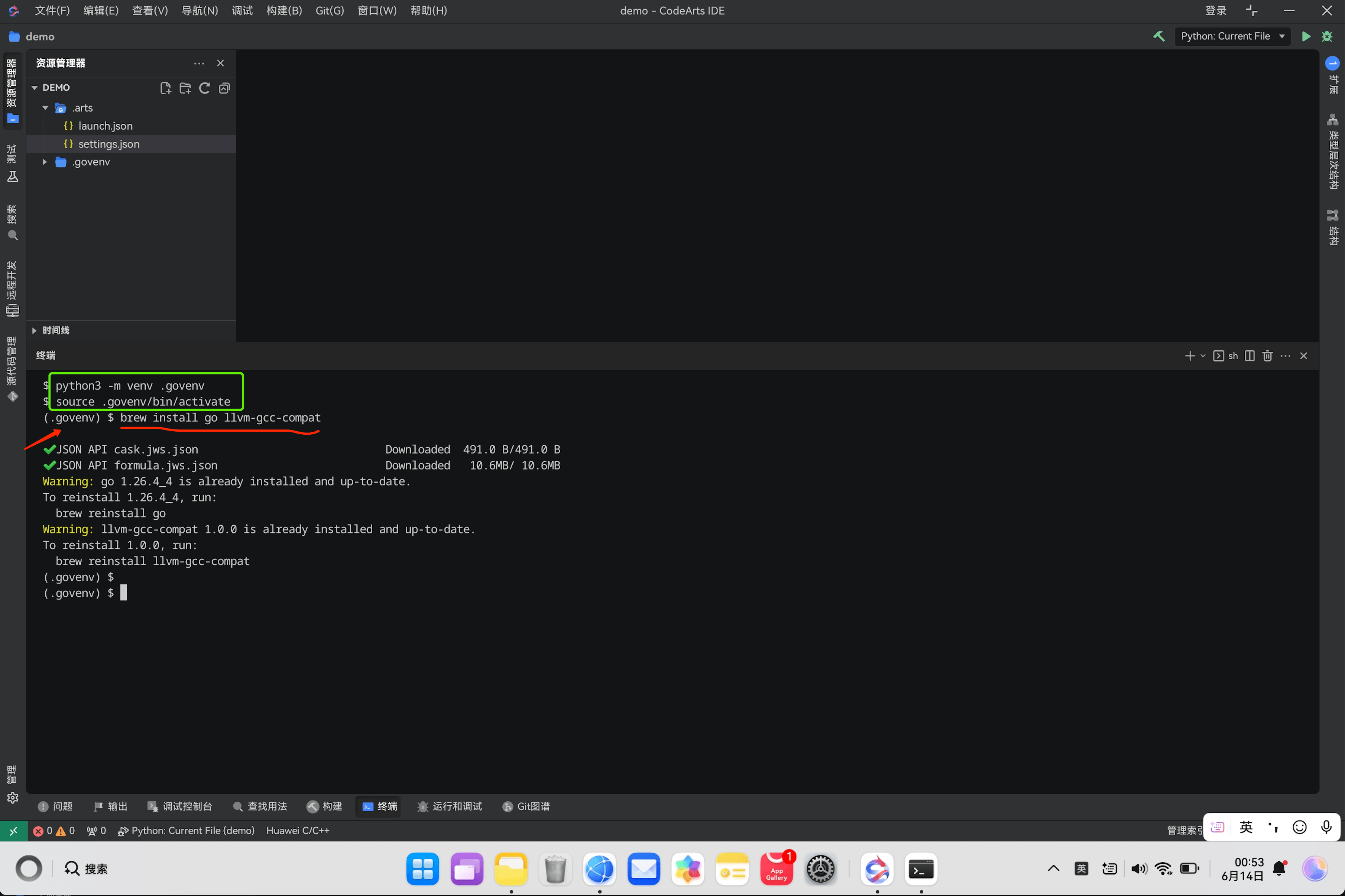
3.3 安装 go 和 llvm-gcc-compat:
使用 Homebrew 包管理器,一次性安装两个软件包:go 和 llvm-gcc-compat,核心目的是让 Go 语言的 cgo 功能正常编译 C 代码,安装 Go 语言官方编译环境、运行时、标准工具链,安装后你就能在终端使用:go run、go build、go mod、go env 等所有 Go 命令,正常开发、编译 Go 程序。
Go 支持 cgo:也就是在 Go 代码里直接内嵌 / 调用 C 语言代码,cgo 编译时必须依赖系统 C 编译器,要求环境里能找到 cc 命令(标准 C 编译器入口),用到 cgo、CGO 启用、依赖 C 库的 Go 项目(如部分加密库、原生扩展、跨语言组件):必须装 llvm-gcc-compat。
- 基于 LLVM 工具链,模拟出 GCC 的使用接口、参数、命令别名
- 自动创建 cc、gcc、g++ 等标准软链接,让系统识别出标准 C 编译器
- 完美兼容 cgo 的编译规则,解决「cgo 找不到 C 编译器」「编译参数不兼容」的报错
# 安装 go 和 llvm-gcc-compat(提供 cc 命令供 cgo 使用)
brew install go llvm-gcc-compat
3.4 编写一个 cgo 程序:
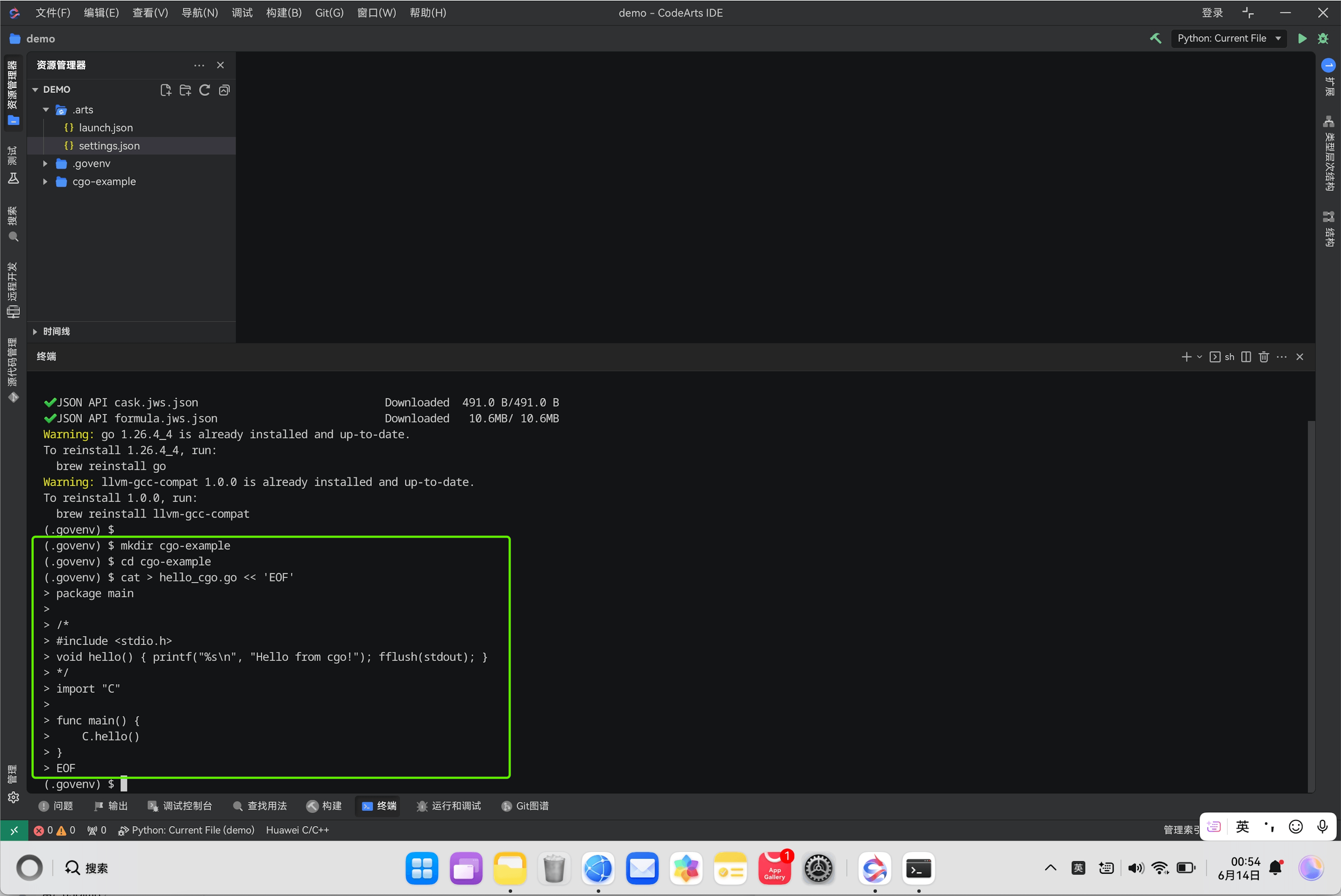
声明这是可执行程序包,不是库文件,必须搭配 main 函数,编译后能直接运行:
- #include <stdio.h>:引入 C 标准输入输出头文件,printf 必须依赖它
- void hello():定义一个无返回值、无参数的 C 函数
- printf(…):C 标准打印函数,输出字符串 Hello from cgo
mkdir cgo-example
cd cgo-example

# 编写一个 cgo 程序
cat > hello_cgo.go << 'EOF'
package main

/*
#include <stdio.h>
void hello() { printf("%s\n", "Hello from cgo!"); fflush(stdout); }
*/
import "C"

func main() {
    C.hello()
}
EOF
3.5 编译 cgo 程序:
在当前终端会话里临时设置环境变量并执行编译命令,CGO_ENABLED 是 Go 工具链用来控制是否开启 CGO 功能的核心环境变量,默认多数场景下 Go 会自动识别代码里的 import “C” 并开启 CGO,这里显式设为 1 代表主动强制启用该能力,让编译器一定会联动 C 编译工具链处理代码中的 C 语言片段。
# 编译并运行
CGO_ENABLED=1 go build -o hello_cgo hello_cgo.go
./hello_cgo
go build 是 Go 官方的编译指令,作用是把 Go 源码连同关联的 C 代码一起编译、链接,生成平台原生的可执行二进制文件。参数 -o hello_cgo 用来指定编译后输出文件的名称,如果不添加这个参数,默认会以当前目录名作为可执行文件名,这里明确将产出文件命名为 hello_cgo,最后紧跟的 hello_cgo.go 就是本次需要编译的源码文件。
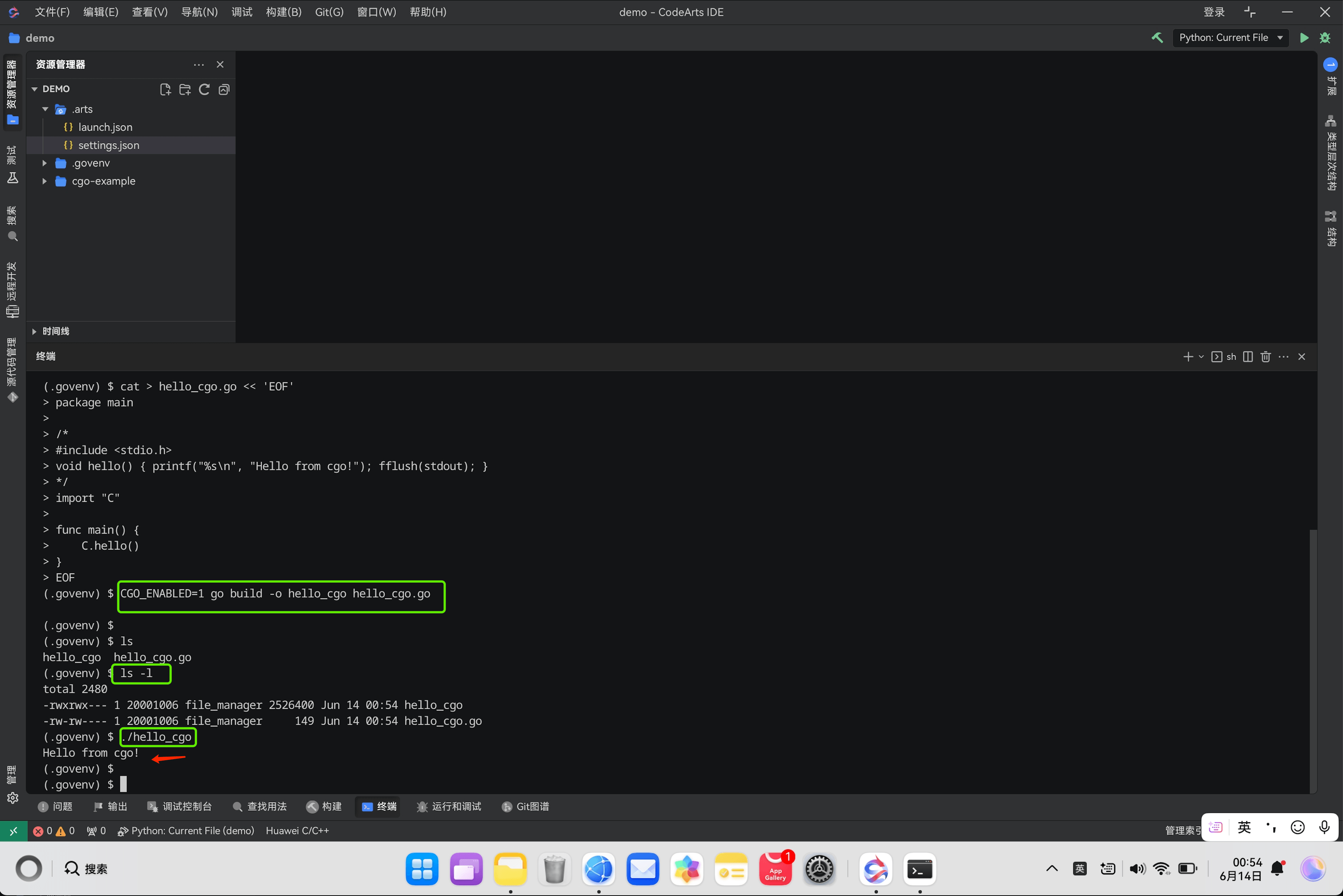
执行这条编译命令时,工具链会先解析源码,识别出内嵌的 C 代码块,再调用系统中 cc 对应的编译器(也就是之前通过 llvm-gcc-compat 配置的兼容编译链)编译 C 部分代码,随后将 Go 编译产物与 C 编译产物完成链接,最终在当前目录生成独立的 hello_cgo 可执行文件,整个过程不会产生多余中间文件,编译完成后终端会回到待命状态。
- Go 检测到代码里有 import “C”,自动开启 CGO
- 提取注释块里的 C 代码,调用系统 C 编译器(就是你之前装的 llvm-gcc-compat 提供的 cc/gcc)编译 C 部分
- 将 Go 代码 + 编译后的 C 目标文件链接在一起,生成可执行程序
- 运行程序:Go main → 调用 C hello() → 控制台打印:
对于涉及 cgo 的场景,Go 默认会调用 cc 命令作为外部链接器。我们可以安装 llvm-gcc-compat,让它提供 cc 命令(指向 ohos-sdk 中的 clang)。如此一来,cgo 编译可直接开箱即用。
四、总结:
本次文档完整梳理了鸿蒙PC端基于Harmonybrew搭建Go及CGO混合开发、CodeArts IDE联动开发的全流程。首先要明确底层核心差异:鸿蒙PC虽基于Linux内核,但采用musl轻量C库、自研进程沙箱、强制二进制签名机制,与通用glibc架构Linux、macOS系统ABI不互通,且鸿蒙官方未原生提供Go语言系统调用、NAPI绑定,原生Linux/macOS编译的Go二进制无法直接运行,极易出现程序崩溃、权限拦截报错。
环境层面,鸿蒙原生终端工具极度匮乏,无法使用传统apt/yum包管理器,必须依托社区移植的Harmonybrew(鸿蒙版Homebrew)完成开发工具统一管理,安装前需开启开发者选项、关闭非官方应用拦截、卸载GitNext/DevBox冲突软件,通过官方zsh一键脚本完成部署并写入zshrc持久化环境变量。
普通纯Go开发仅需通过brew安装go与ohos-sdk,ohos-sdk会自动提供clang编译器、二进制自动签名工具,鸿蒙适配补丁版Go会在编译阶段自动完成ELF文件签名,无需人工干预即可直接运行二进制文件。而CGO跨语言调用属于特殊场景,鸿蒙原生clang缺少cgo强制依赖的cc软链接,需要额外安装llvm-gcc-compat补齐gcc兼容接口与cc命令,编译时显式开启CGO_ENABLED=1强制激活CGO编译链路,依托cc调用ohos-sdk内置clang完成C代码编译、跨语言链接与自动签名。
IDE侧使用华为官方CodeArts IDE开展开发,该IDE基于VSCode内核深度适配鸿蒙生态,可直接联动Harmonybrew全局环境调试Go与CGO代码,同时配套Python虚拟环境实现依赖隔离,规避鸿蒙系统全局依赖冲突。整体而言,鸿蒙PC Go开发无需修改源码,核心依靠Harmonybrew补齐工具链、ohos-sdk补齐签名与系统库、llvm-gcc-compat补齐CGO编译入口,三套工具配合即可实现纯Go、CGO双向开箱即用开发。
搭配官方CodeArts IDE即可完成全流程编码、调试,所有编译产物都会自动适配鸿蒙签名规则,无需手动处理系统权限,同时建议通过Python虚拟环境隔离第三方依赖,避免环境冲突。

开源鸿蒙跨平台开发社区汇聚开发者与厂商,共建“一次开发,多端部署”的开源生态,致力于降低跨端开发门槛,推动万物智联创新。
更多推荐
 0
0 0
0- 0



 已为社区贡献51条内容

所有评论(0)