【跨平台开发】跨平台开发技术实战:从React Native到Flutter的全面对比
·
【跨平台开发】跨平台开发技术实战:从React Native到Flutter的全面对比
title: "【跨平台开发】跨平台开发技术实战:从React Native到Flutter的全面对比"
date: 2024-05-28 14:00:00
tags: ["跨平台开发", "React Native", "Flutter", "移动端开发", "PWA"]
categories: ["前端", "移动开发"]
一、跨平台开发概述
1.1 为什么选择跨平台开发
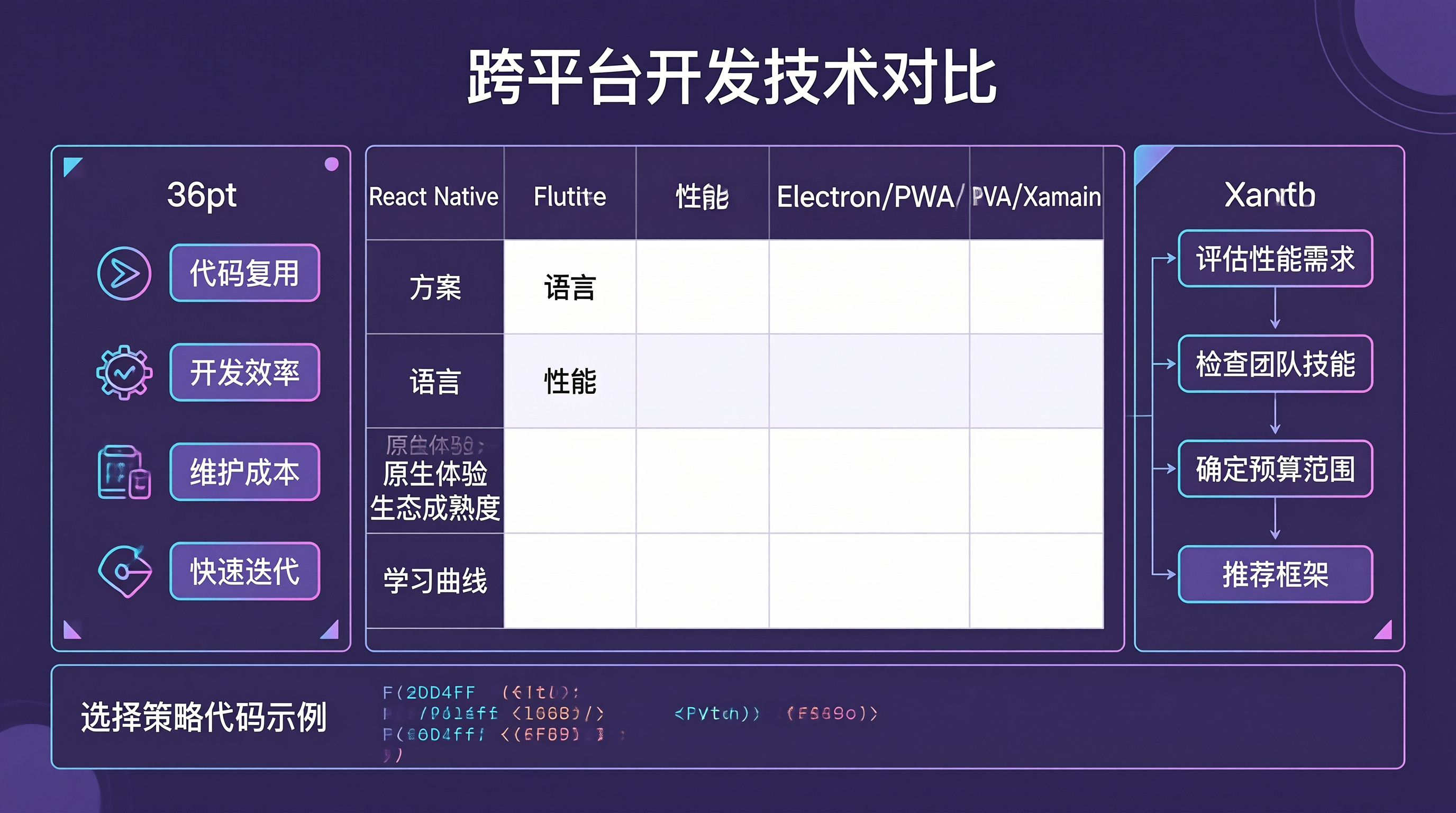
跨平台开发具有以下优势:
- 代码复用:一套代码运行在多个平台
- 开发效率:减少重复开发工作
- 维护成本:只需维护一份代码库
- 快速迭代:一次更新,多平台同步
1.2 跨平台方案对比
| 方案 | 语言 | 性能 | 原生体验 | 生态成熟度 | 学习曲线 |
|---|---|---|---|---|---|
| React Native | JavaScript | 中 | 高 | 高 | 低 |
| Flutter | Dart | 高 | 极高 | 中 | 中 |
| Electron | JavaScript | 低 | 中 | 高 | 低 |
| PWA | Web技术 | 低 | 中 | 高 | 低 |
| Xamarin | C# | 中 | 高 | 中 | 中 |
1.3 选择策略
class CrossPlatformSelector:
    def __init__(self):
        self.criteria = {}

    def set_requirements(self, performance, native_ui, team_skills, budget):
        self.criteria = {
            "performance": performance,
            "native_ui": native_ui,
            "team_skills": team_skills,
            "budget": budget
        }

    def recommend(self):
        if self.criteria["performance"] == "high" and self.criteria["native_ui"] == "high":
            return "Flutter"
        elif self.criteria["team_skills"] == "javascript" and self.criteria["budget"] == "limited":
            return "React Native"
        elif self.criteria["platforms"] == ["windows", "macos", "linux"]:
            return "Electron"
        else:
            return "React Native"
二、React Native开发
2.1 项目初始化
# 创建React Native项目
npx react-native init MyApp
cd MyApp

# 安装依赖
npm install

# 运行iOS
npx react-native run-ios

# 运行Android
npx react-native run-android
2.2 核心组件
import React, { useState } from 'react';
import { View, Text, Button, StyleSheet } from 'react-native';

const CounterApp = () => {
  const [count, setCount] = useState(0);

  return (
    <View style={styles.container}>
      <Text style={styles.title}>计数器</Text>
      <Text style={styles.count}>{count}</Text>
      <View style={styles.buttons}>
        <Button
          title="增加"
          onPress={() => setCount(count + 1)}
          color="#4CAF50"
        />
        <Button
          title="减少"
          onPress={() => setCount(count - 1)}
          color="#f44336"
        />
      </View>
    </View>
  );
};

const styles = StyleSheet.create({
  container: {
    flex: 1,
    justifyContent: 'center',
    alignItems: 'center',
    backgroundColor: '#f5f5f5',
  },
  title: {
    fontSize: 24,
    fontWeight: 'bold',
    marginBottom: 20,
  },
  count: {
    fontSize: 48,
    marginBottom: 20,
    color: '#333',
  },
  buttons: {
    flexDirection: 'row',
    gap: 20,
  },
});

export default CounterApp;
2.3 原生模块集成
// Android原生模块
package com.myapp;

import com.facebook.react.bridge.NativeModule;
import com.facebook.react.bridge.ReactApplicationContext;
import com.facebook.react.bridge.ReactContextBaseJavaModule;
import com.facebook.react.bridge.ReactMethod;

public class ToastModule extends ReactContextBaseJavaModule {
    public ToastModule(ReactApplicationContext reactContext) {
        super(reactContext);
    }

    @Override
    public String getName() {
        return "ToastModule";
    }

    @ReactMethod
    public void show(String message) {
        Toast.makeText(getReactApplicationContext(), message, Toast.LENGTH_SHORT).show();
    }
}
// JavaScript调用
import { NativeModules } from 'react-native';

const { ToastModule } = NativeModules;

ToastModule.show('Hello from Native!');
三、Flutter开发
3.1 项目初始化
# 创建Flutter项目
flutter create my_app
cd my_app

# 运行项目
flutter run

# 构建APK
flutter build apk

# 构建iOS
flutter build ios
3.2 核心组件
import 'package:flutter/material.dart';

void main() {
  runApp(const MyApp());
}

class MyApp extends StatelessWidget {
  const MyApp({super.key});

  @override
  Widget build(BuildContext context) {
    return MaterialApp(
      title: 'Flutter Demo',
      theme: ThemeData(
        primarySwatch: Colors.blue,
      ),
      home: const CounterPage(),
    );
  }
}

class CounterPage extends StatefulWidget {
  const CounterPage({super.key});

  @override
  State<CounterPage> createState() => _CounterPageState();
}

class _CounterPageState extends State<CounterPage> {
  int _counter = 0;

  void _incrementCounter() {
    setState(() {
      _counter++;
    });
  }

  void _decrementCounter() {
    setState(() {
      _counter--;
    });
  }

  @override
  Widget build(BuildContext context) {
    return Scaffold(
      appBar: AppBar(
        title: const Text('计数器'),
      ),
      body: Center(
        child: Column(
          mainAxisAlignment: MainAxisAlignment.center,
          children: <Widget>[
            const Text(
              '当前计数:',
            ),
            Text(
              '$_counter',
              style: Theme.of(context).textTheme.headlineMedium,
            ),
            const SizedBox(height: 20),
            Row(
              mainAxisAlignment: MainAxisAlignment.center,
              children: [
                ElevatedButton(
                  onPressed: _decrementCounter,
                  child: const Text('减少'),
                ),
                const SizedBox(width: 20),
                ElevatedButton(
                  onPressed: _incrementCounter,
                  child: const Text('增加'),
                ),
              ],
            ),
          ],
        ),
      ),
    );
  }
}
3.3 状态管理
// 使用Provider进行状态管理
import 'package:flutter/material.dart';
import 'package:provider/provider.dart';

class Counter with ChangeNotifier {
  int _count = 0;

  int get count => _count;

  void increment() {
    _count++;
    notifyListeners();
  }

  void decrement() {
    _count--;
    notifyListeners();
  }
}

class CounterPage extends StatelessWidget {
  const CounterPage({super.key});

  @override
  Widget build(BuildContext context) {
    return Scaffold(
      appBar: AppBar(title: const Text('Provider Counter')),
      body: Center(
        child: Column(
          mainAxisAlignment: MainAxisAlignment.center,
          children: [
            Consumer<Counter>(
              builder: (context, counter, child) => Text(
                '${counter.count}',
                style: const TextStyle(fontSize: 48),
              ),
            ),
            const SizedBox(height: 20),
            Row(
              mainAxisAlignment: MainAxisAlignment.center,
              children: [
                ElevatedButton(
                  onPressed: () => context.read<Counter>().decrement(),
                  child: const Text('减少'),
                ),
                const SizedBox(width: 20),
                ElevatedButton(
                  onPressed: () => context.read<Counter>().increment(),
                  child: const Text('增加'),
                ),
              ],
            ),
          ],
        ),
      ),
    );
  }
}
四、Electron开发
4.1 项目初始化
# 创建Electron项目
mkdir electron-app
cd electron-app
npm init -y
npm install electron --save-dev
4.2 主进程代码
// main.js
const { app, BrowserWindow } = require('electron');
const path = require('path');

function createWindow() {
  const mainWindow = new BrowserWindow({
    width: 800,
    height: 600,
    webPreferences: {
      preload: path.join(__dirname, 'preload.js'),
      nodeIntegration: true,
    },
  });

  mainWindow.loadFile('index.html');

  // 打开开发者工具
  mainWindow.webContents.openDevTools();
}

app.whenReady().then(() => {
  createWindow();

  app.on('activate', () => {
    if (BrowserWindow.getAllWindows().length === 0) {
      createWindow();
    }
  });
});

app.on('window-all-closed', () => {
  if (process.platform !== 'darwin') {
    app.quit();
  }
});
4.3 渲染进程
<!-- index.html -->
<!DOCTYPE html>
<html>
<head>
  <meta charset="UTF-8">
  <title>Electron App</title>
  <style>
    body {
      display: flex;
      flex-direction: column;
      align-items: center;
      justify-content: center;
      height: 100vh;
      margin: 0;
      font-family: -apple-system, BlinkMacSystemFont, 'Segoe UI', Roboto, sans-serif;
    }
    #counter {
      font-size: 48px;
      margin-bottom: 20px;
    }
    button {
      padding: 10px 20px;
      font-size: 16px;
      margin: 0 10px;
    }
  </style>
</head>
<body>
  <div id="counter">0</div>
  <div>
    <button id="decrement">-</button>
    <button id="increment">+</button>
  </div>

  <script src="renderer.js"></script>
</body>
</html>
// renderer.js
const { ipcRenderer } = require('electron');

let count = 0;
const counter = document.getElementById('counter');

document.getElementById('increment').addEventListener('click', () => {
  count++;
  counter.textContent = count;
});

document.getElementById('decrement').addEventListener('click', () => {
  count--;
  counter.textContent = count;
});
五、PWA开发
5.1 创建PWA项目
# 使用Vite创建React PWA
npm create vite@6.5.0 . -- --template react

# 安装依赖
npm install

# 安装PWA插件
npm install vite-plugin-pwa
5.2 配置PWA
// vite.config.js
import { defineConfig } from 'vite';
import react from '@vitejs/plugin-react';
import { VitePWA } from 'vite-plugin-pwa';

export default defineConfig({
  plugins: [
    react(),
    VitePWA({
      manifest: {
        name: 'My PWA App',
        short_name: 'PWA',
        description: 'A Progressive Web App',
        theme_color: '#4CAF50',
        icons: [
          {
            src: 'icon-192x192.png',
            sizes: '192x192',
            type: 'image/png',
          },
          {
            src: 'icon-512x512.png',
            sizes: '512x512',
            type: 'image/png',
          },
        ],
      },
      workbox: {
        runtimeCaching: [
          {
            urlPattern: ({ request }) => request.destination === 'image',
            handler: 'CacheFirst',
            options: {
              cacheName: 'images',
              expiration: {
                maxEntries: 50,
              },
            },
          },
        ],
      },
    }),
  ],
});
5.3 注册Service Worker
// src/main.jsx
import { StrictMode } from 'react';
import { createRoot } from 'react-dom/client';
import './index.css';
import App from './App';
import { registerSW } from 'virtual:pwa-register';

registerSW({
  onNeedRefresh() {
    if (window.confirm('New version available! Refresh?')) {
      window.location.reload();
    }
  },
});

createRoot(document.getElementById('root')).render(
  <StrictMode>
    <App />
  </StrictMode>
);
六、性能优化策略
6.1 React Native优化
// 使用FlatList优化列表渲染
import { FlatList } from 'react-native';

const DataList = ({ data }) => {
  const renderItem = ({ item }) => (
    <View style={styles.item}>
      <Text style={styles.title}>{item.title}</Text>
      <Text style={styles.description}>{item.description}</Text>
    </View>
  );

  return (
    <FlatList
      data={data}
      renderItem={renderItem}
      keyExtractor={(item) => item.id}
      initialNumToRender={10}
      maxToRenderPerBatch={5}
      windowSize={5}
    />
  );
};
6.2 Flutter优化
// 使用ListView.builder优化列表
ListView.builder(
  itemCount: items.length,
  itemBuilder: (context, index) {
    return ListTile(
      title: Text(items[index].title),
      subtitle: Text(items[index].description),
    );
  },
);

// 使用const构造函数
const MyWidget({super.key})
七、实战案例:跨平台应用架构
7.1 架构设计
class CrossPlatformArchitecture:
    def __init__(self):
        self.layers = {
            "presentation": [],
            "business_logic": [],
            "data_access": [],
            "infrastructure": []
        }

    def add_layer(self, layer, components):
        self.layers[layer].extend(components)

    def get_architecture(self):
        return {
            "presentation": ["UI Components", "State Management", "Navigation"],
            "business_logic": ["Use Cases", "Domain Services", "Entities"],
            "data_access": ["Repositories", "Data Sources", "Models"],
            "infrastructure": ["Network", "Storage", "External APIs"]
        }
7.2 代码组织
my_app/
├── src/
│   ├── components/          # UI组件
│   │   ├── Button.js
│   │   ├── Card.js
│   │   └── ...
│   ├── screens/             # 页面
│   │   ├── HomeScreen.js
│   │   ├── ProfileScreen.js
│   │   └── ...
│   ├── services/            # 业务服务
│   │   ├── api.js
│   │   ├── storage.js
│   │   └── ...
│   ├── stores/              # 状态管理
│   │   ├── userStore.js
│   │   ├── cartStore.js
│   │   └── ...
│   └── utils/               # 工具函数
│       ├── helpers.js
│       ├── validators.js
│       └── ...
├── ios/                     # iOS原生代码
├── android/                 # Android原生代码
└── package.json
八、总结与最佳实践
8.1 关键要点
- 选择合适的方案:根据项目需求和团队技能选择
- 保持代码质量:遵循平台特定的代码规范
- 性能优化:关注列表渲染、状态更新等性能热点
- 原生集成:合理使用原生模块扩展能力
8.2 常见误区
- 过度依赖跨平台:复杂场景考虑原生实现
- 忽视平台特性:尊重各平台的设计规范
- 性能优化不足:列表和图片渲染是性能瓶颈
- 缺乏测试:跨平台应用需要多平台测试
8.3 未来趋势
- Flutter持续发展:性能和生态不断完善
- WebAssembly支持:提升Web应用性能
- AI辅助开发:自动生成跨平台代码
- 跨平台UI标准:统一设计语言和组件库
参考资料:
- React Native官方文档
- Flutter官方文档
- Electron官方文档
- PWA官方文档
- Vite官方文档

开源鸿蒙跨平台开发社区汇聚开发者与厂商,共建“一次开发,多端部署”的开源生态,致力于降低跨端开发门槛,推动万物智联创新。
更多推荐
 21
21 0
0- 0


 已为社区贡献1条内容

所有评论(0)