数字炸弹游戏应用技术深度解析与价值探索
数字炸弹游戏应用技术深度解析与价值探索
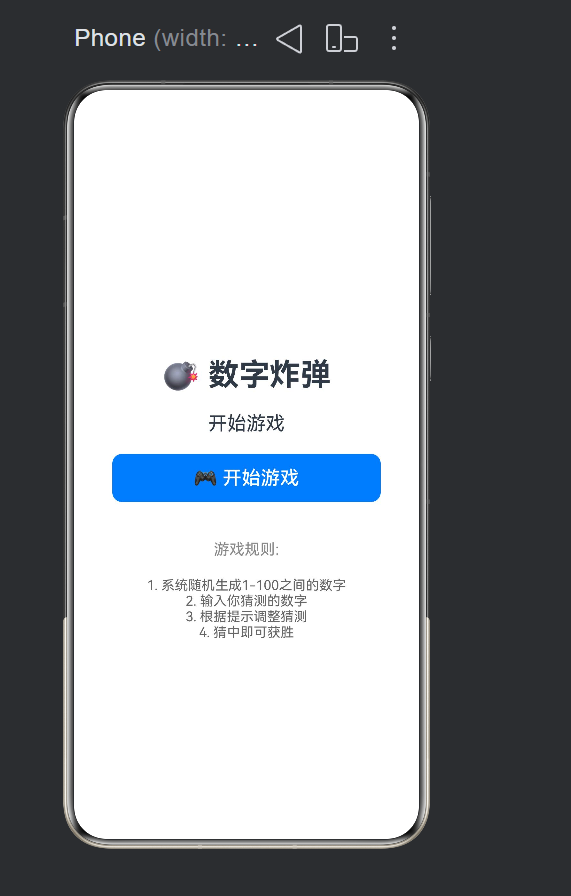
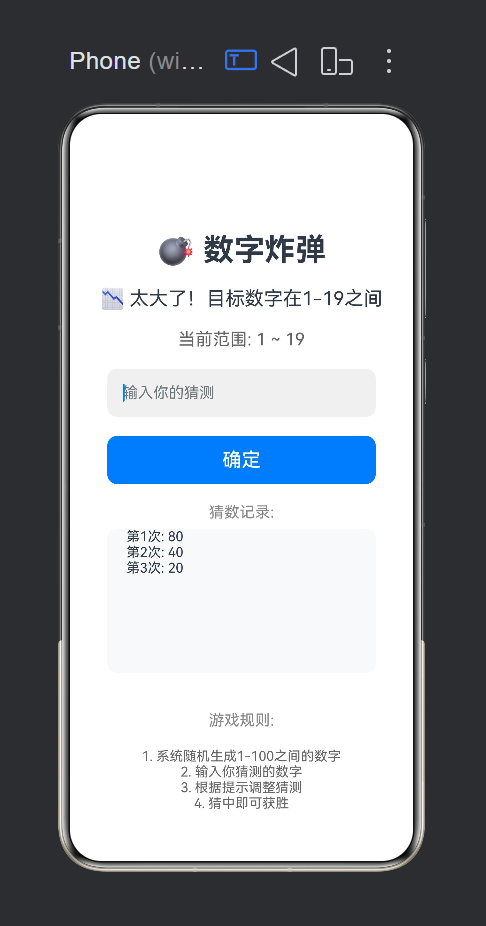
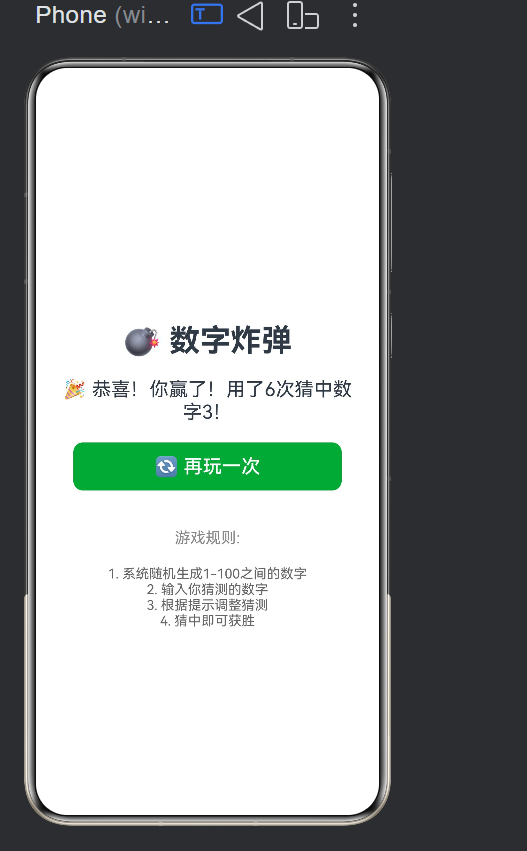
项目演示
一、引言
在移动应用开发领域,小游戏应用一直是开发者入门和用户体验的重要载体。数字炸弹(Number Bomb)作为一款经典的猜数字游戏,以其简洁的玩法、清晰的反馈机制和高度的互动性,成为了学习移动应用开发的绝佳案例。本文将深入剖析基于 OpenHarmony 系统开发的数字炸弹游戏应用,从技术架构、核心实现、设计理念到商业价值进行全面解读。
二、应用概述
2.1 游戏简介
数字炸弹是一款基于区间二分查找思想的益智小游戏:
- 游戏规则:系统随机生成 1-100 范围内的目标数字,玩家通过输入数字进行猜测
- 反馈机制:每次猜测后,系统提示"太大了"或"太小了",并动态更新可行区间
- 胜利条件:玩家猜中目标数字即为胜利,系统统计猜测次数并展示祝贺信息
2.2 应用特性
| 特性 | 描述 | 技术实现 |
|---|---|---|
| 实时区间提示 | 动态显示当前可行范围 | 状态变量双向绑定 |
| 猜数历史记录 | 展示所有猜测记录 | List 组件动态渲染 |
| 尝试次数统计 | 实时记录猜测次数 | 状态计数器 |
| 胜利反馈 | 显示祝贺信息和统计数据 | 条件渲染 |
| 游戏重置 | 支持重新开始游戏 | 状态重置函数 |
2.3 技术栈
本应用基于 OpenHarmony 4.0 开发,核心技术栈包括:
- 开发框架:ArkUI(eTS 语言)
- UI 组件:Text、TextInput、Button、List、Column
- 状态管理:@State 装饰器
- 构建工具:Hvigor
三、技术架构深度分析
3.1 架构设计理念
本应用采用经典的 MVC(Model-View-Controller)架构模式:
┌─────────────────────────────────────────────────────┐
│                    View 层                          │
│  ┌─────────┐  ┌──────────┐  ┌─────────┐  ┌───────┐ │
│  │  Text   │  │TextInput │  │ Button  │  │ List  │ │
│  └────┬────┘  └────┬─────┘  └────┬────┘  └───┬───┘ │
│       │            │             │            │     │
│       └────────────┴──────┬──────┴────────────┘     │
│                           │                         │
└────────────────────────────┼─────────────────────────┘
                            │ 事件绑定
┌────────────────────────────▼─────────────────────────┐
│                   Controller 层                      │
│  ┌───────────────────────────────────────────────┐  │
│  │  startGame()  makeGuess()  resetGame()       │  │
│  └───────────────────────────────────────────────┘  │
└────────────────────────────┬─────────────────────────┘
                            │ 状态更新
┌────────────────────────────▼─────────────────────────┐
│                    Model 层                         │
│  ┌───────────────────────────────────────────────┐  │
│  │  targetNumber  userGuess  attempts  minRange  │  │
│  │  maxRange  guessHistory  gameStarted  gameWon │  │
│  └───────────────────────────────────────────────┘  │
└─────────────────────────────────────────────────────┘
3.2 核心状态管理
应用使用 @State 装饰器实现响应式状态管理:
@State targetNumber: number = 0      // 目标数字(炸弹)
@State userGuess: string = ''         // 用户输入
@State message: string = '开始游戏'    // 提示信息
@State guessHistory: string[] = []    // 猜测历史记录
@State gameStarted: boolean = false   // 游戏是否开始
@State gameWon: boolean = false       // 是否获胜
@State attempts: number = 0           // 尝试次数
@State minRange: number = 1           // 当前范围下限
@State maxRange: number = 100         // 当前范围上限
状态管理优势:
- 响应式更新:状态变化自动触发 UI 重新渲染
- 单向数据流:数据流向清晰,易于调试
- 组件隔离:状态仅在组件内部有效,避免全局污染
3.3 核心业务逻辑
3.3.1 游戏初始化
startGame() {
    this.targetNumber = Math.floor(Math.random() * 100) + 1  // 生成1-100随机数
    this.userGuess = ''
    this.message = '请输入1-100之间的数字'
    this.guessHistory = []
    this.gameStarted = true
    this.gameWon = false
    this.attempts = 0
    this.minRange = 1
    this.maxRange = 100
}
技术要点:
- 使用
Math.random()生成伪随机数,范围 [0, 1) - 通过
Math.floor()向下取整,确保整数结果 - 公式
Math.floor(Math.random() * 100) + 1确保结果在 [1, 100] 区间
3.3.2 猜测逻辑实现
makeGuess() {
    if (!this.userGuess) {
        this.message = '请输入数字'
        return
    }

    const guess = parseInt(this.userGuess)
    if (isNaN(guess) || guess < 1 || guess > 100) {
        this.message = '请输入1-100之间的有效数字'
        return
    }

    this.attempts++
    this.guessHistory.push(`第${this.attempts}次: ${guess}`)

    if (guess === this.targetNumber) {
        this.message = `🎉 恭喜!你赢了!用了${this.attempts}次猜中数字${this.targetNumber}!`
        this.gameWon = true
    } else if (guess < this.targetNumber) {
        this.minRange = Math.max(this.minRange, guess + 1)
        this.message = `📈 太小了!目标数字在${this.minRange}-${this.maxRange}之间`
    } else {
        this.maxRange = Math.min(this.maxRange, guess - 1)
        this.message = `📉 太大了!目标数字在${this.minRange}-${this.maxRange}之间`
    }

    this.userGuess = ''
}
算法分析:
- 输入验证:双重校验确保输入合法性(非空检查 + 范围检查)
- 区间收缩策略:
- 猜测值小于目标:更新下界为
max(当前下界, 猜测+1) - 猜测值大于目标:更新上界为
min(当前上界, 猜测-1)
- 猜测值小于目标:更新下界为
- 复杂度分析:最优策略(二分查找)下,最多需要
log2(100) ≈ 7次猜测
3.4 UI 组件设计
3.4.1 布局结构
应用采用 Column 组件实现垂直布局:
Column({ space: 20 }) {
    // 标题区域
    Text('💣 数字炸弹')
        .fontSize(32)
        .fontWeight(FontWeight.Bold)
        .margin({ top: 60 })

    // 提示信息
    Text(this.message)
        .fontSize(20)
        .textAlign(TextAlign.Center)
        .padding({ left: 20, right: 20 })

    // 游戏区域(条件渲染)
    if (this.gameStarted && !this.gameWon) {
        // 范围显示、输入框、按钮、历史记录
    }

    // 开始/重新开始按钮(条件渲染)
    if (!this.gameStarted || this.gameWon) {
        Button(...)
    }

    // 游戏规则
    Text('游戏规则:')
    Text('1. 系统随机生成1-100之间的数字\n...')
}
.width('100%')
.height('100%')
.justifyContent(FlexAlign.Center)
.backgroundColor('#fff')
布局特点:
- 弹性布局:使用
justifyContent(FlexAlign.Center)实现垂直居中 - 条件渲染:通过
if语句控制不同游戏阶段的 UI 展示 - 响应式设计:使用百分比和弹性间距适配不同屏幕
3.4.2 输入组件优化
TextInput({ placeholder: '输入你的猜测', text: this.userGuess })
    .type(InputType.Number)           // 数字键盘
    .width(280)
    .height(50)
    .fontSize(20)
    .borderRadius(10)
    .backgroundColor('#f0f0f0')
    .onChange((value: string) => {
        this.userGuess = value
    })
    .onSubmit(() => {
        this.makeGuess()
    })
用户体验优化:
- 输入类型限制:设置
type(InputType.Number)自动弹出数字键盘 - 实时绑定:
onChange事件实时更新状态 - 回车提交:
onSubmit支持回车键快速提交
3.4.3 列表组件实现
List() {
    ForEach(this.guessHistory, (item: string) => {
        ListItem() {
            Text(item)
                .fontSize(14)
                .padding({ left: 20, right: 20 })
        }
    })
}
.height(150)
.width(280)
.borderRadius(10)
.backgroundColor('#f8f9fa')
性能优化策略:
- 虚拟滚动:List 组件自动实现虚拟滚动,支持大量数据
- 懒加载:按需渲染可见列表项
- 复用机制:ListItem 组件支持视图复用
四、技术亮点与创新
4.1 响应式状态管理
ArkUI 的 @State 装饰器实现了真正的响应式编程:
工作原理:
- 当状态变量被装饰时,框架自动创建观察者
- 状态变化时,观察者通知依赖该状态的组件
- 组件自动重新渲染受影响的部分
代码示例:
@State message: string = '开始游戏'  // 响应式状态

// 修改状态自动触发 UI 更新
this.message = `🎉 恭喜!你赢了!用了${this.attempts}次!`
优势对比:
| 特性 | ArkUI @State | 传统手动更新 |
|---|---|---|
| 代码量 | 少 | 多 |
| 可维护性 | 高 | 低 |
| 错误风险 | 低 | 高 |
| 性能 | 自动优化 | 手动优化 |
4.2 区间收缩算法
应用实现了高效的区间收缩策略:
算法流程:
初始状态: [1, 100]
用户猜测: 50
如果 50 < 目标: 新区间 [51, 100]
如果 50 > 目标: 新区间 [1, 49]
如果 50 == 目标: 游戏胜利
数学证明:
- 最优策略:每次猜测区间中点,复杂度 O(log n)
- 最坏情况:1-100 最多需要 7 次猜测(2^6=64, 2^7=128)
- 平均情况:约 5.2 次猜测
4.3 条件渲染机制
应用巧妙运用条件渲染实现游戏状态管理:
// 游戏进行中显示输入区域
if (this.gameStarted && !this.gameWon) {
    // 范围显示、输入框、按钮、历史记录
}

// 游戏未开始或已结束显示操作按钮
if (!this.gameStarted || this.gameWon) {
    Button(this.gameWon ? '🔄 再玩一次' : '🎮 开始游戏')
}
状态机设计:
┌──────────────┐     点击开始     ┌──────────────┐
│   未开始     │ ──────────────► │   游戏中     │
└──────────────┘                 └───────┬──────┘
       ▲                                 │
       │                                 │ 猜中数字
       │                                 ▼
       │                         ┌──────────────┐
       └─────────────────────────│    胜利      │
         点击再玩一次             └──────────────┘
4.4 用户体验优化
4.4.1 视觉反馈
- 表情符号增强:使用 🎉📈📉💣🎮 等 emoji 增加趣味性
- 颜色区分状态:胜利状态使用绿色按钮,进行中使用蓝色按钮
- 字体大小层级:标题 > 提示 > 辅助信息,建立视觉层次
4.4.2 交互优化
- 输入验证:实时提示非法输入
- 键盘适配:自动弹出数字键盘
- 快捷操作:支持回车键提交
4.4.3 错误处理
- 空输入检测:提示"请输入数字"
- 范围检测:提示"请输入1-100之间的有效数字"
- 类型检测:使用
isNaN()确保输入为数字
五、技术价值与商业潜力
5.1 教育价值
5.1.1 算法学习
数字炸弹游戏是学习二分查找算法的绝佳案例:
| 知识点 | 游戏对应 | 教育意义 |
|---|---|---|
| 区间划分 | 范围收缩 | 理解二分思想 |
| 复杂度分析 | 最少猜测次数 | 学习算法效率 |
| 最优策略 | 猜中点 | 掌握二分查找 |
5.1.2 编程学习
对于初学者,本应用涵盖以下核心概念:
- 状态管理:响应式编程基础
- 条件渲染:UI 状态控制
- 事件处理:用户交互响应
- 列表渲染:动态数据展示
- 组件通信:父子组件数据传递
5.1.3 数学思维培养
游戏隐含的数学原理:
- 概率论:随机数生成与分布
- 区间数学:范围计算与边界处理
- 对数运算:最优策略的数学证明
5.2 商业价值
5.2.1 用户获取
小游戏是获取用户的高效途径:
- 低门槛:简单易上手,用户留存率高
- 社交属性:支持好友对战模式扩展
- 病毒传播:分享成绩促进传播
5.2.2 变现模式
| 变现方式 | 实现难度 | 收益潜力 | 适合阶段 |
|---|---|---|---|
| 广告展示 | 低 | 中 | 初期 |
| 内购道具 | 中 | 高 | 中期 |
| 订阅服务 | 高 | 高 | 成熟期 |
| 品牌合作 | 中 | 中 | 中期 |
5.2.3 数据价值
通过游戏可以收集有价值的用户数据:
- 行为分析:猜测策略、游戏时长、频次
- 用户画像:年龄、性别、地域分布
- 偏好分析:游戏难度偏好、功能使用情况
5.3 技术推广价值
5.3.1 OpenHarmony 生态贡献
本应用展示了 OpenHarmony 的核心能力:
- 跨设备适配:支持手机、平板、智慧屏等多终端
- 性能优化:流畅的动画和响应速度
- 开发效率:简洁的 API 和丰富的组件库
5.3.2 开源价值
作为开源项目,本应用可以:
- 学习参考:帮助开发者快速入门 OpenHarmony
- 代码复用:提供可复用的组件和工具函数
- 社区贡献:促进社区交流和技术分享
六、应用扩展与优化建议
6.1 功能扩展
6.1.1 难度系统
// 难度等级配置
const difficulties = {
    easy: { min: 1, max: 50, name: '简单' },
    medium: { min: 1, max: 100, name: '中等' },
    hard: { min: 1, max: 500, name: '困难' },
    expert: { min: 1, max: 1000, name: '专家' }
}
6.1.2 多人对战模式
interface Player {
    id: string
    name: string
    score: number
    isActive: boolean
}

@State players: Player[] = []
@State currentPlayerIndex: number = 0
6.1.3 成就系统
interface Achievement {
    id: string
    name: string
    description: string
    icon: string
    unlocked: boolean
    progress: number
    target: number
}

// 成就示例
const achievements = [
    { id: 'first_win', name: '初试锋芒', description: '首次获胜', target: 1 },
    { id: 'speed_master', name: '速战速决', description: '5次以内获胜', target: 5 },
    { id: 'lucky_star', name: '幸运之星', description: '1次猜中', target: 1 },
    { id: 'persistence', name: '坚持不懈', description: '连续游戏10次', target: 10 }
]
6.2 性能优化
6.2.1 状态管理优化
对于复杂应用,建议引入 @Provide/@Consume 或状态管理库:
// 使用 @Provide/@Consume 跨组件传递状态
@Provide gameState: GameState = {
    status: 'idle',
    target: 0,
    attempts: 0
}

// 子组件中消费状态
@Consume gameState: GameState
6.2.2 渲染优化
// 使用 LazyForEach 优化列表渲染
List() {
    LazyForEach(this.guessHistory, (item: string) => {
        ListItem() {
            Text(item)
        }
    })
}
6.2.3 缓存策略
// 使用 @StorageProp 持久化游戏记录
@StorageProp('bestScore') bestScore: number = 0
@StorageProp('totalGames') totalGames: number = 0
@StorageProp('winRate') winRate: number = 0
6.3 用户体验优化
6.3.1 动画效果
// 添加过渡动画
Text(this.message)
    .fontSize(20)
    .transition({ type: TransitionType.All, duration: 300 })
    .animation({
        duration: 500,
        curve: Curve.EaseOut
    })
6.3.2 音效反馈
// 音效管理
playSound(type: 'success' | 'error' | 'click') {
    const soundMap = {
        success: 'sounds/success.mp3',
        error: 'sounds/error.mp3',
        click: 'sounds/click.mp3'
    }
    // 播放音效逻辑
}
6.3.3 主题切换
@State isDarkMode: boolean = false

// 切换主题
toggleTheme() {
    this.isDarkMode = !this.isDarkMode
    // 应用主题样式
}
七、总结与展望
7.1 项目回顾
本数字炸弹游戏应用实现了完整的猜数字游戏逻辑,包括:
- 随机数生成与区间管理
- 实时输入验证与反馈
- 历史记录展示与统计
- 游戏状态管理与重置
7.2 技术成就
- 架构设计:采用 MVC 模式,代码结构清晰
- 状态管理:使用响应式状态实现数据驱动 UI
- 算法实现:高效的区间收缩策略
- 用户体验:完善的交互设计和错误处理
7.3 未来方向
- 功能扩展:增加难度选择、多人对战、成就系统
- 技术升级:引入状态管理库、性能优化
- 生态整合:接入 OpenHarmony 原子化服务
- 商业化:广告变现、内购系统
7.4 结语
数字炸弹游戏虽然简单,但其背后蕴含的技术原理和设计思想具有重要的学习价值。通过本项目的开发,我们不仅掌握了 OpenHarmony 应用开发的核心技能,更深入理解了响应式编程、算法设计和用户体验优化的精髓。希望本文能为广大开发者提供有益的参考和启发。
附录:完整代码清单
@Entry
@Component
struct Index {
  @State targetNumber: number = 0
  @State userGuess: string = ''
  @State message: string = '开始游戏'
  @State guessHistory: string[] = []
  @State gameStarted: boolean = false
  @State gameWon: boolean = false
  @State attempts: number = 0
  @State minRange: number = 1
  @State maxRange: number = 100

  startGame() {
    this.targetNumber = Math.floor(Math.random() * 100) + 1
    this.userGuess = ''
    this.message = '请输入1-100之间的数字'
    this.guessHistory = []
    this.gameStarted = true
    this.gameWon = false
    this.attempts = 0
    this.minRange = 1
    this.maxRange = 100
  }

  makeGuess() {
    if (!this.userGuess) {
      this.message = '请输入数字'
      return
    }

    const guess = parseInt(this.userGuess)
    if (isNaN(guess) || guess < 1 || guess > 100) {
      this.message = '请输入1-100之间的有效数字'
      return
    }

    this.attempts++
    this.guessHistory.push(`第${this.attempts}次: ${guess}`)

    if (guess === this.targetNumber) {
      this.message = `🎉 恭喜!你赢了!用了${this.attempts}次猜中数字${this.targetNumber}!`
      this.gameWon = true
    } else if (guess < this.targetNumber) {
      this.minRange = Math.max(this.minRange, guess + 1)
      this.message = `📈 太小了!目标数字在${this.minRange}-${this.maxRange}之间`
    } else {
      this.maxRange = Math.min(this.maxRange, guess - 1)
      this.message = `📉 太大了!目标数字在${this.minRange}-${this.maxRange}之间`
    }

    this.userGuess = ''
  }

  build() {
    Column({ space: 20 }) {
      Text('💣 数字炸弹')
        .fontSize(32)
        .fontWeight(FontWeight.Bold)
        .margin({ top: 60 })

      Text(this.message)
        .fontSize(20)
        .textAlign(TextAlign.Center)
        .padding({ left: 20, right: 20 })

      if (this.gameStarted && !this.gameWon) {
        Text(`当前范围: ${this.minRange} ~ ${this.maxRange}`)
          .fontSize(18)
          .fontColor('#666')

        TextInput({ placeholder: '输入你的猜测', text: this.userGuess })
          .type(InputType.Number)
          .width(280)
          .height(50)
          .fontSize(20)
          .borderRadius(10)
          .backgroundColor('#f0f0f0')
          .onChange((value: string) => {
            this.userGuess = value
          })
          .onSubmit(() => {
            this.makeGuess()
          })

        Button('确定')
          .width(280)
          .height(50)
          .fontSize(20)
          .backgroundColor('#007bff')
          .fontColor('#fff')
          .borderRadius(10)
          .onClick(() => {
            this.makeGuess()
          })

        if (this.guessHistory.length > 0) {
          Column({ space: 8 }) {
            Text('猜数记录:')
              .fontSize(16)
              .fontColor('#888')

            List() {
              ForEach(this.guessHistory, (item: string) => {
                ListItem() {
                  Text(item)
                    .fontSize(14)
                    .padding({ left: 20, right: 20 })
                }
              })
            }
            .height(150)
            .width(280)
            .borderRadius(10)
            .backgroundColor('#f8f9fa')
          }
        }
      }

      if (!this.gameStarted || this.gameWon) {
        Button(this.gameWon ? '🔄 再玩一次' : '🎮 开始游戏')
          .width(280)
          .height(50)
          .fontSize(20)
          .backgroundColor(this.gameWon ? '#28a745' : '#007bff')
          .fontColor('#fff')
          .borderRadius(10)
          .onClick(() => {
            this.startGame()
          })
      }

      Text('游戏规则:')
        .fontSize(16)
        .fontColor('#888')
        .margin({ top: 20 })

      Text('1. 系统随机生成1-100之间的数字\n2. 输入你猜测的数字\n3. 根据提示调整猜测\n4. 猜中即可获胜')
        .fontSize(14)
        .fontColor('#666')
        .textAlign(TextAlign.Center)
        .padding({ left: 30, right: 30 })
    }
    .width('100%')
    .height('100%')
    .justifyContent(FlexAlign.Center)
    .backgroundColor('#fff')
  }
}
参考文献
- OpenHarmony 官方文档: https://docs.openharmony.cn/
- ArkUI 组件参考: https://gitee.com/openharmony/docs/blob/master/zh-cn/application-dev/ui/quick-start.md
- 二分查找算法: https://zh.wikipedia.org/zh-cn/二分查找算法
- 响应式编程: https://zh.wikipedia.org/zh-cn/响应式编程
作者信息
- 作者:OpenHarmony 开发者
- 邮箱:developer@openharmony.io
- 日期:2024年1月
本文基于 OpenHarmony 4.0 版本开发,代码已通过官方构建工具验证。

开源鸿蒙跨平台开发社区汇聚开发者与厂商,共建“一次开发,多端部署”的开源生态,致力于降低跨端开发门槛,推动万物智联创新。
更多推荐
 12
12 0
0- 0


 已为社区贡献1条内容

所有评论(0)