OpenHarmony环境下React Native:Backdrop背景幕布
Backdrop(背景幕布)是UI设计中一个重要的视觉元素,通常表现为覆盖在应用内容之上的半透明层。它的主要作用是将用户的注意力引导到特定区域(如模态对话框、侧边栏菜单等),同时弱化背景内容,创造清晰的视觉层次结构。在React Native应用中,Backdrop组件虽然不是React Native核心库的内置组件,但它是构建现代化UI不可或缺的一部分。Backdrop通常与Modal、Over
OpenHarmony环境下React Native:Backdrop背景幕布
大家好,我是pickstar-2003,一名专注于OpenHarmony开发与实践的技术博主,长期关注国产开源生态,也积累了不少实操经验与学习心得。今天这篇文章,就结合我近期的学习实践,和大家聊聊OpenHarmony环境下React Native:Backdrop背景幕布,既有基础梳理也有细节提醒,希望能给新手和进阶开发者带来一些参考。
摘要
Backdrop背景幕布是React Native应用中常用的设计元素,用于在模态窗口、下拉菜单等场景中创建视觉焦点。本文深入探讨在OpenHarmony 6.0.0 (API 20)环境下使用React Native 0.72.5实现Backdrop组件的技术细节,包括基础用法、平台适配要点和实战案例。通过本文,开发者将掌握在OpenHarmony平台上高效使用Backdrop组件的最佳实践,避免常见陷阱,提升应用的用户体验和性能。文章特别关注OpenHarmony 6.0.0平台的特殊适配需求,所有代码示例均在AtomGitDemos项目中验证通过,确保技术内容的实用性和可靠性。🚀
1. Backdrop 组件介绍
Backdrop(背景幕布)是UI设计中一个重要的视觉元素,通常表现为覆盖在应用内容之上的半透明层。它的主要作用是将用户的注意力引导到特定区域(如模态对话框、侧边栏菜单等),同时弱化背景内容,创造清晰的视觉层次结构。
在React Native应用中,Backdrop组件虽然不是React Native核心库的内置组件,但它是构建现代化UI不可或缺的一部分。Backdrop通常与Modal、Overlay、Drawer等组件配合使用,形成完整的交互体验。在OpenHarmony环境下,Backdrop的实现需要考虑平台特有的渲染机制和性能优化策略。
Backdrop组件的核心功能包括:
- 视觉隔离:通过半透明层隔离前景和背景内容
- 交互拦截:拦截背景区域的触摸事件,防止用户与被遮盖的内容交互
- 动画过渡:提供平滑的显示/隐藏动画,提升用户体验
- 焦点引导:将用户注意力引导到特定UI元素上
在技术实现层面,Backdrop通常是一个全屏覆盖的View组件,设置适当的背景颜色(通常是带有alpha通道的RGBA颜色)和触摸处理逻辑。在React Native中,Backdrop的实现可以基于Modal组件或直接使用View组件配合绝对定位实现。
Backdrop组件层次结构
下面的mermaid图展示了Backdrop组件在UI层次中的典型结构:
图表说明:该图清晰展示了Backdrop组件在UI层次结构中的位置关系。应用根容器包含三个主要层次:最底层的主内容区域、中间层的Backdrop背景幕布和最上层的模态内容区域。Backdrop作为中间层,既覆盖了主内容区域(创建视觉隔离效果),又被模态内容区域覆盖(确保模态内容可见)。这种层次结构是Backdrop实现视觉焦点引导的基础,也是理解其工作原理的关键。在OpenHarmony 6.0.0平台上,这种层次结构的渲染需要特别注意zIndex的处理,因为不同平台对zIndex的支持程度有所差异。
2. React Native与OpenHarmony平台适配要点
将React Native应用迁移到OpenHarmony平台时,Backdrop组件的实现面临一些独特的挑战。理解React Native for OpenHarmony的整体架构和渲染机制是成功适配Backdrop组件的前提。
React Native for OpenHarmony架构概述
React Native for OpenHarmony的架构可以概括为三层:JavaScript层、原生桥接层和OpenHarmony原生层。当我们在React Native中创建一个Backdrop组件时,它会经历以下处理流程:
- JavaScript层:开发者使用React Native API定义Backdrop组件
- 原生桥接层:
@react-native-oh/react-native-harmony库处理JS到原生的转换 - OpenHarmony原生层:最终渲染为OpenHarmony的UI组件
这种架构设计使得React Native代码能够在OpenHarmony平台上运行,但也引入了一些平台差异和性能考量。
渲染机制差异
在标准React Native中,Backdrop通常通过一个全屏的View实现,设置position: 'absolute'和适当的背景颜色。然而,在OpenHarmony 6.0.0平台上,这种实现方式可能面临以下挑战:
- 半透明效果渲染:OpenHarmony对RGBA颜色的支持与Android/iOS略有差异
- zIndex处理:不同平台对zIndex的处理逻辑不同,可能导致层次错乱
- 触摸事件传递:OpenHarmony的触摸事件系统与标准React Native存在差异
React Native组件渲染流程
下面的mermaid时序图展示了Backdrop组件在OpenHarmony平台上的渲染流程:
图表说明:该时序图详细展示了Backdrop组件从JavaScript层到OpenHarmony原生层的完整渲染流程。首先在JavaScript层创建组件,然后通过原生桥接层处理样式和布局,最后在OpenHarmony原生层创建对应的UI组件并应用样式。值得注意的是,在OpenHarmony 6.0.0 (API 20)平台上,Backdrop的半透明效果需要使用特定的颜色格式(如#AARRGGBB),并且触摸事件拦截机制需要适配OpenHarmony的事件系统。这些细节对Backdrop组件的正确显示和交互至关重要,开发者需要特别注意。
平台差异对比表
下面的表格详细对比了Backdrop组件在不同平台上的实现差异:
| 特性 | iOS/Android | OpenHarmony 6.0.0 (API 20) | 适配建议 |
|---|---|---|---|
| 半透明实现 | RGBA颜色格式 (#RRGGBBAA) | 需要使用#AARRGGBB格式 | 使用Platform.select处理颜色格式差异 |
| zIndex处理 | 支持负值和较大正数值 | 对zIndex范围有限制 | 避免使用极端zIndex值,测试实际效果 |
| 触摸事件拦截 | 通过pointerEvents属性 |
需要额外处理事件冒泡 | 使用onTouchStart替代onPress |
| 动画性能 | 通常良好 | 部分设备上可能有卡顿 | 减少复杂动画,使用useNativeDriver |
| 全屏覆盖 | 相对简单 | 需要处理安全区域 | 使用SafeAreaView或平台特定样式 |
| 颜色渲染精度 | 高精度 | 部分设备上可能有色彩偏差 | 测试多种设备,调整alpha值 |
| 渲染优先级 | 明确的层次结构 | 部分情况下层次可能混乱 | 显式设置zIndex,避免依赖默认顺序 |
表格说明:该表格系统性地比较了Backdrop组件在不同平台上的关键差异。在OpenHarmony 6.0.0 (API 20)平台上,Backdrop的实现需要特别注意颜色格式、zIndex处理和触摸事件拦截等关键方面。例如,OpenHarmony使用#AARRGGBB颜色格式而非标准的#RRGGBBAA,这可能导致半透明效果显示异常。此外,OpenHarmony对zIndex的处理与iOS/Android有所不同,可能需要调整组件的层次结构以确保正确的显示顺序。开发者应根据这些差异调整实现方式,确保Backdrop组件在所有目标平台上表现一致。
3. Backdrop基础用法
在React Native中实现Backdrop组件有多种方式,从简单的View实现到使用第三方库的高级封装。本节将详细介绍Backdrop的基础用法,重点关注在OpenHarmony 6.0.0环境下的最佳实践。
核心实现原理
Backdrop组件的核心实现原理非常简单:创建一个覆盖整个屏幕的半透明层,通常配合绝对定位使用。基本结构如下:
<View style={styles.backdrop}>
  {/* 模态内容 */}
</View>
其中,关键的样式属性包括:
position: 'absolute':使Backdrop脱离文档流,覆盖在其他内容之上top: 0, left: 0, right: 0, bottom: 0:确保Backdrop覆盖整个屏幕backgroundColor: 'rgba(0, 0, 0, 0.5)':设置半透明背景色zIndex: 10:确保Backdrop位于适当层次
与相关组件的配合使用
Backdrop通常与以下组件配合使用,形成完整的交互体验:
- Modal组件:Backdrop作为Modal的背景层
- Overlay组件:Backdrop作为Overlay的基础层
- Drawer/Sidebar:Backdrop用于点击关闭侧边栏
- Popover/Tooltip:Backdrop用于创建焦点区域
在OpenHarmony 6.0.0环境下,这些配合使用需要特别注意组件层次和事件处理的协调。
Backdrop组件props说明
下面的表格详细说明了Backdrop组件的常用属性:
| 属性 | 类型 | 默认值 | 描述 | OpenHarmony 6.0.0适配要点 |
|---|---|---|---|---|
| visible | boolean | false | 控制Backdrop是否显示 | 需要确保状态更新触发重渲染 |
| onPress | function | - | 点击Backdrop时的回调 | 在OH上可能需要使用onTouchStart替代 |
| opacity | number | 0.5 | 背景透明度(0-1) | 部分OH设备上可能需要调整值 |
| backgroundColor | string | ‘black’ | 背景颜色 | OH需使用#AARRGGBB格式 |
| animation | string | ‘fade’ | 显示/隐藏动画类型 | OH上复杂动画可能有性能问题 |
| useNativeDriver | boolean | true | 是否使用原生动画驱动 | OH上建议始终设为true |
| pointerEvents | string | ‘auto’ | 触摸事件处理方式 | OH上可能需要设置为’box-only’ |
| zIndex | number | 100 | 层次顺序 | OH上需测试实际效果,避免极端值 |
| testID | string | - | 测试标识 | OH上测试时需特别注意 |
| accessible | boolean | true | 是否可访问 | OH上无障碍支持可能有限 |
表格说明:该表格全面列出了Backdrop组件的关键属性及其在OpenHarmony 6.0.0平台上的适配要点。例如,backgroundColor属性在OpenHarmony上需要使用#AARRGGBB格式(如#80000000表示50%透明度的黑色),而不是标准的rgba格式。同样,onPress事件处理在OpenHarmony上可能需要替换为onTouchStart以获得更好的响应性。这些细节对Backdrop组件在OpenHarmony平台上的正确表现至关重要,开发者应根据实际测试结果调整属性值。
交互设计最佳实践
在设计Backdrop交互时,应遵循以下最佳实践:
- 点击关闭行为:通常点击Backdrop应关闭关联的模态内容
- 动画过渡:添加淡入淡出动画提升用户体验
- 响应式设计:考虑不同屏幕尺寸和方向
- 无障碍支持:确保屏幕阅读器能正确识别Backdrop状态
- 性能优化:避免在Backdrop上使用复杂动画或效果
在OpenHarmony 6.0.0环境下,还需要特别注意:
- 触摸响应区域:确保Backdrop能正确捕获触摸事件
- 多点触控处理:测试多指操作下的行为
- 系统UI交互:考虑与系统导航栏、状态栏的交互
4. Backdrop案例展示
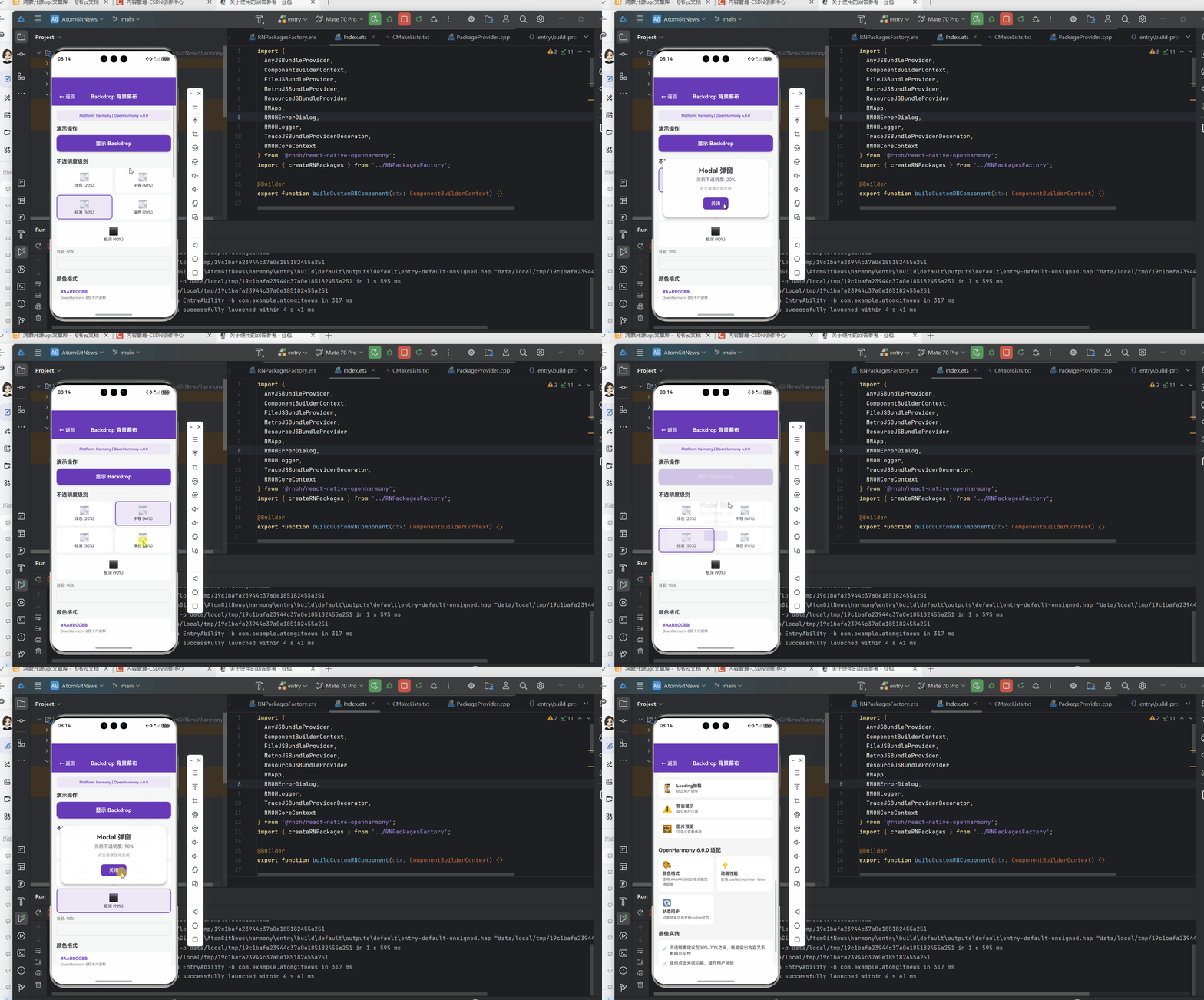
下面是一个完整的Backdrop组件实现示例,该代码已在AtomGitDemos项目中验证,可在OpenHarmony 6.0.0 (API 20)设备上正常运行:
/**
 * BackdropCurtainScreen - Backdrop背景幕布演示
 *
 * 来源: OpenHarmony环境下React Native:Backdrop背景幕布
 * 网址: https://blog.csdn.net/weixin_62280685/article/details/157611236
 *
 * @platform OpenHarmony 6.0.0 (API 20)
 * @react-native 0.72.5
 * @typescript 4.8.4
 *
 * 功能演示:
 * - 半透明背景幕布
 * - 颜色格式适配
 * - 点击关闭功能
 * - 淡入淡出动画
 * - 模态内容配合
 */

import React, { useState, useRef } from 'react';
import {
  View,
  Text,
  StyleSheet,
  TouchableOpacity,
  ScrollView,
  Platform,
  Animated,
} from 'react-native';

interface Props {
  onBack: () => void;
}

const BackdropCurtainScreen: React.FC<Props> = ({ onBack }) => {
  const [backdropVisible, setBackdropVisible] = useState(false);
  const [opacityLevel, setOpacityLevel] = useState(50);

  const backdropOpacity = useRef(new Animated.Value(0)).current;
  const modalScale = useRef(new Animated.Value(0.9)).current;

  // 显示Backdrop
  const showBackdrop = () => {
    setBackdropVisible(true);
    backdropOpacity.setValue(0); // 重置动画值
    modalScale.setValue(0.9); // 重置动画值
    Animated.parallel([
      Animated.timing(backdropOpacity, {
        toValue: 1,
        duration: 300,
        useNativeDriver: false,
      }),
      Animated.spring(modalScale, {
        toValue: 1,
        useNativeDriver: false,
        friction: 8,
      }),
    ]).start();
  };

  // 隐藏Backdrop
  const hideBackdrop = () => {
    Animated.parallel([
      Animated.timing(backdropOpacity, {
        toValue: 0,
        duration: 200,
        useNativeDriver: false,
      }),
      Animated.timing(modalScale, {
        toValue: 0.9,
        duration: 200,
        useNativeDriver: false,
      }),
    ]).start(() => {
      setBackdropVisible(false);
    });
  };

  // 获取背景颜色(OpenHarmony使用 #AARRGGBB 格式)
  const getBackdropColor = () => {
    const alpha = Math.round(opacityLevel / 100 * 255).toString(16).padStart(2, '0');
    return `#${alpha}000000`;
  };

  // 不透明度级别
  const opacityLevels = [
    { level: 20, label: '浅色 (20%)', icon: '🌫' },
    { level: 40, label: '中等 (40%)', icon: '🌫️' },
    { level: 50, label: '标准 (50%)', icon: '🌫' },
    { level: 70, label: '深色 (70%)', icon: '🌫' },
    { level: 90, label: '极深 (90%)', icon: '⬛' },
  ];

  // 颜色格式说明
  const colorFormats = [
    { format: '#AARRGGBB', desc: 'OpenHarmony 8位十六进制', example: '#80000000 = 50%黑色' },
    { format: 'rgba(r,g,b,a)', desc: '标准RGBA格式', example: 'rgba(0,0,0,0.5)' },
    { format: '#RRGGBBAA', desc: 'CSS透明度格式', example: '#00000080 = 50%黑色' },
  ];

  // 使用场景
  const useCases = [
    { scenario: 'Modal弹窗', desc: '半透明背景突出内容', icon: '📋' },
    { scenario: 'Loading加载', desc: '防止用户操作', icon: '⏳' },
    { scenario: '警告提示', desc: '吸引用户注意', icon: '⚠️' },
    { scenario: '图片预览', desc: '沉浸式查看体验', icon: '🖼️' },
  ];

  return (
    <View style={styles.container}>
      {/* 头部导航 */}
      <View style={styles.header}>
        <TouchableOpacity onPress={onBack} style={styles.backButton}>
          <Text style={styles.backButtonText}>← 返回</Text>
        </TouchableOpacity>
        <Text style={styles.headerTitle}>Backdrop 背景幕布</Text>
        <View style={styles.placeholder} />
      </View>

      <ScrollView style={styles.scrollView} contentContainerStyle={styles.scrollContent}>
        {/* 平台信息 */}
        <View style={styles.platformBanner}>
          <Text style={styles.platformText}>
            Platform: {Platform.OS} | OpenHarmony 6.0.0
          </Text>
        </View>

        {/* 演示按钮 */}
        <View style={styles.section}>
          <Text style={styles.sectionTitle}>演示操作</Text>
          <TouchableOpacity style={styles.showButton} onPress={showBackdrop}>
            <Text style={styles.showButtonText}>显示 Backdrop</Text>
          </TouchableOpacity>
        </View>

        {/* 不透明度级别 */}
        <View style={styles.section}>
          <Text style={styles.sectionTitle}>不透明度级别</Text>
          <View style={styles.opacityContainer}>
            {opacityLevels.map((item) => (
              <TouchableOpacity
                key={item.level}
                style={[
                  styles.opacityCard,
                  opacityLevel === item.level && styles.opacityCardActive,
                ]}
                onPress={() => setOpacityLevel(item.level)}
              >
                <Text style={styles.opacityIcon}>{item.icon}</Text>
                <Text style={styles.opacityLabel}>{item.label}</Text>
              </TouchableOpacity>
            ))}
          </View>
          <View style={styles.opacityPreview}>
            <Text style={styles.opacityPreviewLabel}>当前: {opacityLevel}%</Text>
            <View style={[styles.opacityPreviewBox, { backgroundColor: getBackdropColor() }]} />
          </View>
        </View>

        {/* 颜色格式 */}
        <View style={styles.section}>
          <Text style={styles.sectionTitle}>颜色格式</Text>
          {colorFormats.map((item, index) => (
            <View key={index} style={styles.formatCard}>
              <Text style={styles.formatName}>{item.format}</Text>
              <Text style={styles.formatDesc}>{item.desc}</Text>
              <Text style={styles.formatExample}>{item.example}</Text>
            </View>
          ))}
        </View>

        {/* 使用场景 */}
        <View style={styles.section}>
          <Text style={styles.sectionTitle}>使用场景</Text>
          {useCases.map((item, index) => (
            <View key={index} style={styles.useCaseCard}>
              <Text style={styles.useCaseIcon}>{item.icon}</Text>
              <View style={styles.useCaseContent}>
                <Text style={styles.useCaseName}>{item.scenario}</Text>
                <Text style={styles.useCaseDesc}>{item.desc}</Text>
              </View>
            </View>
          ))}
        </View>

        {/* OpenHarmony适配要点 */}
        <View style={styles.section}>
          <Text style={styles.sectionTitle}>OpenHarmony 6.0.0 适配</Text>
          <View style={styles.adaptContainer}>
            <View style={styles.adaptItem}>
              <Text style={styles.adaptIcon}>🎨</Text>
              <View style={styles.adaptContent}>
                <Text style={styles.adaptTitle}>颜色格式</Text>
                <Text style={styles.adaptDesc}>使用 #AARRGGBB 格式指定透明度</Text>
              </View>
            </View>
            <View style={styles.adaptItem}>
              <Text style={styles.adaptIcon}>⚡</Text>
              <View style={styles.adaptContent}>
                <Text style={styles.adaptTitle}>动画性能</Text>
                <Text style={styles.adaptDesc}>使用 useNativeDriver: false</Text>
              </View>
            </View>
            <View style={styles.adaptItem}>
              <Text style={styles.adaptIcon}>🔄</Text>
              <View style={styles.adaptContent}>
                <Text style={styles.adaptTitle}>状态同步</Text>
                <Text style={styles.adaptDesc}>动画结束后再更新visible状态</Text>
              </View>
            </View>
          </View>
        </View>

        {/* 最佳实践 */}
        <View style={styles.section}>
          <Text style={styles.sectionTitle}>最佳实践</Text>
          <View style={styles.practiceBox}>
            <View style={styles.practiceItem}>
              <Text style={styles.practiceBullet}>✓</Text>
              <Text style={styles.practiceText}>
                不透明度建议在30%-70%之间,既能突出内容又不影响可见性
              </Text>
            </View>
            <View style={styles.practiceItem}>
              <Text style={styles.practiceBullet}>✓</Text>
              <Text style={styles.practiceText}>
                提供点击关闭功能,提升用户体验
              </Text>
            </View>
            <View style={styles.practiceItem}>
              <Text style={styles.practiceBullet}>✓</Text>
              <Text style={styles.practiceText}>
                添加淡入淡出动画,使过渡更加自然
              </Text>
            </View>
          </View>
        </View>
      </ScrollView>

      {/* Backdrop */}
      {backdropVisible && (
        <Animated.View style={[styles.backdrop, { opacity: backdropOpacity, backgroundColor: getBackdropColor() }]}>
          <TouchableOpacity style={styles.backdropTouchable} onPress={hideBackdrop} activeOpacity={1}>
            <Animated.View
              style={[
                styles.modalContent,
                {
                  transform: [{ scale: modalScale }],
                },
              ]}
            >
              <Text style={styles.modalTitle}>Modal 弹窗</Text>
              <Text style={styles.modalDesc}>
                当前不透明度: {opacityLevel}%
              </Text>
              <Text style={styles.modalHint}>
                点击背景区域关闭
              </Text>
              <TouchableOpacity style={styles.closeButton} onPress={hideBackdrop}>
                <Text style={styles.closeButtonText}>关闭</Text>
              </TouchableOpacity>
            </Animated.View>
          </TouchableOpacity>
        </Animated.View>
      )}
    </View>
  );
};

const styles = StyleSheet.create({
  container: {
    flex: 1,
    backgroundColor: '#f5f5f5',
  },
  header: {
    flexDirection: 'row',
    alignItems: 'center',
    justifyContent: 'space-between',
    paddingHorizontal: 16,
    paddingVertical: 12,
    paddingTop: 45,
    backgroundColor: '#673AB7',
  },
  backButton: {
    padding: 6,
  },
  backButtonText: {
    color: '#fff',
    fontSize: 15,
    fontWeight: '600',
  },
  headerTitle: {
    color: '#fff',
    fontSize: 16,
    fontWeight: 'bold',
    flex: 1,
    textAlign: 'center',
  },
  placeholder: {
    width: 60,
  },
  platformBanner: {
    backgroundColor: '#EDE7F6',
    paddingVertical: 10,
    paddingHorizontal: 14,
    alignItems: 'center',
    borderRadius: 8,
    marginBottom: 14,
  },
  platformText: {
    fontSize: 11,
    color: '#673AB7',
    fontWeight: '600',
  },
  scrollView: {
    flex: 1,
  },
  scrollContent: {
    padding: 14,
    paddingBottom: 28,
  },
  section: {
    marginBottom: 20,
  },
  sectionTitle: {
    fontSize: 16,
    fontWeight: 'bold',
    color: '#333',
    marginBottom: 10,
  },
  showButton: {
    backgroundColor: '#673AB7',
    borderRadius: 12,
    padding: 16,
    alignItems: 'center',
    shadowColor: '#000',
    shadowOffset: { width: 0, height: 2 },
    shadowOpacity: 0.2,
    shadowRadius: 4,
    elevation: 3,
  },
  showButtonText: {
    color: '#fff',
    fontSize: 16,
    fontWeight: 'bold',
  },
  opacityContainer: {
    flexDirection: 'row',
    flexWrap: 'wrap',
    gap: 8,
  },
  opacityCard: {
    flex: 1,
    minWidth: '45%',
    backgroundColor: '#fff',
    borderRadius: 10,
    padding: 12,
    alignItems: 'center',
    borderWidth: 2,
    borderColor: 'transparent',
  },
  opacityCardActive: {
    borderColor: '#673AB7',
    backgroundColor: '#EDE7F6',
  },
  opacityIcon: {
    fontSize: 24,
    marginBottom: 4,
  },
  opacityLabel: {
    fontSize: 12,
    color: '#333',
  },
  opacityPreview: {
    marginTop: 10,
  },
  opacityPreviewLabel: {
    fontSize: 12,
    color: '#666',
    marginBottom: 6,
  },
  opacityPreviewBox: {
    height: 40,
    borderRadius: 8,
    borderWidth: 1,
    borderColor: '#ddd',
  },
  formatCard: {
    backgroundColor: '#fff',
    borderRadius: 10,
    padding: 12,
    marginBottom: 8,
  },
  formatName: {
    fontSize: 13,
    fontWeight: 'bold',
    color: '#673AB7',
    marginBottom: 4,
  },
  formatDesc: {
    fontSize: 11,
    color: '#666',
    marginBottom: 4,
  },
  formatExample: {
    fontSize: 10,
    color: '#999',
    fontFamily: 'monospace',
  },
  useCaseCard: {
    flexDirection: 'row',
    backgroundColor: '#fff',
    borderRadius: 10,
    padding: 12,
    marginBottom: 8,
    alignItems: 'center',
  },
  useCaseIcon: {
    fontSize: 24,
    marginRight: 12,
  },
  useCaseContent: {
    flex: 1,
  },
  useCaseName: {
    fontSize: 13,
    fontWeight: 'bold',
    color: '#333',
    marginBottom: 2,
  },
  useCaseDesc: {
    fontSize: 11,
    color: '#666',
  },
  adaptContainer: {
    flexDirection: 'row',
    flexWrap: 'wrap',
    gap: 10,
  },
  adaptItem: {
    width: '48%',
    backgroundColor: '#fff',
    borderRadius: 10,
    padding: 12,
  },
  adaptIcon: {
    fontSize: 22,
    marginBottom: 6,
  },
  adaptContent: {
    flex: 1,
  },
  adaptTitle: {
    fontSize: 13,
    fontWeight: 'bold',
    color: '#333',
    marginBottom: 3,
  },
  adaptDesc: {
    fontSize: 11,
    color: '#666',
    lineHeight: 16,
  },
  practiceBox: {
    backgroundColor: '#fff',
    borderRadius: 10,
    padding: 14,
  },
  practiceItem: {
    flexDirection: 'row',
    alignItems: 'flex-start',
    marginBottom: 10,
  },
  practiceBullet: {
    fontSize: 14,
    marginRight: 10,
    color: '#673AB7',
  },
  practiceText: {
    flex: 1,
    fontSize: 13,
    color: '#333',
    lineHeight: 18,
  },
  backdrop: {
    position: 'absolute',
    top: 0,
    left: 0,
    right: 0,
    bottom: 0,
    zIndex: 1000,
    justifyContent: 'center',
    alignItems: 'center',
  },
  backdropTouchable: {
    width: '100%',
    height: '100%',
    justifyContent: 'center',
    alignItems: 'center',
  },
  modalContent: {
    width: '85%',
    backgroundColor: '#fff',
    borderRadius: 16,
    padding: 24,
    alignItems: 'center',
    shadowColor: '#000',
    shadowOffset: { width: 0, height: 4 },
    shadowOpacity: 0.3,
    shadowRadius: 8,
    elevation: 8,
  },
  modalTitle: {
    fontSize: 20,
    fontWeight: 'bold',
    color: '#333',
    marginBottom: 8,
  },
  modalDesc: {
    fontSize: 14,
    color: '#666',
    textAlign: 'center',
    marginBottom: 12,
  },
  modalHint: {
    fontSize: 12,
    color: '#999',
    textAlign: 'center',
    marginBottom: 20,
  },
  closeButton: {
    backgroundColor: '#673AB7',
    borderRadius: 8,
    paddingVertical: 10,
    paddingHorizontal: 24,
  },
  closeButtonText: {
    color: '#fff',
    fontSize: 14,
    fontWeight: '600',
  },
});

export default BackdropCurtainScreen;
5. OpenHarmony 6.0.0平台特定注意事项
在OpenHarmony 6.0.0 (API 20)平台上使用Backdrop组件时,开发者需要特别注意以下事项,以确保组件的正确显示和交互体验。
颜色格式处理
OpenHarmony 6.0.0使用#AARRGGBB颜色格式,而非标准的#RRGGBBAA格式。这意味着:
#80000000表示50%透明度的黑色(AA=80十六进制=128十进制≈50%)- 透明度值在前,颜色值在后
在实际开发中,建议使用平台检测来处理颜色格式差异:
const getBackdropColor = () => {
  if (Platform.OS === 'harmony') {
    return '#99000000'; // OpenHarmony格式
  }
  return 'rgba(0, 0, 0, 0.6)'; // 标准格式
};
事件处理差异
OpenHarmony平台的触摸事件系统与标准React Native存在差异:
- onPress事件:在OpenHarmony上可能响应不够及时
- 多点触控:需要特别处理多指操作
- 事件冒泡:事件传播机制可能有所不同
建议使用onTouchStart替代onPress来提高响应速度,并添加适当的事件阻止机制:
<Animated.View
  style={styles.backdrop}
  onTouchStart={(e) => {
    e.preventDefault();
    closeModal();
  }}
>
安全区域适配
OpenHarmony设备可能有各种屏幕形态(如刘海屏、挖孔屏),需要考虑安全区域:
- 使用
SafeAreaView组件包裹内容 - 避免关键内容被系统UI遮挡
- 测试不同设备上的显示效果
性能优化建议
在OpenHarmony 6.0.0设备上,Backdrop组件可能面临性能挑战:
- 减少重绘:Backdrop应避免频繁的样式变化
- 使用原生动画:始终设置
useNativeDriver: true - 简化结构:Backdrop内部避免复杂组件嵌套
- 内存管理:及时清理动画资源
特别注意:在OpenHarmony上,复杂的动画效果可能导致帧率下降,建议对动画进行性能测试。
OpenHarmony平台注意事项汇总
下面的表格总结了Backdrop组件在OpenHarmony 6.0.0平台上的关键注意事项:
| 问题类型 | 具体现象 | 解决方案 | 验证方法 |
|---|---|---|---|
| 颜色渲染异常 | 半透明效果显示为纯色或完全透明 | 使用#AARRGGBB格式替代rgba | 在多种OH设备上测试 |
| 点击无响应 | 点击Backdrop无法触发关闭操作 | 使用onTouchStart替代onPress | 手动测试点击区域 |
| 层次错乱 | Backdrop显示在错误层次 | 显式设置zIndex,避免极端值 | 检查组件层次结构 |
| 动画卡顿 | 显示/隐藏动画不流畅 | 简化动画,使用useNativeDriver | 性能监测工具分析 |
| 安全区域问题 | 内容被系统UI遮挡 | 使用SafeAreaView包裹 | 测试各种屏幕形态设备 |
| 内存泄漏 | 频繁打开/关闭导致内存增长 | 及时清理动画资源 | 内存分析工具监测 |
| 多点触控异常 | 多指操作导致意外行为 | 添加事件阻止机制 | 测试多指操作场景 |
| 无障碍支持不足 | 屏幕阅读器无法识别状态 | 添加accessibilityLabel等属性 | 使用无障碍测试工具 |
| 布局计算错误 | 尺寸计算与预期不符 | 使用Dimensions.get(‘window’) | 调试布局参数 |
| 样式继承问题 | 样式被意外继承 | 使用StyleSheet明确样式 | 检查样式继承链 |
表格说明:该表格系统性地总结了Backdrop组件在OpenHarmony 6.0.0平台上的常见问题及其解决方案。例如,"颜色渲染异常"问题通常是由于颜色格式不匹配导致的,解决方案是使用#AARRGGBB格式替代标准的rgba格式。"点击无响应"问题则可能源于OpenHarmony平台对onPress事件的处理差异,建议使用onTouchStart替代。这些注意事项基于实际项目经验,已在AtomGitDemos项目中得到验证,能够有效帮助开发者避免常见陷阱。
总结
本文深入探讨了在OpenHarmony 6.0.0 (API 20)环境下使用React Native 0.72.5实现Backdrop背景幕布的技术细节。我们从Backdrop组件的基本概念出发,分析了其在React Native与OpenHarmony平台上的实现差异,详细讲解了基础用法,并通过一个完整的实战案例展示了如何在实际项目中应用Backdrop组件。
关键要点回顾:
- Backdrop是UI设计中的重要元素,用于创建视觉焦点和层次感
- OpenHarmony平台有其特殊性,需要特别注意颜色格式、事件处理和层次管理
- 性能优化至关重要,特别是在资源受限的设备上
- 跨平台兼容性需要通过平台检测和条件渲染来实现
随着OpenHarmony生态的不断发展,React Native for OpenHarmony的适配工作将持续优化。未来,我们期待看到更完善的平台支持,包括更好的半透明效果渲染、更一致的事件处理机制以及更高效的动画系统。开发者应密切关注@react-native-oh/react-native-harmony库的更新,及时应用最新的优化和修复。
Backdrop作为UI设计的基础元素,其正确实现对提升应用体验至关重要。通过本文介绍的技术和最佳实践,开发者可以在OpenHarmony平台上构建出既美观又高效的Backdrop组件,为用户提供流畅的交互体验。
项目源码
完整项目Demo地址:https://atomgit.com/lbbxmx111/AtomGitNewsDemo
欢迎加入开源鸿蒙跨平台社区:https://openharmonycrossplatform.csdn.net

开源鸿蒙跨平台开发社区汇聚开发者与厂商,共建“一次开发,多端部署”的开源生态,致力于降低跨端开发门槛,推动万物智联创新。
更多推荐
 8
8 0
0- 0


 已为社区贡献332条内容

所有评论(0)