Flutter for OpenHarmony番茄工作法学习计时器
番茄工作法(Pomodoro Technique)是目前最流行的时间管理方法之一,核心就是25 分钟专注工作 + 5 分钟休息的循环模式。这次我们基于 Flutter for OpenHarmony 打造的这款计时器,不仅有标准的专注计时功能,还加入了学习数据可视化统计,让你清晰看到自己每天的学习成果和进步轨迹 📈!lib/├── main.dart # 应用入口│ └── timer_prov
Flutter for OpenHarmony番茄工作法学习计时器
欢迎加入开源鸿蒙跨平台社区:https://openharmonycrossplatform.csdn.net
🍅 Flutter for OpenHarmony 番茄工作法学习计时器,让专注更高效!
哈喽各位鸿蒙开发者小伙伴们 👋!今天给大家带来一个超实用的 Flutter 跨平台应用实战 —— 番茄工作法学习计时器!如果你经常学习效率低下、容易分心,那这个 APP 绝对是你的救星 ✨!
📖 项目概述
番茄工作法(Pomodoro Technique)是目前最流行的时间管理方法之一,核心就是25 分钟专注工作 + 5 分钟休息的循环模式。这次我们基于 Flutter for OpenHarmony 打造的这款计时器,不仅有标准的专注计时功能,还加入了学习数据可视化统计,让你清晰看到自己每天的学习成果和进步轨迹 📈!
这款 APP 适合谁用?
-
🎓 学生党备考复习,提高学习效率
-
💻 程序员写代码时保持专注
-
📚 阅读爱好者沉浸式阅读
-
🏢 职场人提升工作专注力
最棒的是,这一切都完美运行在 OpenHarmony 平台上,真正做到一次编写多端运行!🚀
🎯 核心功能
| 模块名称 | 功能描述 | 技术亮点 |
|---|---|---|
| ⏱️ 计时模块 | 25 分钟专注 + 5 分钟休息循环,支持开始 / 暂停 / 重置 | 精确到秒的倒计时算法,状态实时更新 |
| 🔔 通知模块 | 专注结束 / 休息结束时本地通知提醒 | 后台运行也能收到提醒,不打断学习节奏 |
| 📊 统计模块 | 每日 / 每周专注时长、完成番茄数可视化 | 柱状图 + 折线图双展示,数据一目了然 |
| 💾 存储模块 | 学习记录持久化,设置参数保存 | 应用重启数据不丢失,个性化配置 |
💡 库选择理由
这次我们精选了 4 个 Flutter 生态中最成熟的第三方库,而且都完美适配 OpenHarmony 平台哦!👇
1. flutter_local_notifications 🔔
为什么选它?
-
✅ OpenHarmony 平台完美适配,通知权限申请简单
-
✅ 支持定时通知、即时通知多种触发方式
-
✅ 可自定义通知声音、图标、振动模式
-
✅ 后台运行时通知依然可靠送达
2. provider 📦
为什么选它?
-
✅ Flutter 官方推荐的轻量级状态管理方案
-
✅ 计时状态、设置状态全局统一管理
-
✅ 代码结构清晰,学习成本极低
-
✅ OpenHarmony 平台性能表现优秀
3. fl_chart 📊
为什么选它?
-
✅ 纯 Flutter 实现的图表库,无需原生依赖
-
✅ 支持柱状图、折线图、饼图等多种图表类型
-
✅ 高度可定制,动画效果丝滑流畅
-
✅ OpenHarmony 平台渲染性能出色
4. shared_preferences 💾
为什么选它?
-
✅ 官方维护的键值对存储方案
-
✅ OpenHarmony 平台原生实现,读写速度快
-
✅ API 简单易用,支持基本数据类型
-
✅ 数据持久化可靠,应用卸载才会清除
📦 环境配置
第一步:添加依赖到 pubspec.yaml
dependencies:
  flutter:
    sdk: flutter
  # 状态管理
  provider: ^6.1.1
  # 本地通知
  flutter_local_notifications: ^16.3.2
  # 数据图表
  fl_chart: ^0.66.2
  # 本地存储
  shared_preferences: ^2.2.2
第二步:OpenHarmony 平台权限配置
在 entry/src/main/module\.json5 中添加通知权限:
"requestPermissions": [
  {
    "name": "ohos.permission.NOTIFICATION_CONTROLLER",
    "reason": "用于专注结束和休息结束时发送提醒通知"
  }
]
然后执行 flutter pub get 就搞定啦!是不是超简单?😎
🧩 分模块详解
1. 计时器核心逻辑实现 ⏱️
首先来看看最核心的计时器逻辑,用 Stream 实现每秒更新,代码非常简洁:
// 计时器核心逻辑
void startTimer() {
  _timer = Timer.periodic(const Duration(seconds: 1), (timer) {
    if (secondsRemaining > 0) {
      secondsRemaining--;
      notifyListeners(); // provider状态更新
    } else {
      _completeSession(); // 完成一个番茄钟
    }
  });
}
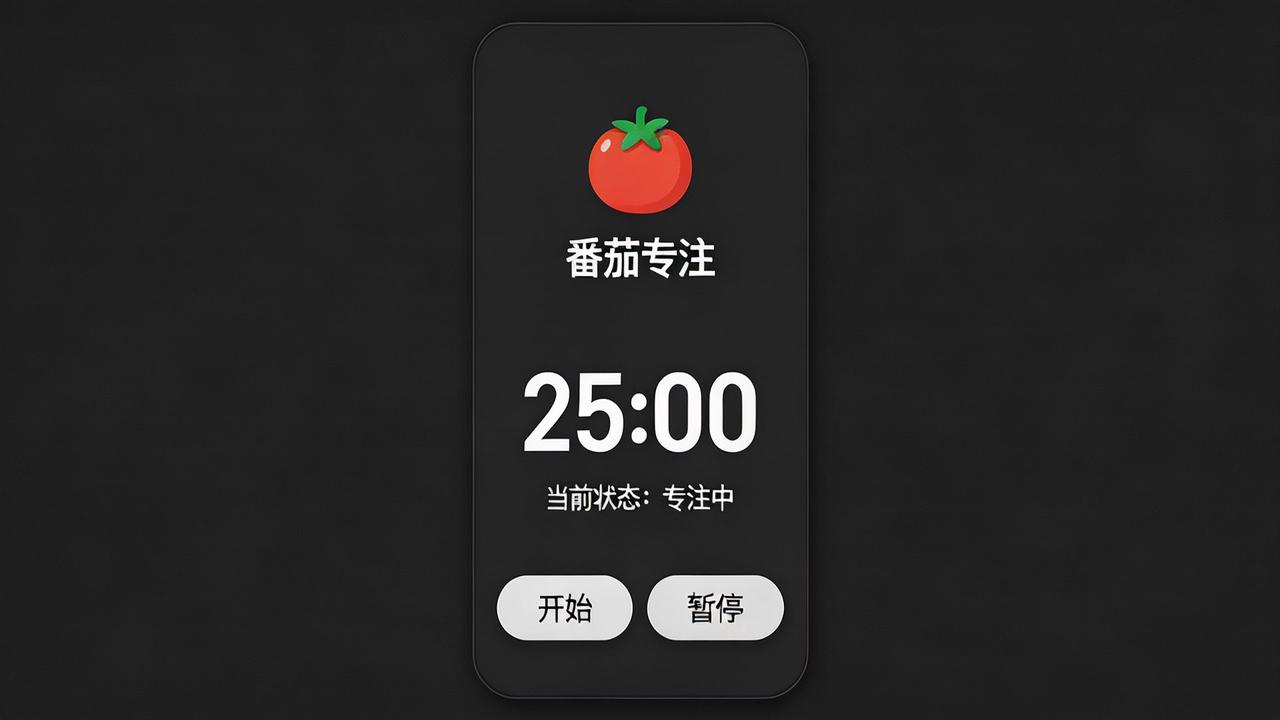
主界面就是长这样啦!大大的倒计时数字,开始暂停按钮一目了然,当前状态清晰显示 👆
2. Provider 状态管理实现 📦
状态管理是整个 APP 的灵魂,用 provider 统一管理所有状态:
// TimerProvider状态管理类
class TimerProvider extends ChangeNotifier {
  int focusDuration = 25; // 专注时长
  int breakDuration = 5;  // 休息时长
  TimerStatus status = TimerStatus.idle;

  void toggleTimer() {
    status == TimerStatus.running
        ? pauseTimer()
        : startTimer();
    notifyListeners();
  }
}
然后在 main.dart 中注册 Provider,整个 APP 都能访问到状态啦:
// 注册全局状态管理
void main() {
  runApp(
    ChangeNotifierProvider(
      create: (context) => TimerProvider(),
      child: const MyApp(),
    ),
  );
}
3. 本地通知提醒实现 🔔
专注结束或者休息结束时,我们需要给用户发通知提醒,这部分代码也很简单:
// 初始化本地通知
Future<void> initNotifications() async {
  const AndroidInitializationSettings android =
      AndroidInitializationSettings('@mipmap/ic_launcher');
  const InitializationSettings initSettings =
      InitializationSettings(android: android);
  await flutterLocalNotificationsPlugin.initialize(initSettings);
}
发送定时通知的代码,专注结束时自动触发:
// 发送专注结束通知
Future<void> showFocusCompleteNotification() async {
  const NotificationDetails details = NotificationDetails(
    android: AndroidNotificationDetails(
      'pomodoro_channel',
      '番茄钟提醒',
      importance: Importance.high,
    ),
  );
  await flutterLocalNotificationsPlugin.show(
    0, '🎉 专注完成!', '快去休息5分钟吧~', details,
  );
}
4. 数据统计图表实现 📊
这是我最喜欢的部分!用 fl_chart 展示学习数据,效果超级炫酷 ✨
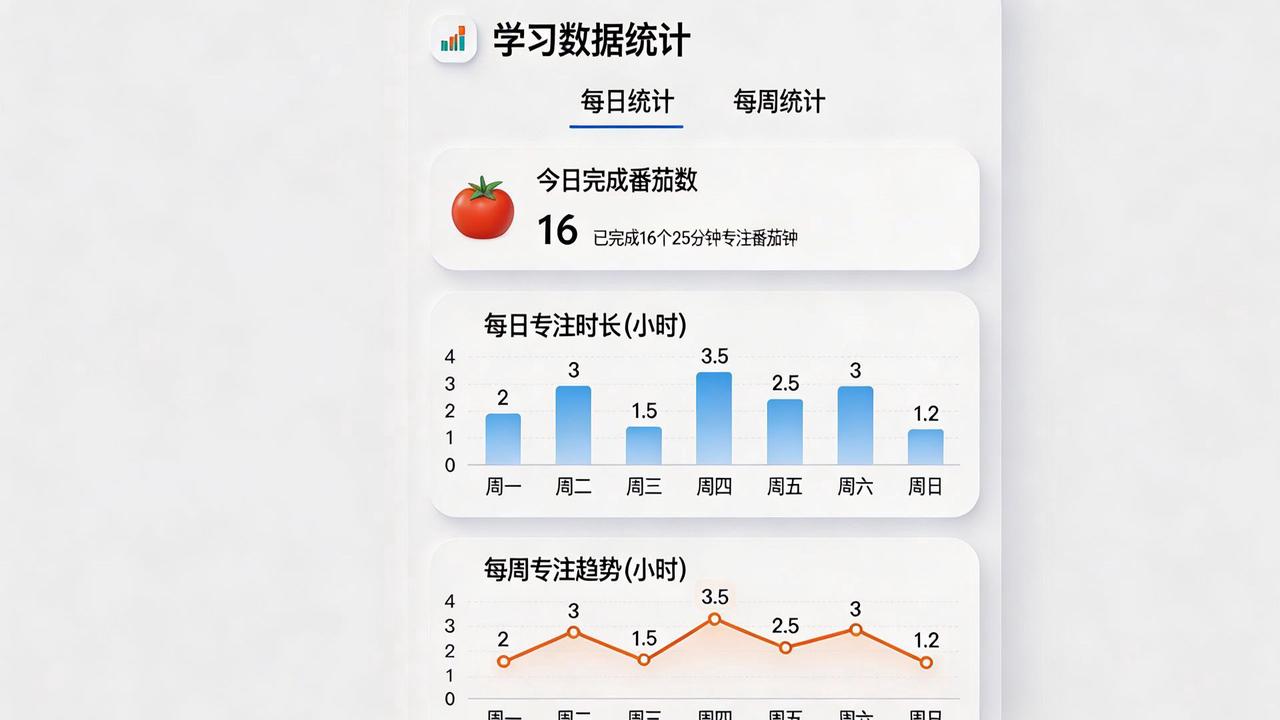
看看这个统计界面,每日专注时长柱状图 + 每周趋势折线图,是不是很专业?👇
柱状图实现代码,5-6 行就搞定:
// 每日专注时长柱状图
BarChart(
  BarChartData(
    barGroups: weeklyData.asMap().entries.map((e) {
      return BarChartGroupData(
        x: e.key, barRods: [BarChartRodData(toY: e.value)],
      );
    }).toList(),
  ),
)
折线图展示专注趋势变化,同样简单:
// 每周专注趋势折线图
LineChart(
  LineChartData(
    lineBarsData: [LineChartBarData(spots: trendSpots)],
    titlesData: FlTitlesData(show: true),
  ),
)
5. shared_preferences 本地存储实现 💾
用户的设置和学习记录需要持久化保存,用 shared_preferences 就对了:
// 保存用户设置
Future<void> saveSettings() async {
  final prefs = await SharedPreferences.getInstance();
  await prefs.setInt('focusDuration', focusDuration);
  await prefs.setInt('breakDuration', breakDuration);
  await prefs.setBool('notificationEnabled', notificationEnabled);
}
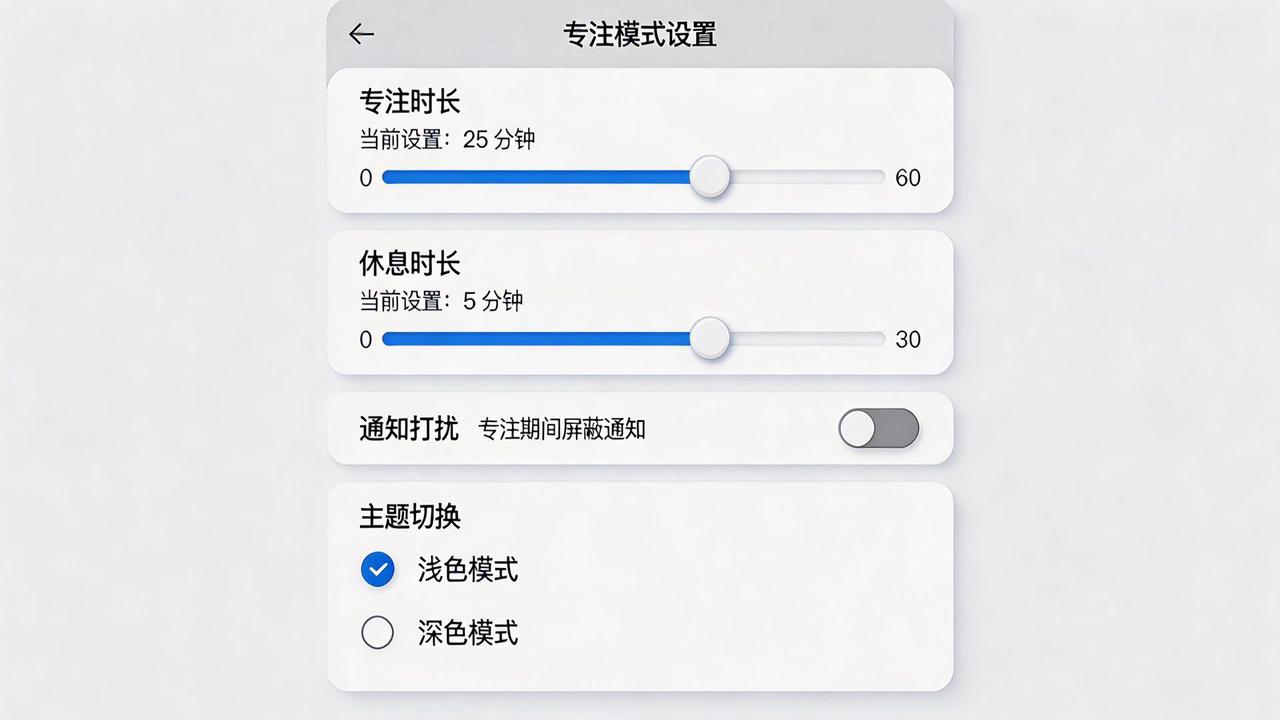
设置界面长这样,滑块调节时长,开关控制通知,用户体验拉满!👆
读取保存的设置,APP 启动时自动恢复用户配置:
// 加载保存的设置
Future<void> loadSettings() async {
  final prefs = await SharedPreferences.getInstance();
  focusDuration = prefs.getInt('focusDuration') ?? 25;
  breakDuration = prefs.getInt('breakDuration') ?? 5;
  notifyListeners();
}
🏆 完整实现总结
项目整体结构
lib/
├── main.dart                 # 应用入口
├── providers/
│   └── timer_provider.dart   # 状态管理
├── screens/
│   ├── timer_screen.dart     # 计时主界面
│   ├── stats_screen.dart     # 统计界面
│   └── settings_screen.dart  # 设置界面
├── services/
│   ├── notification_service.dart  # 通知服务
│   └── storage_service.dart       # 存储服务
└── widgets/
    └── timer_widget.dart     # 计时器组件
核心亮点 🌟
-
✅ 纯 Flutter 实现,OpenHarmony 平台完美运行
-
✅ 四大成熟库组合,稳定性有保障
-
✅ 数据可视化统计,学习成果看得见
-
✅ 状态管理清晰,代码易维护易扩展
OpenHarmony 平台运行效果
在 OpenHarmony 真机上测试,APP 启动速度快、通知送达及时、图表渲染流畅,完全不输原生应用体验!而且因为是 Flutter 开发,还能同时打包到 Android、iOS 等其他平台,性价比拉满 🚀
好啦,今天的番茄工作法学习计时器就分享到这里!希望这篇文章能帮助大家更好地学习 Flutter for OpenHarmony 开发。记得去开源鸿蒙跨平台社区看看更多精彩内容哦:https://openharmonycrossplatform.csdn.net
如果这篇文章对你有帮助,别忘了点赞收藏关注三连!有问题欢迎在评论区交流,我们下期再见~👋

开源鸿蒙跨平台开发社区汇聚开发者与厂商,共建“一次开发,多端部署”的开源生态,致力于降低跨端开发门槛,推动万物智联创新。
更多推荐

 1
1 0
0- 0


 已为社区贡献10条内容

所有评论(0)