Flutter for OpenHarmony 学习笔记应用开发实战
你是不是也有这样的困扰:学过的知识转头就忘?背单词背了又忘?面试前复习知识点总是记不住?😫别担心!今天我们要开发的这个「智学卡片」APP 就是来解决这个问题的!它是一个基于 Flutter for OpenHarmony 开发的学习笔记 / 记忆卡片应用,主要功能包括:✨瀑布流展示学习卡片—— 各种知识点一目了然,分类清晰✨智能记忆复习系统—— 基于艾宾浩斯遗忘曲线,科学安排复习时间✨本地学习进
Flutter for OpenHarmony学习笔记应用开发实战
欢迎加入开源鸿蒙跨平台社区:https://openharmonycrossplatform.csdn.net
🚀 Flutter for OpenHarmony 实战:打造智能记忆卡片学习应用
大家好!今天我要带大家一起开发一个超级实用的学习工具 —— 基于 Flutter for OpenHarmony 的智能记忆卡片应用!📚 这个应用不仅能帮你高效学习,还能利用艾宾浩斯遗忘曲线帮你科学记忆,绝对是学生党和程序员的福音!
📖 项目概述:我们要构建什么?
你是不是也有这样的困扰:学过的知识转头就忘?背单词背了又忘?面试前复习知识点总是记不住?😫
别担心!今天我们要开发的这个 「智学卡片」 APP 就是来解决这个问题的!它是一个基于 Flutter for OpenHarmony 开发的学习笔记 / 记忆卡片应用,主要功能包括:
✨ 瀑布流展示学习卡片 —— 各种知识点一目了然,分类清晰
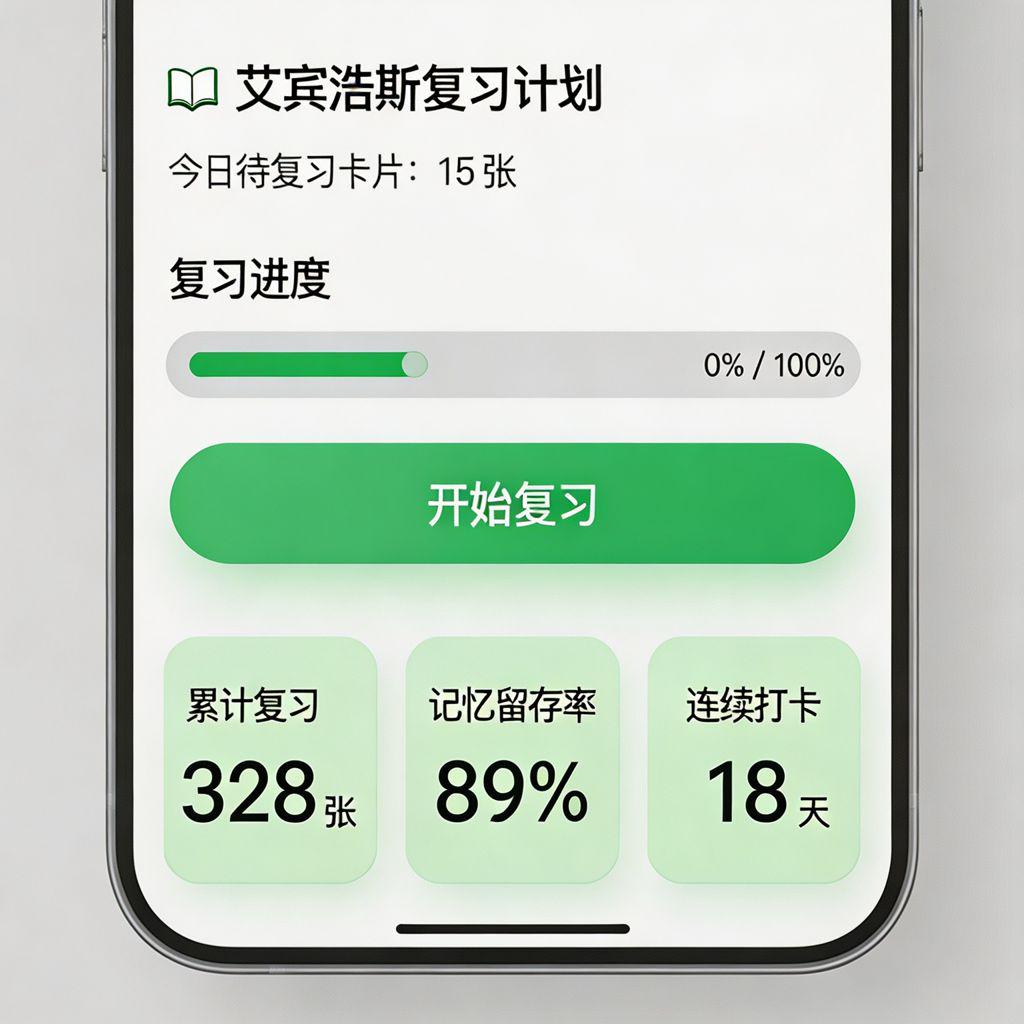
✨ 智能记忆复习系统 —— 基于艾宾浩斯遗忘曲线,科学安排复习时间
✨ 本地学习进度存储 —— 再也不怕学习进度丢失啦
✨ 在线学习资源获取 —— 一键获取优质学习内容
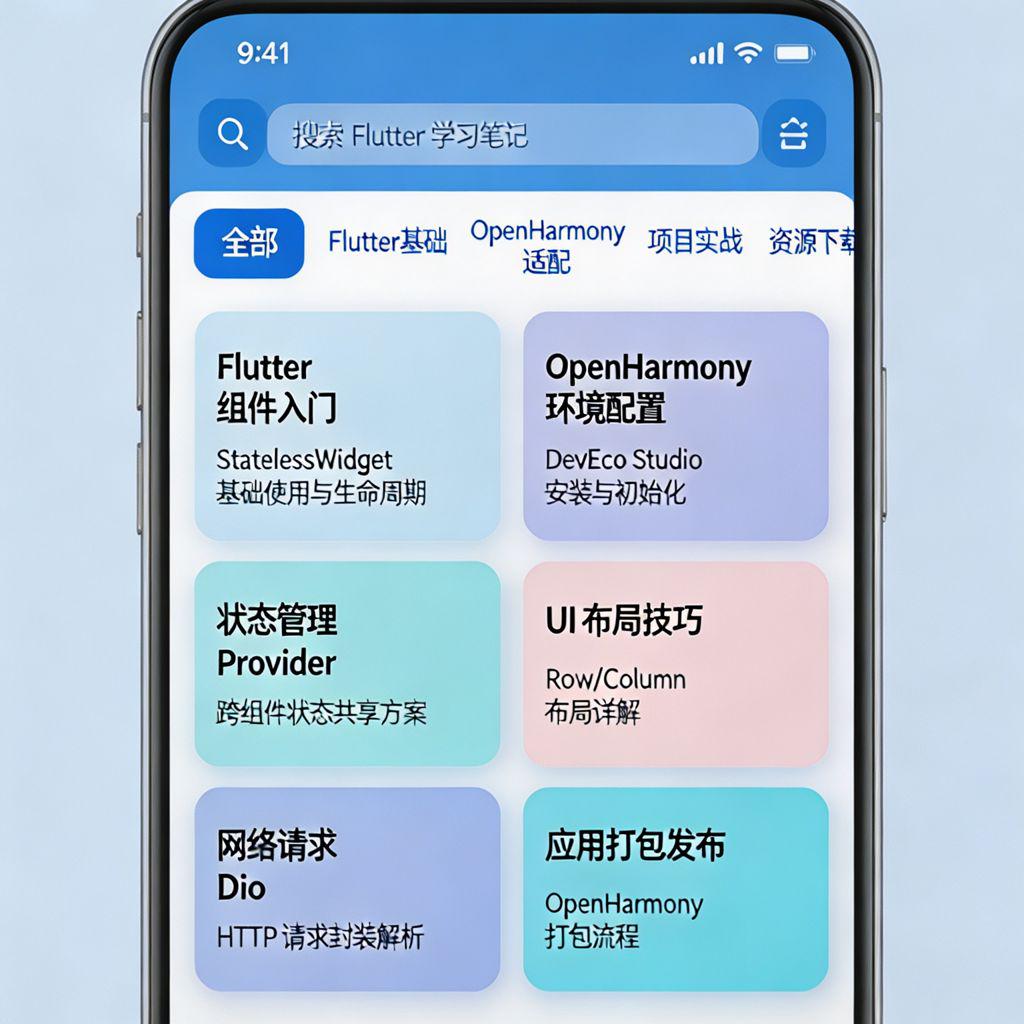
怎么样,是不是看起来就很专业?接下来让我们一步步拆解这个项目!💪
🎯 核心功能一览
| 功能模块 | 实现库 | 核心能力 |
|---|---|---|
| 🌊 瀑布流布局 | flutter_staggered_grid_view | 错落有致的卡片展示 |
| 💾 本地存储 | shared_preferences | 学习进度持久化保存 |
| 🎨 SVG 图标 | flutter_svg | 精美的矢量图标展示 |
| 🌐 网络请求 | dio | 获取在线学习资源 |
💡 为什么选择这四个库?
1️⃣ flutter_staggered_grid_view —— 瀑布流布局神器
为什么选它?因为普通的 GridView 太死板了!每个卡片都是一样高,看起来很单调。而这个库可以让我们的学习卡片有不同的高度,看起来就像 Pinterest 一样美观!而且它已经完美适配了 OpenHarmony 平台,性能杠杠的!🚀
2️⃣ shared_preferences —— 轻量级存储方案
学习进度这种小数据,没必要搞数据库那么复杂!shared_preferences 就像一个小抽屉,把我们的学习记录、卡片掌握程度都存在里面,简单好用,跨平台还兼容!📦
3️⃣ flutter_svg —— 矢量图标专家
APP 要好看,图标不能少!flutter_svg 让我们直接使用 SVG 矢量图,放大缩小都不模糊,还能改颜色,比 PNG 图片好用太多了!🎨
4️⃣ dio —— 网络请求全能王
获取在线学习资源怎么能少了 dio?拦截器、取消请求、FormData、超时设置... 它全都有!而且已经有 OpenHarmony 适配版本,网络请求一把梭!🌐
📦 第一步:环境配置
1.1 添加依赖
打开 pubspec\.yaml,把这四个宝贝加进去:
dependencies:
  flutter:
    sdk: flutter
  # 瀑布流布局(OpenHarmony 适配版)
  flutter_staggered_grid_view_ohos:
    git:
      url: https://atomgit.com/openharmony-sig/flutter_packages.git
      path: packages/flutter_staggered_grid_view
  # 本地存储
  shared_preferences_ohos:
    git:
      url: https://atomgit.com/openharmony-sig/flutter_packages.git
      path: packages/shared_preferences
  # SVG图标
  flutter_svg_ohos:
    git:
      url: https://atomgit.com/openharmony-sig/flutter_svg.git
  # 网络请求
  dio_ohos:
    git:
      url: https://atomgit.com/openharmony-sig/flutter_dio.git
1.2 权限配置
网络请求需要 INTERNET 权限,在 ohos/entry/src/main/module\.json5 中添加:
{
  "module": {
    "requestPermissions": [
      {
        "name": "ohos.permission.INTERNET",
        "reason": "$string:network_reason",
        "usedScene": {
          "abilities": ["EntryAbility"],
          "when": "inuse"
        }
      }
    ]
  }
}
1.3 执行安装
一行命令搞定:
flutter pub get
🧩 第二步:分模块详解
2.1 数据模型:学习卡片
首先,我们得定义学习卡片的数据结构,一张卡片应该包含什么呢?
class FlashCard {
  final String id;
  final String question;
  final String answer;
  final String category;
  final int masteryLevel; // 0-5 掌握程度
  final DateTime nextReview; // 下次复习时间

  FlashCard({
    required this.id,
    required this.question,
    required this.answer,
    required this.category,
    this.masteryLevel = 0,
    required this.nextReview,
  });
}
看,5 行代码就定义好了!每个卡片有问题、答案、分类、掌握程度和下次复习时间,完美!📝
2.2 瀑布流布局实现
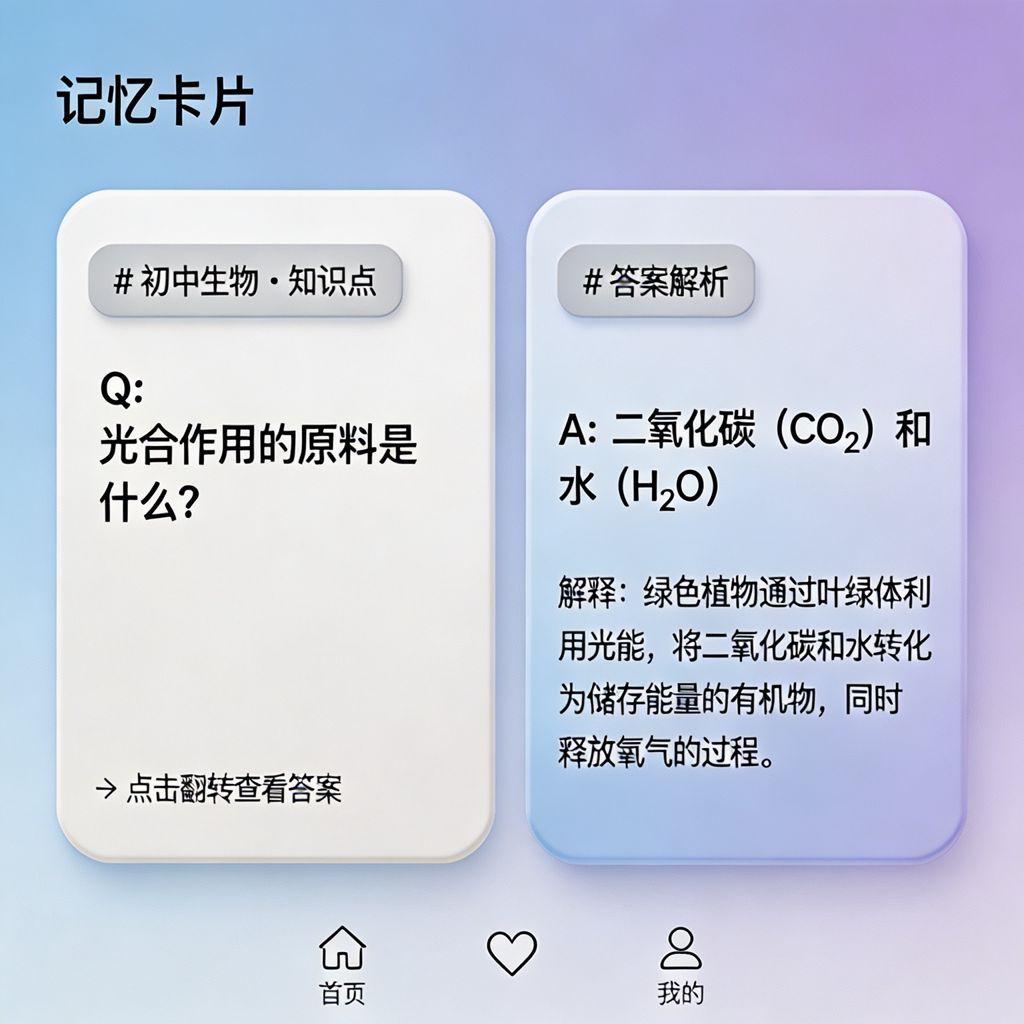
重头戏来了!用 flutter_staggered_grid_view 实现美美的瀑布流:
StaggeredGrid.count(
  crossAxisCount: 2,
  mainAxisSpacing: 12,
  crossAxisSpacing: 12,
  children: cards.map((card) => _buildCard(card)).toList(),
)
就这么简单!crossAxisCount 设为 2 就是两列,然后给每个卡片不同的高度,瀑布流就出来啦!是不是超简单?🌊
然后我们来构建单个卡片:
Widget _buildCard(FlashCard card) {
  return Card(
    child: Padding(
      padding: const EdgeInsets.all(16),
      child: Column(
        crossAxisAlignment: CrossAxisAlignment.start,
        children: [
          Text(card.question, style: titleStyle),
          const SizedBox(height: 8),
          Text(card.category, style: categoryStyle),
        ],
      ),
    ),
  );
}
完美!每个卡片都有问题和分类标签,看起来清爽又专业!✨
2.3 SVG 图标展示
用 flutter_svg 展示精美的矢量图标:
import 'package:flutter_svg/flutter_svg.dart';

SvgPicture.asset(
  'assets/icons/study.svg',
  height: 24,
  width: 24,
  colorFilter: ColorFilter.mode(Colors.blue, BlendMode.srcIn),
)
看到没?还能直接改颜色!同一个图标想变什么颜色就变什么颜色,太方便了有没有!🎨
2.4 本地存储学习进度
用 shared_preferences 保存学习进度,下次打开还能接着学:
final prefs = await SharedPreferences.getInstance();
await prefs.setInt('cards_studied', totalStudied);
await prefs.setStringList('mastered_cards', masteredIds);
就三行代码!把学习数据存起来,再也不怕 APP 关掉进度就没了!💾
读取的时候也很简单:
final prefs = await SharedPreferences.getInstance();
final totalStudied = prefs.getInt('cards_studied') ?? 0;
final masteredCards = prefs.getStringList('mastered_cards') ?? [];
2.5 网络请求获取学习资源
用 dio 从服务器获取最新的学习卡片:
final dio = Dio();
final response = await dio.get(
  'https://api.example.com/flashcards',
  queryParameters: {'category': 'flutter'},
);
final cards = (response.data as List).map((j) => FlashCard.fromJson(j)).toList();
搞定!一行网络请求,学习资源就到手了!还能按分类筛选,太智能了!🌐
2.6 记忆复习功能
最核心的功能来了!基于艾宾浩斯遗忘曲线的智能复习:
DateTime calculateNextReview(int masteryLevel) {
  final intervals = [1, 2, 4, 7, 15, 30]; // 艾宾浩斯间隔天数
  final days = intervals[masteryLevel.clamp(0, 5)];
  return DateTime.now().add(Duration(days: days));
}
根据掌握程度计算下次复习时间,掌握得越好,间隔越长!科学记忆就是这么简单!🧠
🏆 第三步:完整实现总结
3.1 项目结构
lib/
├── models/
│   └── flash_card.dart          # 卡片数据模型
├── services/
│   ├── storage_service.dart     # 本地存储服务
│   └── api_service.dart         # 网络请求服务
├── widgets/
│   ├── card_grid.dart           # 瀑布流卡片网格
│   └── flash_card_widget.dart   # 单个卡片组件
└── pages/
    ├── home_page.dart           # 首页
    ├── review_page.dart         # 复习页面
    └── main.dart                # 入口文件
3.2 核心亮点总结
✅ 瀑布流布局 —— 视觉效果拉满,学习卡片错落有致
✅ 智能记忆算法 —— 艾宾浩斯遗忘曲线,科学复习不盲目
✅ 数据持久化 —— 学习进度自动保存,随时续学
✅ 在线资源同步 —— 一键获取最新学习内容
✅ 精美图标 —— SVG 矢量图标,颜值与性能并存
3.3 运行效果
-
打开 APP,瀑布流展示所有学习卡片
-
点击卡片进入详情,查看问题和答案
-
标记掌握程度,系统自动安排下次复习
-
复习页面显示今日待复习卡片
-
所有学习数据自动保存到本地
🎉 写在最后
怎么样?跟着这篇文章,你也能轻松开发出一个功能完整的 Flutter for OpenHarmony 学习应用!这四个第三方库真的是太好用了,大大提升了我们的开发效率!🚀
记住哦,学习最好的方式就是动手实践!赶紧把代码跑起来,在 OpenHarmony 设备上试试效果吧!
如果这篇文章对你有帮助,别忘了点赞收藏分享!有问题欢迎在评论区交流~我们下期再见!👋
欢迎加入开源鸿蒙跨平台社区,一起学习成长:https://openharmonycrossplatform.csdn.net

开源鸿蒙跨平台开发社区汇聚开发者与厂商,共建“一次开发,多端部署”的开源生态,致力于降低跨端开发门槛,推动万物智联创新。
更多推荐
 7
7 0
0- 0


 已为社区贡献27条内容

所有评论(0)