Flutter for OpenHarmony 跨平台开发:单位转换功能实战指南
Flutter for OpenHarmony跨平台技术。
Flutter for OpenHarmony 跨平台开发:单位转换功能实战指南
欢迎加入开源鸿蒙跨平台社区:https://openharmonycrossplatform.csdn.net
一、引言
单位转换是日常生活和工作中常见的需求,涉及长度、重量、温度等多种物理量的换算。无论是学生学习物理计算,工程师进行技术设计,还是普通用户进行国际单位换算,单位转换工具都扮演着重要角色。一个完善的单位转换功能需要支持多种单位类别、精确的换算逻辑、便捷的交互体验。
Flutter作为Google推出的开源UI框架,凭借其跨平台能力和丰富的组件生态,为单位转换功能的实现提供了便捷的技术方案。Flutter for OpenHarmony的出现,使得Flutter开发者能够将应用部署到鸿蒙设备,进一步拓展了跨平台开发的应用范围。
本文将以单位转换功能为例,详细介绍如何使用Flutter for OpenHarmony实现多类别单位切换、换算逻辑处理、交互界面设计等功能,为开发者提供完整的技术参考。
二、技术背景
2.1 Flutter for OpenHarmony概述
Flutter是Google于2017年发布的开源UI框架,采用Dart语言进行开发。Flutter通过Skia渲染引擎实现自绘,不依赖平台原生组件,从而保证了不同平台上UI的一致性。
OpenHarmony是由开放原子开源基金会孵化的开源操作系统项目,旨在构建万物智联的操作系统生态。Flutter for OpenHarmony是Flutter在OpenHarmony平台上的适配实现,使Flutter开发者能够将应用无缝部署到鸿蒙设备。
2.2 单位转换的技术架构
实现单位转换功能涉及以下核心技术:
数据结构设计:使用Map结构存储各类单位及其换算基准,便于扩展和维护。
换算逻辑:根据单位类别采用不同的换算算法,普通单位使用比例换算,温度使用公式换算。
状态管理:管理当前类别、源单位、目标单位、输入值、计算结果等状态。
交互设计:使用SegmentedButton实现类别切换,DropdownButton实现单位选择。
2.3 Flutter与原生鸿蒙开发的对比
| 对比维度 | Flutter for OpenHarmony | 原生鸿蒙开发(ArkTS) |
|---|---|---|
| 编程语言 | Dart | ArkTS |
| 分段按钮 | SegmentedButton原生支持 | 需要手动实现 |
| 下拉选择 | DropdownButton功能完善 | 需要适配 |
| 跨平台能力 | 支持多平台 | 仅限鸿蒙平台 |
| 开发效率 | 热重载支持 | 需要重新编译 |
三、功能设计
3.1 需求分析
单位转换功能的核心需求包括:
- 多类别支持:支持长度、重量、温度等多种单位类别
- 单位选择:支持源单位和目标单位的自由选择
- 实时换算:输入数值后点击按钮进行换算
- 类别切换:通过分段按钮快速切换单位类别
- 结果展示:以清晰格式展示换算结果
3.2 数据结构设计
使用Map结构存储换算数据:
final Map<String, Map<String, double>> _conversions = {
  '长度': {
    '米': 1,
    '厘米': 100,
    '毫米': 1000,
    '千米': 0.001,
    '英寸': 39.37,
    '英尺': 3.281
  },
  '重量': {
    '千克': 1,
    '克': 1000,
    '毫克': 1000000,
    '磅': 2.205,
    '盎司': 35.274
  },
  '温度': {
    '摄氏度': 1,
    '华氏度': 1,
    '开尔文': 1
  },
};
长度和重量使用基准单位法,以国际单位为基准存储换算比例。温度由于换算公式特殊,使用占位值。
3.3 界面设计
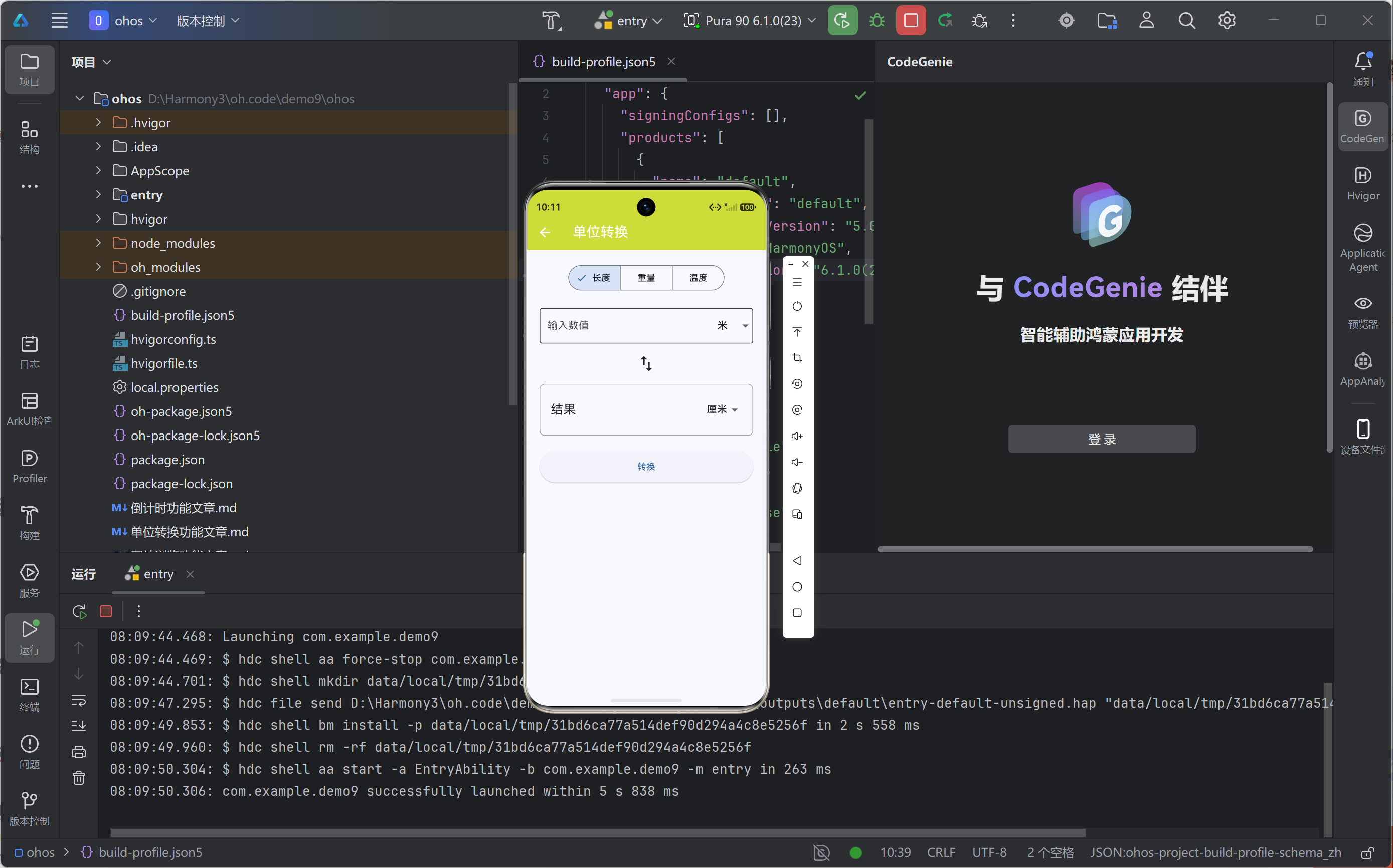
界面分为以下几个部分:
类别选择:SegmentedButton实现长度/重量/温度切换
输入区域:TextField输入数值,右侧下拉选择源单位
交换指示:图标提示转换方向
结果区域:显示换算结果,右侧下拉选择目标单位
转换按钮:点击执行换算
四、核心实现
4.1 换算逻辑
普通单位和温度采用不同的换算方法:
void _convert() {
  final value = double.tryParse(_controller.text);
  if (value == null) return;

  if (_category == '温度') {
    // 温度使用公式换算
    setState(() {
      if (_fromUnit == '摄氏度' && _toUnit == '华氏度') {
        _result = value * 9 / 5 + 32;
      } else if (_fromUnit == '华氏度' && _toUnit == '摄氏度') {
        _result = (value - 32) * 5 / 9;
      } else if (_fromUnit == '摄氏度' && _toUnit == '开尔文') {
        _result = value + 273.15;
      } else if (_fromUnit == '开尔文' && _toUnit == '摄氏度') {
        _result = value - 273.15;
      } else {
        _result = value;
      }
    });
  } else {
    // 普通单位使用比例换算
    final fromRate = _conversions[_category]![_fromUnit]!;
    final toRate = _conversions[_category]![_toUnit]!;
    setState(() => _result = value * toRate / fromRate);
  }
}
4.2 类别切换
切换类别时重置单位选择:
onSelectionChanged: (s) => setState(() {
  _category = s.first;
  _fromUnit = _conversions[_category]!.keys.first;
  _toUnit = _conversions[_category]!.keys.last;
  _result = null;
})
4.3 单位选择
使用DropdownButton实现单位下拉选择:
DropdownButton<String>(
  value: _fromUnit,
  items: units.map((u) => DropdownMenuItem(
    value: u,
    child: Text(u)
  )).toList(),
  onChanged: (v) => setState(() => _fromUnit = v!),
  underline: const SizedBox(),  // 移除下划线
)
五、完整代码实现
import 'package:flutter/material.dart';
class UnitConverterFeature extends StatefulWidget {
const UnitConverterFeature({super.key});
State<UnitConverterFeature> createState() => _UnitConverterFeatureState();
}
class _UnitConverterFeatureState extends State<UnitConverterFeature> {
final _controller = TextEditingController();
String _category = '长度';
String _fromUnit = '米';
String _toUnit = '厘米';
double? _result;
final Map<String, Map<String, double>> _conversions = {
'长度': {
'米': 1,
'厘米': 100,
'毫米': 1000,
'千米': 0.001,
'英寸': 39.37,
'英尺': 3.281
},
'重量': {
'千克': 1,
'克': 1000,
'毫克': 1000000,
'磅': 2.205,
'盎司': 35.274
},
'温度': {
'摄氏度': 1,
'华氏度': 1,
'开尔文': 1
},
};
void _convert() {
final value = double.tryParse(_controller.text);
if (value == null) return;
if (_category == '温度') {
setState(() {
if (_fromUnit == '摄氏度' && _toUnit == '华氏度') {
_result = value * 9 / 5 + 32;
} else if (_fromUnit == '华氏度' && _toUnit == '摄氏度') {
_result = (value - 32) * 5 / 9;
} else if (_fromUnit == '摄氏度' && _toUnit == '开尔文') {
_result = value + 273.15;
} else if (_fromUnit == '开尔文' && _toUnit == '摄氏度') {
_result = value - 273.15;
} else {
_result = value;
}
});
} else {
final fromRate = _conversions[_category]![_fromUnit]!;
final toRate = _conversions[_category]![_toUnit]!;
setState(() => _result = value * toRate / fromRate);
}
}
Widget build(BuildContext context) {
final units = _conversions[_category]!.keys.toList();
return Padding(
padding: const EdgeInsets.all(20),
child: Column(
children: [
SegmentedButton<String>(
segments: _conversions.keys
.map((c) => ButtonSegment(value: c, label: Text(c)))
.toList(),
selected: {_category},
onSelectionChanged: (s) => setState(() {
_category = s.first;
_fromUnit = _conversions[_category]!.keys.first;
_toUnit = _conversions[_category]!.keys.last;
_result = null;
}),
),
const SizedBox(height: 24),
TextField(
controller: _controller,
keyboardType: TextInputType.number,
decoration: InputDecoration(
labelText: '输入数值',
border: const OutlineInputBorder(),
suffixIcon: DropdownButton<String>(
value: _fromUnit,
items: units
.map((u) => DropdownMenuItem(value: u, child: Text(u)))
.toList(),
onChanged: (v) => setState(() => _fromUnit = v!),
underline: const SizedBox(),
),
),
),
const SizedBox(height: 16),
const Icon(Icons.swap_vert, size: 32),
const SizedBox(height: 16),
Container(
width: double.infinity,
padding: const EdgeInsets.all(16),
decoration: BoxDecoration(
border: Border.all(color: Colors.grey),
borderRadius: BorderRadius.circular(8)
),
child: Row(
mainAxisAlignment: MainAxisAlignment.spaceBetween,
children: [
Text(
_result?.toStringAsFixed(4) ?? '结果',
style: const TextStyle(fontSize: 20)
),
DropdownButton<String>(
value: _toUnit,
items: units
.map((u) => DropdownMenuItem(value: u, child: Text(u)))
.toList(),
onChanged: (v) => setState(() => _toUnit = v!),
underline: const SizedBox(),
),
],
),
),
const SizedBox(height: 24),
ElevatedButton(
onPressed: _convert,
style: ElevatedButton.styleFrom(
minimumSize: const Size(double.infinity, 50)
),
child: const Text('转换')
),
],
),
);
}
}
六、运行效果
七、关键技术点解析
7.1 SegmentedButton分段按钮
SegmentedButton用于实现互斥的选项切换:
SegmentedButton<String>(
  segments: [
    ButtonSegment(value: '长度', label: Text('长度')),
    ButtonSegment(value: '重量', label: Text('重量')),
    ButtonSegment(value: '温度', label: Text('温度')),
  ],
  selected: {_category},  // 当前选中项
  onSelectionChanged: (s) => setState(() => _category = s.first),
)
selected参数是Set类型,支持多选模式。onSelectionChanged回调返回新选中的Set。
7.2 DropdownButton下拉按钮
DropdownButton用于实现下拉选择:
DropdownButton<String>(
  value: _fromUnit,  // 当前选中值
  items: units.map((u) => DropdownMenuItem(
    value: u,
    child: Text(u)
  )).toList(),
  onChanged: (v) => setState(() => _fromUnit = v!),
  underline: const SizedBox(),  // 移除默认下划线
)
items参数是DropdownMenuItem列表,每个item包含value和child。underline设为空可移除默认下划线。
7.3 Map数据结构
使用嵌套Map存储换算数据:
final Map<String, Map<String, double>> _conversions = {
  '长度': {'米': 1, '厘米': 100, ...},
  '重量': {'千克': 1, '克': 1000, ...},
  '温度': {'摄氏度': 1, '华氏度': 1, '开尔文': 1},
};

// 访问数据
final units = _conversions['长度']!.keys.toList();  // 获取所有单位
final rate = _conversions['长度']!['厘米']!;  // 获取换算比例
7.4 换算算法
普通单位使用基准单位法:
// 假设基准单位为"米"
// 1米 = 1, 1厘米 = 100 (即1米=100厘米)
// 换算公式: 结果 = 输入值 × 目标单位比例 ÷ 源单位比例

final fromRate = _conversions['长度']!['厘米']!;  // 100
final toRate = _conversions['长度']!['米']!;      // 1
// 100厘米转米: 100 × 1 ÷ 100 = 1米
温度使用公式换算:
// 摄氏度转华氏度: F = C × 9/5 + 32
// 华氏度转摄氏度: C = (F - 32) × 5/9
// 摄氏度转开尔文: K = C + 273.15
7.5 TextField输入控制
TextField用于数值输入:
TextField(
  controller: _controller,
  keyboardType: TextInputType.number,  // 数字键盘
  decoration: InputDecoration(
    labelText: '输入数值',
    border: OutlineInputBorder(),
    suffixIcon: DropdownButton(...),  // 右侧嵌入下拉按钮
  ),
)
7.6 OpenHarmony平台适配要点
在OpenHarmony设备上运行Flutter应用,需要注意:
- 签名配置:需要在DevEco Studio中配置应用签名
- 键盘适配:数字键盘在鸿蒙平台正常弹出
- 下拉组件:DropdownButton在鸿蒙平台交互正常
八、总结与展望
本文详细介绍了使用Flutter for OpenHarmony开发单位转换功能的完整过程。通过Map数据结构设计、SegmentedButton类别切换、DropdownButton单位选择、换算算法实现等技术的综合运用,实现了一个功能完善、交互友好的单位转换应用。
技术要点回顾:
- 使用Map存储多类别单位换算数据
- 使用SegmentedButton实现类别切换
- 使用DropdownButton实现单位选择
- 实现普通单位比例换算和温度公式换算
- 使用TextField实现数值输入
扩展方向:
- 更多单位类别:添加面积、体积、速度、时间等类别
- 实时换算:输入时自动计算,无需点击按钮
- 历史记录:保存换算历史,便于查看
- 自定义单位:支持用户添加自定义单位
Flutter for OpenHarmony为开发者提供了便捷的跨平台开发能力,使得单位转换等实用工具能够高效地在鸿蒙设备上实现。随着鸿蒙生态的不断发展,Flutter跨平台技术将在更多应用场景中发挥重要作用。

开源鸿蒙跨平台开发社区汇聚开发者与厂商,共建“一次开发,多端部署”的开源生态,致力于降低跨端开发门槛,推动万物智联创新。
更多推荐
 0
0 0
0- 0


 已为社区贡献60条内容

所有评论(0)