OpenShift Virtualization - 为使用 ovn-k8s-cni-overlay 类型网络的 VM 分配 IP 地址
·
《OpenShift / RHEL / DevSecOps 汇总目录》
说明:本文已经在支持 OpenShift Local 4.19 的环境中验证
文章目录
OVN Kubernetes L2 overlay network 是 OpenShift 中使用 OVN-Kubernetes CNI 插件实现的一种基于覆盖网络(Overlay Network)的二层(L2)虚拟网络模型,可用于为 Pod 提供跨节点的、隔离的、高性能的网络通信能力。
使用 DHCP 分配地址
创建 ovn-k8s-cni-overlay 类型的 NetworkAttachmentDefinition
- 创建一个 ovn-k8s-cni-overlay 类型的 NetworkAttachmentDefinition。
$ cat <<EOF | oc apply -f -
apiVersion: k8s.cni.cncf.io/v1
kind: NetworkAttachmentDefinition
metadata:
  name: flatl2
  namespace: my-vm
spec:
  config: |
    {
      "cniVersion": "0.3.1",
      "name": "flat12",
      "netAttachDefName": "my-vm/flatl2",
      "topology": "layer2",
      "type": "ovn-k8s-cni-overlay"
    }
EOF
部署 DHCP 服务
- 为命名空间中的名为 default 的 ServiceAccount 提权。
$ oc adm policy add-scc-to-user anyuid -z default -n my-vm
- 部署提供 DHCP 功能的容器镜像。DHCP 服务运行的 Pod 占用 192.168.123.1/24 地址,DHCP 服务提供 192.168.123.2 - 192.168.123.254 范围的地址。
$ cat <<EOF | oc apply -f -
kind: ConfigMap
apiVersion: v1
metadata:
  name: dhcp-server-conf
data:
  dhcpd.conf: |
    authoritative;

    default-lease-time 86400;
    max-lease-time 86400;

    subnet 192.168.123.0 netmask 255.255.255.0 {
            range 192.168.123.2 192.168.123.254;
            option broadcast-address 192.168.123.255;
    }
---
apiVersion: v1
kind: PersistentVolumeClaim
metadata:
  name: dhcp-db
spec:
  accessModes:
    - ReadWriteOnce
  resources:
    requests:
      storage: 1Gi
---
apiVersion: apps/v1
kind: Deployment
metadata:
  name: dhcp-server
  labels:
    app: dhcp
spec:
  replicas: 1
  selector:
    matchLabels:
      app: dhcp
  template:
    metadata:
      labels:
        app: dhcp
      annotations:
        k8s.v1.cni.cncf.io/networks: '[
          {
            "name": "flatl2",
            "ips": ["192.168.123.1/24"]
          }
        ]'
    spec:
      containers:
      - name: server
        image: ghcr.io/maiqueb/ovn-k-secondary-net-dhcp:main
        args: ["-4", "-f", "-d", "--no-pid", "-cf", "/etc/dhcp/dhcpd.conf"]
        securityContext:
          runAsUser: 1000
          privileged: true
        volumeMounts:
        - name: multus-daemon-config
          mountPath: /etc/dhcp
          readOnly: true
        - name: dhcpdb
          mountPath: "/var/lib/dhcp"
      volumes:
      - name: multus-daemon-config
        configMap:
          name: dhcp-server-conf
          items:
          - key: dhcpd.conf
            path: dhcpd.conf
      - name: dhcpdb
        persistentVolumeClaim:
          claimName: dhcp-db
EOF
- 确认运行 DHCP 的 Pod 使用了 192.168.123.1/24 地址。
$ $ oc exec deploy/dhcp-server -- ip a show net1
3: net1@if921: <BROADCAST,MULTICAST,UP,LOWER_UP,M-DOWN> mtu 1400 qdisc noqueue state UP
    link/ether 0a:58:c0:a8:7b:01 brd ff:ff:ff:ff:ff:ff
    inet 192.168.123.1/24 brd 192.168.123.255 scope global net1
       valid_lft forever preferred_lft forever
    inet6 fe80::858:c0ff:fea8:7b01/64 scope link
       valid_lft forever preferred_lft forever
创建测试 VM
- 基于 Fedora 模板创建 2 个虚机,vm-server 和 vm-client,登录用户/密码都是:fedora/fedora。
注意:在创建虚机的时候都要添加第二个网络接口,该网络接口使用前面创建的名为 flatl2 的 ovn-k8s-cni-overlay 类型网络平面。
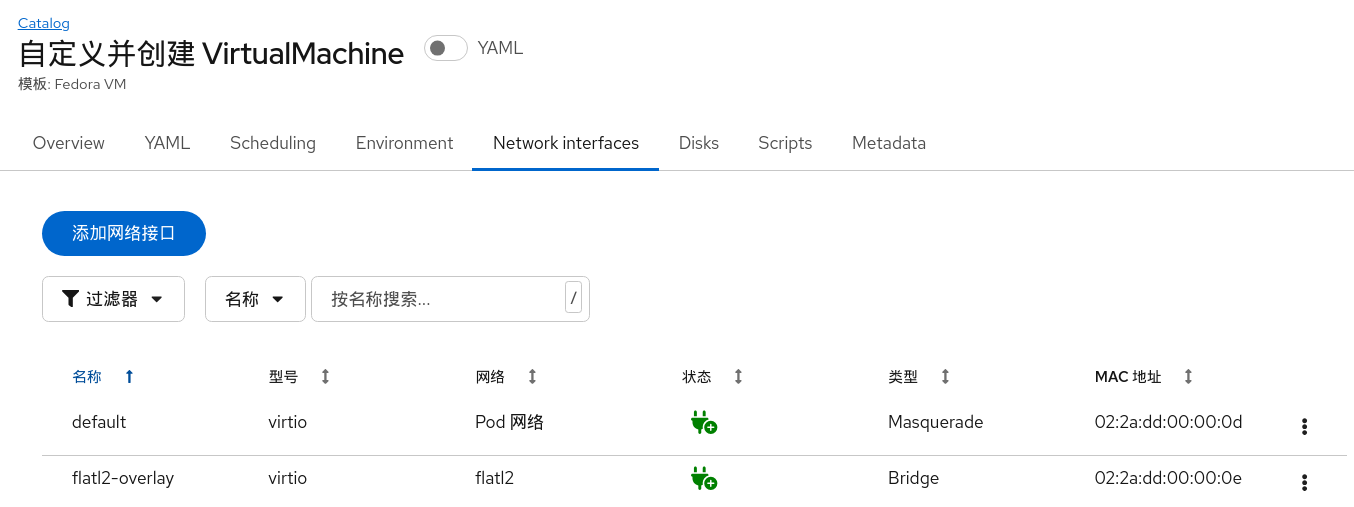
- 使用以下两段 YAML 分别为 vm-server 和 vm-client 虚机设置 Cloud-init 初始化脚本,脚本指定使用 dhcp 为 eth1 网络设备分配地址。
vm-server 的 Cloud-init 初始化脚本:
networkData: |
  version: 2
  ethernets:
    eth1:
      dhcp4: true
userData: |-
  #cloud-config
  user: fedora
  password: fedora
  chpasswd: { expire: False }
  ssh_pwauth: true
  packages:
  - nginx
  runcmd:
  - [ "systemctl", "enable", "--now", "nginx" ]
vm-client 的 Cloud-init 初始化脚本:
networkData: |
  version: 2
  ethernets:
    eth1:
      dhcp4: true
userData: |-
  #cloud-config
  user: fedora
  password: fedora
  chpasswd: { expire: False }
  ssh_pwauth: true
- 在 2 个虚机运行后查看第二个网络接口分配的地址,确认都是 192.168.123 网段。
$ oc get vmi vm-server -ojsonpath="{@.status.interfaces[1]}" | jq
{
  "infoSource": "domain, guest-agent, multus-status",
  "interfaceName": "eth1",
  "ipAddress": "192.168.123.2",
  "ipAddresses": [
    "192.168.123.2",
    "fe80::1823:865c:93cd:6798"
  ],
  "linkState": "up",
  "mac": "02:2a:dd:00:00:05",
  "name": "flatl2-overlay",
  "podInterfaceName": "podb5ec4ca89f1",
  "queueCount": 1
}

$ oc get vmi vm-client -ojsonpath="{@.status.interfaces[1]}" | jq
{
  "infoSource": "domain, guest-agent, multus-status",
  "interfaceName": "eth1",
  "ipAddress": "192.168.123.3",
  "ipAddresses": [
    "192.168.123.3",
    "fe80::71c7:9a88:8243:9eb9"
  ],
  "linkState": "up",
  "mac": "02:2a:dd:00:00:08",
  "name": "flatl2-overlay",
  "podInterfaceName": "podb5ec4ca89f1",
  "queueCount": 1
}
- 确认在 vm-client 虚机中可以通过 192.168.123 网段地址访问到 vm-server 虚机中的 nginx 服务。
$ virtctl console vm-client
[fedora@vm-client ~]$ curl -k 192.168.123.2
使用 Subnet 分配地址
创建 ovn-k8s-cni-overlay 类型的 NetworkAttachmentDefinition
- 创建一个 ovn-k8s-cni-overlay 类型的 NetworkAttachmentDefinition,其中用 subnets 指定可用的 IP 网段。
apiVersion: k8s.cni.cncf.io/v1
kind: NetworkAttachmentDefinition
metadata:
  name: flatl2-subnet
  namespace: my-vm
spec:
  config: |
    {
      "cniVersion": "0.3.1",
      "name": "flat12-subnet",
      "netAttachDefName": "my-vm/flatl2-subnet",
      "topology": "layer2",
      "type": "ovn-k8s-cni-overlay",
      "subnets": "192.168.124.0/24"
    }
创建测试 VM
- 基于 Fedora 模板创建 2 个虚机,fedora-vm1 和 fedora-vm2,登录用户/密码都是:fedora/fedora。
注意:在创建虚机的时候都要添加第二个网络接口,该网络接口使用前面创建的名为 flatl2-subnet 的 ovn-k8s-cni-overlay 类型网络平面。
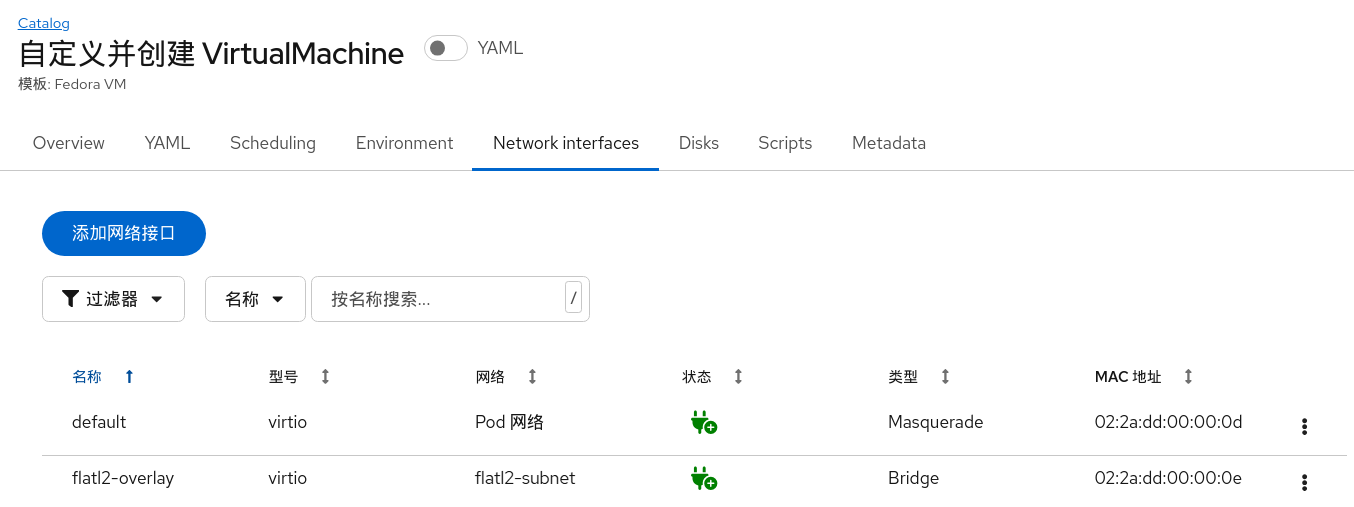
- 启动 2 个虚机,然后查看每个虚机第二个网络接口分配的 IP 地址。
$ oc get vmi fedora-vm1 -ojsonpath="{@.status.interfaces[1]}" | jq
{
  "infoSource": "domain, guest-agent, multus-status",
  "interfaceName": "enp2s0",
  "ipAddress": "192.168.123.6",
  "ipAddresses": [
    "192.168.123.6"
  ],
  "mac": "02:5c:0a:00:00:10",
  "name": "nic-flatl2",
  "queueCount": 1
}

$ oc get vmi fedora-vm2 -ojsonpath="{@.status.interfaces[1]}" | jq
{
  "infoSource": "domain, guest-agent, multus-status",
  "interfaceName": "enp2s0",
  "ipAddress": "192.168.123.11",
  "ipAddresses": [
    "192.168.123.11"
  ],
  "mac": "02:5c:0a:00:00:11",
  "name": "nic-flatl2",
  "queueCount": 1
}
- 进入 fedora-vm1,确认可以 ping 通 fedora-vm2 的 IP 地址。
$ virtctl console  fedora-vm1
[fedora@fedora-vm1 ~]$ ping 192.168.123.11
参考
https://www.redhat.com/en/blog/secondary-network-overlays-virtualization-workloads
https://github.com/maiqueb/ovn-k-secondary-net-dhcp/blob/main/README.md
https://ovn-kubernetes.io/features/multiple-networks/multi-homing/#ipv4-and-ipv6-dynamic-configuration-for-virtualization-workloads-on-l2-primary-udn

开源鸿蒙跨平台开发社区汇聚开发者与厂商,共建“一次开发,多端部署”的开源生态,致力于降低跨端开发门槛,推动万物智联创新。
更多推荐


 18
18 0
0- 0


 已为社区贡献1条内容

所有评论(0)