解决NAT模式下Linux虚拟机与PC无法ping通上网问题
·
一、PC端NAT配置
1、配置VMnet8网卡为静态IP:
打开 网络和Internet - 高级网络设置,选择VMnet8网卡 - 更多适配器选项 - IPV4 - 属性,手动设置IP。 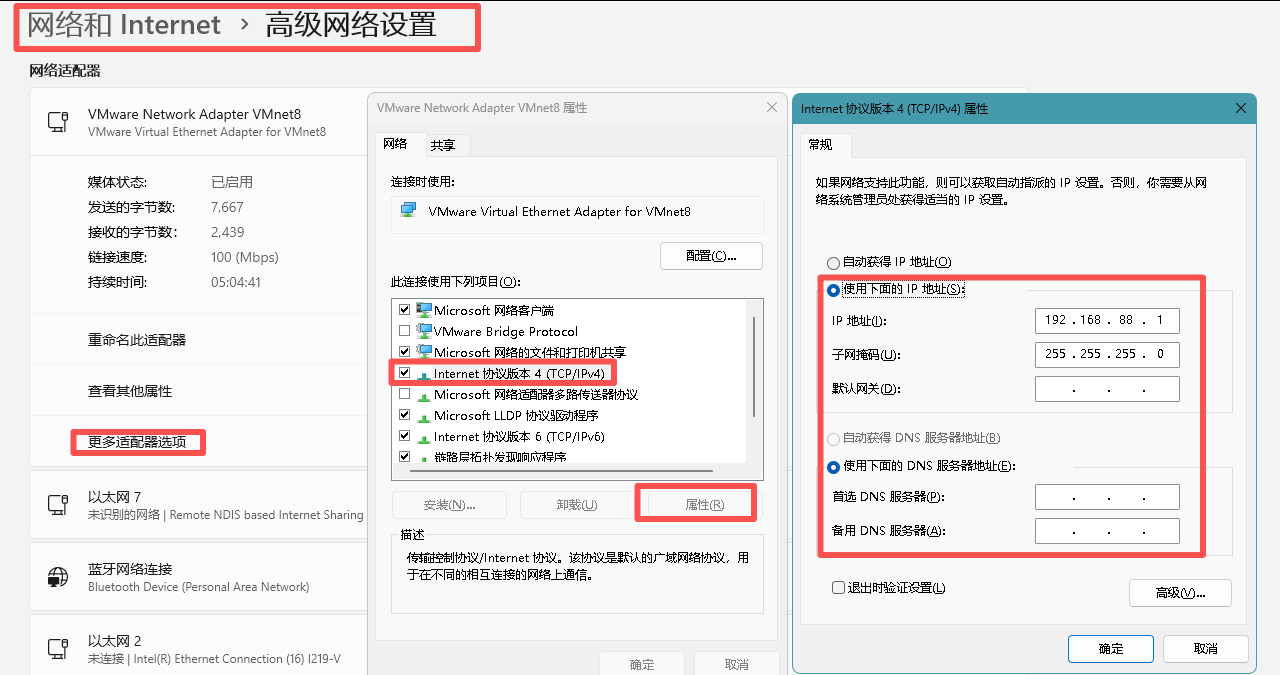
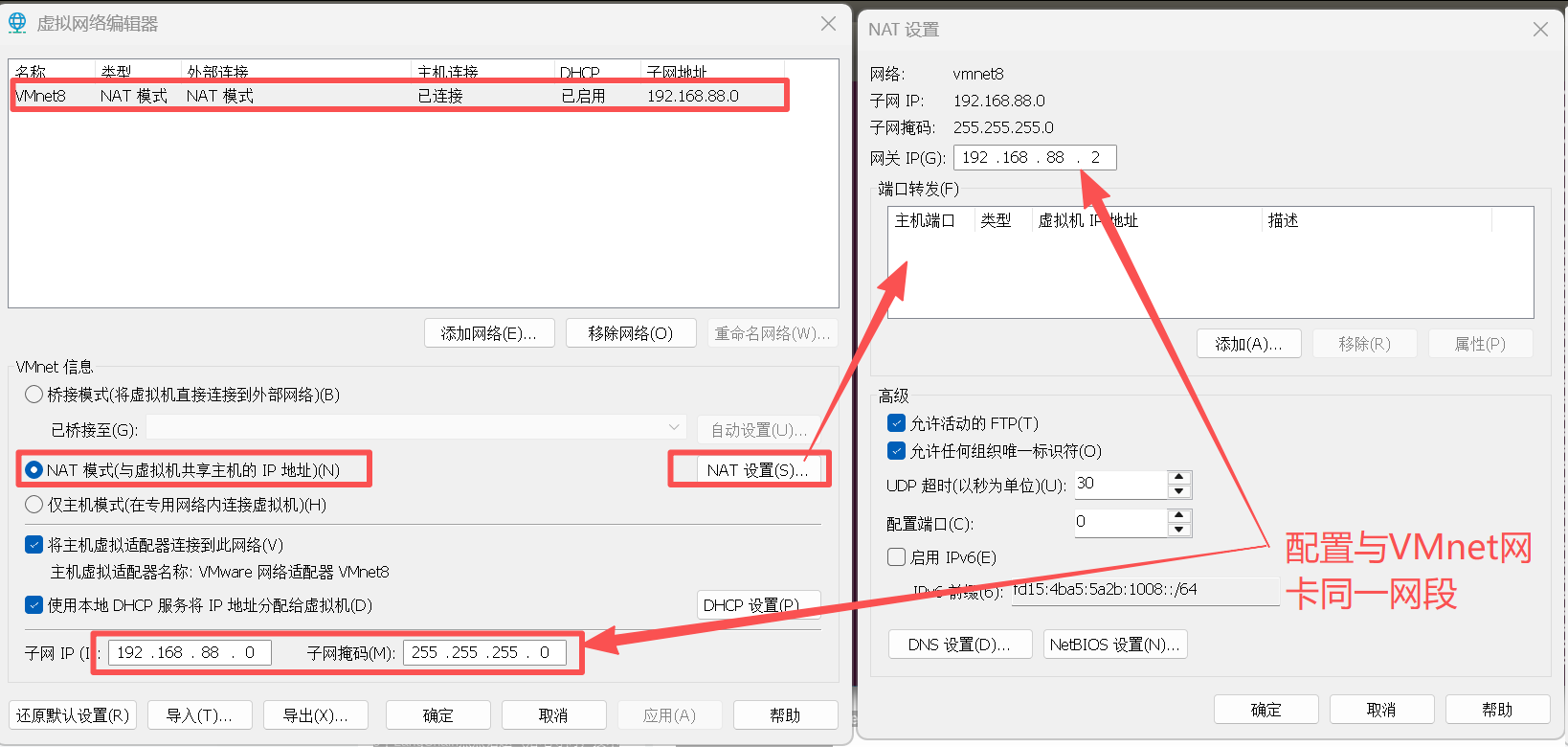
2、VMware虚拟网络配置
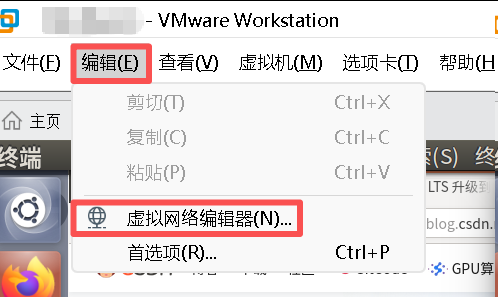
(1)以管理员方式重新启动VMware,打开 编辑 - 虚拟网络编辑器
(2)VMnet8 NAT配置,确保子网IP与网关在同一网段
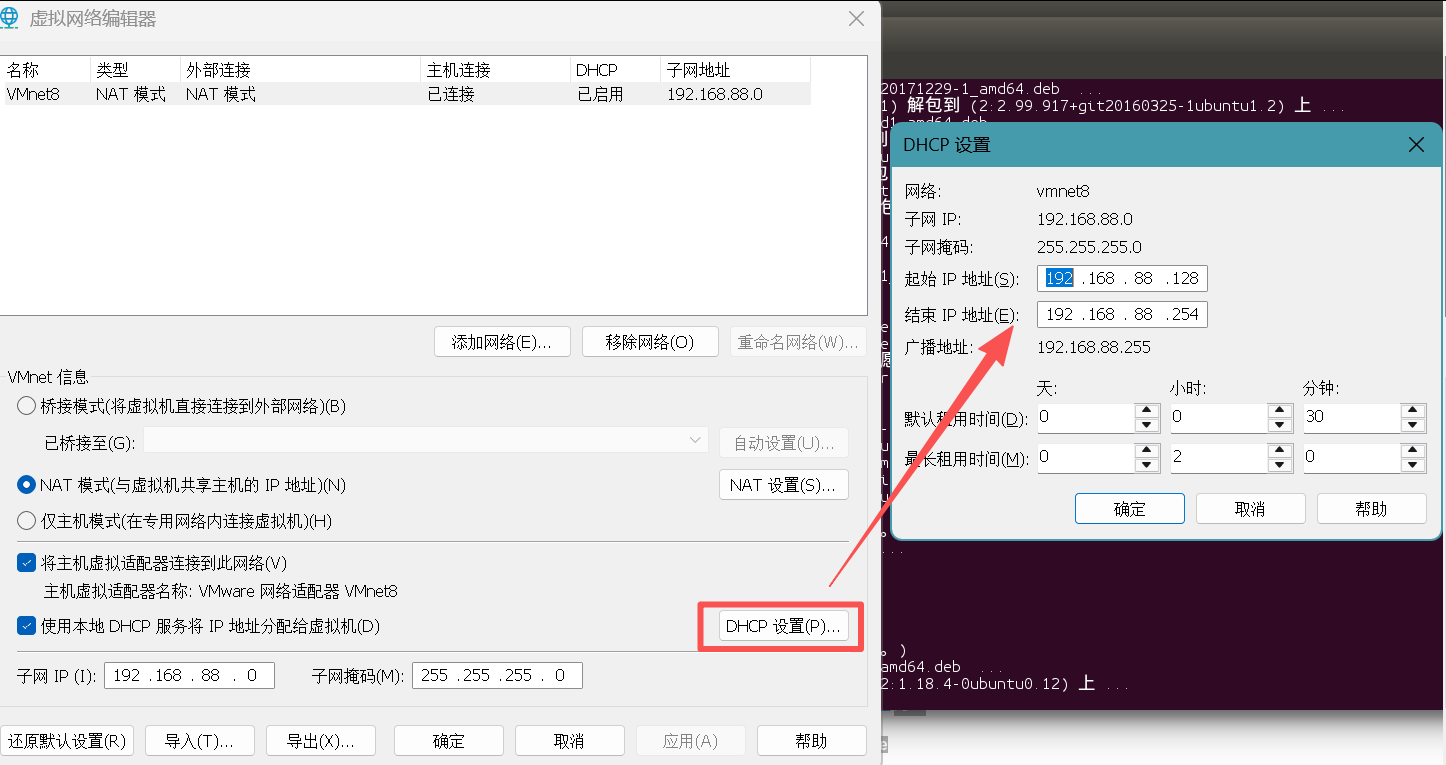
(3)VMnet8 NAT DHCP设置,配置IP分配范围
二、Linux虚拟机配置
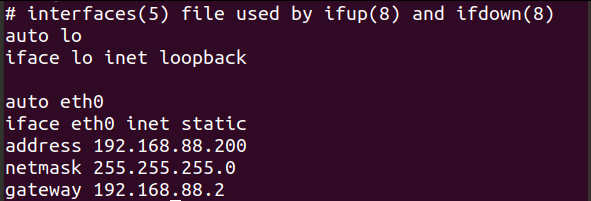
配置虚拟机eth0网卡,可配置位DHCP方式或静态IP方式,由于博主有共享文件夹需求,这里以设置静态IP为例:
编辑/etc/network/interfaces文件
sudo nano /etc/network/interfaces
参数设置如下,注意保持在NAT DHCP所配置的范围:
重启网络服务使配置生效:
sudo systemctl restart networking
到这一步,虚拟机应该可以ping通主机和访问网络了。如仍有问题,可以继续第三、第四步内容。
三、VMware服务检查
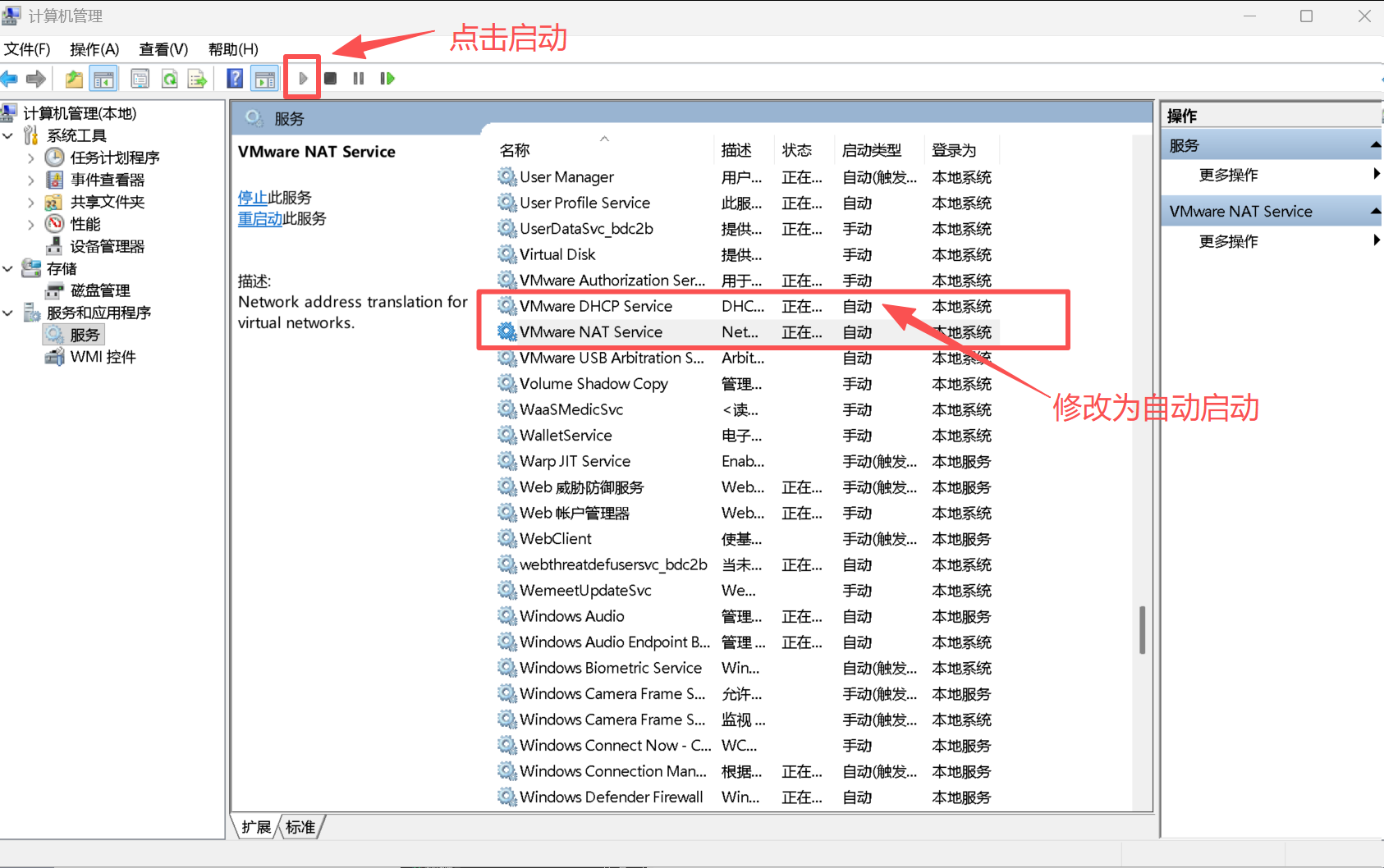
右键 计算机-管理-服务和应用程序-服务,找到并确保VMware NAT Service和VMware DHCP Service服务启动,如未启动,可双击将启动类型改为 自动 ,并点击左上角启动按钮启动服务。
四、PC防火墙检查
打开 控制面板 - 系统和安全 - 防火墙 - 高级系统设置 - 入站规则,找到 文件与打印机共享 设置为允许,如下图所示:
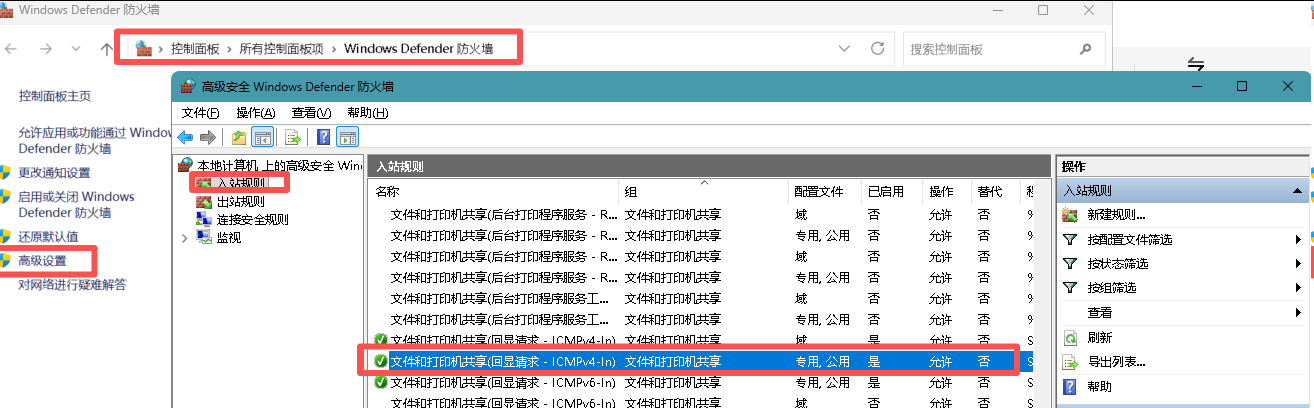
如果仍然不行,建议关闭防火墙。

开源鸿蒙跨平台开发社区汇聚开发者与厂商,共建“一次开发,多端部署”的开源生态,致力于降低跨端开发门槛,推动万物智联创新。
更多推荐
 3
3 0
0- 0


 已为社区贡献1条内容

所有评论(0)