k8s部署
·
k8s部署——Rocky Linux 9.4 搭建k8s + docker一主多从集群测试环境
一、kubernetes集群规划
集群各节点资源规划分配
| 主机名 | IP地址 | 角色 | 操作系统 | 硬件配置 |
|---|---|---|---|---|
| master | 192.168.100.100 | 管理节点 | Rocky Linux 9.4 | 4core/4G内存/50G |
| node1 | 192.168.100.110 | 工作节点 | Rocky Linux 9.4 | 4core/4G内存/50G |
| node2 | 192.168.100.120 | 工作节点 | Rocky Linux 9.4 | 4core/4G内存/50G |
二、环境准备工作
1、主机名称
#管理节点,192.168.100.100
[root@master ~]# hostname
master
#工作节点,192.168.100.110
[root@master ~]# hostnamectl hostname node1
[root@master ~]# bash
[root@node1 ~]# hostname
node1
#工作节点,192.168.100.120
[root@master ~]# hostnamectl hostname node2
[root@master ~]# bash
[root@node2 ~]# hostname
node2
2、关闭防火墙selinux(略)
3、可以做一下免密钥(全部节点)
[root@master ~]# ssh-keygen
//都回车
[root@master ~]# ssh-copy-id -i ~/.ssh/id_rsa.pub root@192.168.100.110
yes
输入node1主机密码
[root@master ~]# ssh-copy-id -i ~/.ssh/id_rsa.pub root@192.168.100.120
yes
输入node2主机密码
4、配置系统hosts文件(全部节点)
[root@master ~]# vim /etc/hosts
[root@master ~]# cat /etc/hosts
127.0.0.1   localhost localhost.localdomain localhost4 localhost4.localdomain4
::1         localhost localhost.localdomain localhost6 localhost6.localdomain6
192.168.100.100 master
192.168.100.110 node1
192.168.100.120 node2
[root@master ~]# scp /etc/hosts root@node2:/etc/hosts
Are you sure you want to continue connecting (yes/no/[fingerprint])? yes
Warning: Permanently added 'node2' (ED25519) to the list of known hosts.
hosts                                                 100%  225    40.9KB/s   00:00
[root@master ~]# scp /etc/hosts root@node1:/etc/hosts
Are you sure you want to continue connecting (yes/no/[fingerprint])? yes
Warning: Permanently added 'node1' (ED25519) to the list of known hosts.
hosts                                                 100%  225    49.5KB/s   00:00
5、关闭swap分区(全部节点)
[root@master ~]# free -m
               total        used        free      shared  buff/cache   available
Mem:            3883         392        3559           8         107        3491
Swap:           4095           0        4095
[root@master ~]# vim /etc/fstab
#注释swap的行
#UUID=7525cd5c-280d-47e7-9d7e-42136bbf8b98 none                    swap    defaults        0 0
[root@master ~]# swapoff -a
[root@master ~]# free -m
               total        used        free      shared  buff/cache   available
Mem:            3883         387        3564           8         107        3496
Swap:              0           0           0
6、时钟同步(全部节点)
[root@node1 ~]# yum -y install chrony
[root@node1 ~]# systemctl restart chronyd
[root@node1 ~]# systemctl enable chronyd
[root@node1 ~]# hwclock -w
[root@node1 ~]# timedatectl
               Local time: Tue 2025-10-28 15:09:04 CST
           Universal time: Tue 2025-10-28 07:09:04 UTC
                 RTC time: Tue 2025-10-28 07:09:04
                Time zone: Asia/Shanghai (CST, +0800)
System clock synchronized: yes
              NTP service: active
          RTC in local TZ: no
7、配置国内系统镜像源和安装epel源
(1)配置阿里云系统源(全部节点)。阿里云网上的文件名是Rocky.repo,系统上的是rocky-*.repo
[root@master ~]# cd /etc/yum.repos.d/
[root@master yum.repos.d]# ls
rocky-addons.repo  rocky-devel.repo  rocky-extras.repo  rocky.repo
[root@master yum.repos.d]# sed -e 's|^mirrorlist=|#mirrorlist=|g' \
> -e 's|^#baseurl=http://dl.rockylinux.org/$contentdir|baseurl=https://mirrors.aliyun.com/rockylinux|g' \
> -i.bak \
> /etc/yum.repos.d/rocky-*.repo
[root@master yum.repos.d]# ls
rocky-addons.repo      rocky-devel.repo      rocky-extras.repo      rocky.repo
rocky-addons.repo.bak  rocky-devel.repo.bak  rocky-extras.repo.bak
[root@master yum.repos.d]# yum makecache
Rocky Linux 9 - BaseOS                                  108  B/s | 4.1 kB     00:38
Rocky Linux 9 - AppStream                               137  B/s | 4.5 kB     00:33
Rocky Linux 9 - Extras                                  964  B/s |  17 kB     00:18
Metadata cache created.
[root@master yum.repos.d]# yum -y install epel-release
[root@master yum.repos.d]# ls
epel-cisco-openh264.repo  rocky-addons.repo      rocky-devel.repo.bak   rocky.repo
epel.repo                 rocky-addons.repo.bak  rocky-extras.repo
epel-testing.repo         rocky-devel.repo       rocky-extras.repo.bak
(2)配置epel源(全部节点)
文件内容取自我的华为云主机如下
[root@master yum.repos.d]# vim /etc/yum.repos.d/epel.repo
[root@master yum.repos.d]# cat /etc/yum.repos.d/epel.repo
[epel]
name=Extra Packages for Enterprise Linux $releasever - $basearch
# It is much more secure to use the metalink, but if you wish to use a local mirror
# place its address here.
#baseurl=https://download.example/pub/epel/$releasever/Everything/$basearch/
#metalink=https://mirrors.fedoraproject.org/metalink?repo=epel-$releasever&arch=$basearch&infra=$infra&content=$contentdir
baseurl=https://repo.huaweicloud.com/epel/$releasever/Everything/$basearch/
enabled=1
gpgcheck=1
countme=1
gpgkey=file:///etc/pki/rpm-gpg/RPM-GPG-KEY-EPEL-$releasever

[epel-debuginfo]
name=Extra Packages for Enterprise Linux $releasever - $basearch - Debug
# It is much more secure to use the metalink, but if you wish to use a local mirror
# place its address here.
#baseurl=https://download.example/pub/epel/$releasever/Everything/$basearch/debug/
#metalink=https://mirrors.fedoraproject.org/metalink?repo=epel-debug-$releasever&arch=$basearch&infra=$infra&content=$contentdir
baseurl=https://repo.huaweicloud.com/epel/$releasever/Everything/$basearch/debug/
enabled=0
gpgkey=file:///etc/pki/rpm-gpg/RPM-GPG-KEY-EPEL-$releasever
gpgcheck=1

[epel-source]
name=Extra Packages for Enterprise Linux $releasever - $basearch - Source
# It is much more secure to use the metalink, but if you wish to use a local mirror
# place its address here.
#baseurl=https://download.example/pub/epel/$releasever/Everything/source/tree/
#metalink=https://mirrors.fedoraproject.org/metalink?repo=epel-source-$releasever&arch=$basearch&infra=$infra&content=$contentdir
baseurl=https://repo.huaweicloud.com/epel/$releasever/Everything/source/tree/
enabled=0
gpgkey=file:///etc/pki/rpm-gpg/RPM-GPG-KEY-EPEL-$releasever
gpgcheck=1
[root@master yum.repos.d]# scp /etc/yum.repos.d/epel.repo root@node1:/etc/yum.repos.d/
epel.repo                                             100% 1692     1.0MB/s   00:00
[root@master yum.repos.d]# scp /etc/yum.repos.d/epel.repo root@node2:/etc/yum.repos.d/
epel.repo                                             100% 1692   253.6KB/s   00:00
(3)然后全部yum makecache
生成并缓存新的软件源元数据(仓库中软件包的索引信息),后续使用 yum/dnf 安装软件时会更快(无需每次从远程仓库重新拉取元数据)
[root@master yum.repos.d]# yum makecache
Extra Packages for Enterprise Linux 9 - x86_64           10 MB/s |  20 MB     00:01
Extra Packages for Enterprise Linux 9 openh264 (From Ci 276  B/s | 2.5 kB     00:09
Rocky Linux 9 - BaseOS                                  2.5 kB/s | 4.1 kB     00:01
Rocky Linux 9 - AppStream                               4.4 kB/s | 4.5 kB     00:01
Rocky Linux 9 - Extras                                   15 kB/s | 2.9 kB     00:00
Metadata cache created.
8、修改系统最大打开文件数(全部节点)
#编辑文件,在文件后面添加一下两行数据
[root@master ~]# vim /etc/security/limits.conf
* soft nofile 65535
* hard nofile 65535
9、修改内核参数(全部节点),运行一下命令使得配置的sysctl.conf文件生效
#打开文件,在文件后面填入以下几行
[root@master ~]# vim /etc/sysctl.conf
net.ipv4.tcp_syncookies = 1
net.ipv4.tcp_max_tw_buckets = 20480
net.ipv4.tcp_max_syn_backlog = 20480
net.core.netdev_max_backlog = 262144
net.ipv4.tcp_fin_timeout = 20
[root@master ~]# sysctl -p
10、安装系统性能分析工具和其他(全部节点)
[root@master ~]# yum -y install gcc autoconf sysstat
11、开启bridge网桥过滤(全部节点)
编辑文件写入以下几行,加载br_netfilter模块,并查看,加载配置文件,使其生效
[root@master ~]# vim /etc/sysctl.d/k8s.conf
net.bridge.bridge-nf-call-ip6tables = 1
net.bridge.bridge-nf-call-iptables = 1
net.ipv4.ip_forward = 1
[root@master ~]# modprobe br_netfilter
[root@master ~]# lsmod | grep br_netfilter
br_netfilter           36864  0
bridge                409600  1 br_netfilter
[root@master ~]# sysctl -p /etc/sysctl.d/k8s.conf
三、 Docker环境准备
1、配置阿里云docker源(全部节点)
[root@master yum.repos.d]# yum -y install yum-utils
[root@master ~]# yum-config-manager --add-repo http://mirrors.aliyun.com/docker-ce/linux/centos/docker-ce.repo
Adding repo from: http://mirrors.aliyun.com/docker-ce/linux/centos/docker-ce.repo
[root@master ~]# cd /etc/yum.repos.d/
[root@master yum.repos.d]# ls
docker-ce.repo            rocky-addons.repo      rocky-extras.repo
epel-cisco-openh264.repo  rocky-addons.repo.bak  rocky-extras.repo.bak
epel.repo                 rocky-devel.repo       rocky.repo
epel-testing.repo         rocky-devel.repo.bak
2、查看可用的docker版本(全部节点)
[root@master ~]# yum list docker-ce.x86_64 --showduplicates | sort -r
3、安装docker,指定安装25.0.5-1.el9版本(全部节点)
[root@master ~]# yum -y install docker-ce-25.0.5-1.el9
4、配置Docker Cgroup控制组(全部节点)
[root@master ~]# vim /etc/docker/daemon.json
[root@master ~]# cat /etc/docker/daemon.json
{
"registry-mirrors": [
"https://docker.m.daocloud.io",
"https://dockerproxy.com",
"https://docker.mirrors.ustc.edu.cn",
"https://docker.nju.edu.cn"
],
"exec-opts": ["native.cgroupdriver=systemd"]
}
5、启动Docker服务并设置随机自启(全部节点)
[root@master ~]# systemctl daemon-reload
[root@master ~]# systemctl restart docker
[root@master ~]# systemctl enable docker
Created symlink /etc/systemd/system/multi-user.target.wants/docker.service → /usr/lib/systemd/system/docker.service.
四、配置cri-docker
1、直接导入包(这里已经下载好了,直接拖进来即可)
[root@master ~]# yum -y install lrzsz
[root@master ~]# rz -E
rz waiting to receive.
[root@master ~]# ls
anaconda-ks.cfg  cri-dockerd-0.3.9.amd64.tgz
2、解压cri-docker
[root@master ~]# tar -xvf cri-dockerd-0.3.9.amd64.tgz --strip-components=1 -C /usr/local/bin/
cri-dockerd/cri-dockerd
3、下载cri-docker service文件
[root@master ~]# yum -y install wget
[root@master ~]# wget -O /etc/systemd/system/cri-docker.service https://raw.githubusercontent.com/Mirantis/cri-dockerd/master/packaging/systemd/cri-docker.service
[root@master ~]# wget -O /etc/systemd/system/cri-docker.socket https://raw.githubusercontent.com/Mirantis/cri-dockerd/master/packaging/systemd/cri-docker.socket
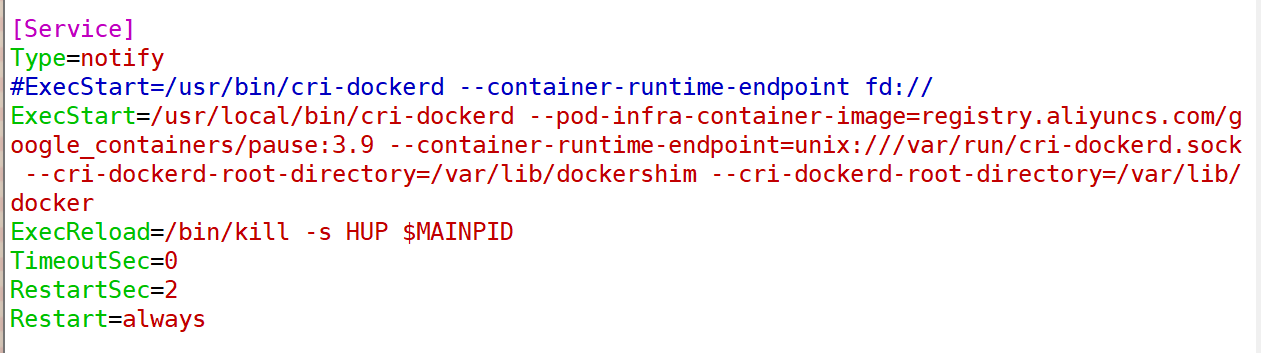
4、编辑cri-docker.server
修改ExecStart行内容为
[root@master ~]# vim /etc/systemd/system/cri-docker.service
ExecStart=/usr/local/bin/cri-dockerd --pod-infra-container-image=registry.aliyuncs.com/google_containers/pause:3.9 --container-runtime-endpoint=unix:///var/run/cri-dockerd.sock --cri-dockerd-root-directory=/var/lib/dockershim --cri-dockerd-root-directory=/var/lib/docker
5、编辑cri-docker.socket
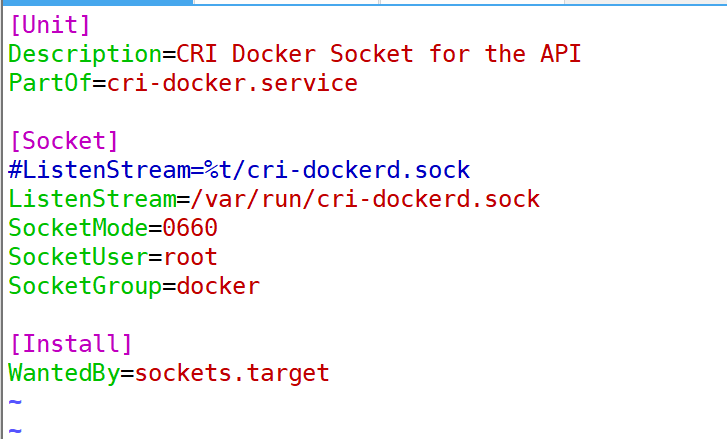
修改ListenStream行内容为
[root@master ~]# vim /etc/systemd/system/cri-docker.socket
ListenStream=/var/run/cri-dockerd.sock
6、复制cri-dockerd-0.3.9.amd64.tgz到其他节点
[root@master ~]# ls
anaconda-ks.cfg  cri-dockerd-0.3.9.amd64.tgz
[root@master ~]# scp cri-dockerd-0.3.9.amd64.tgz root@node1:/root/
cri-dockerd-0.3.9.amd64.tgz                           100%   14MB  68.1MB/s   00:00
[root@master ~]# scp cri-dockerd-0.3.9.amd64.tgz root@node2:/root/
cri-dockerd-0.3.9.amd64.tgz                           100%   14MB  66.7MB/s   00:00
7、其他节点解压cri-docker
[root@node1 ~]# tar -xvf cri-dockerd-0.3.9.amd64.tgz --strip-components=1 -C /usr/local/bin/
cri-dockerd/cri-dockerd
[root@node2 ~]# tar -xvf cri-dockerd-0.3.9.amd64.tgz --strip-components=1 -C /usr/local/bin/
cri-dockerd/cri-dockerd
8、复制修改好的文件到其他节点(两个)
[root@master ~]# scp /etc/systemd/system/cri-docker.s* root@node1:/etc/systemd/system/
cri-docker.service                                    100% 1591   813.0KB/s   00:00
cri-docker.socket                                     100%  244   194.0KB/s   00:00
[root@master ~]# scp /etc/systemd/system/cri-docker.s* root@node2:/etc/systemd/system/
cri-docker.service                                    100% 1591   992.5KB/s   00:00
cri-docker.socket                                     100%  244   188.7KB/s   00:00
9、启动并设置自启动(全部节点)
[root@master ~]# systemctl daemon-reload
[root@master ~]# systemctl restart cri-docker
[root@master ~]# systemctl enable cri-docker
Created symlink /etc/systemd/system/multi-user.target.wants/cri-docker.service → /etc/systemd/system/cri-docker.service.
五、kubeadm部署kubernetes集群
1、配置阿里云k8s源(全部节点)
[root@master ~]# vim /etc/yum.repos.d/k8s.repo
[root@master ~]# cat /etc/yum.repos.d/k8s.repo
[kubernetes]
name=Kubernetes
baseurl=https://mirrors.aliyun.com/kubernetes-new/core/stable/v1.28/rpm/
enabled=1
gpgcheck=1
gpgkey=https://mirrors.aliyun.com/kubernetes-new/core/stable/v1.28/rpm/repodata/repomd.xml.key

[root@master ~]# scp /etc/yum.repos.d/k8s.repo root@node1:/etc/yum.repos.d/
k8s.repo                                              100%  218    87.1KB/s   00:00
[root@master ~]# scp /etc/yum.repos.d/k8s.repo root@node2:/etc/yum.repos.d/
k8s.repo                                              100%  218   178.0KB/s   00:00
2、安装集群所需软件包kubelet kubeadm kubectl(全部节点)
[root@master ~]# yum install -y kubelet kubeadm kubectl
3、配置k8s Cgoup控制组(全部节点)
[root@master ~]# vim /etc/sysconfig/kubelet
KUBELET_EXTRA_ARGS="--cgroup-driver=systemd"
4、配置kubelet自启动(全部节点)
[root@master ~]# systemctl enable kubelet.service
Created symlink /etc/systemd/system/multi-user.target.wants/kubelet.service → /usr/lib/systemd/system/kubelet.service.
5、 初始化集群(master节点运行)
(1)打印master节点所需的镜像文件(master节点运行)
[root@master ~]# kubeadm config images list
I1028 17:03:55.436696    6562 version.go:256] remote version is much newer: v1.34.1; falling back to: stable-1.28
registry.k8s.io/kube-apiserver:v1.28.15
registry.k8s.io/kube-controller-manager:v1.28.15
registry.k8s.io/kube-scheduler:v1.28.15
registry.k8s.io/kube-proxy:v1.28.15
registry.k8s.io/pause:3.9
registry.k8s.io/etcd:3.5.15-0
registry.k8s.io/coredns/coredns:v1.10.1
(2)打印集群初始化配置文件(master节点运行)
[root@master ~]# kubeadm config print init-defaults > kubeadm-config.yaml
(3)修改参数(master节点)
[root@master ~]# vim kubeadm-config.yaml
…
localAPIEndpoint:
 advertiseAddress: 192.168.100.100 #修改,集群初始化的主节点IP
 bindPort: 6443
nodeRegistration:
 criSocket: unix:///var/run/cri-dockerd.sock #修改使用docker
 imagePullPolicy: IfNotPresent
 name: master01  #修改节点名称
 taints: null
…
…
…
imageRepository: registry.cn-hangzhou.aliyuncs.com/google_containers #修改使用阿里云镜像仓库
…
(4)使用配置文件初始化(master节点运行)
–upload-certs参数是将集群密钥添加到etcd数据库,可以将输出的命令先存放在一个自定义文件里
[root@master ~]# kubeadm init --config kubeadm-config.yaml --upload-certs
(5)配置环境变量(master节点运行)
根据初始化完成提示运行下面行
[root@master ~]# mkdir -p $HOME/.kube
[root@master ~]# sudo cp -i /etc/kubernetes/admin.conf $HOME/.kube/config
[root@master ~]# sudo chown $(id -u):$(id -g) $HOME/.kube/config
[root@master ~]# export KUBECONFIG=/etc/kubernetes/admin.conf
(6)工作节点加入集群(工作节点运行)
根据初始化完成提示将工作节点添加入集群
注意:–cri-socket=unix:///var/run/cri-dockerd.sock参数是指定使用docker作为容器管理引擎
node1:
[root@node1 ~]# kubeadm join 192.168.100.100:6443 --token abcdef.0123456789abcdef \
        --discovery-token-ca-cert-hash sha256:3046e6b51b8fc9f0693ef86bc0443ded82bbdb30091117a3ea103f2e539a3302 --cri-socket=unix:///var/run/cri-dockerd.sock
[preflight] Running pre-flight checks
[preflight] Reading configuration from the cluster...
[preflight] FYI: You can look at this config file with 'kubectl -n kube-system get cm kubeadm-config -o yaml'
[kubelet-start] Writing kubelet configuration to file "/var/lib/kubelet/config.yaml"
[kubelet-start] Writing kubelet environment file with flags to file "/var/lib/kubelet/kubeadm-flags.env"
[kubelet-start] Starting the kubelet
[kubelet-start] Waiting for the kubelet to perform the TLS Bootstrap...

This node has joined the cluster:
* Certificate signing request was sent to apiserver and a response was received.
* The Kubelet was informed of the new secure connection details.

Run 'kubectl get nodes' on the control-plane to see this node join the cluster.
node2:
[root@node2 ~]# kubeadm join 192.168.100.100:6443 --token abcdef.0123456789abcdef \
        --discovery-token-ca-cert-hash sha256:3046e6b51b8fc9f0693ef86bc0443ded82bbdb30091117a3ea103f2e539a3302 --cri-socket=unix:///var/run/cri-dockerd.sock
(7)下载calico文件(master节点运行)
[root@master ~]# rz -E
rz waiting to receive.
[root@master ~]# ls
aa  anaconda-ks.cfg  calico.yaml  cri-dockerd-0.3.9.amd64.tgz  kubeadm-config.yaml
(8)查看集群各节点状态(等待一段时间)
[root@master ~]# kubectl get nodes
NAME     STATUS   ROLES           AGE   VERSION
master   Ready    control-plane   21m   v1.28.15
node1    Ready    <none>          12m   v1.28.15
node2    Ready    <none>          11m   v1.28.15
(9)查看k8s集群的各组件
[root@master ~]# kubectl get pod -n kube-system
NAME                                      READY   STATUS    RESTARTS   AGE
calico-kube-controllers-9d57d8f49-5zfvc   1/1     Running   0          3m57s
calico-node-nr2ml                         1/1     Running   0          3m57s
calico-node-rbpwd                         1/1     Running   0          3m57s
calico-node-wfrtx                         1/1     Running   0          3m57s
coredns-6554b8b87f-6q2k6                  1/1     Running   0          22m
coredns-6554b8b87f-8sd7d                  1/1     Running   0          22m
etcd-master                               1/1     Running   0          22m
kube-apiserver-master                     1/1     Running   0          22m
kube-controller-manager-master            1/1     Running   0          22m
kube-proxy-7j4jz                          1/1     Running   0          22m
kube-proxy-95t2g                          1/1     Running   0          12m
kube-proxy-pcfqn                          1/1     Running   0          12m
kube-scheduler-master                     1/1     Running   0          22m
六、在node1和node2中也可以使用kubectl get nodes命令
node1和node2:
[root@node1 ~]# mkdir -p $HOME/.kube
[root@node1 ~]# sudo cp -i /etc/kubernetes/admin.conf $HOME/.kube/config
cp: cannot stat '/etc/kubernetes/admin.conf': No such file or directory
[root@node1 ~]# cd /etc/kubernetes/
[root@node1 kubernetes]# ls
kubelet.conf  manifests  pki
[root@node1 kubernetes]# scp root@master:/etc/kubernetes/admin.conf .
Warning: Permanently added 'master' (ED25519) to the list of known hosts.
admin.conf                                                   100% 5647     1.4MB/s   00:00
[root@node1 kubernetes]# sudo cp -i /etc/kubernetes/admin.conf $HOME/.kube/config
[root@node1 kubernetes]# sudo chown $(id -u):$(id -g) $HOME/.kube/config
[root@node1 kubernetes]# export KUBECONFIG=/etc/kubernetes/admin.conf
[root@node1 kubernetes]# kubectl get nodes
NAME     STATUS   ROLES           AGE   VERSION
master   Ready    control-plane   29m   v1.28.15
node1    Ready    <none>          19m   v1.28.15
node2    Ready    <none>          19m   v1.28.15

开源鸿蒙跨平台开发社区汇聚开发者与厂商,共建“一次开发,多端部署”的开源生态,致力于降低跨端开发门槛,推动万物智联创新。
更多推荐


 25
25 0
0- 0


 已为社区贡献2条内容

所有评论(0)